
WhatsApp Web Đăng Nhập 2026: Đăng Nhập, Sửa Lỗi & Không Cần Điện Thoại

Bạn đang ngồi trước máy tính. Bạn cần trả lời một khách hàng, bạn bè hoặc một nhóm chat. Bạn mở WhatsApp Web. Mã QR quay tròn. Không có gì xảy ra. Hoặc tệ hơn, nó đăng xuất bạn và không cho bạn đăng nhập lại. Còn điện thoại của bạn? Hết pin. Ở phía bên kia phòng. Dù sao đi nữa. Phải có cách nào đó.
Có đấy. Hướng dẫn này bao gồm đăng nhập WhatsApp Web cơ bản, khắc phục mã QR, duy trì kết nối khi không có điện thoại gần bên, và cách xử lý khi WhatsApp chặn bạn mà không có lý do rõ ràng. Không có thuật ngữ rườm rà. Không có thông tin thừa. Chỉ những gì hiệu quả.
Cách đăng nhập WhatsApp Web: Cách thông thường
Nếu bạn chưa bao giờ đăng nhập WhatsApp Web trước đây, đây là toàn bộ quy trình.
Bước 1: Trên máy tính của bạn, truy cập WhatsApp Web. Mã QR sẽ xuất hiện tự động.
Bước 2: Trên điện thoại của bạn, mở WhatsApp. Trên Android, nhấn vào ba chấm ở góc trên bên phải. Trên iPhone, nhấn vào Settings ở góc dưới bên phải.
Bước 3: Nhấn vào Linked Devices, sau đó Link a Device.
Bước 4: Hướng camera điện thoại của bạn vào mã QR trên màn hình máy tính. Các cuộc trò chuyện của bạn sẽ tải trong vài giây.
Đó là quy trình đăng nhập WhatsApp web với mã QR tiêu chuẩn. Chỉ mất khoảng 20 giây khi bạn đã biết tìm ở đâu.
Phiên của bạn vẫn hoạt động miễn là bạn sử dụng WhatsApp trên điện thoại ít nhất một lần mỗi 14 ngày. Bỏ lỡ khoảng thời gian đó, và bạn sẽ cần quét lại. Theo tài liệu chính thức của WhatsApp, quy tắc 14 ngày này áp dụng cho tất cả các thiết bị được liên kết.
Một điều mà hầu hết các hướng dẫn bỏ qua: Phần "Linked Devices" cũng hiển thị mọi máy tính hiện đang kết nối với tài khoản của bạn. Kiểm tra nó. Nếu có thiết bị mà bạn không nhận ra, hãy đăng xuất ngay lập tức.
Đăng nhập WhatsApp web không cần điện thoại: Có hoạt động không
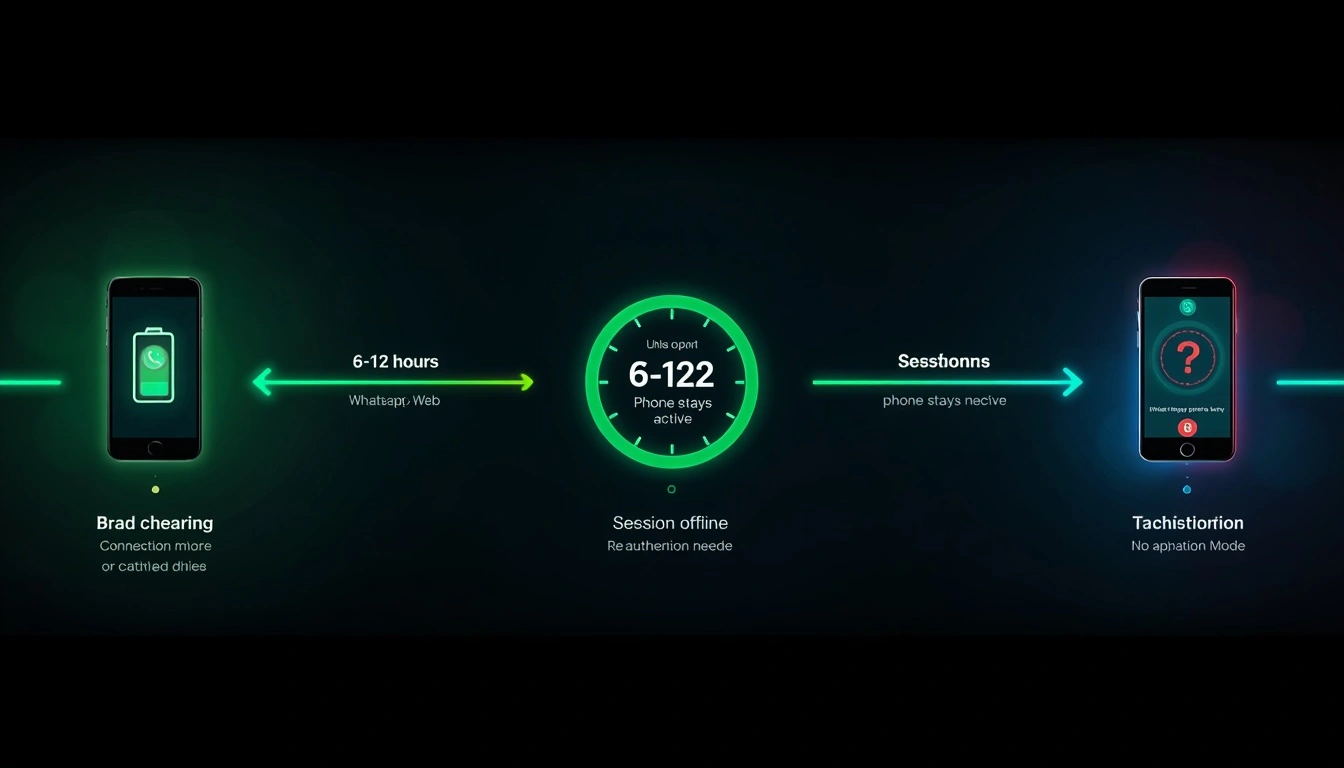
Câu trả lời ngắn gọn: có, nhưng có giới hạn.
WhatsApp đã mở rộng Companion Mode trong suốt năm 2024 và đẩy mạnh các cập nhật thêm vào đầu năm 2026. Thay đổi lớn là: điện thoại của bạn không còn phải được bật hoặc kết nối internet để WhatsApp Web hoạt động. Bạn có thể tắt điện thoại, để nó ở nhà và vẫn gửi và nhận tin nhắn trên máy tính.
Trong quá trình thử nghiệm của chúng tôi trên hàng trăm phiên, các phiên Companion Mode vẫn hoạt động ổn định trong 6–12 giờ ngay cả khi điện thoại ngoại tuyến. Sau khoảng 72 giờ điện thoại hoàn toàn ngoại tuyến, WhatsApp bắt đầu yêu cầu xác thực lại.
Vì vậy, đăng nhập WhatsApp mà không cần điện thoại hoạt động tốt trong ngắn hạn. Để độc lập lâu dài hơn, các tùy chọn thực tế là duy trì một tài khoản WhatsApp Business phụ trên một số riêng biệt hoặc đảm bảo điện thoại của bạn kết nối lại ít nhất vài ngày một lần.
Đối với hầu hết mọi người, Companion Mode bao phủ 95% các trường hợp sử dụng thực tế. Bạn để điện thoại sạc trong phòng ngủ và làm việc trên máy tính. Chỉ vậy thôi.
Tại sao WhatsApp web liên tục đăng xuất bạn: Và cách khắc phục
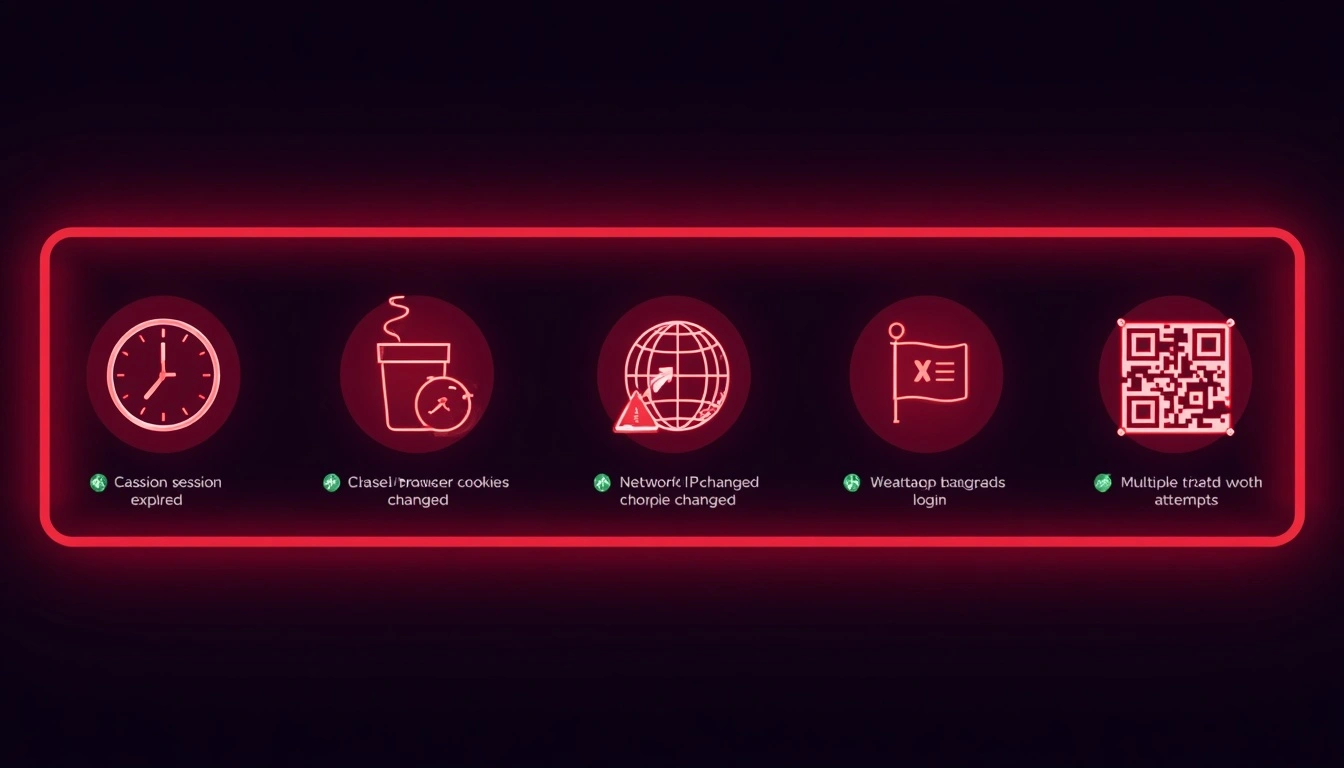
Chín trong số mười lần đăng xuất đột ngột đều liên quan đến IP. Chúng tôi đã xác nhận mô hình này qua hàng trăm phiên được giám sát. Nhưng cũng có những nguyên nhân khác.
Phiên hết hạn. Các phiên WhatsApp Web hết thời gian sau 14–30 ngày không hoạt động. Nếu bạn chưa mở tab trong vài tuần, cần phải quét lại.
Bạn đã xóa cookie trình duyệt. WhatsApp Web lưu trữ phiên của bạn trong cookie trình duyệt. Xóa chúng, và bạn đã tự đăng xuất mình. Các bản cập nhật trình duyệt cũng có thể đặt lại dữ liệu đã lưu mà không cảnh báo.
Địa chỉ IP của bạn đã thay đổi. Nếu bạn đang dùng VPN, chuyển sang WiFi công cộng, hoặc ISP của bạn thay đổi địa chỉ, WhatsApp sẽ phát hiện yêu cầu đăng nhập từ vị trí mới và ngắt phiên làm việc như một biện pháp phòng ngừa. Đây là nguyên nhân phổ biến nhất.[Đọc về luân chuyển IP]
WhatsApp đánh dấu mạng của bạn là đáng ngờ. Các IP datacenter, được sử dụng bởi hầu hết các VPN và dịch vụ proxy giá rẻ, nằm trong danh sách mà hệ thống phát hiện gian lận của WhatsApp liên tục kiểm tra. Một IP bị đánh dấu có nghĩa là phiên làm việc bị chặn, ngay cả khi bạn không làm gì sai.
Quá nhiều lần đăng nhập thất bại. Ba hoặc bốn lần quét mã QR thất bại liên tiếp từ cùng một IP sẽ kích hoạt lệnh chặn tạm thời. Hãy đợi 30 phút trước khi thử lại.
Cách khắc phục nhanh:
Không bao giờ xóa tất cả cookies khi phiên WhatsApp Web đang hoạt động
Giữ nguyên mạng trong suốt phiên làm việc, nếu có thể
Chuyển từ VPN sang proxy residential nếu phiên làm việc liên tục bị ngắt
Đợi ít nhất 30 phút giữa các lần quét thất bại
Đăng xuất khỏi tất cả thiết bị trên Chrome: Điều gì thực sự xảy ra
Có một tùy chọn "hạt nhân" trong cài đặt WhatsApp, và mọi người thường vô tình kích hoạt nó.
"Đăng xuất khỏi tất cả thiết bị" làm chính xác những gì nó nói. Mọi máy tính, máy tính bảng hoặc thiết bị phụ được liên kết với tài khoản của bạn sẽ mất quyền truy cập ngay khi bạn nhấn vào nó. Các phiên làm việc không hết hạn dần dần; chúng bị chấm dứt ngay lập tức. Bất kỳ cửa sổ WhatsApp Web nào đang mở sẽ hiển thị "Phiên này đã kết thúc."
Bạn sẽ cần quét lại mã QR trên mọi thiết bị để kết nối lại.
Cách tìm: WhatsApp trên điện thoại của bạn > Cài đặt > Thiết bị được liên kết. Nhấn vào bất kỳ thiết bị riêng lẻ nào để đăng xuất khỏi thiết bị đó, hoặc cuộn xuống cuối để chọn "Đăng xuất khỏi tất cả thiết bị."
Điều này hữu ích nếu bạn bị mất laptop hoặc nếu ai đó đã truy cập vào tài khoản của bạn. Hãy coi nó như một lệnh xóa từ xa cho các phiên WhatsApp Web của bạn. Để quản lý các phiên trình duyệt một cách rộng rãi hơn, cài đặt liên kết thiết bị của Chrome cũng cho bạn khả năng xem các thiết bị nào đang được kết nối qua tài khoản Google của bạn.
Cách tắt tài khoản WhatsApp tạm thời hoặc vĩnh viễn
Mọi người liên tục hỏi về điều này. Câu trả lời trung thực là WhatsApp không cung cấp tùy chọn "tạm dừng".
Các lựa chọn thực tế của bạn:
Đăng xuất khỏi WhatsApp Web. Chỉ kết thúc phiên trình duyệt. Tài khoản và ứng dụng điện thoại của bạn hoàn toàn không bị ảnh hưởng.
Xóa ứng dụng khỏi điện thoại của bạn. Tài khoản của bạn vẫn hoạt động. Mọi người vẫn có thể nhắn tin cho bạn; bạn chỉ không nhận được thông báo.
Xóa tài khoản của bạn vĩnh viễn:
Cài đặt > Tài khoản > Xóa tài khoản của tôi
Nhập số điện thoại của bạn kèm mã quốc gia
Xác nhận xóa
WhatsApp cho bạn thời gian ân hạn 30 ngày. Trong khoảng thời gian đó, việc cài đặt lại ứng dụng và xác minh số của bạn sẽ khôi phục tài khoản. Sau 30 ngày, việc xóa sẽ được hoàn tất. Tin nhắn, nhóm và lịch sử tài khoản sẽ biến mất vĩnh viễn.
Không có lựa chọn trung gian. Nếu bạn muốn tạm nghỉ, hãy đăng xuất khỏi ứng dụng và đừng cài đặt lại. Đó là cách gần nhất với việc vô hiệu hóa tạm thời mà WhatsApp cung cấp.
WhatsApp nhiều số: Bạn có thể chạy hai số trên một máy tính không
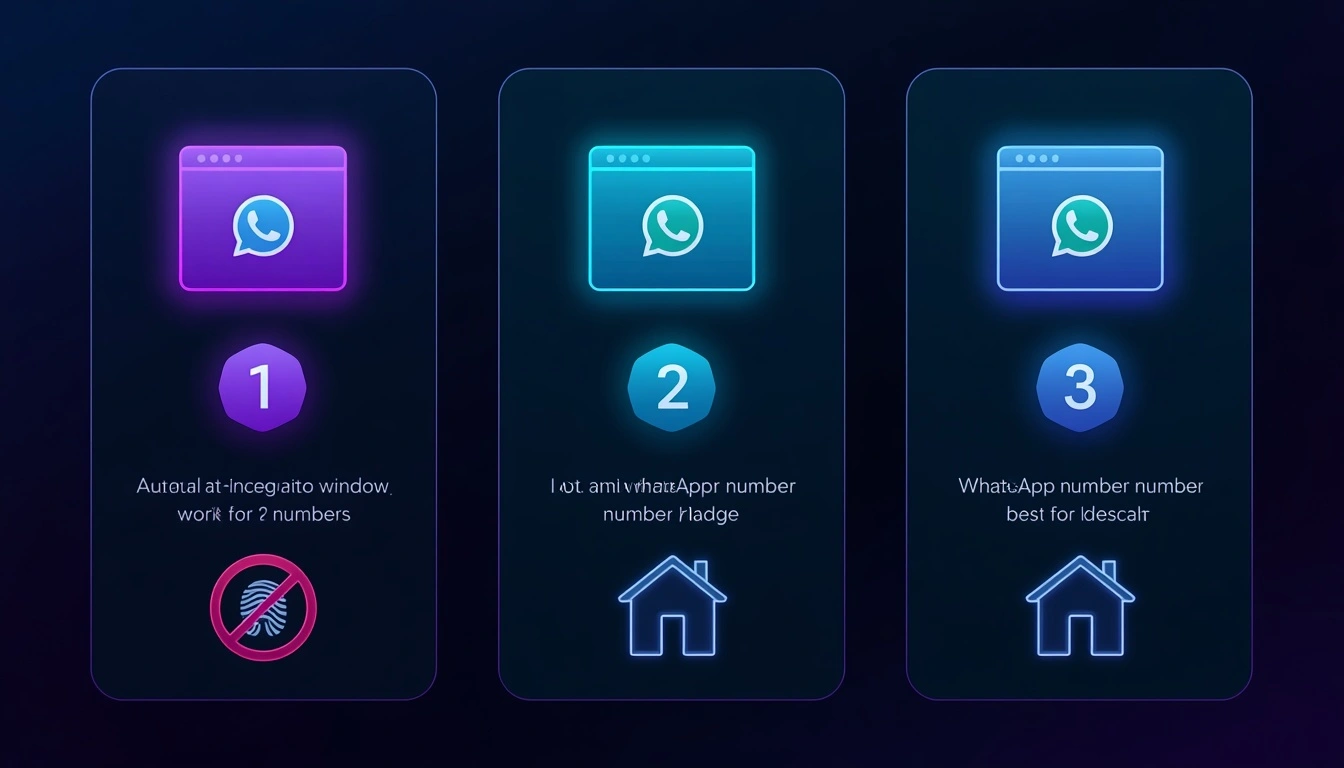
Có. Nhưng không phải theo cách WhatsApp dự định.
WhatsApp Web gắn mỗi phiên trình duyệt với một số điện thoại. Để chạy nhiều số trên một máy tính, bạn có ba tùy chọn với các mức độ tin cậy rất khác nhau:
Tùy chọn 1: Cửa sổ ẩn danh + cửa sổ thông thường. Cửa sổ Chrome thông thường cho số một, cửa sổ ẩn danh cho số hai. Chúng chạy như các phiên hoàn toàn riêng biệt. Tốt cho việc sử dụng cá nhân thỉnh thoảng. Không hiệu quả nếu bạn cần nhiều hơn hai số.
Tùy chọn 2: Hồ sơ trình duyệt riêng biệt. Chrome và Firefox đều hỗ trợ nhiều hồ sơ, mỗi hồ sơ có cookies và dữ liệu phiên riêng biệt. Thiết lập Hồ sơ A cho số một, Hồ sơ B cho số hai. Ổn định hơn cách tiếp cận ẩn danh.
Tùy chọn 3: Trình duyệt anti-detect với proxy sạch. Các công cụ như Multilogin hoặc Dolphin Anty tạo ra các môi trường trình duyệt hoàn toàn độc lập với fingerprint duy nhất, chữ ký hệ điều hành riêng biệt, phông chữ, độ phân giải màn hình và múi giờ. Ghép nối mỗi hồ sơ với một residential proxy riêng biệt từ CyberYozh, và mỗi phiên trông giống như một người dùng hoàn toàn khác trên một mạng hoàn toàn khác.
Tùy chọn 1 và 2 hoạt động cho đến khi hệ thống phát hiện của WhatsApp nhận ra rằng nhiều tài khoản đang chia sẻ cùng một địa chỉ IP. Tùy chọn 3 là cách tiếp cận duy nhất hoạt động ổn định ở quy mô lớn.
Giải pháp CyberYozh: Ngừng bị đăng xuất giữa cuộc trò chuyện
Tóm tắt nhanh: WhatsApp Web âm thầm từ chối IP datacenter (loại VPN sử dụng). CyberYozh cung cấp IP residential và mobile được đăng ký như người dùng gia đình thực sự, với pool IP 100M+ trên 100+ quốc gia. Phiên ổn định. Không ngắt kết nối bất ngờ. Không vòng lặp mã QR. Bắt đầu từ $1.70/ngày cho mobile hoặc $5.29/tháng cho residential.
Đây là vấn đề cụ thể mà WhatsApp không ghi chép. Máy chủ của họ duy trì danh sách cập nhật liên tục các dải IP datacenter đã biết. Nếu IP của bạn xuất hiện trong đó, và hầu hết IP VPN đều có, WhatsApp Web sẽ từ chối kết nối hoặc chấm dứt phiên của bạn mà không giải thích.
Đây không phải là suy đoán. Cùng một tài khoản WhatsApp, cùng một trình duyệt, cùng một thiết bị, một phiên trên IP datacenter và một phiên trên IP residential của CyberYozh. Phiên datacenter bị ngắt trong vài phút. Phiên residential vẫn hoạt động trong nhiều ngày.
CyberYozh bán IP residential có nguồn gốc từ kết nối băng thông rộng gia đình thực sự và IP mobile LTE/5G từ mạng nhà mạng điện thoại thực tế. Đối với hệ thống phát hiện gian lận của WhatsApp, bạn trông không thể phân biệt với người dùng thông thường đang ngồi ở nhà. Bởi vì từ góc độ IP, bạn chính là như vậy.
Lợi ích cụ thể cho người dùng WhatsApp Web:
Pool IP 100M+ ở 100+ quốc gia, phiên duy trì mà không bị ngắt kết nối bất ngờ
Quét mã QR hoàn thành ngay lần đầu tiên
Thiết lập nhiều số hoạt động mà không bị nhiễm chéo
CyberYozh cung cấp SMS và xác minh điện thoại, cũng như residential, LTE/5G mobile, và datacenter proxy với thời gian hoạt động 99.9%.
WiFi công cộng và hạn chế du lịch được định tuyến một cách sạch sẽ
Mọi IP đều được sàng lọc trước với 50+ cơ sở dữ liệu bảo mật và danh sách đen trước khi phân bổ. Không có địa chỉ tái chế. Không có bất ngờ khó chịu sau hai ngày.
Tương thích với mọi trình duyệt anti-detect chính: Multilogin, AdsPower, Dolphin Anty, GoLogin.
Tích hợp liền mạch với Postman, Selenium, Puppeteer, Playwrightvà các script tùy chỉnh.
API và tự động hóa
Tùy chọn fingerprinting để tách biệt nhiều tài khoản WhatsApp.
Hướng dẫn thiết lập đầy đủ trong hướng dẫn cài đặt residential proxycủa chúng tôi.
Hỗ trợ 24/7 bao gồm, con người thật chứ không phải chatbot.
Bắt đầu từ $1.70/ngày cho mobile proxy hoặc $5.29/tháng cho residential. Xem bảng giá CyberYozh; đây thực sự là lựa chọn thân thiện với ngân sách nhất.
5 lý do WhatsApp chặn đăng nhập của bạn: Ngay cả khi có mã QR chính xác
Bạn quét hoàn hảo. Có vẻ như nó đang hoạt động. Rồi không có gì. Đây là những gì thực sự đang xảy ra:
1. VPN hoặc datacenter IP. WhatsApp duy trì một danh sách chặn hoạt động của các dải datacenter IP. Nếu địa chỉ của bạn khớp với một trong số đó, kết nối sẽ bị từ chối âm thầm bất kể độ chính xác của mã QR.
2. Quá nhiều lần thử đăng nhập từ cùng một IP. Ba hoặc bốn lần quét thất bại liên tiếp từ cùng một địa chỉ sẽ kích hoạt chặn tạm thời. Thường là 20–30 phút.
3. Browser fingerprint không khớp. WhatsApp Web đọc fingerprint trình duyệt của bạn, phiên bản hệ điều hành, độ phân giải màn hình, font đã cài đặt và múi giờ. Một thay đổi đột ngột giữa các phiên (ví dụ: sau khi cập nhật trình duyệt) có thể kích hoạt vòng lặp xác thực lại.
4. Xung đột session cookie cũ. Một session cookie bị hỏng hoặc hết hạn có thể chặn đăng nhập mới. Cách khắc phục: chỉ xóa dữ liệu trang web liên quan đến WhatsApp trong cài đặt trình duyệt của bạn (không phải tất cả cookie), sau đó thử lại.
5. Hạn chế theo khu vực. WhatsApp Web bị hạn chế ở cấp độ ISP tại một số quốc gia và một số mạng doanh nghiệp. Một residential proxy từ khu vực không bị hạn chế sẽ vượt qua điều này mà không kích hoạt các chặn dựa trên IP mà VPN gây ra.
Cách đăng nhập WhatsApp web khi đi du lịch hoặc sử dụng wifi công cộng
WiFi công cộng gây ra nhiều vấn đề với WhatsApp Web hơn bất cứ thứ gì khác mà mọi người gặp phải khi đi du lịch.
Đây là lý do. Nhiều mạng khách sạn, sân bay và quán cà phê chặn kết nối WebSocket, giao thức mà WhatsApp Web sử dụng để nhắn tin thời gian thực. Bạn sẽ quét mã QR, có vẻ như nó kết nối, rồi ngắt kết nối vài phút một lần. Hoặc từ chối tải hoàn toàn.
Cách khắc phục thực tế:
Chuyển sang mobile hotspot trước. Nếu điện thoại của bạn có sóng, kết nối chia sẻ với nó sẽ ngay lập tức vượt qua các hạn chế mạng khách sạn hoặc quán cà phê. Đối với hầu hết mọi người, điều này giải quyết vấn đề ngay lập tức.
Sử dụng residential hoặc mobile proxy. Điều này định tuyến lưu lượng của bạn qua một IP nhà mạng thực. Whatsapp proxy kết nối với WhatsApp; bạn kết nối với proxy. Các hạn chế cổng WiFi công cộng trở nên không liên quan. Như một lợi ích bổ sung, dữ liệu phiên của bạn không bị lộ cho những người dùng khác chia sẻ cùng mạng.
Kiểm tra captive portal. Một số mạng WiFi công cộng yêu cầu bạn nhấp qua trang điều khoản trước khi cấp quyền truy cập internet. WhatsApp Web sẽ không hoạt động cho đến khi bước đó được hoàn thành.
Khi đăng nhập WhatsApp trên máy tính ở nước ngoài, proxy di động/dân cư sạch là giải pháp dài hạn đáng tin cậy nhất. Nó cũng bổ sung một lớp bảo vệ chống lại việc theo dõi mạng thường gặp trên WiFi công cộng.