
如何设置云手机:槽位、时长与 Android 配置文件设置
在 CyberYozh App 中设置云手机,只需不到三分钟。你无需在本地电脑上运行占用大量资源的桌面模拟器,而是直接使用托管在远程 ARM 服务器硬件上的真实 Android 环境。每台云手机都是独立设备,拥有自己的系统版本(Android 10 到 15)、从 270+ 款智能手机目录中选定的硬件型号、持久化会话存储和专属代理连接。你可以在同一个网页版控制面板中管理全部设备。
这份入门指南将从零开始讲解初始配置。内容包括:原生 ARM 云手机与桌面模拟器、办公 VoIP 系统有何不同,如何计算每月配置文件名额和按需运行分钟数,以及如何在启动前配置第一个 Android 配置文件。
TL;DR:6 个步骤快速设置云手机
如果你已有 CyberYozh App 账户且余额已充值,请按以下顺序操作:
购买配置文件名额:在左侧边栏打开 CLOUD PHONES -> My phones,点击 + Manage profiles,选择每月名额数量(1 到 50000,每个配置文件每月 $0.52 起,含 +10 赠送分钟),然后点击 Purchase。
充值运行分钟数:在 My phones 面板中点击 + Add minutes,选择分钟套餐(1 到 10000 分钟,统一价格 $0.0069/分钟,例如 50 分钟 $0.35),然后点击 Buy。
打开配置文件创建器:点击 + Create profile,在 Main parameters 中填写 Profile name,选择 Android version(默认为 Android 13,支持 10 到 15 版本),选择 Server region(美国、新加坡或中国),确认 Billing(Per minute (on-demand)),并指定 Group 和 Note。
绑定并测试代理:在 Proxy 部分,从 My proxies 中选择一个有效通道(Mobile、Residential 或 Datacenter),或切换到 Manual 粘贴自定义凭据(socks5://user:pass@1.2.3.4:1080),然后点击 Check IP 验证连通性和位置。
配置设备和地区设置:在 Device and region 下设置 Phone number 和 Phone name(Auto-generated 或 Custom)、Phone language(Random,或 Manual entry,含 Language of IP country 在内共 10 个选项)以及 Device brand(Random,或 Custom:从 12 个品牌的 270+ 款型号中选择,并按所选 Android 版本筛选),然后保存配置文件。
启动并使用:在 My phones 工作区中,点击新配置文件卡片上的 Start,通过 Google Play 或文件上传安装应用,也可以用 Synchronizer 在多台设备间同步操作。在后续指南中,我们将详细介绍网络设置和移动端工作流。
CyberYozh App 云手机的工作原理:ARM 硬件与模拟器、VoIP 系统的区别
在了解如何在控制面板中设置云手机之前,先要分清搜索结果中名称相近的三种技术。
CyberYozh App Cloud Phones 在数据中心的物理 ARM 服务器处理器上运行真实的 Android 操作系统。移动应用直接与原生 ARM 指令集、270+ 款手机型号的真实设备参数、模拟 SIM 数据和持久化本地存储交互。团队可以使用现成预设启动云手机——这是预先配置好的云手机环境,设备型号、Android 版本、代理、位置、语言和系统设置已经相互匹配,无需手动配置。你也可以在创建配置文件的表单中手动自定义每个参数。
桌面 Android 模拟器的工作方式不同。它们运行在本地 x86/x64 电脑处理器上,通过软件转换移动端指令。这种转换会占用工作站大量 CPU 和内存资源,需要本地维护,并且会让移动应用接触到桌面硬件桥接层。
云端商务电话系统(VoIP PBX)是用于办公语音通话和分机路由的呼叫中心软件套件,不能运行移动应用。CyberYozh App 云手机则是远程 Android 智能手机,用于运行移动应用、管理独立的客户账户、执行区域 QA 检查,并在 70+ 个平台上扩展移动端工作流(包括 TikTok、Instagram、Facebook、Reddit、LinkedIn、Telegram、Discord、YouTube、Shopify、Amazon 和 X)。目前平台仅支持 Android(10 到 15 版本),iOS 支持可能会在后续版本中加入。
第 1 步:购买云手机配置文件名额和运行分钟数
要规划云手机预算,先要了解从 CyberYozh App 余额中扣费的两个计费部分:每月配置文件名额(用于存储持久化的 Android 环境、已安装应用和会话数据)和按需运行分钟数(仅在云手机运行期间计费)。每个配置文件名额在购买时附带 +10 赠送分钟的运行时长。如果在周期中途添加配置文件,费用按比例计算,只需支付当前计费周期的剩余天数。
由于阶梯单价适用于套餐中的每一个配置文件,一旦跨过阶梯门槛,整个设备组的单个配置文件成本都会下降:
每月数量阶梯(配置文件名额) | 每个配置文件每月价格 | 每月名额费用范围 | 含赠送运行时长 |
1 - 10 个配置文件 | $0.52 | $0.52 至 $5.20 | +10 至 +100 分钟 |
11 - 30 个配置文件 | $0.49 | $5.39 至 $14.70 | +110 至 +300 分钟 |
31 - 50 个配置文件 | $0.43 | $13.33 至 $21.50 | +310 至 +500 分钟 |
51 - 100 个配置文件 | $0.32 | $16.32 至 $32.00 | +510 至 +1,000 分钟 |
101 - 300 个配置文件 | $0.30 | $30.30 至 $90.00 | +1,010 至 +3,000 分钟 |
301 - 500 个配置文件 | $0.28 | $84.28 至 $140.00 | +3,010 至 +5,000 分钟 |
501 - 1,000 个配置文件 | $0.24 | $120.24 至 $240.00 | +5,010 至 +10,000 分钟 |
1,001 - 5,000 个配置文件 | $0.17 | $170.17 至 $850.00 | +10,010 至 +50,000 分钟 |
5,001 - 50,000 个配置文件 | $0.15 | $750.15 至 $7,500.00 | +50,010 至 +500,000 分钟 |
看看阶梯边界的情况:订购 51 个配置文件,每个 $0.32,费用为每月 $16.32——比购买 50 个配置文件(每个 $0.43,每月 $21.50)便宜 $5.18,还多出一个名额和 10 个赠送分钟。再看一个实际的每月预算示例:假设团队每天运行 10 台云手机各 1 小时,共 30 天(总计 18,000 分钟)。10 个名额费用为每月 $5.20(含 100 赠送分钟),其余 17,900 付费分钟按 $0.0069/分钟计算,共 $123.51。每月总费用为每月 $128.71。
1.1. 开通每月配置文件名额
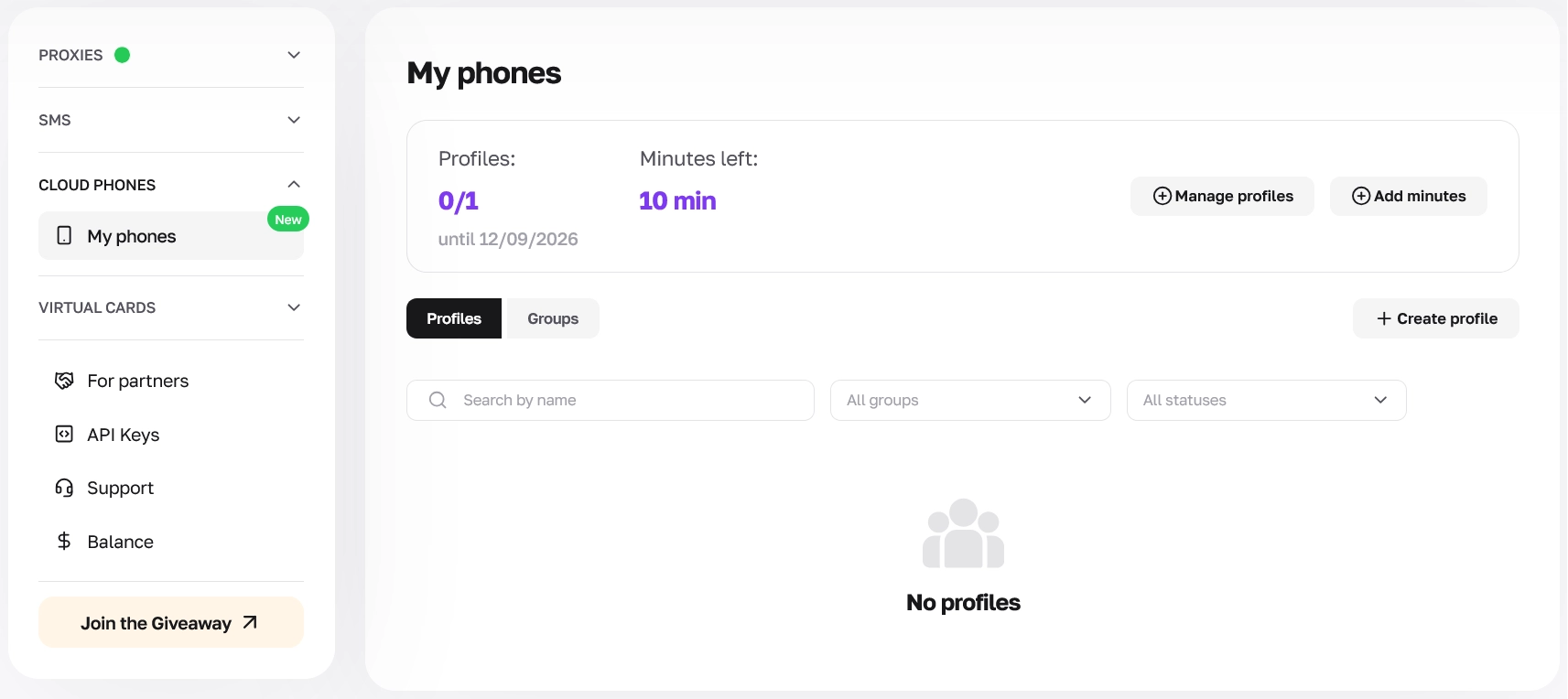
登录 CyberYozh App 控制面板,在左侧边栏展开 CLOUD PHONES -> My phones。
在顶部状态卡片(显示 Profiles 和 Minutes left 计数器的位置)中,点击 + Manage profiles。
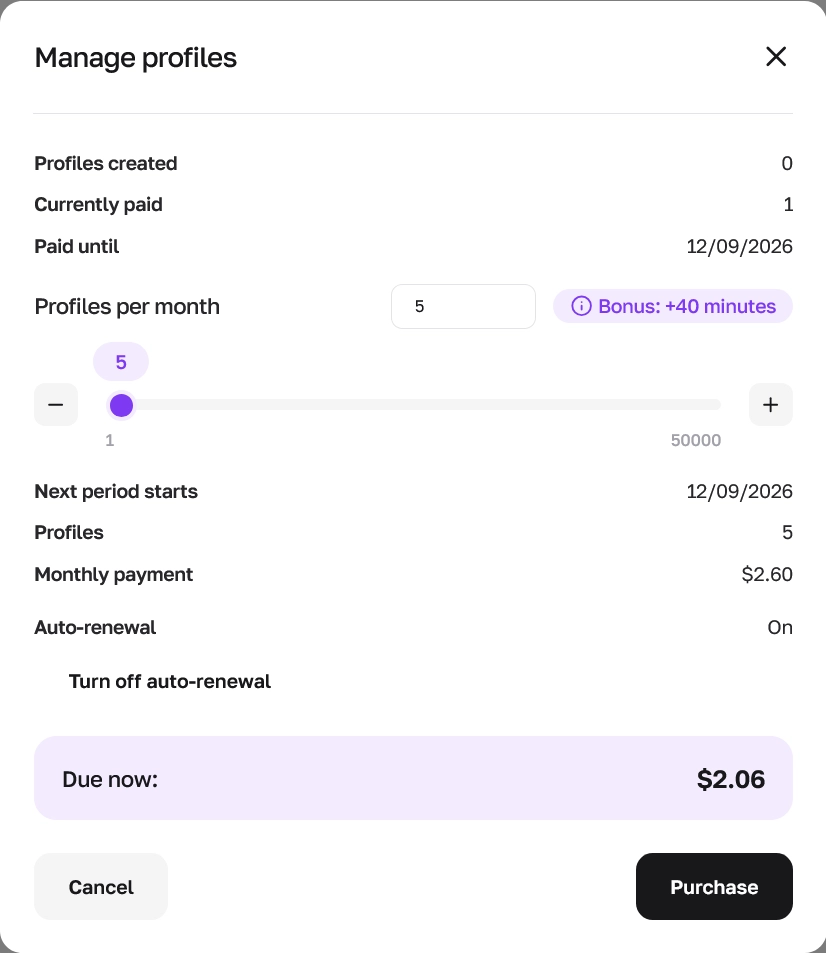
在 Manage profiles 窗口中,使用输入框、- 和 + 按钮或滑块(1 到 50000)设置 Profiles per month 的数量。输入框旁的紫色标记会显示新增名额附带的 Bonus 运行分钟数(每新增一个配置文件 +10 分钟——例如从 1 个付费名额升级到 5 个时显示 Bonus: +40 minutes)。
查看汇总行:Profiles created、Currently paid、Paid until、Next period starts、Monthly payment(例如 5 个配置文件、每个 $0.52 时为 $2.60),以及按比例计算的 Due now 金额。默认情况下,Auto-renewal 设置为 On,已保存的手机环境会每月自动续费;如果你更想手动续费,请点击 Turn off auto-renewal。
点击 Purchase 激活名额。
1.2. 添加按需运行分钟数
在 My phones 顶部卡片中,点击 + Add minutes。
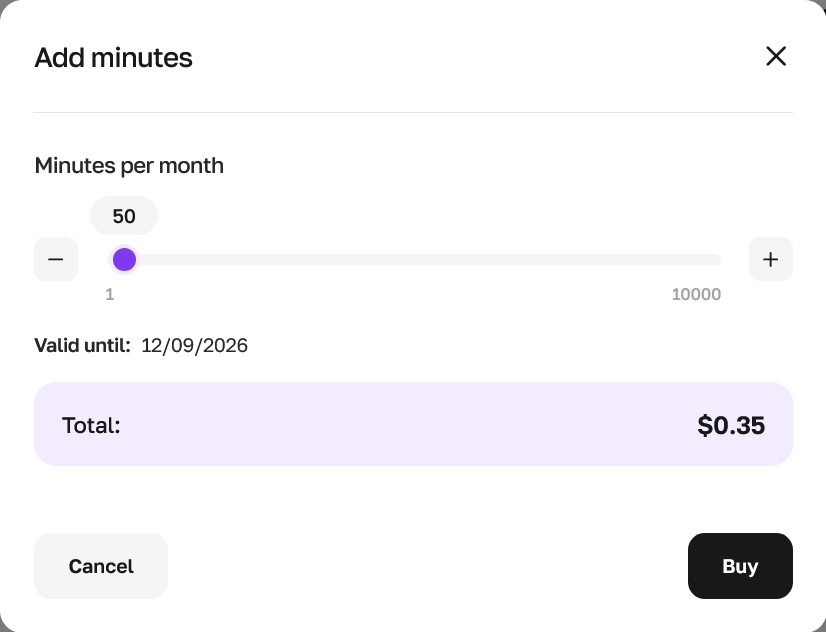
在 Add minutes 窗口中,拖动 Minutes per month 滑块,或使用 - 和 + 按钮,选择单次充值 1 到 10000 分钟之间的任意数量。
查看有效期(Valid until)和 Total。运行时长统一按 每分钟 $0.0069(约每小时 $0.41)计费,不受购买量影响:50 分钟 $0.35,1,000 分钟 $6.90。
点击 Buy,分钟数即记入余额。已购买的分钟数在当前每月计费周期结束前有效。
第 2 步:创建云手机配置文件并设置主要参数
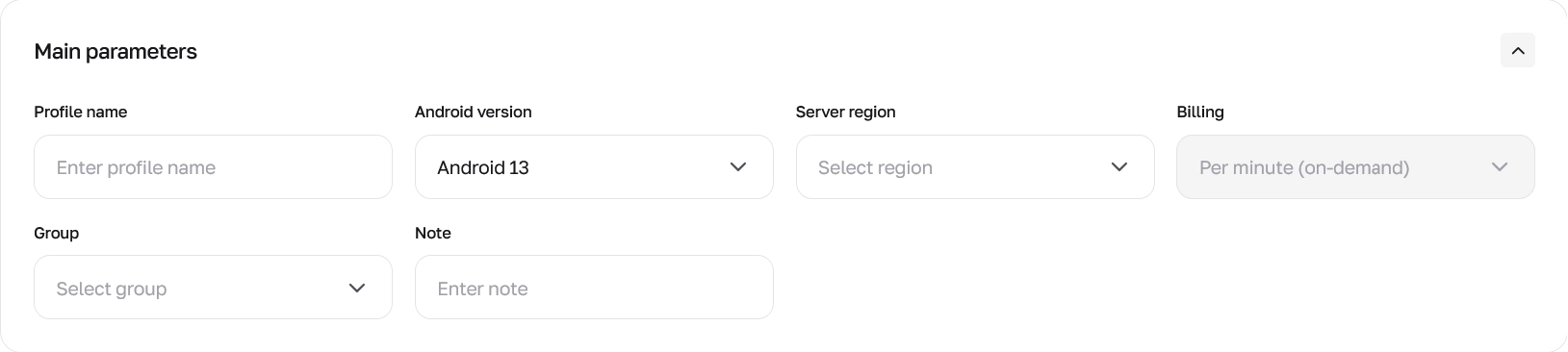
设置云手机的下一步是创建设备配置文件本身。在 My phones 工作区中点击 + Create profile 打开配置表单,然后填写 Main parameters 区块:
Profile name:在 Enter profile name 字段中输入清晰的标签,方便团队一眼识别该工作区(例如 ClientA-TikTok-US-01 或 QA-Shop-DE-04)。
Android version:打开下拉菜单,选择目标应用所需的系统版本。CyberYozh App 支持 Android 10、11、12、13、14 和 15,默认选中 Android 13。请注意,这里选择的 Android 版本会直接决定下方硬件选择器中显示哪些智能手机型号,因为每款手机型号都与其在现实中支持的 Android 版本相匹配。
Server region:打开 Select region 下拉菜单,选择物理 ARM 服务器硬件所在的数据中心位置:United States、Singapore 或 China。请选择离操作人员最近的服务器区域,以降低屏幕串流延迟。手机的外部 IP 地理位置来自你在下方 Proxy 区块绑定的代理,而不是服务器所在位置。
Billing:确认计费模式(Per minute (on-demand)),该模式仅在云手机处于运行状态时扣除运行分钟数。
Group and Note:在 Group 下拉菜单(Select group,你可以在 My phones 的 Groups 标签页中创建和管理文件夹)中将配置文件归入项目文件夹,并在 Note 字段(Enter note)中记录操作细节。
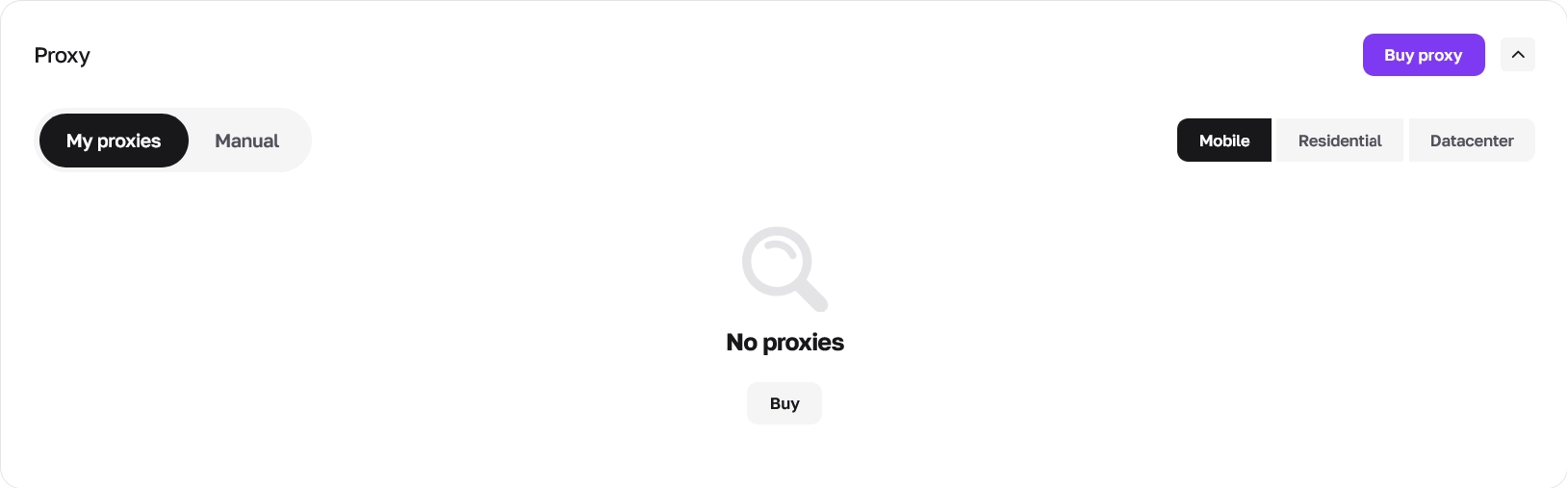
在 Main parameters 正下方是 Proxy 部分。保持开关在 My proxies,即可从账户中选择有效的 Mobile、Residential 或 Datacenter 通道(或点击 Buy proxy / Buy 租用新连接);也可以切换到 Manual,粘贴自定义 SOCKS5 字符串(socks5://user:pass@1.2.3.4:1080),并通过 Check IP 验证。

第 3 步:配置设备硬件和系统标识
在 Create profile 窗口中向下滚动到 Device and region 部分,设置智能手机的硬件参数。默认情况下,Phone number 和 Phone name 为 Auto-generated,Phone language 和 Device brand 为 Random,平台会自动分配模拟 SIM 参数、设备主机名和兼容的智能手机型号。
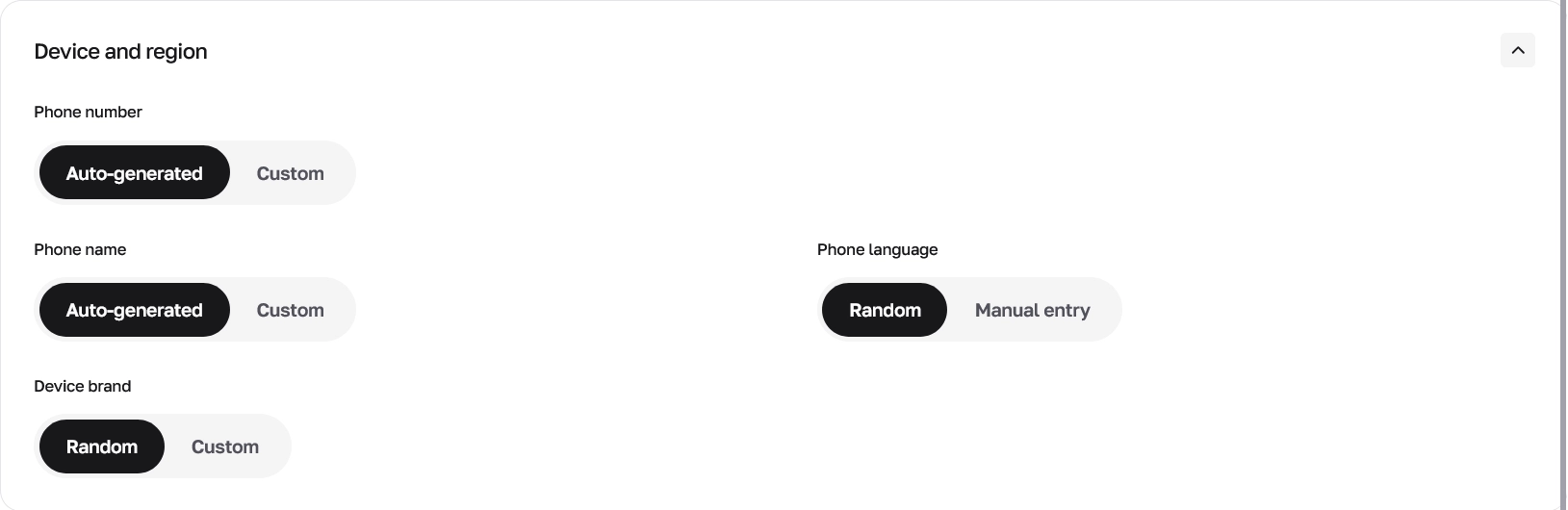
如果想手动自定义这些参数,请将开关切换到 Custom 或 Manual entry:
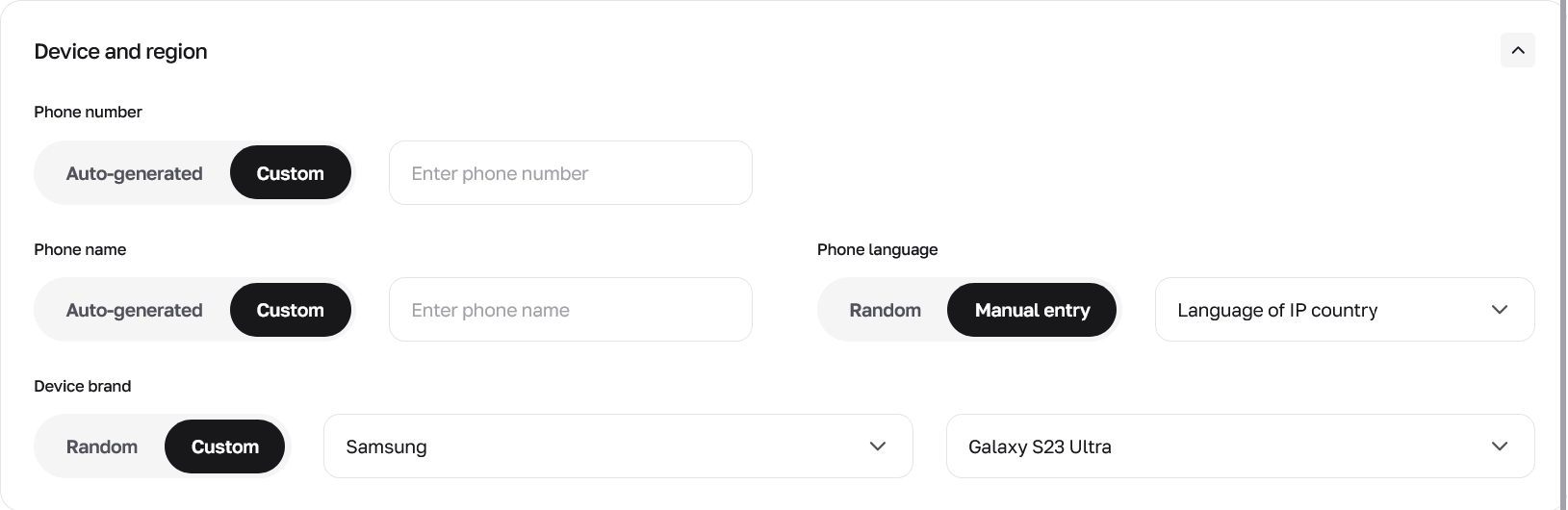
Phone number 和 Phone name:将任一开关从 Auto-generated 切换到 Custom,即可输入指定的 SIM 手机号码(Enter phone number)或设备主机名(Enter phone name)。
Phone language:从 Random 切换到 Manual entry,可在 10 个支持的选项中选择,其中包括 Language of IP country(使 Android 系统语言、时区和 GPS 坐标与所绑定的代理 IP 保持一致)。
Device brand:从 Random 切换到 Custom,可在两个下拉菜单中选择具体的厂商和智能手机型号(例如 Samsung 和 Galaxy S23 Ultra)。
CyberYozh App 使硬件配置与现实中的系统发布保持一致,因此某款智能手机型号只会出现在不低于其出厂系统版本的 Android 版本上。例如,在默认的 Android 13 这一个系统版本下,选择器会显示 8 个品牌(vivo、Samsung、OPPO、realme、Google Pixel、Redmi、OnePlus 和 Motorola)的 64 款兼容型号。在 Android 10 到 15 的所有受支持版本中,完整目录涵盖 12 个品牌的 270+ 款设备型号(共 282 种硬件配置):
设备品牌 | Android 10 到 15 支持的型号 |
vivo | 73 款 |
OPPO | 55 款 |
Samsung | 54 款 |
Redmi | 29 款 |
realme | 24 款 |
Xiaomi | 15 款 |
Google Pixel | 11 款 |
OnePlus | 9 款 |
HONOR | 4 款 |
Infinix | 4 款 |
Motorola | 3 款 |
TECNO | 1 款 |
针对区域性任务设置云手机时,你既可以使用现成预设启动云手机——即设备型号、Android 版本、代理、位置、语言和系统设置已预先匹配的环境——也可以在几秒内手动搭建同样的匹配组合。例如,要创建一个美国社交媒体配置文件,请在 Android 13(与该型号出厂时的系统版本一致)上选择 Samsung -> Galaxy S23 Ultra,选择 United States 服务器区域,绑定美国移动 LTE/5G 代理,并将 Phone language 设置为 Language of IP country。
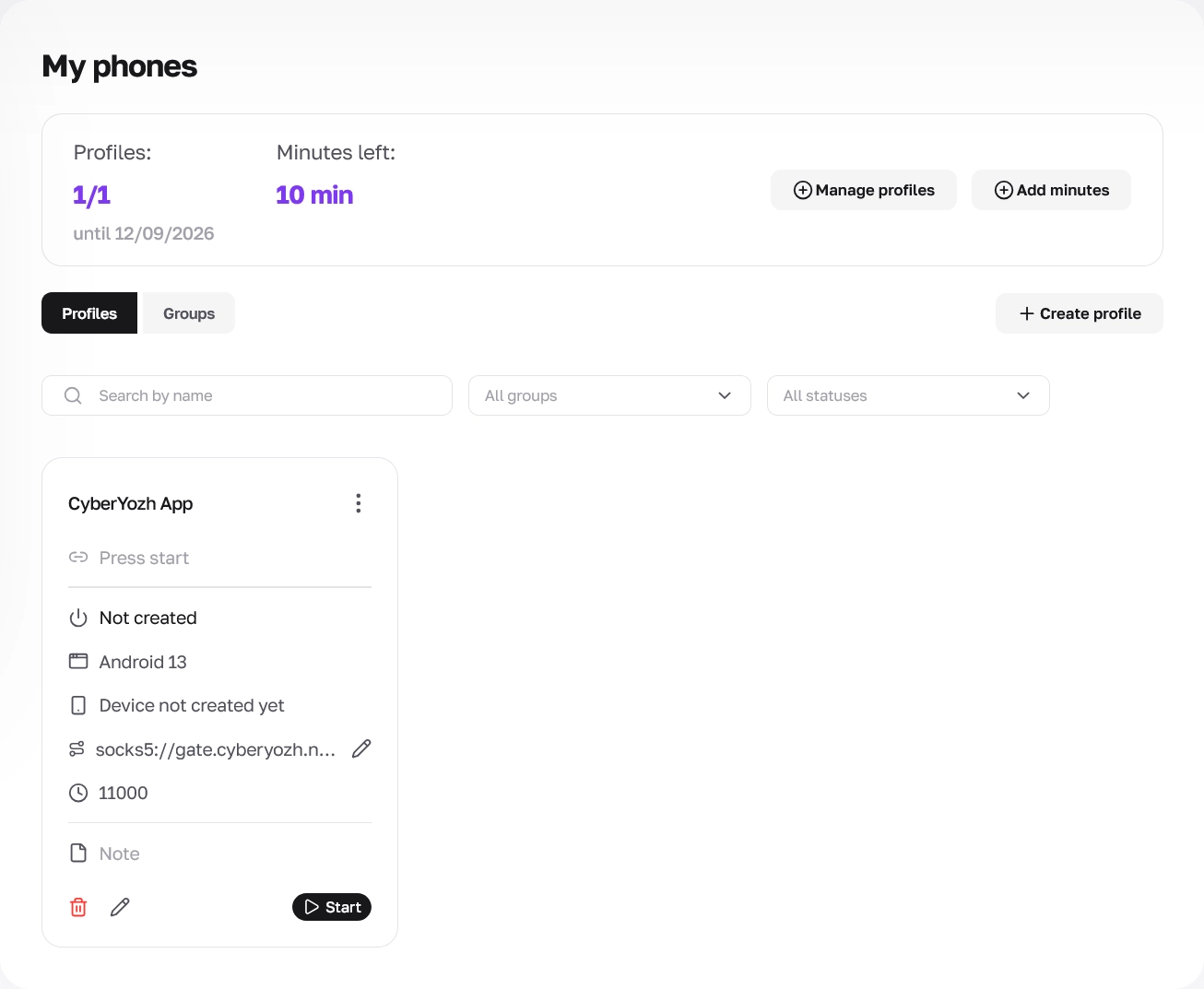
点击表单底部的 Create profile 保存设备。你将返回 My phones 工作区,Profiles 计数器更新为 1/1,新的配置文件卡片会出现在 Profiles 标签页下。首次启动前,卡片显示状态 Not created(Device not created yet),以及所选系统(Android 13)、已绑定的代理地址(socks5://gate.cyberyozh.n...)、快速编辑和删除图标,还有黑色的 Start 按钮。在点击 Start 初始化并启动 ARM 智能手机之前,你的 10 min 运行时长余额不会被消耗。
在后续指南中,我们将详细介绍网络设置和移动端工作流,包括 Proxies & geolocation、Automation & Synchronizer 以及 Apps & mobile workflows。
初始设置与运行计费问题排查
问题或现象 | 根本原因 | 在 CyberYozh App 中的实际解决方法 |
运行分钟数消耗比预期快 | 任务结束后,多台云手机仍处于 Running 状态。 | 在 My phones 中,通过 All statuses 筛选 Running,并停止所有闲置设备。配置文件切换为 Stopped 的瞬间,按需计费($0.0069/min)即暂停。 |
控制手机时屏幕串流卡顿 | 操作人员与所选 Server region 之间物理距离过远,或所绑定代理的吞吐速度较慢。 | 选择离你的实际工作位置最近的 Server region(United States、Singapore 或 China),以获得流畅的视频串流,并通过 Check IP 测试代理速度。 |