如何使用云手机处理移动端工作流程:应用、文件、短信和银行卡
Android 配置文件设置完成并与代理配对后(参见我们的云手机设置入门指南和连接代理并匹配 IP 地理位置的指南),设备即可用于 70 多个移动平台的日常工作,包括 TikTok、Instagram、Facebook、Reddit、LinkedIn、Telegram、Discord、YouTube、Shopify、Amazon 和 X。在 CyberYozh App 中运行用于移动端工作流的云手机,你将获得真实的 ARM 架构 Android 10 至 15 硬件环境,并可直接在浏览器中收听实时音频,无需安装笨重的桌面模拟器。
日常任务所需的一切都集中在同一个控制面板中:内置的 App Store 和 Google Play 可快速安装应用,支持与电脑双向传输文件、浏览器音频输出、短信验证号码,以及用同一个余额充值的区域虚拟支付卡。
TL;DR:运行移动端工作流云手机的 4 个步骤
如果你的配置文件名额和 SOCKS5 代理已就绪,只需几分钟即可开始使用:
启动手机并打开屏幕:进入 CLOUD PHONES -> My phones,点击配置文件卡片上的 Start,等待状态变为 Running。点击卡片顶部的链接即可在浏览器中打开 Android,在 Resolution 下调整画面质量,在 More 下控制音频,或通过 Share / QR 与团队成员共享访问权限。
安装应用并传输文件:无需登录 Google,即可通过内置的 App Store 一键安装常用应用,也可以使用标准的 Play Store。使用内部工具栏上的 Upload 和 Export 在电脑与手机之间传输媒体和文件。
接收短信验证码并添加虚拟卡:在侧边栏打开 SMS -> + Add numbers,即可租用覆盖 140 多个国家的虚拟号码或美国住宅号码(可选 0.15 美元的 Reputation Check),从 My numbers 中复制号码到应用里,需要时在 VIRTUAL CARDS 下开通对应的支付卡。
使用完毕后让设备进入待机:手机保持运行期间,即使关闭浏览器标签页,它也会继续处理后台任务。工作完成后,在 My phones 中点击配置文件卡片上的 Stop,状态将变为 Stopped,运行计时暂停,所有应用和会话仍会保留。
第 1 步:启动浏览器查看器并调整屏幕控制
运行中的移动端工作流云手机会直接串流到浏览器标签页,完整支持鼠标、键盘和实时音频:
在 My phones 中启动设备:在左侧边栏打开 CLOUD PHONES -> My phones,点击配置文件卡片上的 Start。准备就绪后,卡片边框变为绿色,状态切换为 Running,顶部出现查看器链接。
打开 Android 屏幕:点击卡片顶部的有效链接(或在新标签页打开的图标),即可在
https://phone.cyberyozh.com/...加载手机。正如我们的云手机自动化指南中所述,该链接仅在已登录的 CyberYozh App 浏览器会话中有效,并非公开的访客链接。使用两个垂直控制工具栏:Android 屏幕右侧有两个工具栏:
内侧白色工具栏:信号指示器、Screenshot、Upload、Export、Resolution、Restart、Clear 以及 More(音量和屏幕旋转)。
外侧深色工具栏:GPS 地理位置数据、Share / QR、全屏模式和内置的 App Store。
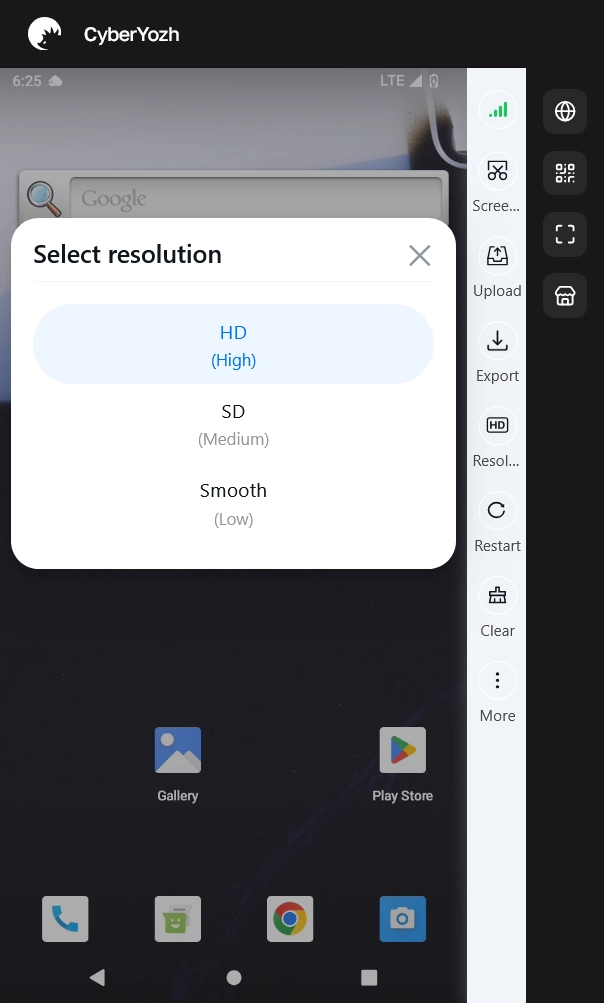
设置视频质量和方向:点击内侧工具栏上的 Resolution,可根据你到所选 Server region(美国、新加坡或中国)的连接情况,在 HD、SD 和 Smooth 之间切换。使用 More 调节音量或旋转屏幕,Restart 重启 Android,Clear 清除临时文件。
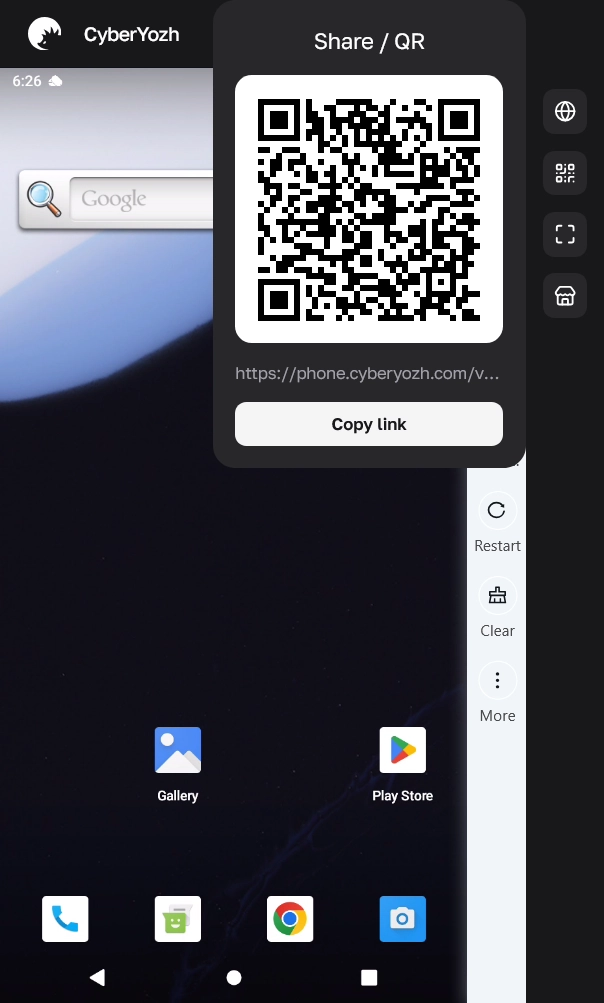
通过 Share / QR 与团队成员共享访问权限:如果其他人需要从另一台设备打开当前手机屏幕,请点击外侧深色工具栏上的二维码图标。随后会弹出一个浮层,包含可扫描的二维码、直接会话链接(
https://phone.cyberyozh.com/v...)以及 Copy link 按钮。
第 2 步:安装移动应用并与电脑传输文件
在社交媒体、E-commerce或 QA 测试中设置移动端工作流云手机时,你可以通过三种方式安装应用,并双向传输文件:
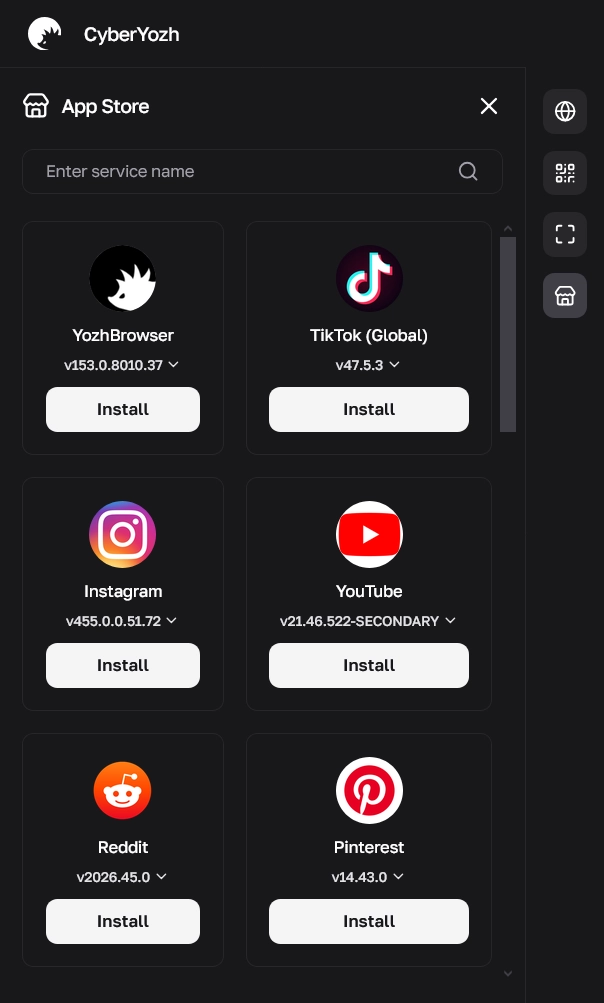
通过内置 App Store 一键安装:点击外侧深色工具栏上的店铺图标,打开 App Store。无需登录 Google——搜索应用,必要时从版本下拉菜单中选择发行版本,然后点击 Install。可直接安装的软件包包括 YozhBrowser、TikTok (Global)、Instagram、YouTube、Reddit 和 Pinterest。
从 Google Play 下载或通过 ADB 推送安装包:其他任何 Android 软件,可在主屏幕上登录预装的 Play Store 获取;在多个配置文件中批量部署应用时,也可通过 ADB 经网络推送安装包(参见云手机指南第 3 部分)。
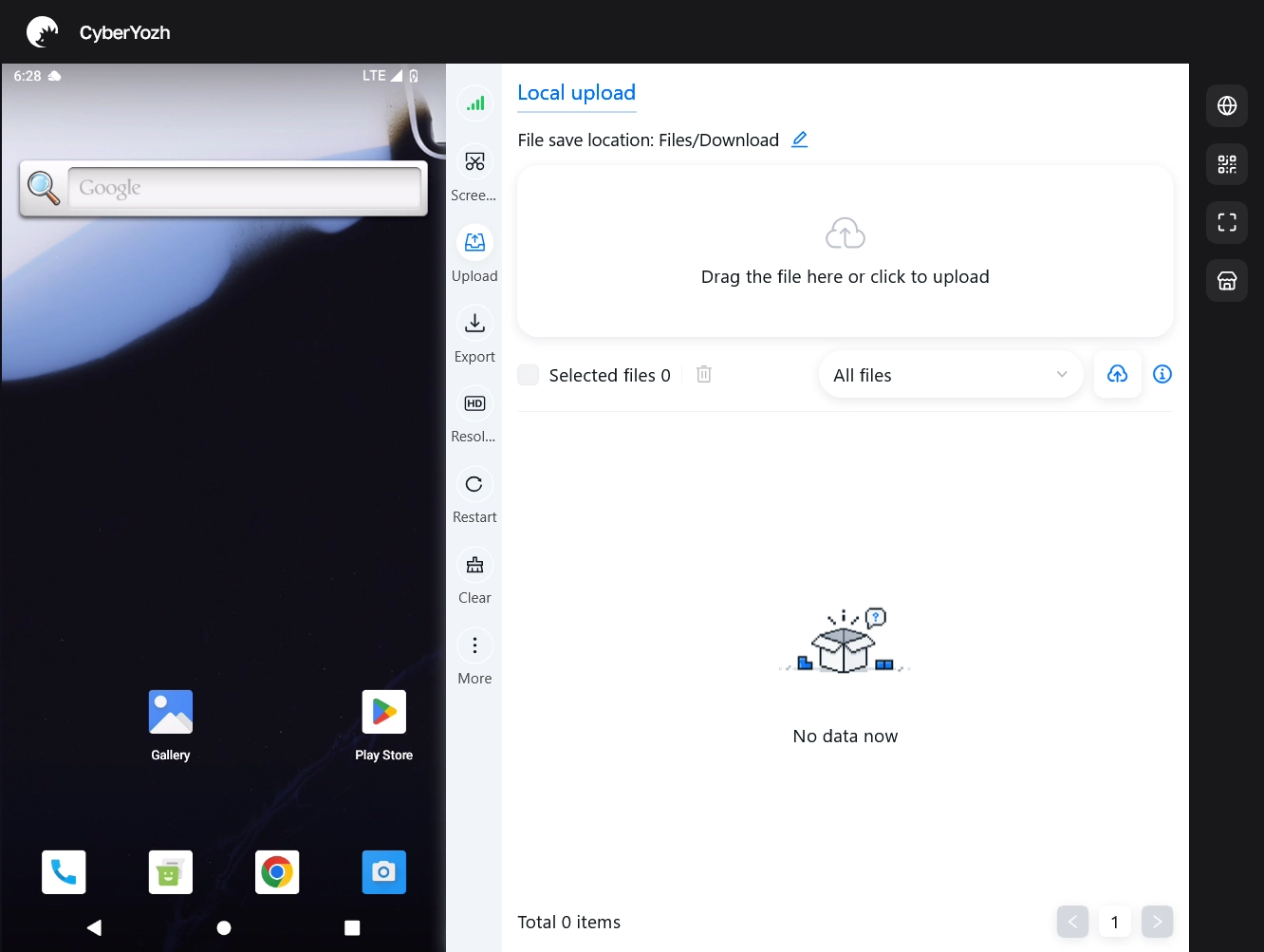
从电脑上传文件:点击内侧工具栏上的 Upload 打开 Local upload。文件默认保存到 Files/Download,你可以通过铅笔图标更改文件夹。将照片、视频或测试构建拖入上传区域,并在 All files 筛选器下查看上传进度。
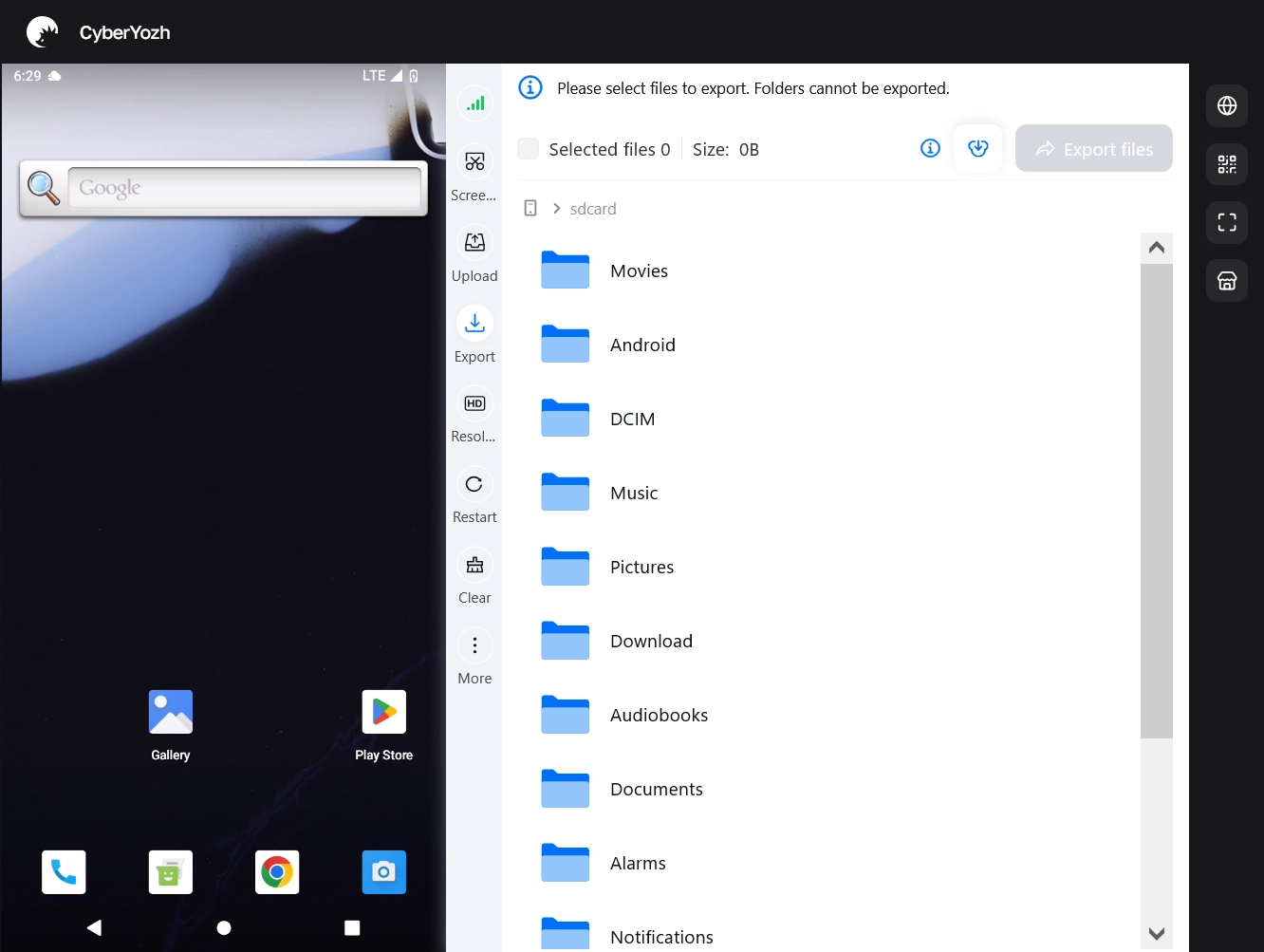
将云手机中的文件导出到电脑:点击内侧工具栏上的 Export,浏览内部 sdcard 文件夹(DCIM、Pictures、Movies、Download、Documents 和 Android)。只能导出单个文件,不能导出整个文件夹——打开所需文件夹,勾选文件,然后点击右上角的 Export files。
第 3 步:完成短信验证并添加虚拟支付卡
移动端工作流云手机虽然会在 Android 设置中模拟 SIM 参数,但它运行在数据中心硬件上,没有用于语音通话或运营商短信的物理蜂窝无线模块。短信验证码和虚拟卡可直接在 CyberYozh App 控制面板的相邻板块中处理:
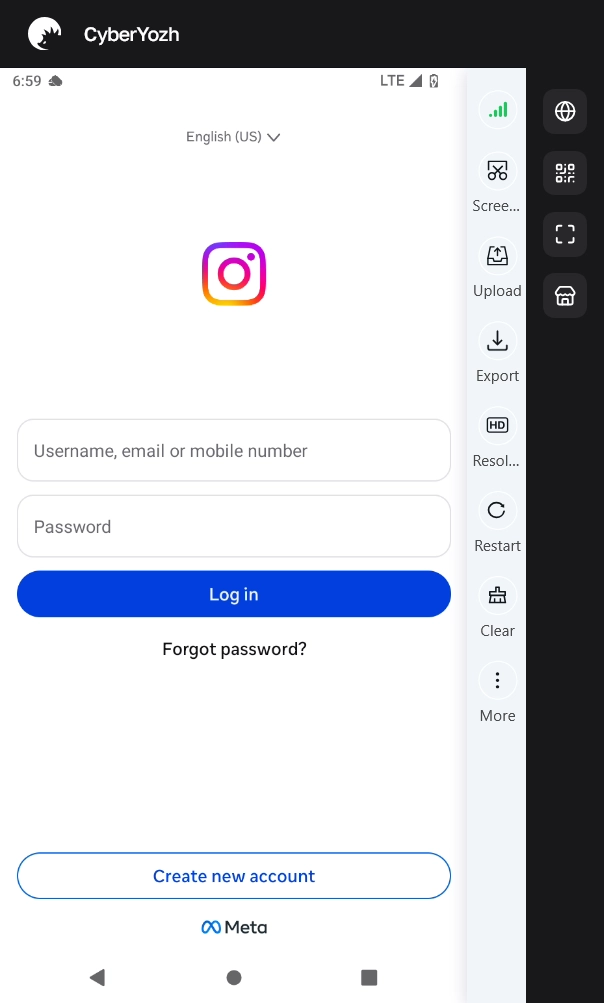
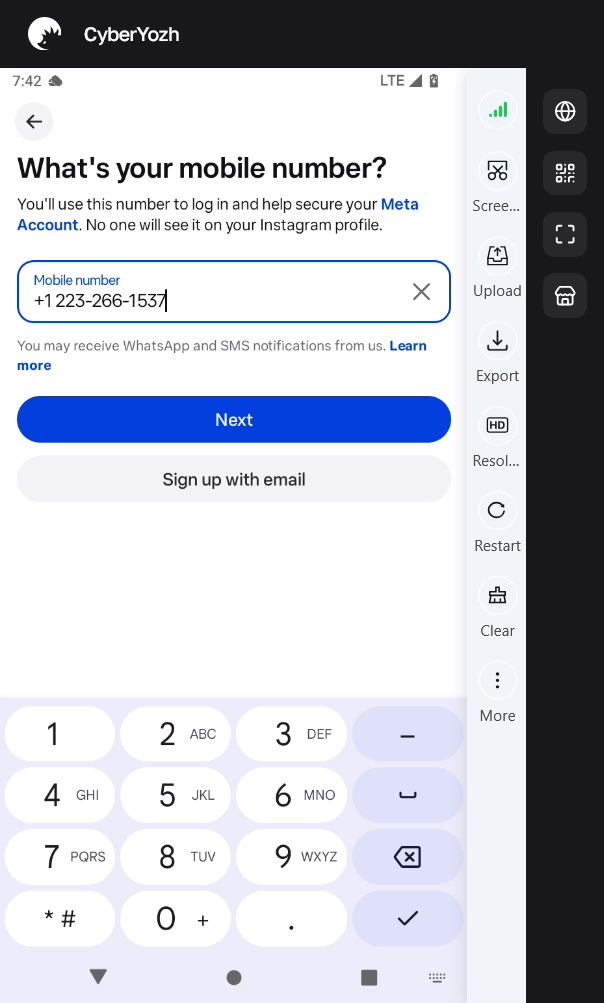
在云手机上打开目标应用:启动已安装的应用,例如 Instagram,进入要求输入手机号码的界面。
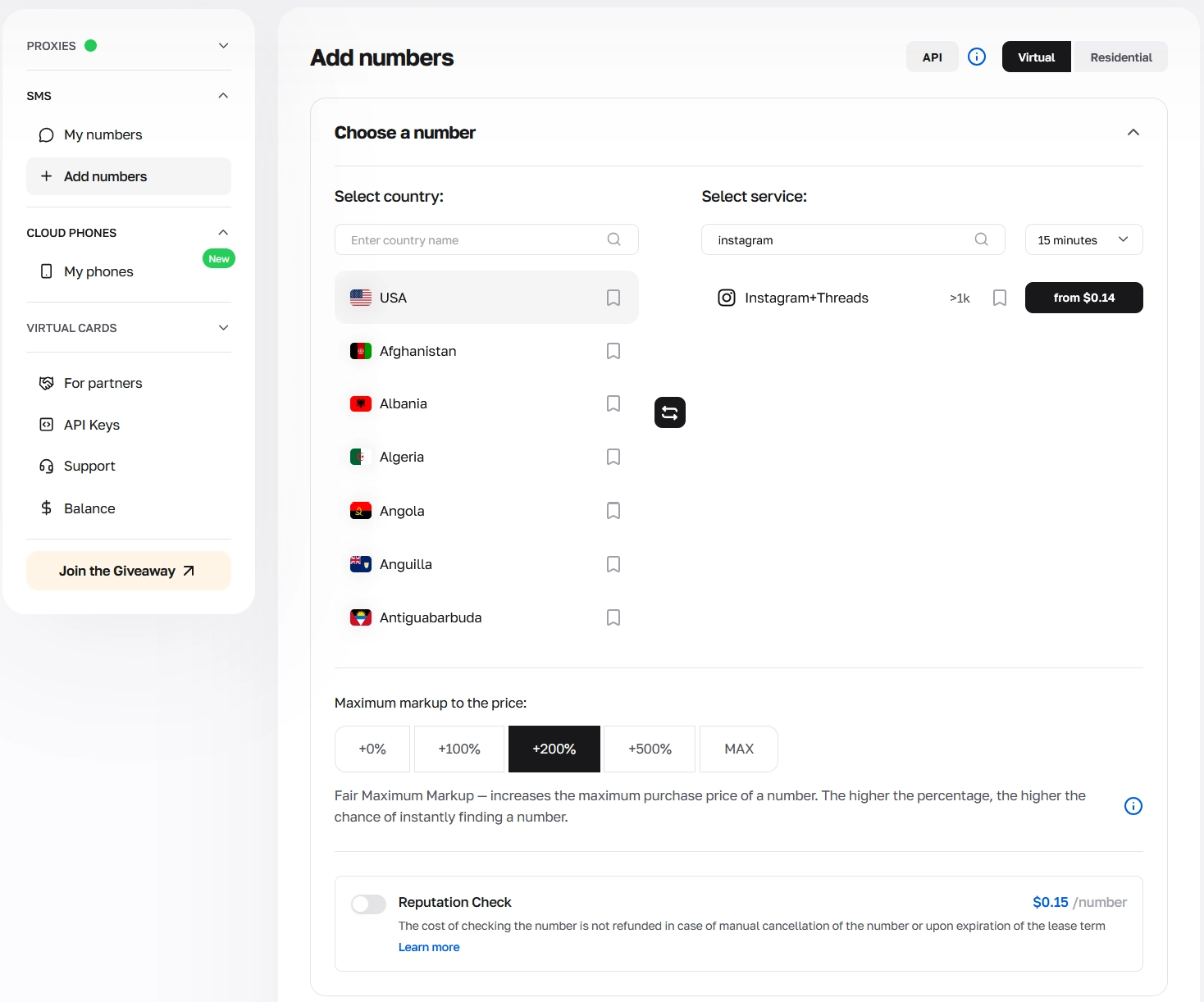
在 SMS -> + Add numbers 中选择国家和服务:在左侧边栏展开 SMS 并打开 + Add numbers(SMS 激活与住宅号码)。在右上角,选择 Virtual 可获得覆盖 140 多个国家和 700 多种服务的一次性号码($0.02 起),选择 Residential 则可租用真实的美国蜂窝号码,租期从 15 分钟 $0.49 起,最长 30 天。在 Select country 下选择与手机代理 IP 相同的国家,选择服务(例如 Instagram+Threads),选定时长,然后点击价格按钮。
按需调整加价幅度和信誉筛查:在页面底部,Maximum markup to the price(从 +0% 到 +500% 或 MAX)可让你提高价格上限,以便在需求高峰期更快分配到可用号码。其下方可开启 Reputation Check(每个号码 $0.15),在分配号码时自动对其进行筛查。
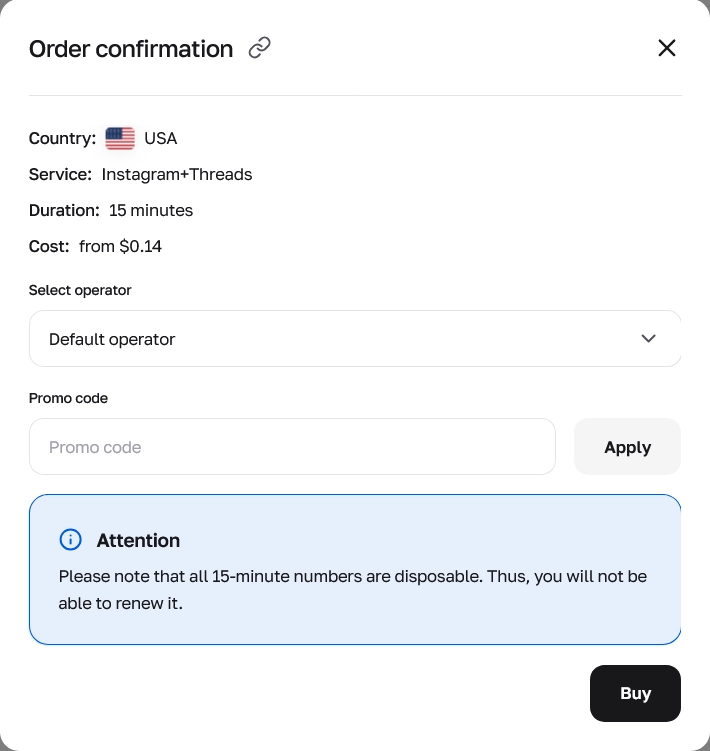
确认订单:在 Order confirmation 窗口中核对国家、服务、时长和费用。如有需要,可指定运营商或输入优惠码,然后点击 Buy(请注意,15 分钟的虚拟号码为一次性号码,无法续期)。
在 My numbers 中复制号码并检查 Fraud Score:租用的号码会显示在 SMS -> My numbers 的 Active 标签页中。卡片上显示号码(带复制按钮)、剩余倒计时、运营商、费用,以及用于接收验证码的 SMS text 字段。如果下单时跳过了预先筛查,可以直接在卡片上运行 Check Fraud Score - $0.15,也可以使用独立的 IP 和手机号 Fraud Score 检测工具。
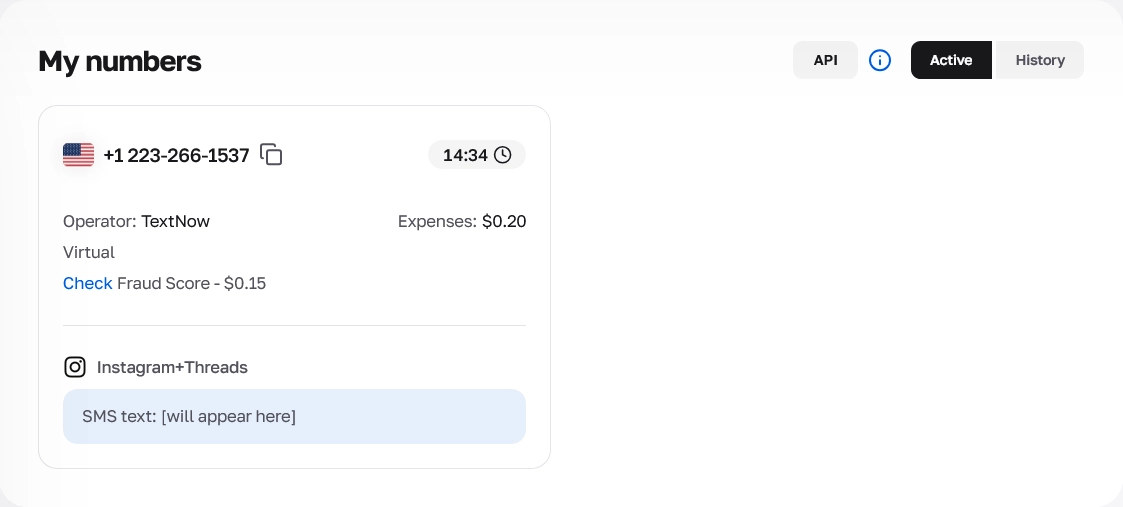
在应用中输入号码并获取验证码:切换回云手机标签页,将号码粘贴到 Instagram 的手机号码字段,然后点击 Next。验证码出现在 My numbers 下的 SMS text 中后,复制并输入到应用里。
开通区域虚拟支付卡:如果项目需要支付应用订阅、平台费用或广告支出,请在左侧边栏打开 VIRTUAL CARDS(支持 Apple Pay 和 Google Pay 的虚拟支付卡),开通一张区域与代理 IP 一致的卡。
第 4 步:结束会话并保留云手机数据
在移动端工作流云手机上完成任务后,你可以随时让设备进入待机,而不会丢失任何设置:
关闭标签页后在后台继续运行:由于 Android 运行在专用的 ARM 服务器上,关闭浏览器标签页不会中断手机内正在执行的任务。这样可以轻松让后台例行任务持续运行,但活动会话时间仍会按你的套餐计费。
让手机进入待机:当前任务和后台例行任务完成后,在 My phones 中点击配置文件卡片上的 Stop。卡片边框变为灰色,状态切换为 Stopped,活动会话计时器立即暂停。
所有应用和文件都保存在名额磁盘上:只要月度名额仍在有效期内,停止手机绝不会清除你的工作内容。通过 App Store 或 Play Store 安装的每个应用,以及已保存的会话、Cookie、缓存和 Files/Download 中的媒体,都会保留在名额的持久磁盘上,直到你下次点击 Start。
应用、文件传输和验证问题排查
如果运行移动端工作流云手机时出现错误,请参考下表定位原因:
现象 | 原因 | 在 CyberYozh App 中如何解决 |
应用收不到发送到 Android 设置中所显示号码的短信 | Device and region 中的手机号码是模拟的 SIM 参数;云手机没有物理 SIM 卡。 | 打开 SMS -> + Add numbers,租用与代理所在国家一致的 Virtual 或 Residential 号码,并从 My numbers 中复制验证码。 |
无法将整个文件夹从云手机导出到电脑 | 查看器的 Export 工具只能传输单个文件,不能传输整个文件夹。 | 在内侧工具栏打开 Export,进入目标 sdcard 子文件夹(如 DCIM、Pictures 或 Download),选择文件,然后点击 Export files。 |
移动应用内意外出现重新验证提示或被登出 | 使用了每次请求都更换 IP 的轮换代理,导致会话中途 IP 变化;或者代理所在国家、系统语言与短信号码所属地区不一致。 | 对于长时间运行的会话,请使用不限流量的移动 LTE/5G 代理或静态住宅 ISP 代理,将 Phone language 设置为 Language of IP country,并使短信号码与代理所在国家保持一致。 |
播放视频或滚动时屏幕画面卡顿 | 与所选 Server region 的物理距离过远,或在较慢的网络下使用了 HD 画质。 | 点击内侧工具栏上的 Resolution,切换到 SD 或 Smooth,并在离你最近的 Server region 创建新的配置文件。 |
关闭浏览器标签页后手机仍保持运行 | 关闭浏览器标签页只会停止屏幕串流,ARM 服务器上的设备仍在后台继续运行。 | 后台任务完成后,打开 My phones,按 All statuses -> Running 筛选,然后点击 Stop,让手机进入待机。 |