Установка приложений в облачном телефоне: Рабочие сценарии, СМС и карты
Когда профиль уже создан и к нему подключён прокси (см. первую часть гайда по настройке облачного телефона и вторую часть о привязке прокси и геолокации), смартфон готов к работе с 70+ мобильными платформами - от TikTok, Instagram и YouTube до Reddit, Telegram, Discord, Shopify и Amazon. Установка приложений в облачном телефоне CyberYozh App проходит прямо в окне браузера на реальном ARM-устройстве, без тяжёлых локальных эмуляторов на компьютере.
В одном личном кабинете собрано всё нужное для повседневной работы: встроенный App Store и Google Play для быстрой установки программ, передача файлов с ПК и обратно, трансляция звука в браузер, приём СМС-кодов и выпуск виртуальных платёжных карт с общего баланса.
TL;DR: 4 шага для работы в облачном телефоне
Если слот и прокси уже готовы, на запуск устройства и установку приложений в облачном телефоне уйдёт всего пара минут:
Запустите смартфон и настройте экран: откройте ОБЛАЧНЫЕ ТЕЛЕФОНЫ -> Мои телефоны, нажмите Старт и дождитесь статуса Включён. Перейдите по ссылке вверху карточки, чтобы открыть экран Android в браузере, выберите качество видео через кнопку Разрешение, настройте звук в меню Ещё или откройте доступ коллеге через Поделиться / QR.
Установите нужные приложения и загрузите файлы: ставьте популярные сервисы в один клик через встроенный App Store без входа в Google либо через обычный Google Play, а фото, видео и установочные файлы переносите с компьютера кнопками Загрузка и Экспорт.
Примите СМС-код и привяжите карту: в разделе СМС -> Добавить номера арендуйте виртуальный или резидентский номер нужной страны (при желании с проверкой репутации за $0.15), скопируйте его из вкладки Мои номера в приложение и при необходимости выпустите карту в разделе ВИРТУАЛЬНЫЕ КАРТЫ.
Переводите смартфон в режим ожидания после работы: пока телефон активен, он продолжает выполнять фоновые задачи даже при закрытой вкладке браузера. Когда текущие дела завершены, нажмите Стоп на карточке в разделе Мои телефоны - устройство перейдёт в статус Выключен, таймер рабочего времени встанет на паузу, а все приложения и сессии сохранятся.
Шаг 1. Запуск экрана облачного телефона и настройка панели управления
Запущенный облачный телефон открывается прямо во вкладке браузера - экраном удобно управлять обычной мышкой и клавиатурой компьютера:
Запустите устройство в разделе «Мои телефоны»: откройте ОБЛАЧНЫЕ ТЕЛЕФОНЫ -> Мои телефоны в левом меню и нажмите Старт на нужной карточке. Когда подготовка завершится, рамка карточки станет зелёной, статус сменится на Включён, а вверху появится активная ссылка на экран.
Откройте экран Android: кликните по ссылке вверху карточки (или иконке новой вкладки), чтобы развернуть интерфейс смартфона по адресу
https://phone.cyberyozh.com/.... Как мы разбирали в гайде по автоматизации облачных телефонов, эта ссылка открывается только в вашей текущей авторизованной сессии CyberYozh App и не является публичной гостевой ссылкой.Освойте две вертикальные панели управления: справа от экрана смартфона расположены две панели инструментов:
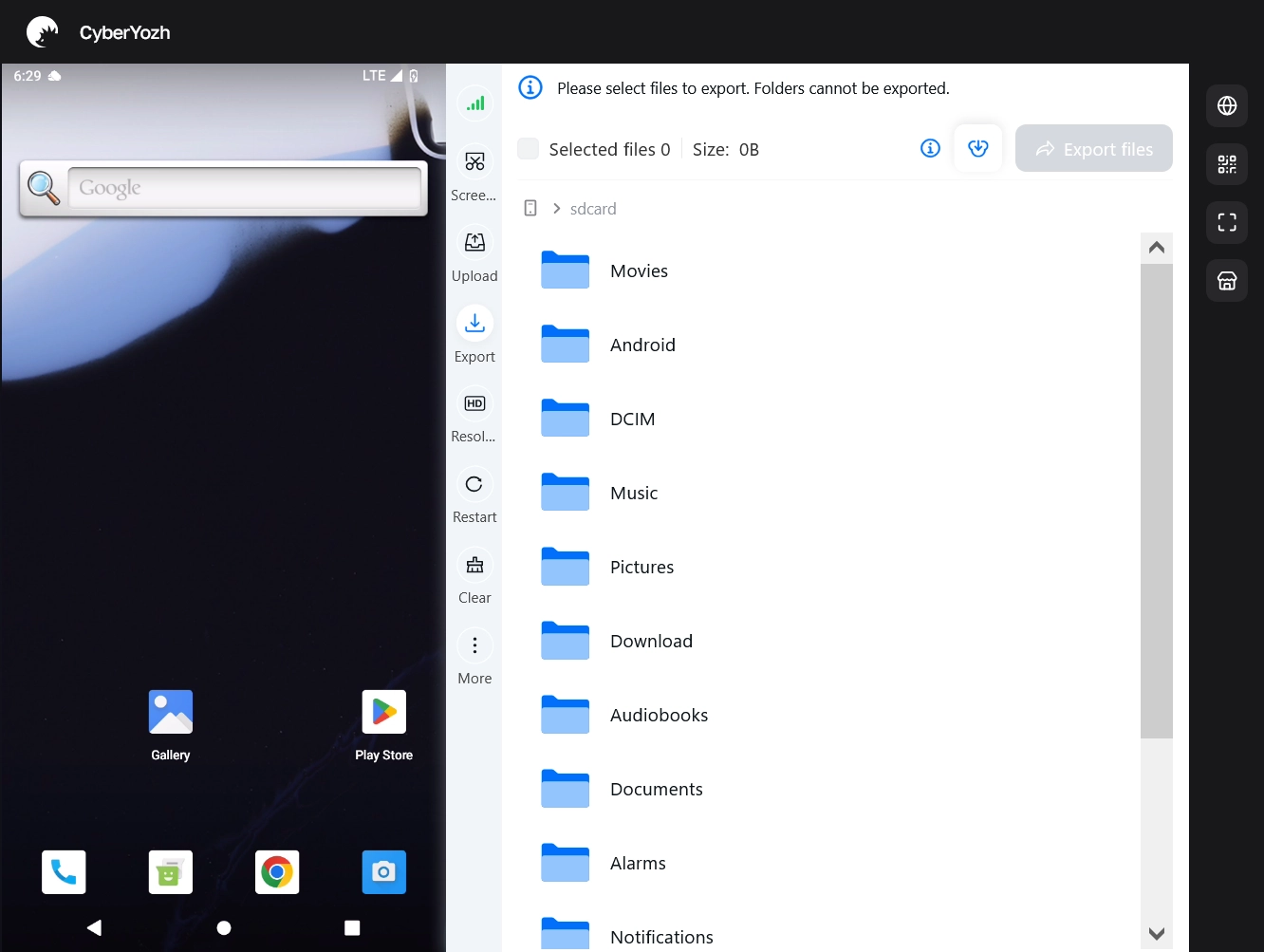
Внутренняя белая панель: индикатор связи, Скриншот, Загрузка, Экспорт, Разрешение, Перезагрузить, Очистить и меню Ещё (управление громкостью звука и поворотом экрана).
Внешняя тёмная панель: данные о геолокации GPS, Поделиться / QR, полноэкранный режим и встроенный каталог App Store.
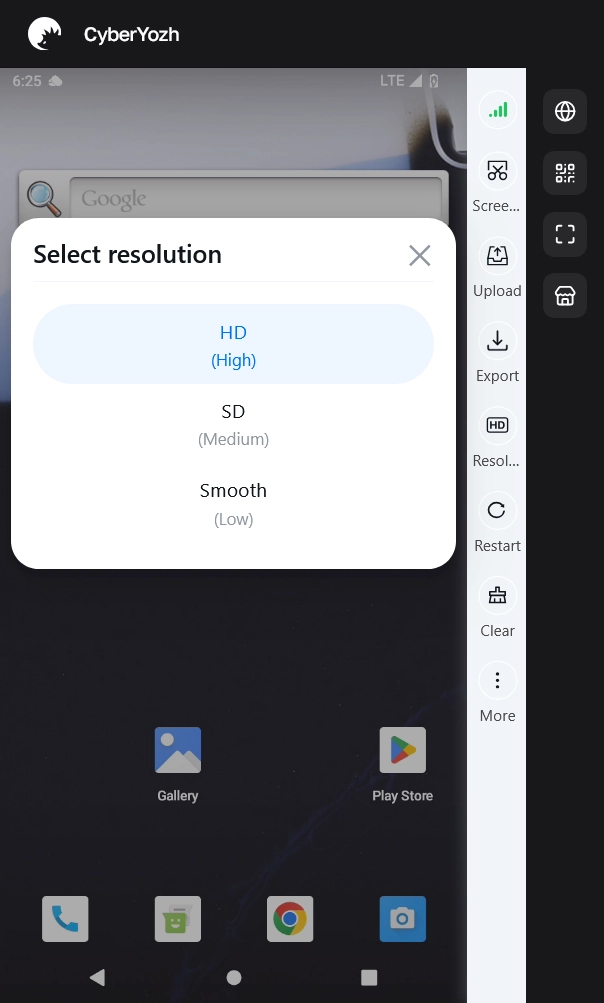
Настройте качество видеопотока и ориентацию экрана: нажмите Разрешение на внутренней панели и переключите качество между HD, SD и Smooth в зависимости от скорости связи с выбранным Регионом сервера (США, Сингапур или Китай). В меню Ещё регулируется громкость транслируемого звука и поворот экрана, кнопка Перезагрузить перезапускает ОС Android, а Очистить сбрасывает временные файлы.
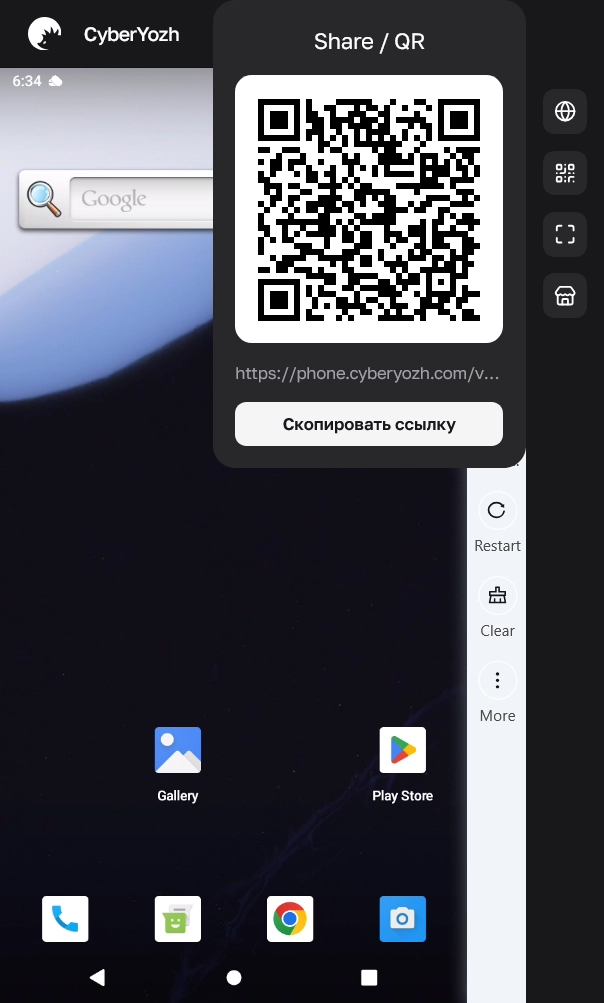
Поделитесь доступом с коллегой через «Поделиться / QR»: если нужно открыть запущенную сессию на другом устройстве, нажмите иконку QR-кода на внешней тёмной панели. Откроется окно с QR-кодом, прямой ссылкой на сессию и кнопкой Скопировать ссылку.
Шаг 2. Установка приложений в облачном телефоне и обмен файлами с ПК
Ставить программы на удалённый смартфон можно тремя способами - через встроенный каталог, Google Play или по ADB:
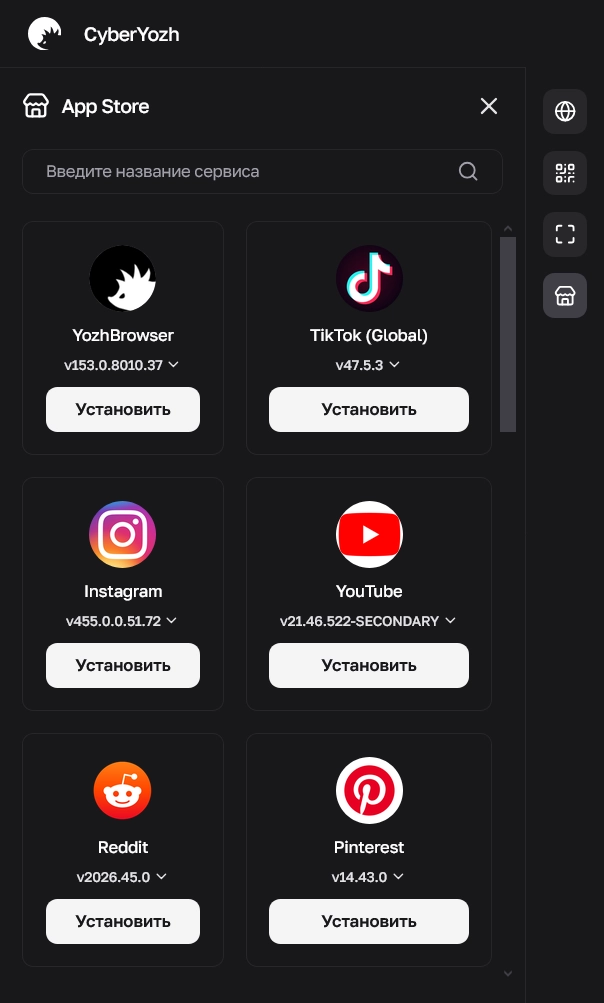
Быстрая установка через встроенный App Store: нажмите на иконку витрины на внешней тёмной панели, чтобы открыть каталог App Store. Вход в учётную запись Google для него не нужен - введите название в поиске, при необходимости выберите нужную версию из выпадающего списка и нажмите Установить. В каталоге уже доступны YozhBrowser, TikTok (Global), Instagram, YouTube, Reddit и Pinterest.
Загрузка из Google Play или установка по ADB: любые другие программы можно скачать через предустановленный Google Play на рабочем столе телефона после входа в учётную запись Google либо загружать удалённо по сети через ADB - этот вариант удобен для массовой установки приложений в облачном телефоне (см. третью часть гайда по автоматизации).
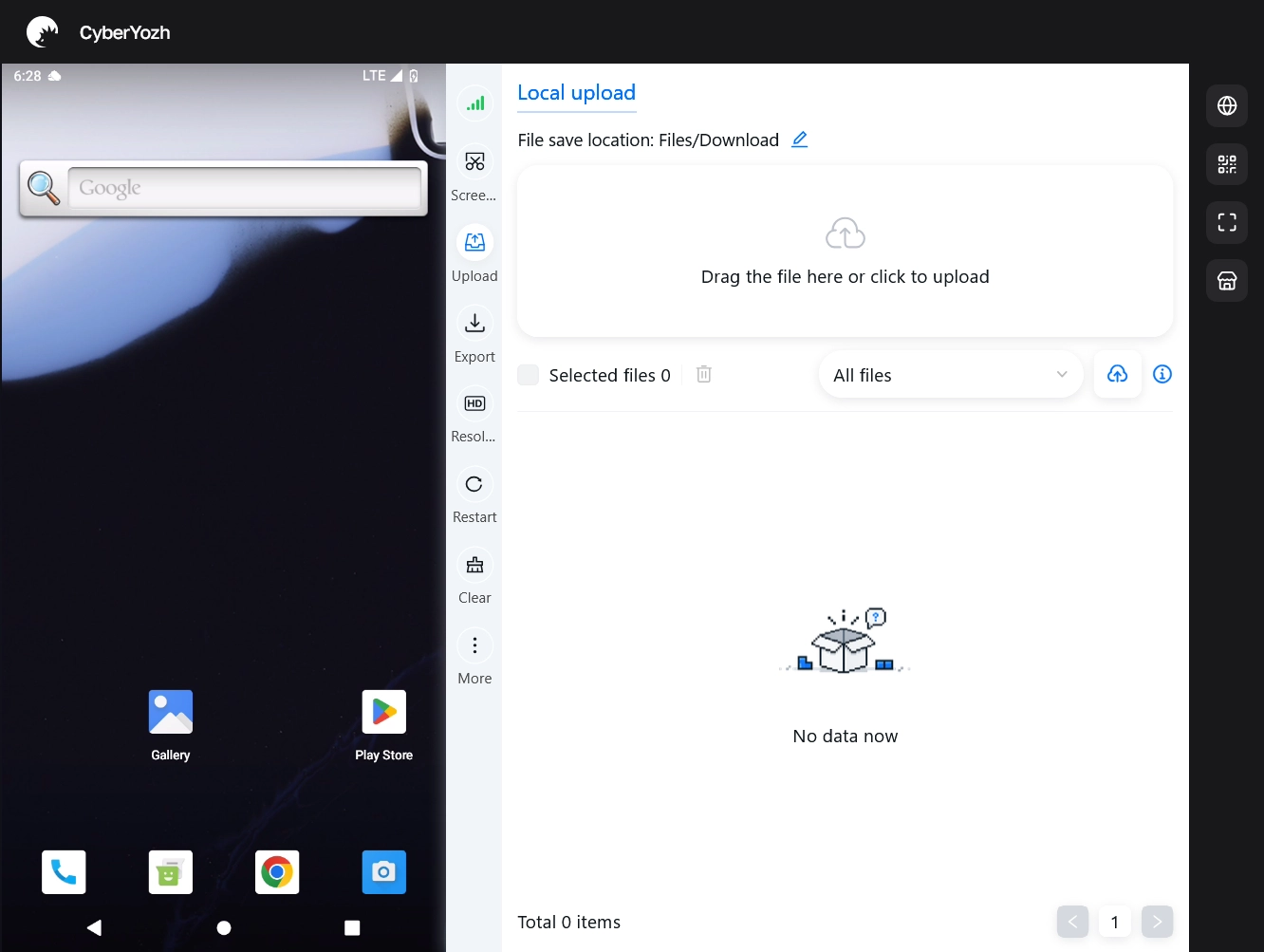
Передача файлов с компьютера: нажмите Загрузка на внутренней панели, чтобы открыть окно Локальная загрузка. По умолчанию файлы сохраняются в папку Файлы/Загрузки, а изменить путь можно кликом по иконке карандаша. Перетащите фотографии, видеоролики или тестовые сборки в область загрузки и следите за передачей через фильтр Все файлы.
Экспорт файлов из облачного телефона на ПК: нажмите Экспорт на внутренней панели, чтобы открыть внутреннюю память смартфона (sdcard) с папками DCIM, Pictures, Movies, Download, Documents и Android. Выгружать можно только отдельные файлы (не папки целиком) - откройте нужную директорию, отметьте файлы галочками и нажмите Экспорт файлов в правом верхнем углу.
Шаг 3. Приём СМС для верификации и привязка виртуальных карт
Когда установка приложений в облачном телефоне завершена, многим сервисам требуется подтверждение по СМС. Поскольку смартфон эмулирует параметры SIM-карты в Android без физического радиомодуля для звонков и сотовых сообщений, приём кодов и выпуск платёжных карт вынесены в смежные разделы личного кабинета CyberYozh App:
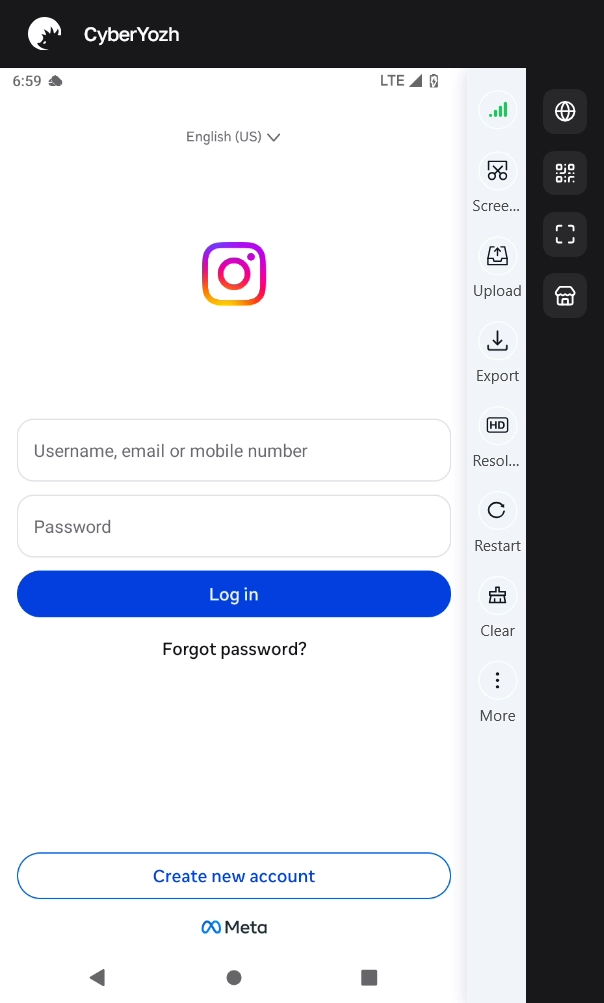
Откройте нужное приложение на облачном смартфоне: запустите установленный сервис (например, Instagram) и перейдите к экрану, где требуется ввести номер мобильного телефона.
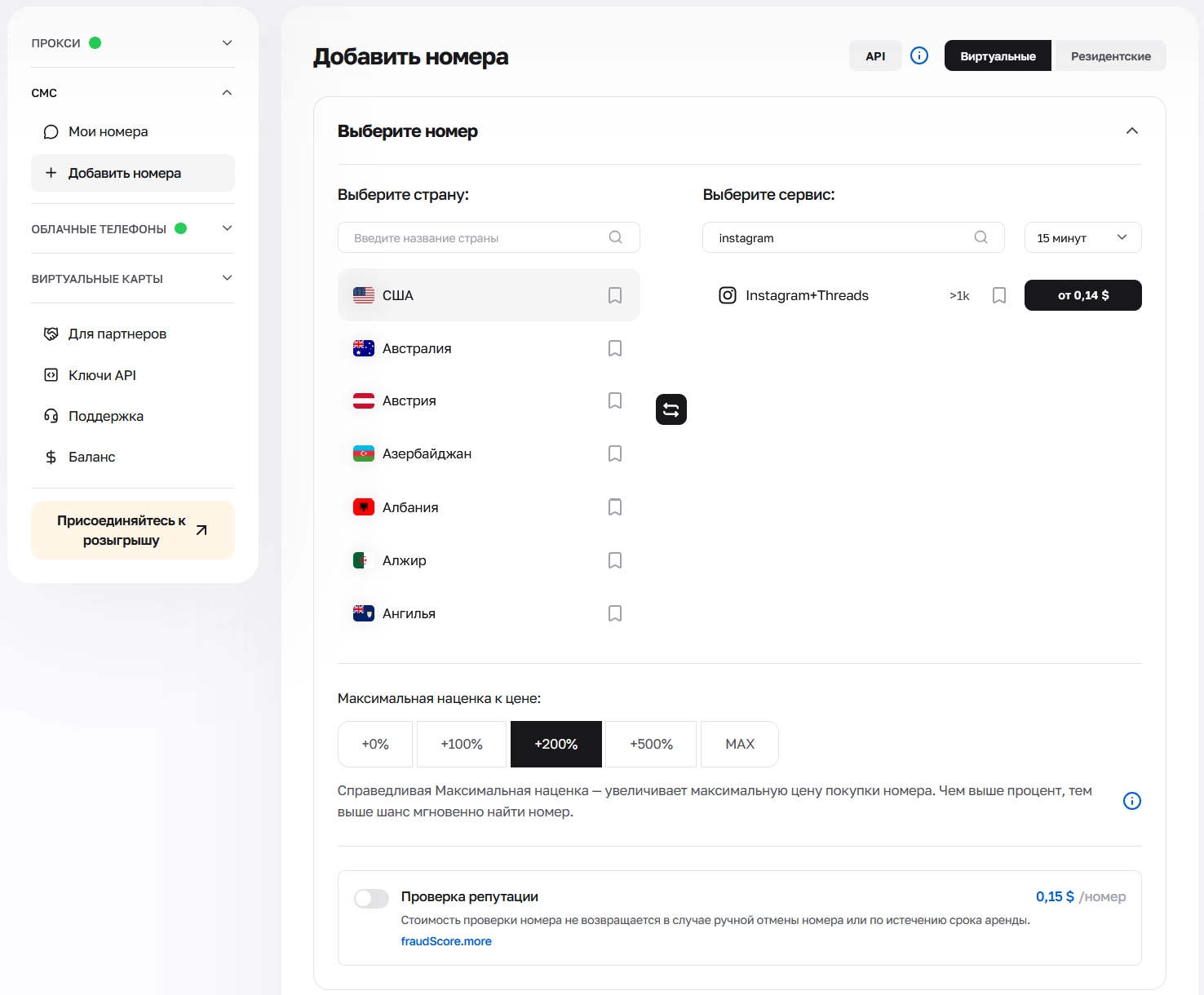
Выберите страну и сервис в разделе «СМС» -> «Добавить номера»: раскройте пункт СМС в левом меню и откройте Добавить номера (сервис приёма СМС и аренды виртуальных номеров). Вверху справа доступны две вкладки: Виртуальные для разового приёма СМС в 140+ странах для 700+ сервисов (от $0.02) и Резидентские - реальные номера сотовых операторов США с арендой от $0.49 за 15 минут до 30 дней. В поле Выберите страну укажите регион, совпадающий со страной прокси вашего телефона, затем выберите сервис (например, Instagram+Threads), задайте срок аренды и нажмите кнопку с ценой.
При необходимости настройте наценку и проверку репутации: внизу страницы в блоке Максимальная наценка к цене можно поднять ценовой порог (от +0% до +500% или MAX), чтобы быстрее получить свободный номер при высоком спросе. Чуть ниже включается переключатель Проверка репутации ($0.15 за номер) для автоматической проверки номера перед выдачей.
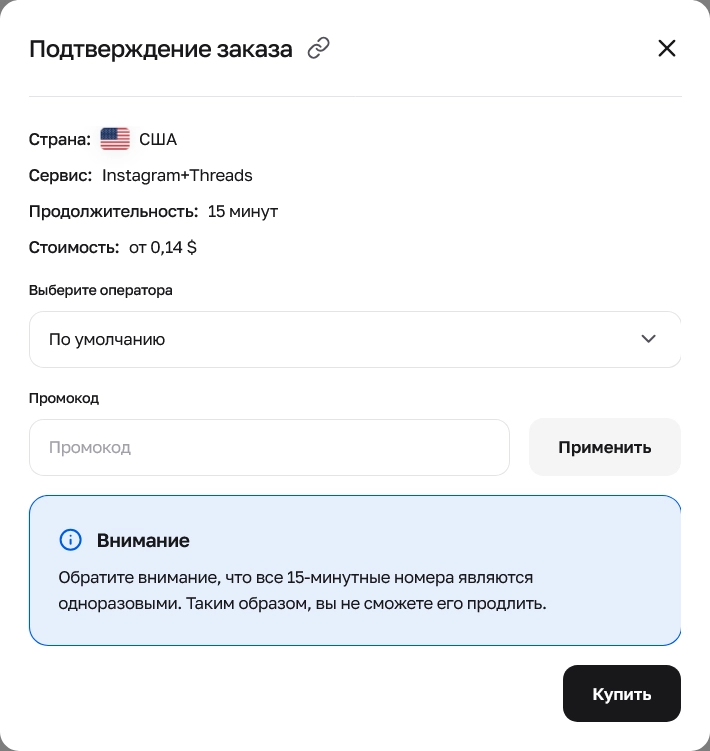
Подтвердите заказ номера: в окне Подтверждение заказа проверьте страну, сервис, срок аренды и итоговую стоимость. При желании выберите конкретного оператора, введите промокод и нажмите Купить (учитывайте, что 15-минутные виртуальные номера одноразовые и не продлеваются).
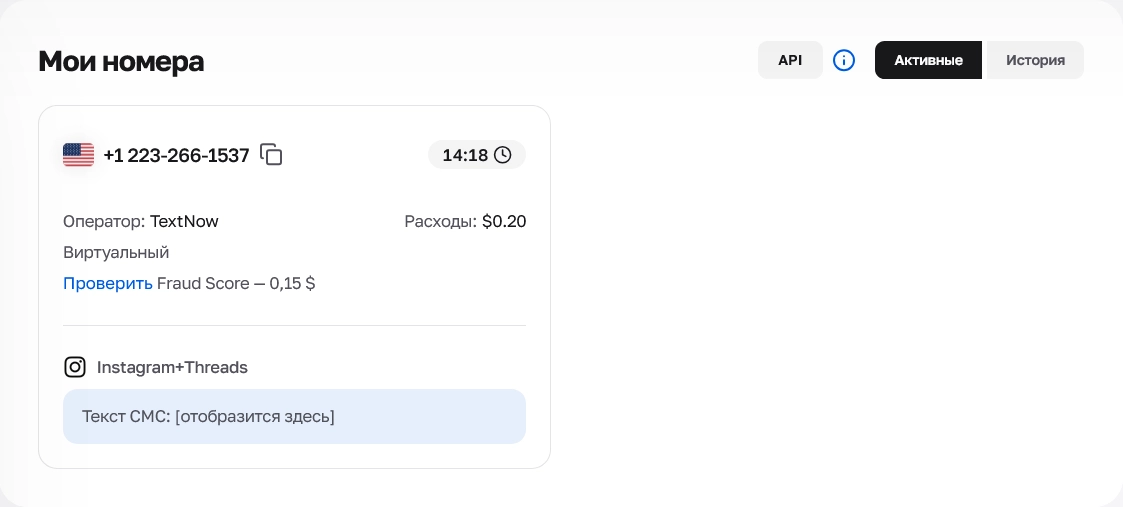
Скопируйте номер и проверьте Fraud Score в «Мои номера»: выданный номер сразу появится в разделе СМС -> Мои номера на вкладке Активные. На карточке видны сам номер с кнопкой копирования, таймер аренды, оператор, стоимость и поле Текст СМС для входящего кода. Если проверка репутации не включалась при покупке, её можно запустить прямо на карточке по ссылке Проверить Fraud Score - $0.15 либо через отдельный чекер Fraud Score.
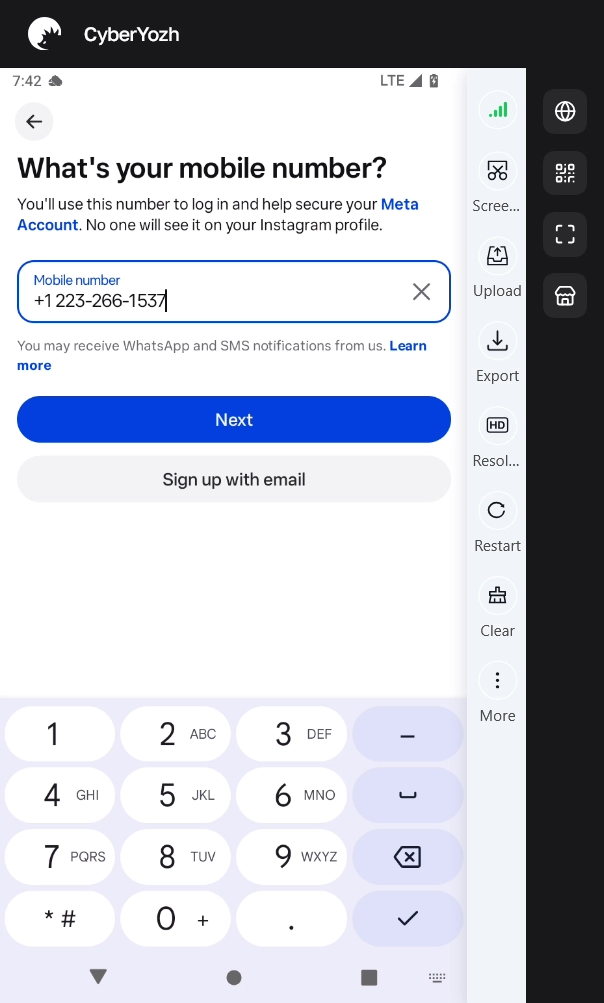
Введите номер в приложении и получите код: вернитесь во вкладку с облачным телефоном, вставьте скопированный номер в поле мобильного телефона в Instagram и нажмите Далее. Когда СМС-код появится в блоке Текст СМС на вкладке Мои номера, скопируйте его и введите в приложении.
Выпустите виртуальную платёжную карту: если для подписок или рекламы нужны банковские карты, откройте раздел ВИРТУАЛЬНЫЕ КАРТЫ (виртуальные карты с поддержкой Apple Pay и Google Pay) в левом меню и выпустите карту с региональной привязкой под страну вашего прокси.
Шаг 4. Завершение сессии и сохранение данных в облачном телефоне
После установки приложений в облачном телефоне и настройки рабочих профилей вы можете в любой момент перевести устройство в режим ожидания:
Фоновая работа при закрытой вкладке: поскольку ОС Android работает на выделенных серверах ARM, закрытие вкладки браузера не прерывает запущенные процессы внутри смартфона. Это удобно, если вы оставляете работать фоновые задачи, а время активной сессии при этом продолжает учитываться по выбранному тарифу.
Перевод устройства в режим ожидания: когда текущие задачи завершены и фоновая работа смартфону больше не нужна, нажмите кнопку Стоп на карточке профиля в разделе Мои телефоны (или на панели управления во вьювере). Рамка карточки станет серой, статус сменится на Выключен, а счётчик рабочего времени сразу встанет на паузу.
Сохранность всех данных в памяти слота: остановка смартфона не сбрасывает ваши настройки, пока активен месячный слот. Все программы из App Store и Google Play, сохранённые сессии, файлы cookie, кэш и медиафайлы в папке Файлы/Загрузки остаются в памяти устройства и сразу готовы к работе после следующего нажатия кнопки Старт.
Диагностика частых проблем при работе с приложениями и верификацией
Если в процессе работы или при установке приложений в облачном телефоне возникла ошибка, воспользуйтесь таблицей быстрой диагностики ниже:
Что происходит | Причина | Как решить в CyberYozh App |
Приложение не получает СМС на номер, который отображается в настройках Android | Номер в настройках Android - это эмулированный параметр SIM-карты; в облачных телефонах нет физических радиомодулей. | Откройте СМС -> Добавить номера, арендуйте Виртуальный или Резидентский номер под страну прокси и скопируйте код из раздела Мои номера. |
Не удаётся выгрузить папку целиком с облачного телефона на компьютер | Инструмент Экспорт на панели управления передаёт только отдельные файлы, а не папки целиком. | Откройте Экспорт, зайдите внутрь нужной папки sdcard (например, DCIM, Pictures или Download), отметьте галочками файлы и нажмите Экспорт файлов. |
Внезапные запросы повторной верификации или вылеты из рабочих профилей | Использование ротационного прокси с частой сменой IP во время сессии либо расхождение страны прокси, системного языка и региона СМС-номера. | Для длительных сессий используйте мобильные прокси LTE/4G/5G с безлимитным трафиком или статичные резидентские ISP-прокси, выберите язык системы по стране IP и арендуйте СМС-номера того же региона. |
Трансляция экрана подлагивает при просмотре видео или прокрутке | Большая физическая удалённость от выбранного Региона сервера или качество HD при невысокой скорости интернета. | Нажмите Разрешение на внутренней панели и переключите качество на SD или Smooth, а новые профили создавайте в ближайшем к вам Регионе сервера. |
Смартфон остаётся активным после закрытия вкладки браузера | Закрытие вкладки отключает только трансляцию экрана, а устройство на сервере ARM продолжает работать в фоновом режиме. | Когда фоновые задачи завершены, откройте раздел Мои телефоны, отфильтруйте карточки через Все статусы -> Включён и нажмите Стоп для перевода устройства в режим ожидания. |