
Как настроить облачный телефон: Покупка слотов, минут и создание профиля Android
Разобраться, как настроить облачный телефон на платформе CyberYozh App, можно меньше чем за три минуты. Вместо громоздкого эмулятора на своём компьютере вы запускаете настоящий Android на серверных процессорах ARM. Каждое устройство работает как отдельный смартфон со своей версией ОС (Android 10 - 15), выбранной моделью из каталога на 270+ аппаратов, сохранёнными данными приложений и собственным прокси. Управлять всеми смартфонами можно прямо из браузера.
В первой части руководства разберём стартовую настройку с нуля: чем облачные смартфоны на базе чипов ARM отличаются от компьютерных эмуляторов и офисных АТС, как устроена оплата за месячные слоты и минуты работы и как создать свой первый профиль Android.
TL;DR: как настроить облачный телефон за 6 шагов
Если вы уже пополнили баланс в личном кабинете CyberYozh App, пройдите эти шесть шагов:
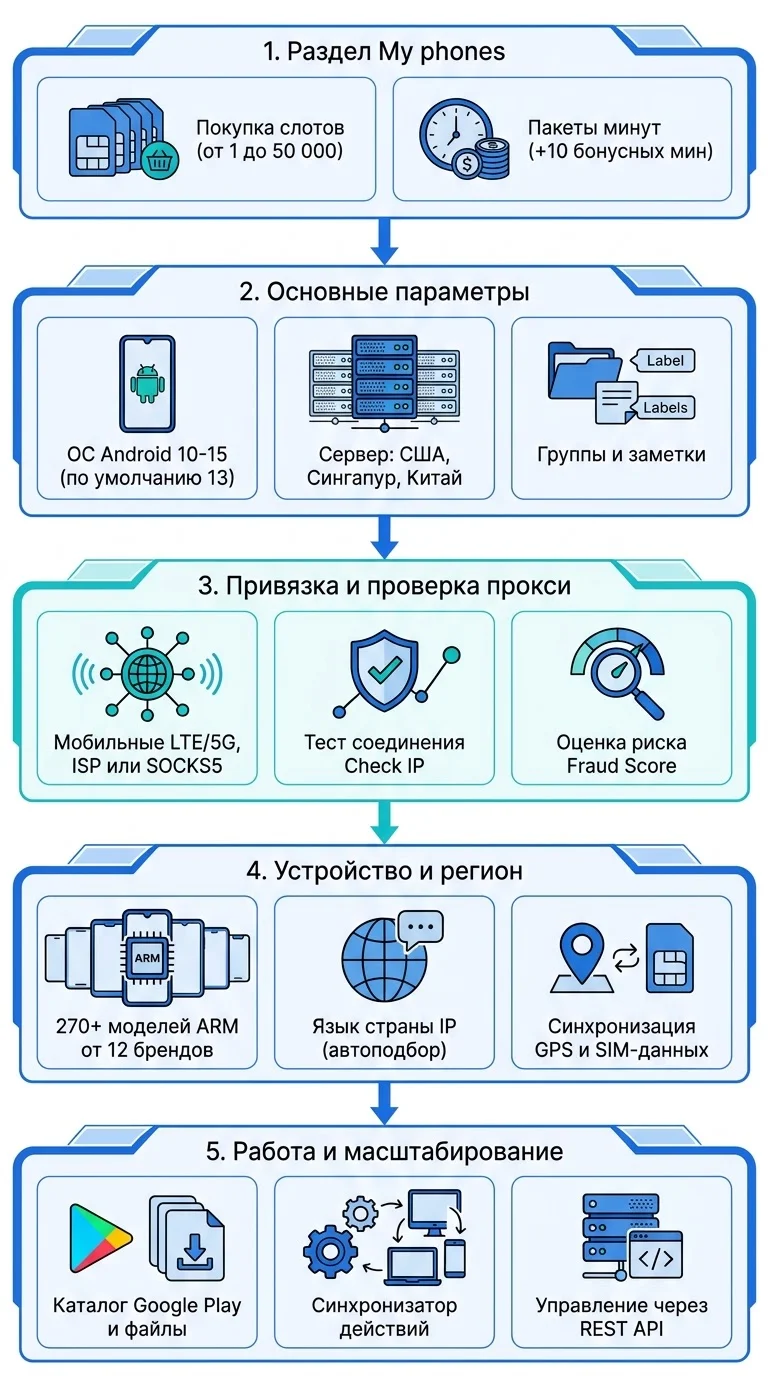
Оплатите слоты под телефоны: откройте в левом меню раздел ОБЛАЧНЫЕ ТЕЛЕФОНЫ -> Мои телефоны, нажмите кнопку + Управление профилями, укажите нужное число слотов в поле Профилей в месяц (от 1 до 50000, по цене от $0.52/мес за слот с бонусом +10 минут на каждый телефон) и нажмите Купить.
Пополните баланс минут: на верхней панели раздела Мои телефоны нажмите + Добавить минуты, выберите объём пакета в поле Минут в месяц (от 1 до 10000 минут по единой цене $0.0069/мин - например, 50 минут за $0.35, или 0,35 $ в интерфейсе) и нажмите Купить.
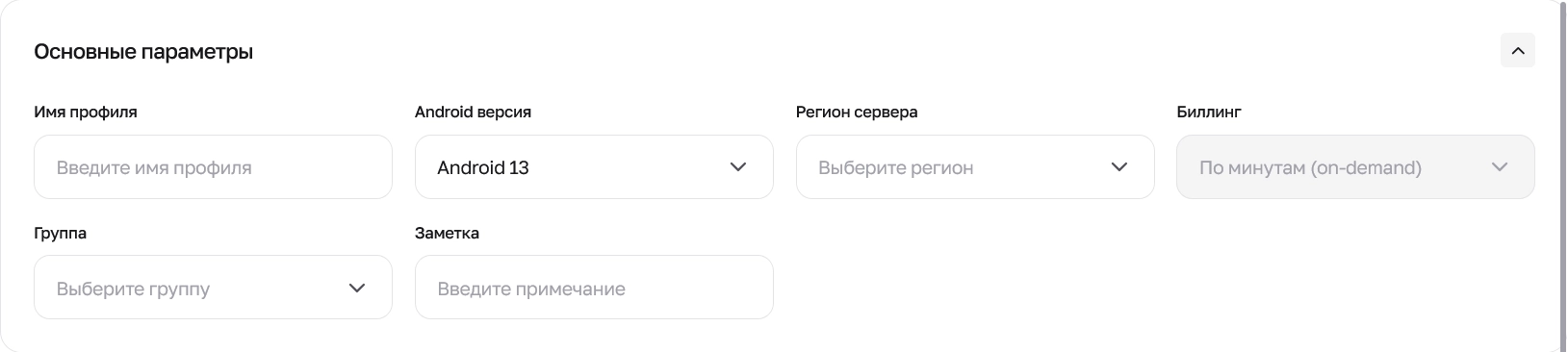
Задайте основные параметры: нажмите + Создать профиль и в блоке Основные параметры введите Имя профиля, укажите версию ОС в поле Android версия (по умолчанию стоит Android 13, доступны версии с 10 по 15), выберите Регион сервера (США, Сингапур или Китай), проверьте режим оплаты в поле Биллинг (По минутам (on-demand)), а при необходимости укажите папку в поле Группа и комментарий в поле Заметка.
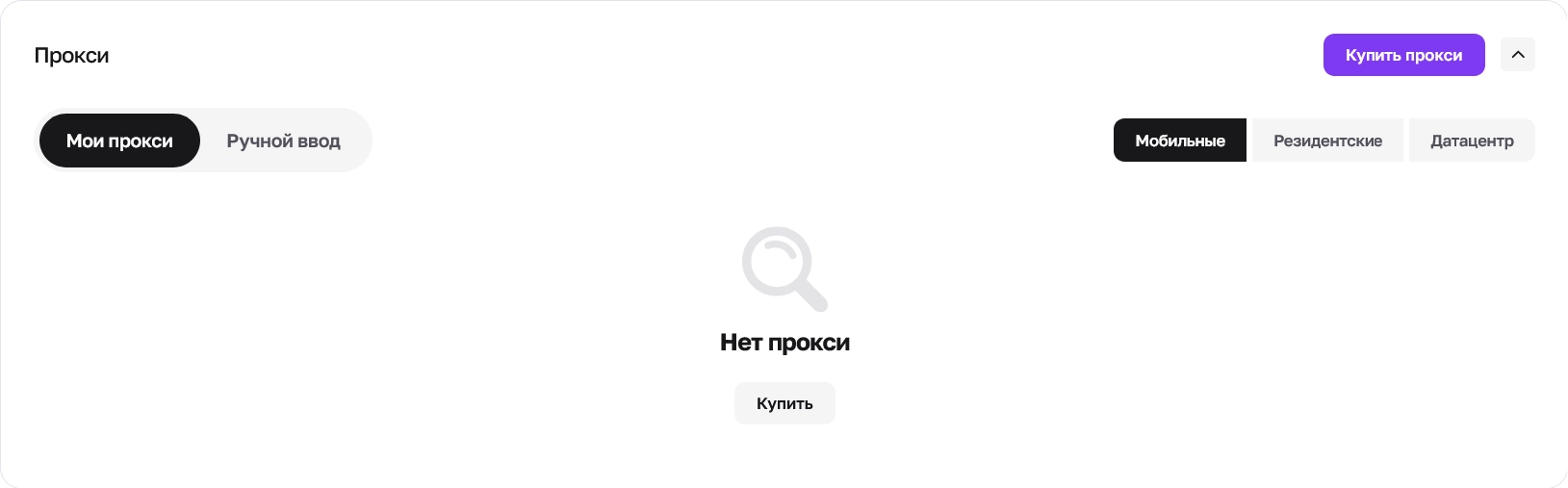
Привяжите и проверьте прокси: в блоке Прокси выберите купленный прокси в личном кабинете на вкладке Мои прокси (Мобильные, Резидентские или Датацентр) либо переключитесь на Ручной ввод, вставьте строку подключения в формате socks5://user:pass@1.2.3.4:1080 и нажмите Проверить IP.
Настройте параметры устройства и региона: в блоке Устройство и регион оставьте автоматические значения или задайте вручную Номер телефона, Название телефона, Язык телефона (доступно 10 вариантов, включая удобную опцию Язык страны IP) и Бренд устройства (выбор из 270+ моделей от 12 брендов под выбранную версию Android), после чего нажмите Создать профиль внизу формы.
Запустите смартфон и начните работу: нажмите кнопку Старт на карточке созданного телефона в разделе Мои телефоны, установите нужные приложения через Google Play или загрузите файлы с компьютера. В следующих частях мы подробно разберём настройку сети, синхронизатор действий и мобильные рабочие сценарии.
Как устроены облачные телефоны CyberYozh App и чем они отличаются от эмуляторов и облачных АТС
Перед тем как настроить облачный телефон в личном кабинете, важно не путать между собой три разные технологии со схожими названиями.
Облачные телефоны CyberYozh App работают на настоящей операционной системе Android, запущенной на физических серверных процессорах ARM в дата-центре. Мобильные приложения выполняются напрямую на железе ARM, видят заводские параметры конкретной модели из каталога на 270+ смартфонов, данные SIM-карты и работают с собственной постоянной памятью устройства. Вы можете запускать облачные телефоны с готовыми пресетами - это заранее настроенные конфигурации, в которых модель смартфона, версия Android, прокси, геолокация и язык системы уже согласованы между собой. А если нужна индивидуальная сборка под конкретную задачу, каждый параметр легко выбрать вручную в окне создания профиля.
Десктопные Android-эмуляторы работают иначе. Они запускаются на обычных компьютерных чипах (x86/x64) и на лету пересчитывают мобильные команды под архитектуру ПК. Это сильно нагружает процессор и оперативную память компьютера, а защитные алгоритмы мобильных приложений легко замечают следы настольной системы и виртуальной среды.
Офисные облачные АТС (VoIP-телефония / Cloud PBX) предназначены только для телефонных звонков в колл-центрах и отделах продаж - устанавливать и открывать на них мобильные приложения нельзя. Облачные телефоны CyberYozh App решают совсем другую задачу. Это полноценные удалённые Android-смартфоны для работы в мобильных приложениях, ведения клиентских и брендовых проектов, проверки региональной рекламы и масштабирования задач на 70+ площадках (включая TikTok, Instagram, Facebook, Reddit, LinkedIn, Telegram, Discord, YouTube, Shopify, Amazon и X). Сейчас платформа поддерживает только ОС Android (версии 10 - 15); поддержка iOS может появиться в будущих обновлениях.
Шаг 1. Покупка слотов и пополнение пакета минут
Планируя, как настроить облачный телефон под задачи и бюджет своей команды, учитывайте два момента оплаты с баланса CyberYozh App: помесячную аренду слотов и поминутную оплату работы. Обратите внимание на терминологию в интерфейсе: один оплаченный слот (в меню оплаты он подписан как «Профиль») - это арендованная ячейка в личном кабинете на месяц, внутри которой вы создаёте и храните профиль самого Android-устройства со всеми его настройками железа, установленными приложениями и активными сессиями. При необходимости вы можете в любой момент удалить старый телефон и создать на его месте новый в рамках уже оплаченного слота, а минуты списываются только тогда, когда смартфон включён.
За каждый купленный слот вам сразу начисляется +10 бонусных минут работы. Если вы докупаете новые слоты в середине расчётного месяца, система попросит доплатить только за оставшиеся дни текущего периода.
При переходе на следующий тарифный порог сниженная цена за слот применяется сразу ко всем телефонам в вашем пакете:
Количество слотов (профилей в месяц) | Цена за 1 слот в месяц | Общая стоимость слотов в месяц | Бонусные минуты при покупке |
1 - 10 профилей | $0.52 | от $0.52 до $5.20 | от +10 до +100 минут |
11 - 30 профилей | $0.49 | от $5.39 до $14.70 | от +110 до +300 минут |
31 - 50 профилей | $0.43 | от $13.33 до $21.50 | от +310 до +500 минут |
51 - 100 профилей | $0.32 | от $16.32 до $32.00 | от +510 до +1 000 минут |
101 - 300 профилей | $0.30 | от $30.30 до $90.00 | от +1 010 до +3 000 минут |
301 - 500 профилей | $0.28 | от $84.28 до $140.00 | от +3 010 до +5 000 минут |
501 - 1 000 профилей | $0.24 | от $120.24 до $240.00 | от +5 010 до +10 000 минут |
1 001 - 5 000 профилей | $0.17 | от $170.17 до $850.00 | от +10 010 до +50 000 минут |
5 001 - 50 000 профилей | $0.15 | от $750.15 до $7 500.00 | от +50 010 до +500 000 минут |
Обратите внимание на то, как работают границы тарифов. Поскольку скидка за объём пересчитывает сразу все слоты в пакете, аренда 51 слота по $0.32 обойдётся в $16.32 в месяц - это на $5.18 дешевле, чем покупка 50 слотов по $0.43 ($21.50 в месяц), и при этом вы получаете один дополнительный слот и ещё 10 бонусных минут.
Посчитаем реальный пример бюджета на месяц. Допустим, ваша команда запускает 10 облачных телефонов на 1 час (60 минут) каждый день в течение 30 дней - в сумме это 18 000 минут работы. Аренда 10 слотов стоит $5.20 в месяц и уже даёт 100 бонусных минут, а оставшиеся 17 900 минут по единому тарифу $0.0069/мин обойдутся в $123.51. Итого весь месячный бюджет составит $128.71.
1.1. Покупка месячных слотов под телефоны
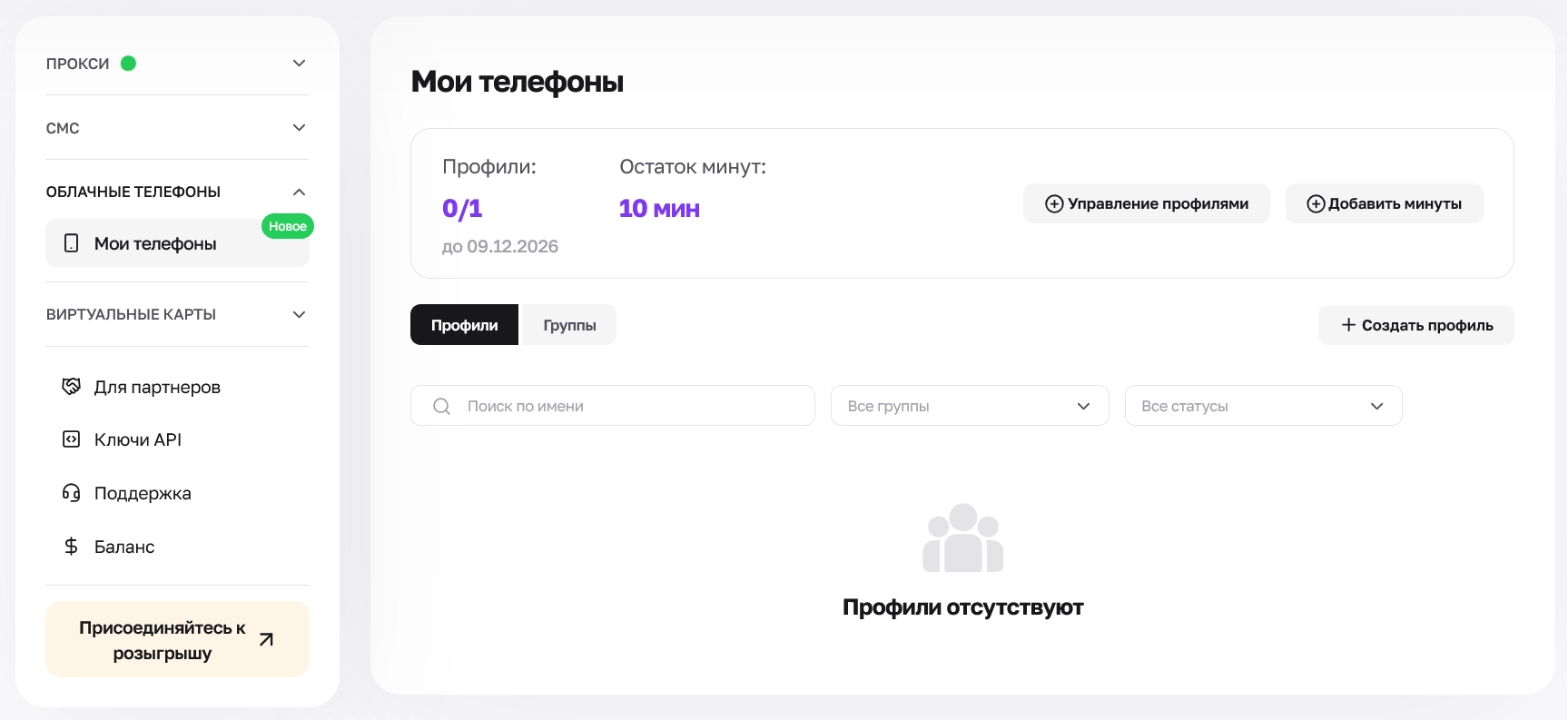
Авторизуйтесь в личном кабинете CyberYozh App и в левом меню откройте раздел ОБЛАЧНЫЕ ТЕЛЕФОНЫ -> Мои телефоны.
На верхней панели (где видны счётчики Профили: 0/1 и Остаток минут: 10 мин) нажмите кнопку + Управление профилями.
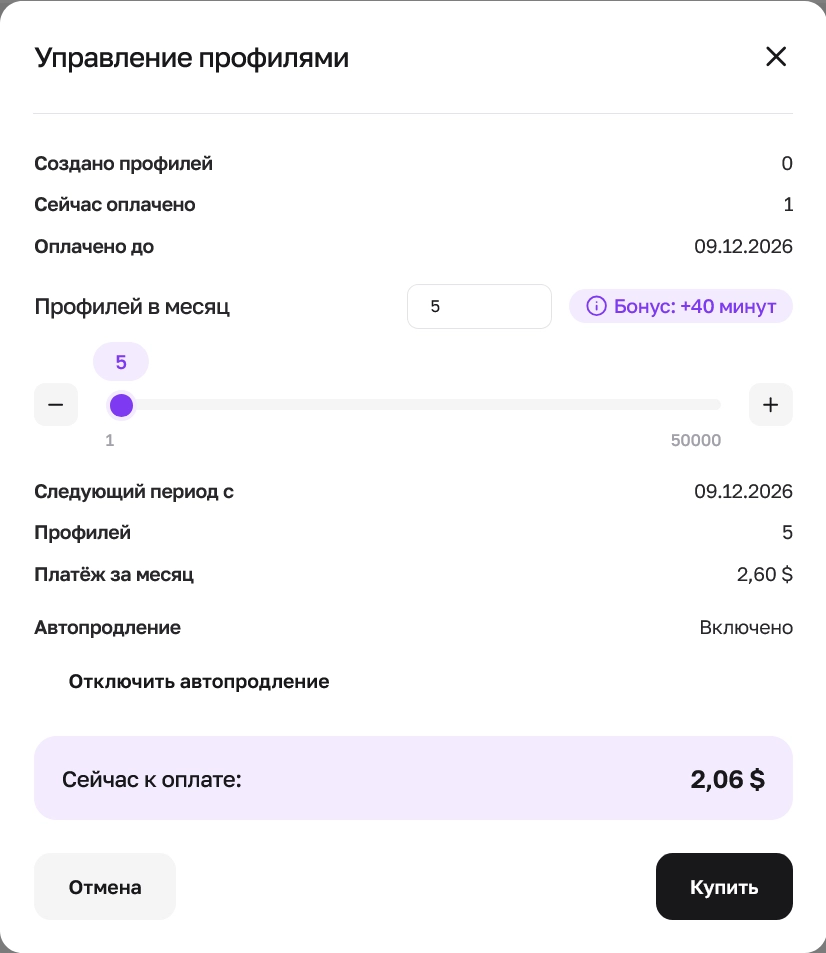
В открывшемся окне Управление профилями укажите нужное количество слотов в поле Профилей в месяц с помощью клавиатуры, кнопок - и + или фиолетового ползунка (от 1 до 50000). Справа от числа появится плашка с расчётом бонусного времени за добавляемые слоты (+10 минут за каждый новый слот - например, Бонус: +40 минут при расширении тарифа с 1 до 5 слотов).
Проверьте данные по тарифу: Создано профилей, Сейчас оплачено, Оплачено до, дату Следующий период с, полную стоимость в строке Платёж за месяц (например, 2,60 $ за 5 слотов по $0.52) и сумму доплаты за оставшиеся дни текущего месяца в блоке Сейчас к оплате (2,06 $). По умолчанию Автопродление стоит в положении Включено, чтобы ваши настроенные телефоны автоматически продлевались на следующий месяц; если автосписание не нужно, нажмите Отключить автопродление.
Нажмите чёрную кнопку Купить.
1.2. Покупка пакета минут для работы телефонов
На верхней панели раздела Мои телефоны нажмите кнопку + Добавить минуты.
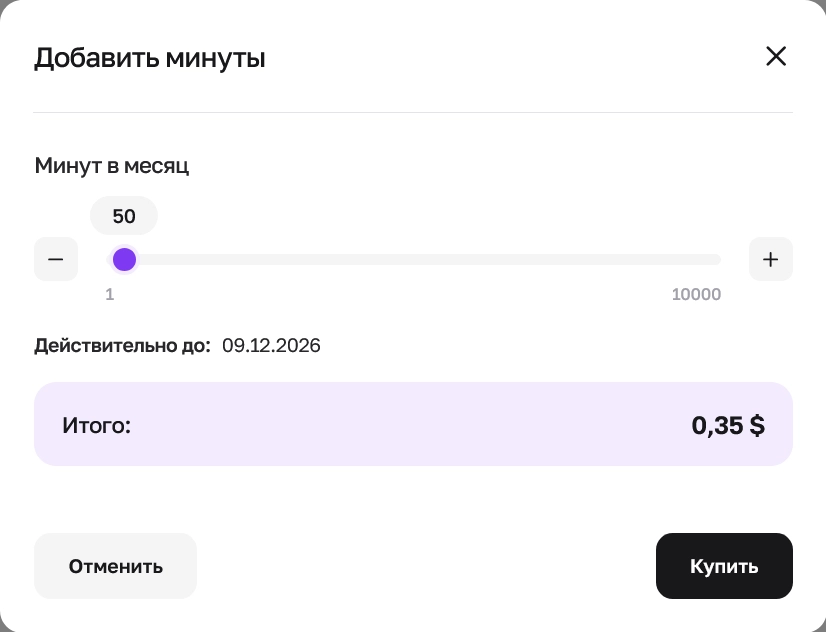
В окне Добавить минуты выберите нужное количество в поле Минут в месяц ползунком или кнопками - и + (от 1 до 10000 минут за одну покупку).
Проверьте дату в строке Действительно до и сумму в блоке Итого. Цена минуты фиксирована при любом объёме и составляет $0.0069 за минуту (около $0.41 в час): например, 50 минут стоят $0.35 (0,35 $), а 1 000 минут - $6.90.
Нажмите кнопку Купить. Купленные минуты сразу добавятся к счётчику Остаток минут и будут действовать до конца вашего текущего расчётного периода.
Шаг 2. Создание профиля облачного телефона и привязка прокси
Когда слот и минуты оплачены, можно переходить к созданию самого виртуального смартфона. Чтобы посмотреть на практике, как настроить облачный телефон под свой проект, нажмите кнопку + Создать профиль в правой части раздела Мои телефоны и заполните блок Основные параметры:
Имя профиля: в поле Введите имя профиля напишите понятное название с указанием проекта и страны (например, ClientA-TikTok-US-01 или Shop-QA-DE-02), чтобы телефон было легко найти через строку Поиск по имени.
Android версия: выберите в выпадающем списке версию операционной системы. Поддерживаются Android 10, 11, 12, 13, 14 и 15 (по умолчанию выбрана Android 13). Обратите внимание: выбранная версия Android автоматически фильтрует список моделей смартфонов в блоке выбора устройства ниже, поскольку каждая модель телефона доступна только на тех версиях ОС, с которыми она реально выходила на рынок.
Регион сервера: откройте список Выберите регион и укажите дата-центр, где физически размещены серверы ARM: США, Сингапур или Китай. Рекомендуем выбирать сервер ближе к вашему городу, чтобы картинка с экрана телефона передавалась в браузер без задержек. При этом сайты и приложения определяют вашу страну не по серверу, а по IP-адресу прокси, который вы подключите шагом ниже.
Биллинг: убедитесь, что выбран режим По минутам (on-demand) - минуты расходуются только тогда, когда смартфон запущен.
Группа и Заметка: выберите рабочую папку в поле Группа (Выберите группу - управлять папками можно на вкладке Группы в разделе Мои телефоны) и при необходимости добавьте комментарий для команды в поле Заметка (Введите примечание).
Сразу под основными настройками находится блок Прокси. Оставьте переключатель на вкладке Мои прокси, чтобы выбрать уже купленный в личном кабинете прокси из разделов Мобильные, Резидентские или Датацентр (либо нажмите Купить прокси / Купить для заказа нового). Если вы хотите подключить сторонний прокси, переключитесь на Ручной ввод, вставьте строку в формате socks5://user:pass@1.2.3.4:1080 и нажмите кнопку Проверить IP.

Шаг 3. Выбор модели смартфона, языка и параметров устройства
Прокрутите страницу создания профиля ниже до блока Устройство и регион. Здесь настраиваются характеристики самого аппарата. По умолчанию для полей Номер телефона и Название телефона включена Автогенерация, а для параметров Язык телефона и Бренд устройства стоит Автовыбор - в этом режиме система сама подберёт данные SIM-карты, системное имя устройства и подходящую модель смартфона.
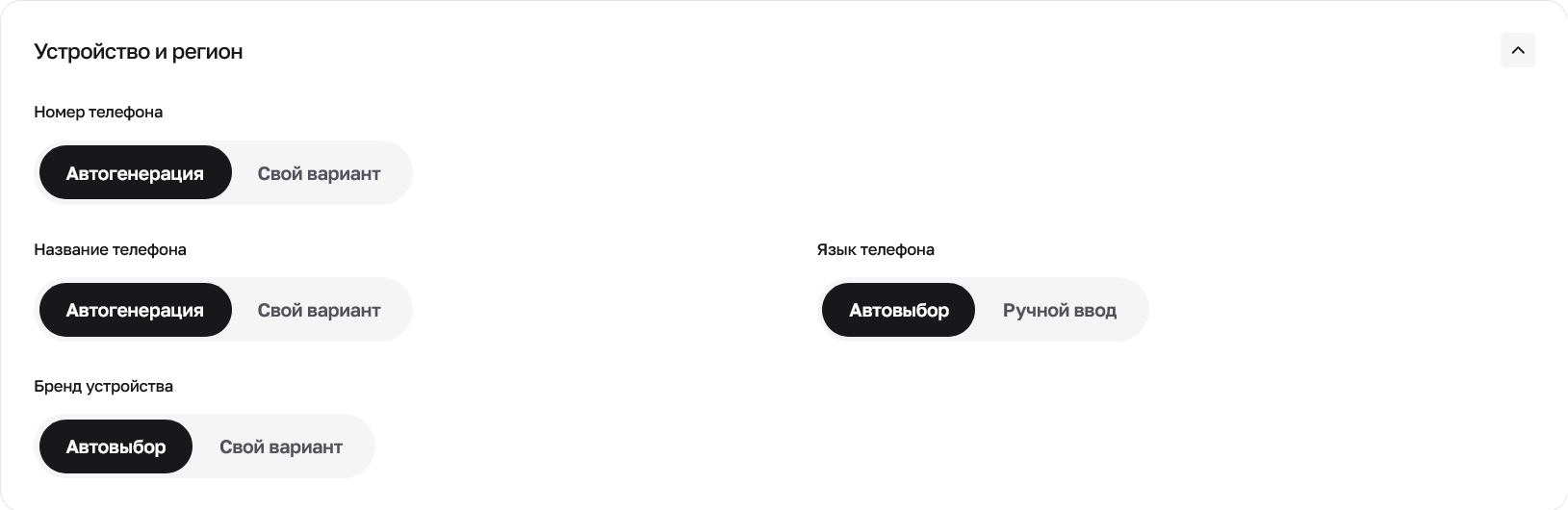
Если вы хотите выбрать конкретную модель или язык вручную, переключите нужные кнопки в правое положение:
Номер телефона и Название телефона: переключитесь с Автогенерация на Свой вариант, чтобы вписать свой номер SIM-карты (Введите номер телефона) или системное имя аппарата (Введите название телефона).
Язык телефона: переключитесь с Автовыбор на Ручной ввод, чтобы выбрать один из 10 доступных вариантов в списке. Рекомендуем оставлять выбранный по умолчанию пункт Язык страны IP - тогда язык системы Android, часовой пояс и координаты GPS автоматически подстроятся под страну вашего прокси.
Бренд устройства: переключитесь с Автовыбор на Свой вариант, чтобы вручную указать производителя и точную модель телефона в двух выпадающих списках (например, Samsung и Galaxy S23 Ultra).
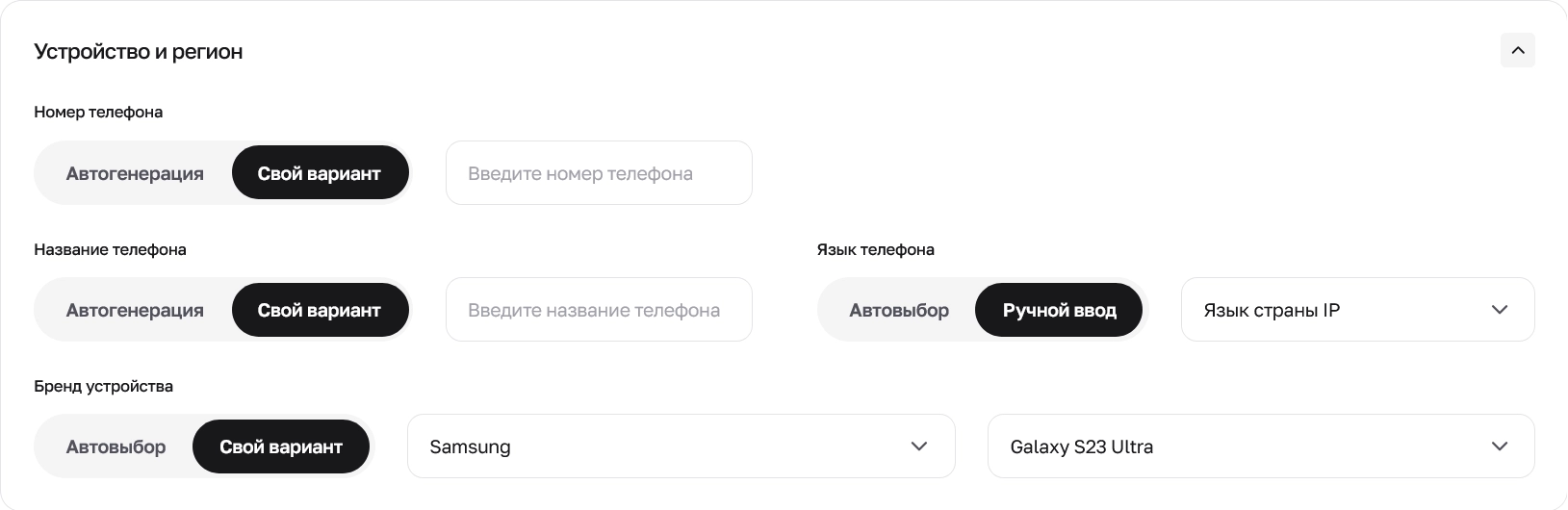
Чтобы параметры устройства выглядели естественно для приложений, в CyberYozh App каждая модель телефона привязана к тем версиям Android, на которых она реально работала (не ниже её заводской версии ОС на момент выхода). Из-за этого список моделей меняется при переключении поля Android версия: например, на стандартной Android 13 в списке доступно 64 модели от 8 брендов (vivo, Samsung, OPPO, realme, Google Pixel, Redmi, OnePlus и Motorola). А всего по всем версиям с Android 10 по 15 каталог включает более 270 моделей смартфонов от 12 брендов (282 модификации):
Бренд смартфона (производитель) | Количество моделей в каталоге (Android 10 - 15) |
vivo | 73 модели |
OPPO | 55 моделей |
Samsung | 54 модели |
Redmi | 29 моделей |
realme | 24 модели |
Xiaomi | 15 моделей |
Google Pixel | 11 моделей |
OnePlus | 9 моделей |
HONOR | 4 модели |
Infinix | 4 модели |
Motorola | 3 модели |
TECNO | 1 модель |
Когда вы разбираетесь, как настроить облачный телефон под конкретную страну и площадку, вы можете либо запускать готовые пресеты (где модель, версия Android, прокси, геолокация и язык уже согласованы), либо выставить те же параметры вручную за пару секунд. Например, для работы с американским проектом в соцсетях достаточно оставить Android 13, выбрать модель Samsung -> Galaxy S23 Ultra (которая выходила именно на Android 13), указать сервер в США, привязать мобильный прокси США и оставить язык Язык страны IP.
Нажмите кнопку Создать профиль внизу страницы, чтобы сохранить настройки. Вы вернётесь в раздел Мои телефоны: счётчик Профили изменится на 1/1 (это значит, что ваш оплаченный слот теперь занят созданным телефоном), а в списке появится карточка устройства. До первого запуска на карточке горит статус Не создан (Устройство ещё не создано), указана система Android 13, адрес прокси (socks5://gate.cyberyozh.n...), кнопки редактирования и удаления, а также чёрная кнопка Старт. Ваши минуты (10 мин) не тратятся, пока вы не нажмёте Старт и не включите телефон.
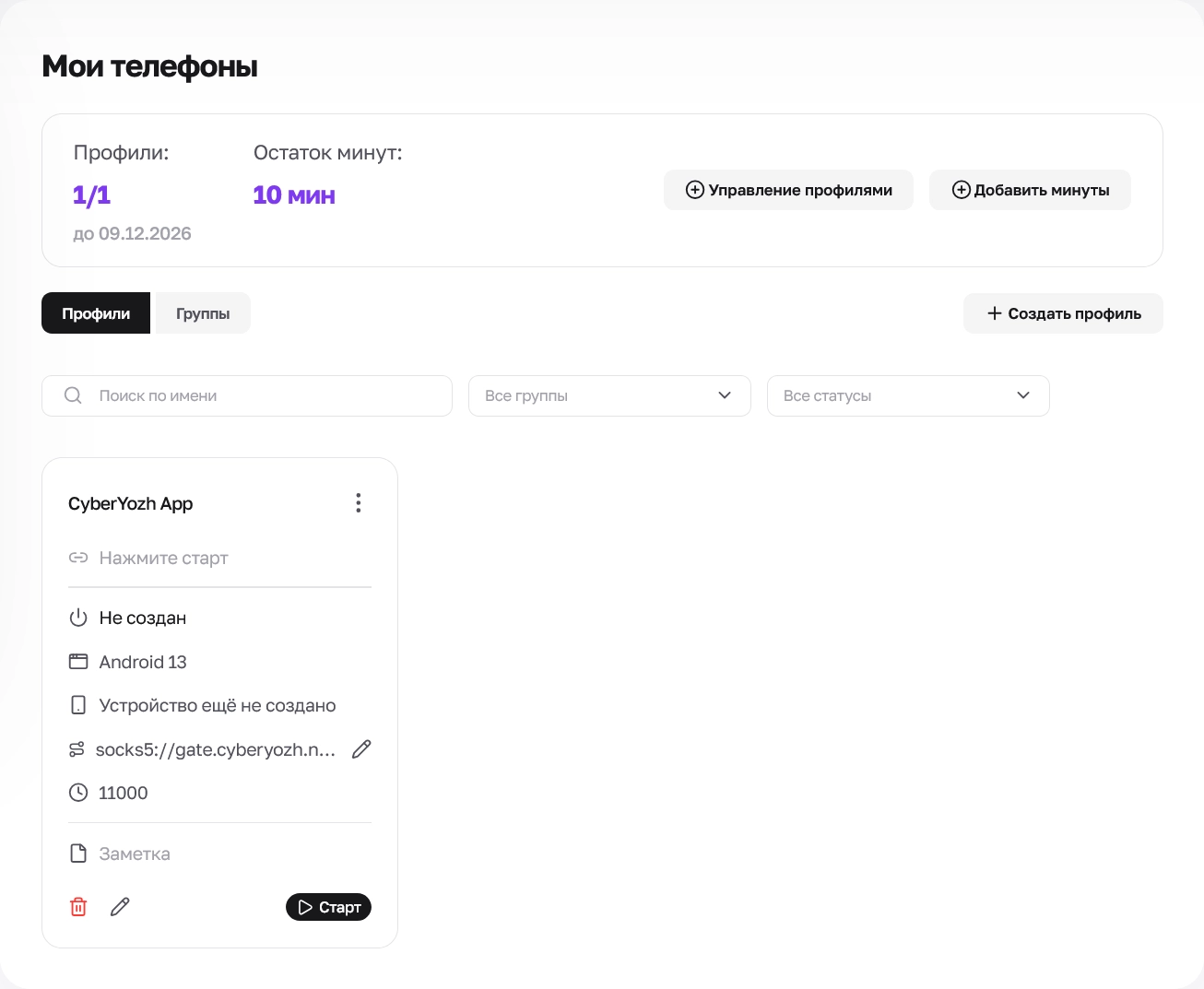
В следующих частях мы подробно разберём настройку сети и мобильные рабочие сценарии, включая разделы Прокси и геолокация, Автоматизация и синхронизация, а также Приложения и рабочие сценарии.
Частые проблемы при первичной настройке и способы их решения
Даже когда вы уже знаете, как настроить облачный телефон по шагам, при первом запуске могут возникнуть вопросы по расходу минут или отклику экрана:
Проблема или симптом | Почему возникает | Как исправить в личном кабинете CyberYozh App |
Минуты на балансе заканчиваются быстрее, чем планировалось | Часть облачных телефонов забыли выключить после завершения работы. | В разделе Мои телефоны отфильтруйте список по работающим аппаратам через фильтр Все статусы и выключите неиспользуемые телефоны. Как только смартфон остановлен, списание минут ($0.0069/мин) сразу прекращается. |
Экран телефона откликается с задержкой при управлении мышью | Выбран дата-центр далеко от вашей страны либо медленно работает подключённый прокси. | В поле Регион сервера выберите ближайший к вам дата-центр (США, Сингапур или Китай), а работу самого прокси проверьте кнопкой Проверить IP в настройках профиля. |