
Как подключить прокси к облачному телефону и настроить геолокацию под IP
Чтобы мобильные приложения на облачном телефоне CyberYozh App видели нужную вам страну и город, к профилю смартфона привязывается прокси. Как мы разбирали в первой части руководства по настройке облачного телефона, поле Регион сервера (США, Сингапур или Китай) выбирает только ближайший к вам дата-центр, чтобы картинка с экрана передавалась в браузер без задержек. А внешний IP-адрес, страну, часовой пояс и координаты GPS устройство получает тогда, когда вы решаете подключить прокси к облачному телефону в настройках профиля.
Это особенно удобно при работе в команде. Вы один раз создаёте облачный смартфон под проект клиента и привязываете к нему выделенный IP-адрес. Сотрудники просто открывают готовый телефон из списка и сразу работают через нужный прокси - никому не нужно пересылать доступы в чатах, а сессии разных проектов никогда не пересекаются между собой.
TL;DR: Как подключить прокси к облачному телефону за 4 шага
Если у вас уже оплачен слот в личном кабинете CyberYozh App (арендованная ячейка под профиль Android-устройства), настройка сети и геолокации пройдёт в четыре шага:
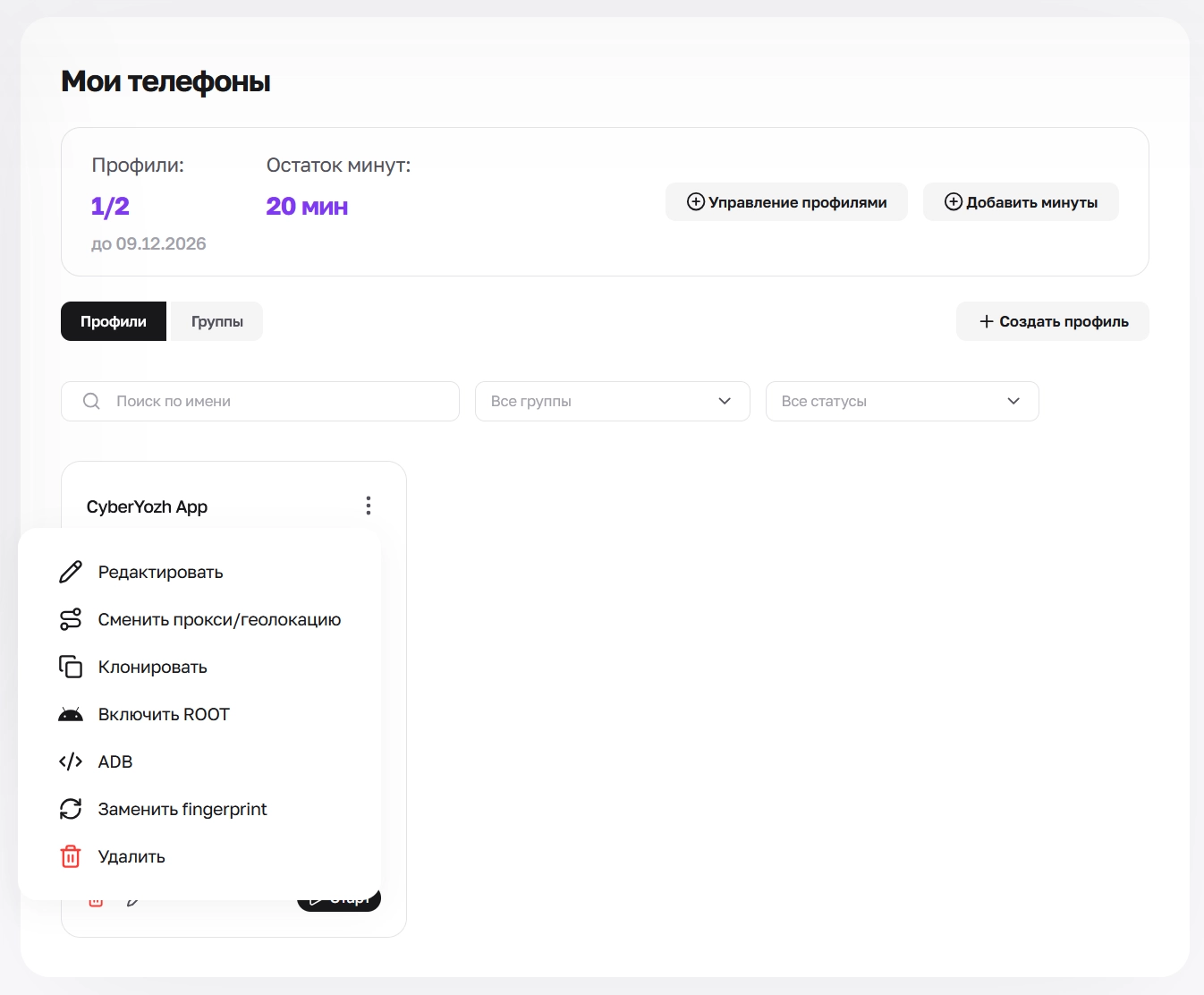
Откройте настройки прокси: в разделе ОБЛАЧНЫЕ ТЕЛЕФОНЫ -> Мои телефоны нажмите + Создать профиль и прокрутите форму до блока Прокси, либо нажмите на иконку с тремя точками на карточке уже созданного смартфона и выберите пункт Сменить прокси/геолокацию.
Привяжите прокси: оставьте переключатель в положении Мои прокси, чтобы выбрать купленный прокси в личном кабинете (Мобильные, Резидентские -> Статичные или Ротационные, либо Датацентр), или переключитесь на Ручной ввод и вставьте строку в формате socks5://user:pass@1.2.3.4:1080.
Проверьте связь и чистоту IP: нажмите кнопку Проверить IP (или Перегенерировать для смены ротационного адреса) и включите переключатель Глубокая проверка Fraud Score либо проверьте адрес через встроенный чекер предварительной оценки рисков Fraud Score перед запуском приложений.
Подстройте язык и координаты GPS под IP: в блоке Устройство и регион переключите Язык телефона с Автовыбор на Ручной ввод и оставьте вариант Язык страны IP. А после запуска самого телефона откройте секцию Геолокация в нижней части окна Смена прокси/геолокации, чтобы оставить координаты в режиме На основе IP или задать точную широту и долготу через Свой вариант.
Какие прокси CyberYozh App выбрать для облачного телефона
Перед тем как подключить прокси к облачному телефону, выберите подходящий тип прокси под свои задачи. Все облачные смартфоны на платформе работают по протоколу SOCKS5 - он поддерживает передачу и TCP, и UDP-трафика, что необходимо для стабильной работы мобильных приложений и видеопотоков. Вы можете выбрать уже купленный прокси из каталога CyberYozh App (для соцсетей лучше всего подходят мобильные прокси) либо прописать сторонний SOCKS5-прокси вручную. В таблице ниже собраны все четыре типа прокси:
Линейка прокси CyberYozh App | Стоимость и модель оплаты | Трафик и работа сессии | Для каких задач на облачных телефонах подходит |
От $1.70/сутки (общие / shared) или от $3.50/сутки (выделенные / приватные) | Безлимитный трафик; работа через реальные модемы и SIM-карты сотовых операторов (CGNAT); смена IP вручную по ссылке или через API на приватных каналах (авторотация 5 или 30 минут на общих); поддержка HTTP/HTTPS, SOCKS5 и UDP | Регулярная работа в мобильных приложениях соцсетей (TikTok, Instagram, Telegram, X) и ведение рекламных кабинетов: поскольку на одном мобильном IP сотового оператора одновременно работают сотни обычных абонентов, антифрод-системам сложнее пометить такой адрес как подозрительный, и запросы реже попадают под ограничения | |
От $5.29/месяц за выделенный статичный IP | Безлимитный трафик; один постоянный домашний IP-адрес от реального интернет-провайдера (ISP) на весь срок аренды; аптайм 99.9%; поддержка HTTP/HTTPS и SOCKS5 | Долгосрочное сопровождение клиентских и брендовых проектов на недели и месяцы, работа с магазинами на маркетплейсах (Shopify, Amazon) и платёжными сервисами, где нужен один неизменный IP без ротации | |
Оплата за гигабайты (в зависимости от тарифа и объёма; стандартные пакеты от $4.00/ГБ при мин. заказе 3 ГБ до $2.50/ГБ на пакете 100 ГБ) | Оплата по трафику с автоматическим переносом неизрасходованного остатка на следующий расчётный месяц; пул 100+ млн IP в 195+ странах; смена на каждый запрос или sticky-сессии до 24 часов (от 1 до 1440 мин); бесплатный выбор страны, региона, города, индекса ZIP и провайдера ISP | Региональное QA-тестирование мобильных приложений, проверка локальной вёрстки и рекламной выдачи в разных городах мира, а также задачи внутри одного дня со sticky-сессией до 24 часов | |
От $1.77/месяц (общие) или от $2.18/месяц (выделенные) | Безлимитный трафик на выделенных тарифах; быстрые статичные серверные каналы IPv4/IPv6; аптайм 99.99%; поддержка HTTP и SOCKS5 | Быстрое тестирование собственных мобильных сборок, проверка тестовых стендов компании и работа с открытыми API, где высокая скорость соединения важнее типа провайдера (ASN) |
Шаг 1. Привязка прокси при создании профиля или через «Сменить прокси/геолокацию»
Подключить прокси к облачному телефону можно как при создании нового устройства, так и позже - у любого уже сохранённого смартфона. Если вы создаёте новый телефон, откройте раздел ОБЛАЧНЫЕ ТЕЛЕФОНЫ -> Мои телефоны, нажмите + Создать профиль и прокрутите страницу до блока Прокси. А чтобы заменить прокси у уже существующего смартфона, нажмите на иконку с тремя точками в правом верхнем углу его карточки и выберите Сменить прокси/геолокацию.
И при создании нового профиля, и в окне Смена прокси/геолокации добавить прокси можно двумя способами:
Вариант А. Выбор и настройка прокси из личного кабинета («Мои прокси»)
Оставьте верхний левый переключатель режима в положении Мои прокси.
В правой верхней части окна переключитесь между вкладками Мобильные, Резидентские или Датацентр, чтобы отфильтровать купленные в личном кабинете прокси.
При выборе вкладки Резидентские справа появится дополнительный переключатель между разделами Статичные (постоянный домашний IP) и Ротационные (пул с оплатой за гигабайты).
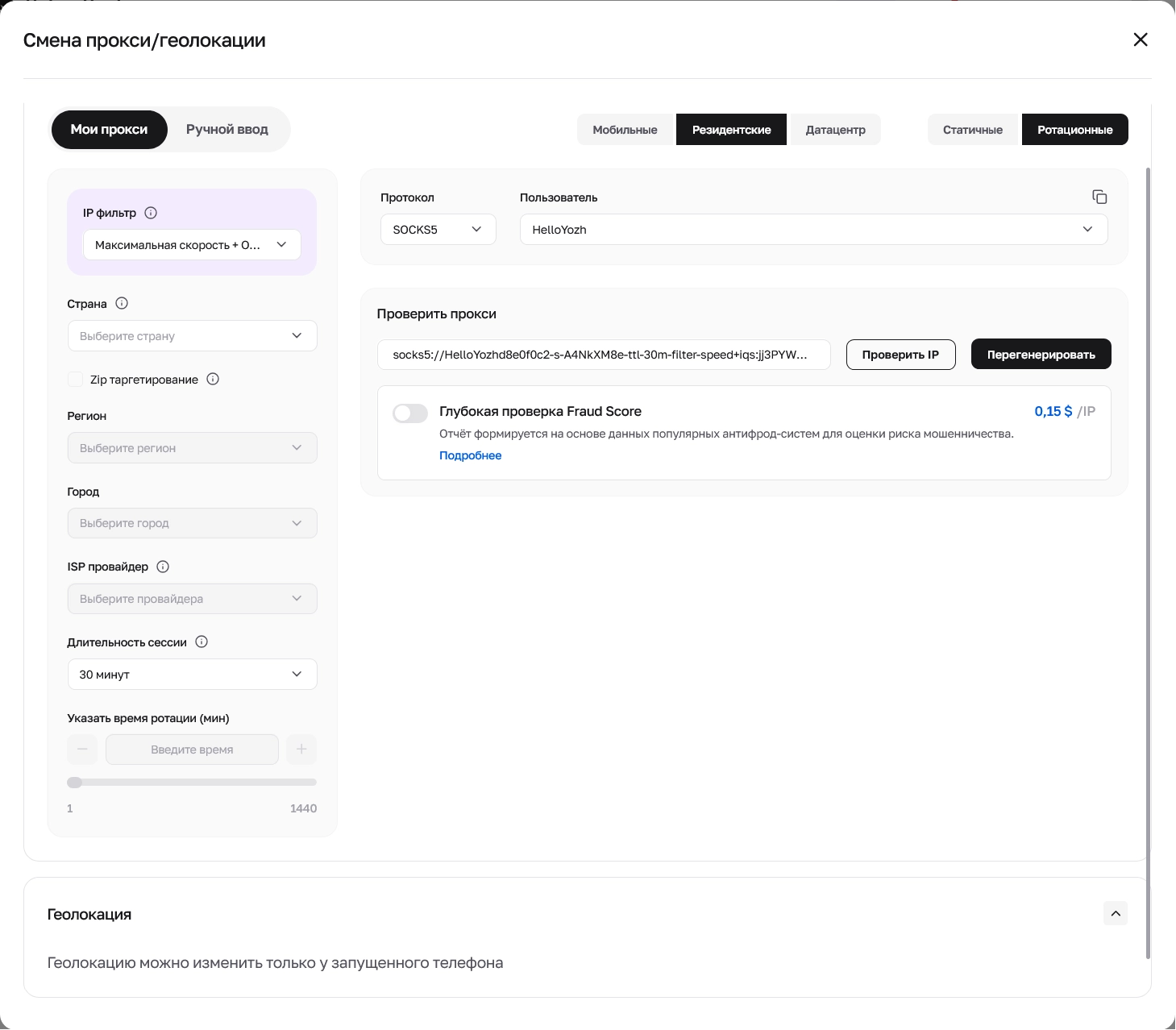
Если вы выбрали Ротационные резидентские прокси в окне Смена прокси/геолокации, настройте параметры подключения в левой части окна:
IP фильтр: выберите режим предварительной фильтрации пула, например Максимальная скорость + Оценка качества IP, чтобы система автоматически отсеивала медленные или проблемные адреса.
Геотаргетинг и выбор провайдера: выберите нужную Страну (Выберите страну), при необходимости включите галочку Zip таргетирование и уточните локацию в полях Регион (Выберите регион), Город (Выберите город) и ISP провайдер (Выберите провайдера).
Длительность сессии и время ротации: выберите готовый интервал в выпадающем списке Длительность сессии (например, 30 минут) либо задайте точное время удержания IP в поле и ползунке Указать время ротации (мин) в диапазоне от 1 до 1440 минут (до 24 часов).
Протокол и Пользователь: в правой верхней карточке убедитесь, что в поле Протокол установлен SOCKS5, а в списке Пользователь выбран нужный профиль доступов.
Если у вас пока нет купленных прокси в выбранной вкладке (появится надпись Нет прокси), нажмите фиолетовую кнопку Купить прокси (или Купить), чтобы сразу перейти в каталог и арендовать нужный тариф.
Вариант Б. Подключение стороннего SOCKS5-прокси («Ручной ввод»)
Переключите верхнюю левую кнопку с Мои прокси на Ручной ввод.
Вставьте строку подключения прокси по протоколу SOCKS5 в стандартном формате: socks5://user:pass@1.2.3.4:1080 (или socks5://user:pass@host:port).
Учитывайте, как часто меняется IP на выбранном прокси. Если вы вставляете ротационный резидентский прокси, заранее задайте в генераторе sticky-сессию (до 24 часов / 1440 минут), чтобы IP-адрес не сменился прямо во время работы в приложении. Для задач на несколько недель берите статичные резидентские ISP-прокси с неизменным адресом, а для соцсетей - безлимитные мобильные прокси LTE/4G/5G (помните, что сотовые вышки оператора иногда сами обновляют IP, поэтому для долгих сессий сначала проверьте связь на посуточном тарифе).

Шаг 2. Проверка связи («Проверить IP») и глубокая проверка Fraud Score
Перед тем как окончательно подключить прокси к облачному телефону и сохранить профиль, проверьте, работает ли сам прокси и насколько чистый у него IP-адрес:
Проверка соединения («Проверить IP»): нажмите кнопку Проверить IP (при ручном вводе она находится справа от поля со строкой SOCKS5, а при выборе прокси из личного кабинета - в блоке Проверить прокси). Система проверит связь с сервером и покажет определённую страну и город. Если вы настраиваете ротационные резидентские прокси в окне Смена прокси/геолокации, рядом также будет кнопка Перегенерировать - она в один клик выдаёт новый IP-адрес.
Проверка чистоты адреса (Fraud Score): под строкой прокси включите переключатель Глубокая проверка Fraud Score (0,15 $ /IP), чтобы сразу проверить репутацию адреса, либо откройте отдельный чекер Fraud Score в личном кабинете ($0.15 за разовую проверку или подписка за $19/мес, куда входят 1 500 проверок IP, 1 500 номеров и 500 карт). Чекер сверит адрес с антифрод-базами (IPQualityScore, ThreatMetrix, PerimeterX, Stripe Radar) и 118 спам-листами OSINT, чтобы вы не запускали телефон с заспамленного IP.
Шаг 3. Синхронизация языка системы и GPS-геолокации под IP прокси
После того как вам удалось подключить прокси к облачному телефону, важно согласовать с ним язык системы Android и координаты GPS. Если IP-адрес и настройки самого смартфона указывают на одну и ту же страну, у мобильных приложений не возникает лишних подозрений. Язык интерфейса задаётся при создании профиля, а координаты GPS можно настроить после запуска телефона:
3.1. Подстройка системного языка Android под страну IP
В окне создания профиля прокрутите форму вниз до блока Устройство и регион, найдите поле Язык телефона и переключите кнопку с Автовыбор на Ручной ввод.
Оставьте выбранный по умолчанию верхний пункт списка Язык страны IP. При запуске облачный телефон определит страну привязанного прокси и автоматически выставит подходящий язык системы Android и часовой пояс, исключая частые ошибки настройки (например, когда к американскому прокси подключён смартфон с другим языком интерфейса).
Если же вам нужен конкретный язык меню Android независимо от страны прокси, выберите его вручную из 10 доступных вариантов в списке (английский, русский, украинский, испанский, португальский, китайский, вьетнамский, индонезийский и др.).
3.2. Настройка координат GPS в блоке «Геолокация» («На основе IP» и «Свой вариант»)
В нижней части окна Смена прокси/геолокации находится блок Геолокация. Обратите внимание: менять координаты GPS можно только тогда, когда облачный телефон включён (на выключенном аппарате этот блок неактивен).
Чтобы проверить или вручную задать координаты GPS, выполните четыре шага:
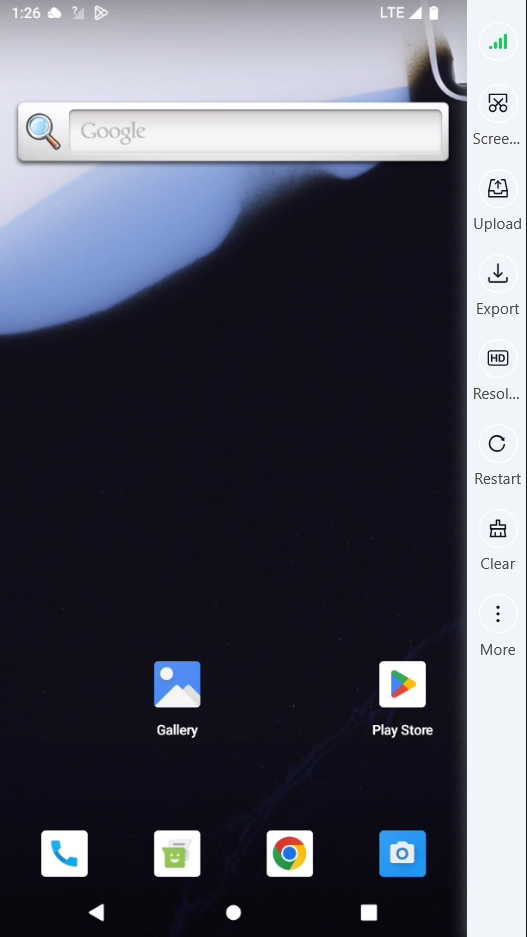
Запустите облачный телефон: нажмите кнопку Старт на карточке телефона в разделе Мои телефоны. Если ваш браузер заблокирует открытие новой вкладки, разрешите для сайта всплывающие окна в адресной строке. Дождитесь загрузки экрана Android (в верхней строке смартфона появится значок сети LTE, а справа - боковая панель управления).
Откройте блок «Геолокация»: вернитесь на вкладку Мои телефоны, нажмите на иконку с тремя точками на карточке запущенного телефона, выберите пункт Сменить прокси/геолокацию и прокрутите окно вниз до секции Геолокация.
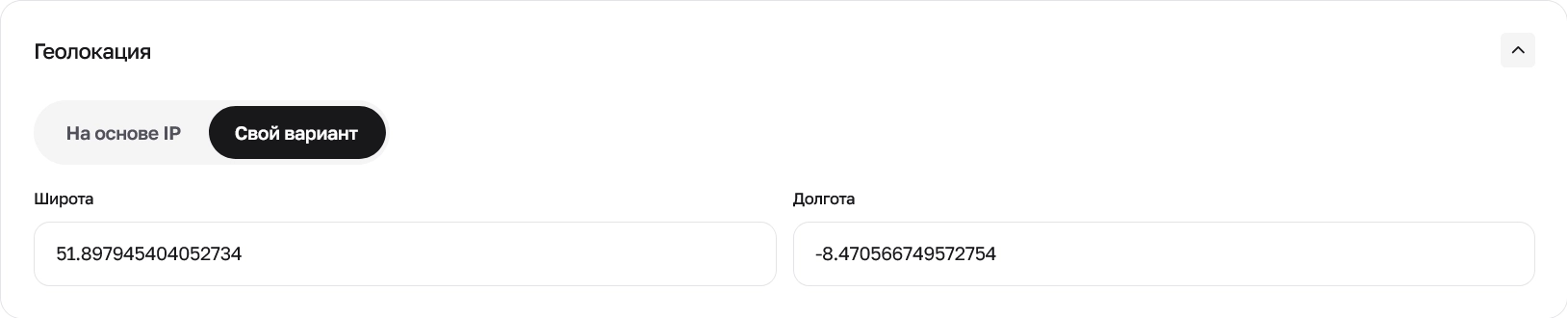
Режим «На основе IP» (автоматический подбор GPS): по умолчанию переключатель в блоке Геолокация стоит в положении На основе IP. В этом режиме система автоматически подбирает и передаёт в Android координаты широты и долготы под город вашего прокси (например, 51.897945404052734,-8.470566749572754), которые можно скопировать кнопкой справа от строки.

Режим «Свой вариант» (ручной ввод координат): если по задаче нужно привязать смартфон к конкретной улице или проверить работу приложения в определённом районе города, переключите режим в блоке Геолокация с На основе IP на Свой вариант. Укажите нужные координаты в полях Широта (например, 51.897945404052734) и Долгота (например, -8.470566749572754) и сохраните изменения.
В следующих частях гайда мы разберём синхронное управление несколькими смартфонами и работу с приложениями в разделах Автоматизация и синхронизация и Приложения и рабочие сценарии.
Частые ошибки при настройке прокси и геолокации и способы их решения
Если при попытке подключить прокси к облачному телефону возникает ошибка соединения или приложение показывает не ту страну, проверьте решение в таблице ниже:
Проблема или симптом | Почему возникает | Как исправить в личном кабинете CyberYozh App |
Ошибка при нажатии кнопки «Проверить IP» в настройках прокси | Опечатка в логине или пароле при ручном вводе, закончился срок аренды прокси или указан неверный формат строки. | Переключитесь на вкладку Мои прокси и выберите активный канал в личном кабинете, нажмите кнопку Перегенерировать для обновления сессии ротационного прокси либо проверьте, что в режиме Ручной ввод адрес вписан строго по шаблону socks5://user:pass@1.2.3.4:1080 без лишних пробелов. |
В блоке «Геолокация» написано «Геолокацию можно изменить только у запущенного телефона» | Окно Смена прокси/геолокации было открыто в тот момент, когда облачный смартфон находился в статусе Не создан или Остановлен. | Нажмите кнопку Старт на карточке профиля в разделе Мои телефоны и дождитесь загрузки ОС Android. После запуска телефона снова откройте Сменить прокси/геолокацию - переключатели На основе IP и Свой вариант (Широта / Долгота) станут активными. |
Мобильное приложение показывает контент не для той страны или на другом языке | Язык телефона остался в режиме Автовыбор или не совпадает со страной IP прокси, либо пользователь перепутал Регион сервера с геолокацией IP. | Помните, что Регион сервера (США, Сингапур, Китай) отвечает только за физическое размещение оборудования ARM. Через Сменить прокси/геолокацию привяжите прокси нужной страны, в поле Язык телефона выставьте Язык страны IP и убедитесь, что в блоке Геолокация включён режим На основе IP. |
Частые сбросы авторизации или запросы дополнительной проверки в приложении | Подключён ротационный прокси со сменой IP на каждый запрос, один и тот же прокси привязан сразу к нескольким телефонам либо попался IP-адрес из спам-баз. | Закрепляйте за каждым телефоном отдельный прокси-канал. Для долгих сессий подключайте мобильные прокси LTE/4G/5G с безлимитным трафиком, статичные резидентские ISP-прокси или ротационные резидентские прокси с фиксацией времени ротации до 1440 минут, а перед входом проверяйте адрес через Глубокую проверку Fraud Score (0,15 $ /IP). |