
Автоматизация облачных телефонов: Синхронное управление, ADB и работа по REST API
Когда в работе десятки облачных смартфонов, прокликивать каждый профиль вручную становится слишком долго - особенно в рекламных агентствах, командах тестирования (QA) и проектах в сфере интернет-торговли (e-commerce). В облачных телефонах CyberYozh App рутинные действия можно автоматизировать сразу на нескольких уровнях. В зависимости от задачи вы можете клонировать и группировать профили в личном кабинете, дублировать нажатия на несколько экранов одновременно, запускать фоновые кликеры и макросы внутри самого Android, подключать внешние скрипты по протоколу ADB (Android Debug Bridge) или управлять устройствами через Cloud Phones REST API.
В третьей части руководства мы пошагово разберём каждый из этих способов, покажем, как работают фоновые приложения при закрытой вкладке браузера, и приведём готовые команды ADB и запросы к API.
TL;DR: 4 способа автоматизировать облачные телефоны
Если у вас уже куплены слоты и созданы первые профили, выберите удобный способ управления под свою задачу:
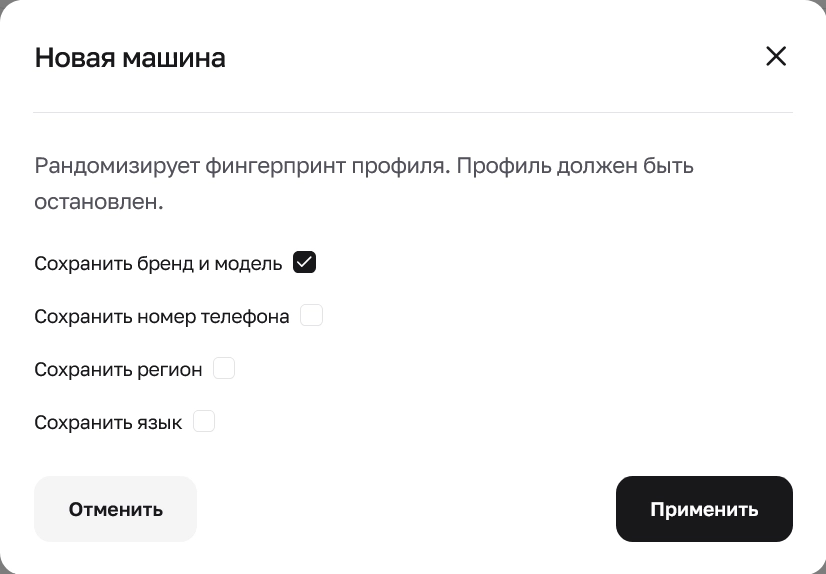
Группировка и клонирование в личном кабинете: раскладывайте смартфоны по папкам на вкладке Группы в разделе Мои телефоны, фильтруйте список по статусам (Включён, Запускается, Выключен, Не создан) и используйте меню с тремя точками на карточке профиля, чтобы скопировать настроенный смартфон (Клонировать) или сменить параметры железа на выключенном аппарате (Заменить fingerprint -> окно Новая машина).
Синхронизация экранов и фоновые приложения: запускайте внутри Android программы для автоматизации (Tasker, MacroDroid, AutoX.js) - они продолжают работать в фоне даже после закрытия вкладки браузера. А чтобы одновременно повторять нажатия, свайпы и ввод текста сразу на нескольких телефонах, используйте многооконную синхронизацию (Синхронизатор или параллельное управление через ADB).
Подключение внешних скриптов по ADB и Root-доступ: на запущенном смартфоне откройте меню карточки с тремя точками и нажмите Включить ROOT (если вашей программе нужны права суперпользователя) либо выберите пункт ADB, включите переключатель ADB включён и нажмите Получить данные подключения. После этого вы сможете напрямую подключать к телефону шаблоны Browser Automation Studio (BAS), Appium или свои скрипты на Python командой
adb connect ip:port.Управление профилями через REST API: выпустите токен по кнопке Сгенерировать API-ключ в разделе Ключи API и передавайте его в заголовке X-Api-Key к адресу
https://app.cyberyozh.com/api/v2/cloud-phones/profiles/, чтобы программно получать список телефонов, создавать профили в свободных слотах, запускать устройства и включать на них ADB или Root.
Шаг 1. Группировка профилей, клонирование и смена параметров железа
Перед запуском скриптов удобно навести порядок в разделе ОБЛАЧНЫЕ ТЕЛЕФОНЫ -> Мои телефоны, чтобы не путаться в десятках карточек и быстро копировать готовые настройки. После того как вы создали базовые профили (см. инструкцию по покупке слотов и первой настройке облачного телефона) и подключили к ним прокси (см. руководство по привязке прокси и геолокации), используйте возможности личного кабинета:
Папки проектов и быстрый поиск: переключитесь с вкладки Профили на соседнюю вкладку Группы, чтобы разделить телефоны по клиентам, странам или этапам тестирования. Нужные аппараты легко находить через поле Поиск по имени, фильтр Все группы и список Все статусы (Включён, Запускается, Выключен или Не создан).
Изменение названия и заметок: нажмите на меню с тремя точками в правом верхнем углу карточки телефона и выберите Редактировать, чтобы поменять имя профиля, перенести его в другую группу или обновить текстовую заметку без сброса настроек самого смартфона.
Клонирование готовых телефонов: нажмите Клонировать в меню карточки с тремя точками, чтобы в один клик скопировать настроенный профиль в свободный оплаченный слот (при массовом создании профилей это действие также можно автоматизировать запросом
POST /api/v2/cloud-phones/profiles/по API). Обратите внимание, что управление субпрофилями и генератор доступов (кредов) находятся в настройках ваших ротационных резидентских прокси - созданных там субпользователей можно выбрать в списке Пользователь внутри окна Сменить прокси/геолокацию и привязать к каждому склонированному смартфону свой отдельный прокси.
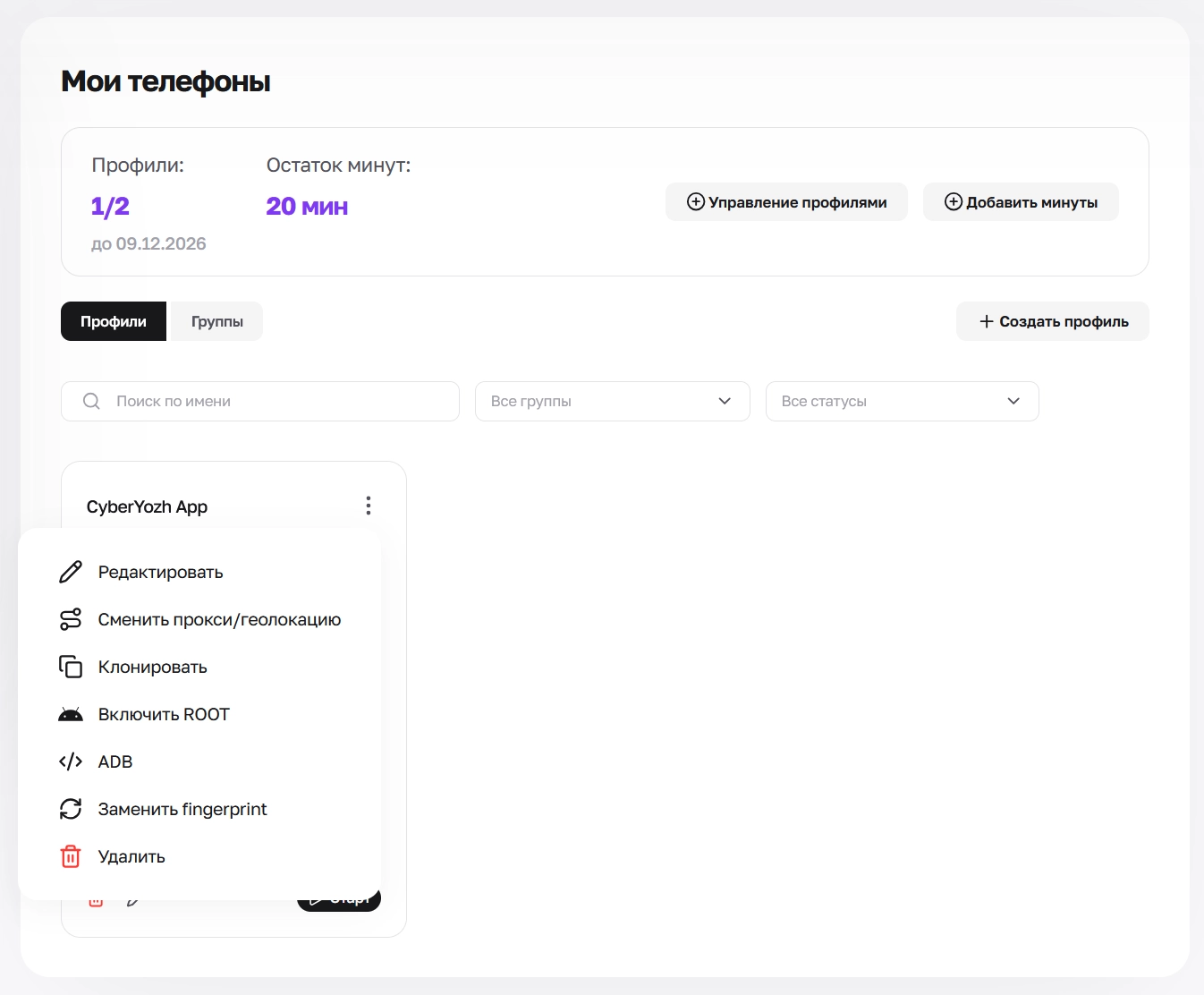
Смена аппаратного отпечатка (fingerprint) на выключенном телефоне: если вам нужно получить новое устройство с другими серийными номерами и параметрами железа внутри уже оплаченного слота, сначала остановите телефон кнопкой Стоп и выберите в меню карточки пункт Заменить fingerprint. Откроется окно Новая машина (с пометкой Рандомизирует фингерпринт профиля. Профиль должен быть остановлен.). Отметьте галочками параметры, которые хотите оставить прежними (Сохранить бренд и модель, Сохранить номер телефона, Сохранить регион, Сохранить язык), и нажмите Применить.
Шаг 2. Синхронное управление несколькими экранами и работа приложений в фоне
Однотипные действия внутри самого Android удобно автоматизировать двумя способами: дублировать свои клики сразу на несколько открытых телефонов либо запускать внутри смартфонов программы-макросы, которые работают самостоятельно в фоновом режиме.
2.1. Дублирование действий на группу устройств (Синхронизатор)
Синхронизатор (Synchronizer) позволяет управлять сразу несколькими облачными телефонами из одного окна. Вместо того чтобы по очереди открывать каждый смартфон, устанавливать приложения и вводить один и тот же текст, вы выполняете действия на одном главном экране, а система в реальном времени повторяет каждое нажатие, свайп, прокрутку ленты и ввод с клавиатуры на остальных выбранных устройствах.
При работе с группой запущенных телефонов в разделе Мои телефоны (статус Включён) синхронизация устроена по простому принципу:
Основное (ведущее) устройство: один активный облачный смартфон служит главным экраном, в окне которого вы кликаете мышкой, листаете страницы и печатаете текст.
Ведомые устройства: остальные запущенные телефоны из выбранной группы одновременно получают и в точности повторяют все действия с главного экрана.
Как настроить синхронное управление уже сейчас: встроенная кнопка запуска Синхронизатора прямо в браузере скоро появится в панели управления CyberYozh App, а уже сегодня синхронную работу группы телефонов можно запустить через подключение по ADB к многопоточным программам (подробно описано в Шаге 3) или с помощью внутренних Android-приложений для автоматизации.
2.2. Как работают фоновые приложения при закрытой вкладке браузера и как считаются минуты
Многие спрашивают, продолжит ли работать запущенный внутри телефона скрипт или кликер, если закрыть вкладку браузера на компьютере, и как при этом списываются минуты. Поскольку облачные смартфоны на базе Android работают на реальных серверах ARM в дата-центре, сама операционная система работает независимо от вашего браузера:
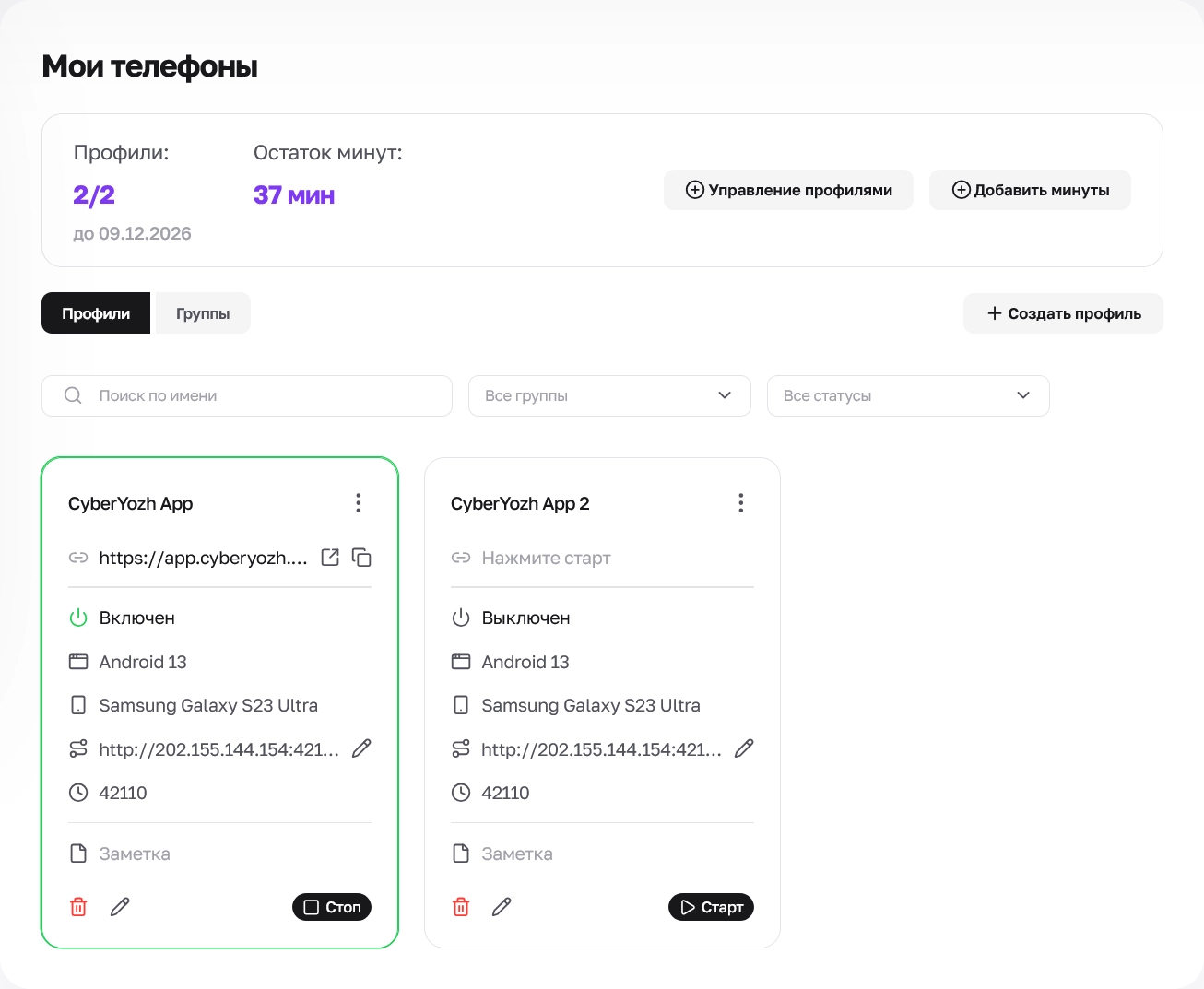
Что происходит при закрытии вкладки браузера: если ваш облачный телефон запущен (горит статус Включён и обведена зелёная рамка вокруг карточки), вы включили внутри него приложение вроде Tasker, MacroDroid или AutoX.js и закрыли вкладку с экраном в браузере, сам смартфон не выключается - все приложения внутри него продолжают работать в фоновом режиме. Закрытие вкладки в браузере просто выключает трансляцию картинки на ваш монитор, пока сервер ARM в дата-центре продолжает выполнять вашу задачу. Поэтому поминутная тарификация ($0.0069 в минуту) продолжает идти до тех пор, пока вы не выключите телефон кнопкой Стоп на карточке профиля в личном кабинете.
Что происходит при нажатии кнопки «Стоп»: когда вы нажимаете Стоп на карточке телефона в разделе Мои телефоны (статус меняется на Выключен, рамка карточки становится серой, а внизу появляется кнопка Старт), устройство полностью выключается. В статусе Выключен никакие фоновые программы не работают и минуты с баланса не списываются. Если вы настроили внутри телефона отложенную публикацию или задачу по расписанию, на время её срабатывания смартфон должен оставаться в статусе Включён.
Внутренние Android-макросы и обычные кликеры на ПК: когда автоматизация работает через приложения внутри самого Android (Tasker, MacroDroid) или через команды по ADB, вкладку браузера с экраном телефона можно спокойно закрывать. А если вы используете обычный компьютерный автокликер, который нажимает мышкой по картинке прямо на вашем мониторе, вкладку браузера с телефоном нужно держать открытой. Для такой работы выбирайте при создании профиля ближайший к вам Регион сервера (США, Сингапур или Китай), чтобы картинка с экрана передавалась без задержек.
Шаг 3. Подключение внешних скриптов по ADB и включение Root-доступа
В CyberYozh App к любому запущенному облачному телефону можно подключиться напрямую по протоколу ADB (Android Debug Bridge), а при необходимости - в один клик включить на устройстве Root-доступ.
Протокол ADB позволяет управлять смартфонами через командную строку или внешние программы без ручных кликов по экрану. Через ADB вы можете подключить к облачным телефонам свои скрипты на Python и Node.js, фреймворк Appium, а также проекты в Browser Automation Studio (BAS) (подробнее о работе с этой программой читайте в нашей инструкции по настройке прокси в BAS). Скрипты смогут сами устанавливать и открывать приложения, нажимать на кнопки по координатам или селекторам, листать ленту и вводить текст сразу на десятках устройств параллельно.
Как включить Root и подключиться к телефону по ADB из личного кабинета:
Запустите облачный телефон: нажмите кнопку Старт на карточке профиля в разделе Мои телефоны и дождитесь появления статуса Включён. Включить Root и ADB можно только на работающем устройстве, при этом подключение по ADB поддерживается на профилях с версиями Android от 11 до 15.
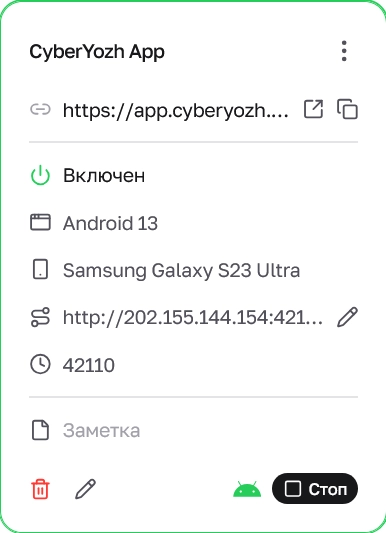
Включите Root-доступ (если он нужен для вашей задачи): когда вашему софту или скрипту требуются права суперпользователя, откройте меню с тремя точками на карточке работающего телефона и нажмите Включить ROOT. Как только права активируются, в нижней части карточки слева от кнопки Стоп появится зелёный значок робота Android.
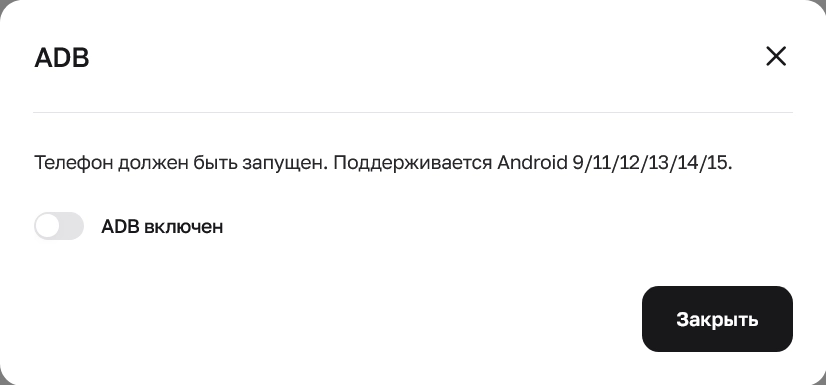
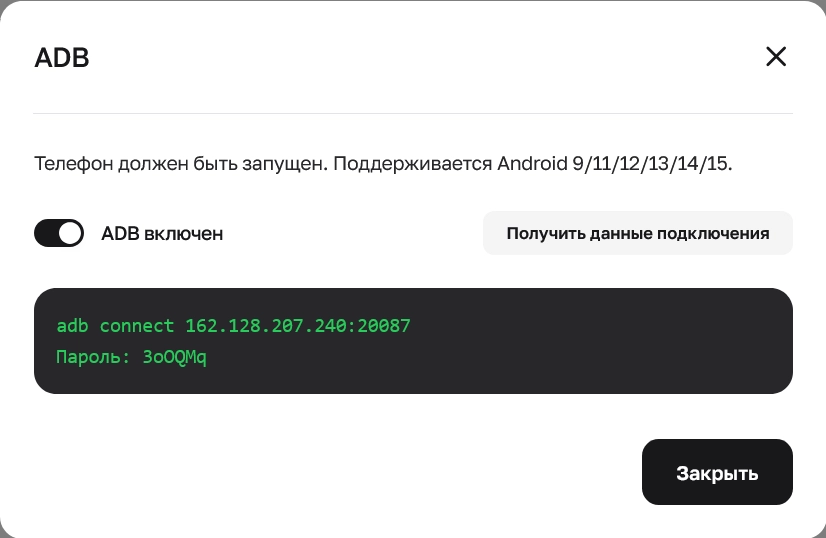
Включите ADB и скопируйте данные для подключения: откройте меню с тремя точками на карточке запущенного телефона и выберите пункт ADB. В открывшемся окне переведите переключатель ADB включён в активное положение и нажмите кнопку Получить данные подключения. На экране появится готовая команда с IP-адресом и портом (например,
adb connect 162.128.207.240:20087) и пароль для входа (например,Пароль: 3oOQMq). Скопируйте их и нажмите Закрыть.
Подключите свой скрипт или программу: выполните скопированную команду
adb connectв терминале на своём компьютере или сервере, введите пароль ADB и запускайте свои сценарии на одном или сразу нескольких облачных смартфонах.
Шаг 4. Создание и запуск смартфонов через Cloud Phones REST API
Создавать новые профили в свободных слотах, запускать телефоны и запрашивать доступы к ADB можно прямо из вашего кода без входа в браузер. Для этого используйте официальный Cloud Phones API от CyberYozh App и инструменты из нашего раздела инфраструктуры для ИИ-агентов и автоматизации.
4.1. Получение API-ключа, список методов и доступные операции
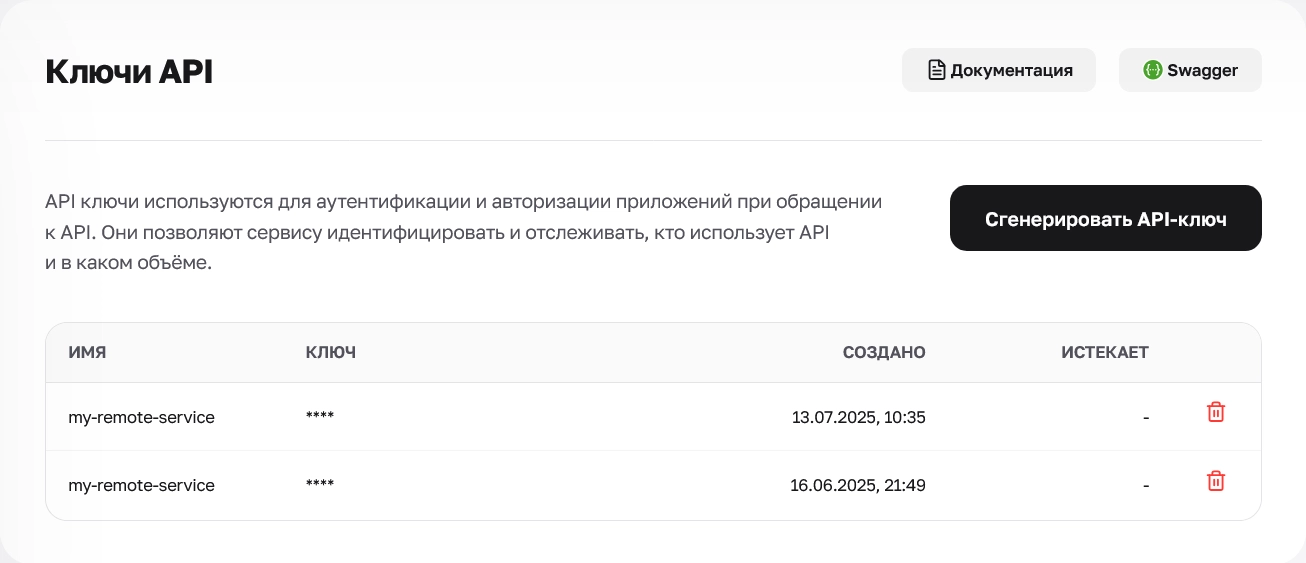
Откройте раздел Ключи API в левом боковом меню личного кабинета и нажмите кнопку Сгенерировать API-ключ, чтобы выпустить секретный токен. В правом верхнем углу этой же страницы находятся кнопки Документация и Swagger, где можно посмотреть примеры всех запросов и протестировать их прямо в браузере (в окне Swagger нажмите Authorize -> ApiKeyAuth и вставьте свой ключ). При отправке запросов из скрипта передавайте токен в HTTP-заголовке X-Api-Key (не вставляйте ключ прямо в строку ссылки URL).
Перед вызовом методов убедитесь, что в личном кабинете у вас есть хотя бы один свободный оплаченный слот профиля, минуты на балансе и рабочий прокси с протоколом SOCKS5. Через базовый адрес Cloud Phones API (/api/v2/cloud-phones/profiles/) доступны 7 основных операций:
HTTP-метод и путь после /api/v2/cloud-phones/profiles/ | Что делает метод | Основные параметры и условия | Лимит запросов |
GET / (список) | Возвращает список ваших профилей | Поддерживает пагинацию и фильтры page, page_size, search, status (например, ?status=running&page_size=10) и group (UUID папки) | 50 запр./сек |
POST / (создание) | Создаёт новый профиль в свободном оплаченном слоте | Обязательно поле name; дополнительно note, proxy и device (android_version по умолчанию 13; region: cn, sgp или us - для региона us по API нужно указывать Android 15). Возвращает статус slot_reserved | 50 запр./сек |
POST /{id}/start/ | Отправляет команду на запуск телефона | Без тела запроса; требует привязанного прокси и минут на балансе; переводит профиль в статус starting | 20 запр./сек |
GET /{id}/ | Проверяет параметры профиля и готовность после запуска | Запрашивайте с небольшой паузой, пока в поле view_url не появится ссылка (телефон включился), либо остановите проверку, если в last_start_error вернулся текст ошибки | 50 запр./сек |
POST /{id}/adb/ | Включает или выключает ADB на работающем телефоне | Передайте JSON {"enabled":true} или {"enabled":false}; телефон должен быть запущен на Android 11 - 15 | 5 запр./сек |
GET /{id}/adb/ | Возвращает данные для подключения по ADB | Вызывайте после включения ADB, чтобы получить поля ip, port, password и готовую команду connect_command | 5 запр./сек |
POST /{id}/root/ | Включает или выключает Root-доступ | Передайте JSON {"enabled":true} или {"enabled":false}; телефон должен быть запущен | 5 запр./сек |
Что важно учитывать при работе с публичным API:
Покупка новых слотов, выключение работающего телефона (stop), удаление (delete) и клонирование профиля (clone), а также установка приложений и смена GPS-координат через публичный API v2 не выполняются. Запрос POST на создание профиля занимает уже купленный свободный слот (возвращая статус slot_reserved), не списывая деньги за новые слоты и не включая сам телефон. А чтобы остановить смартфон и поставить расходование минут на паузу, нажмите кнопку Стоп на карточке профиля в личном кабинете.
4.2. Пример работы по API через cURL: создание профиля, запуск и получение ADB
Чтобы не вставлять адрес сервера и свой API-ключ в каждую команду вручную, сначала сохраните их в переменные в терминале:
export BASE_URL='https://app.cyberyozh.com'
export API_KEY='replace-with-your-api-key'
1. Создайте новый профиль в свободном оплаченном слоте:
curl -X POST "${BASE_URL}/api/v2/cloud-phones/profiles/" \
  -H "X-Api-Key: ${API_KEY}" \
  -H 'Content-Type: application/json' \
  -d '{"name":"Automation phone","proxy":{"proxy_information":"socks5://example-user:example-password@203.0.113.10:1080"},"device":{"android_version":"13","region":"sgp"}}'
Скопируйте уникальный идентификатор созданного профиля (поле id) из ответа сервера (HTTP 201) и сохраните его в переменную export PROFILE_ID='...'.
2. Отправьте команду на запуск телефона и дождитесь его включения:
curl -X POST "${BASE_URL}/api/v2/cloud-phones/profiles/${PROFILE_ID}/start/" \
  -H "X-Api-Key: ${API_KEY}"
На запуск реального смартфона в дата-центре требуется немного времени, поэтому после команды старта проверяйте статус профиля запросом GET "${BASE_URL}/api/v2/cloud-phones/profiles/${PROFILE_ID}/" с паузой в несколько секунд, пока поле status не изменится на running, а в поле view_url не появится ссылка (если при запуске возникла ошибка, её причина вернётся в поле last_start_error).
Обратите внимание:
Ссылка из поля view_url предназначена для работы в вашем браузере, где вы уже вошли в личный кабинет CyberYozh App (а если нужно поделиться доступом к экрану с коллегой по гостевой ссылке или QR-коду, используйте кнопку Share / QR на боковой панели открытого телефона).
3. Включите ADB и получите команду подключения:
curl -X POST "${BASE_URL}/api/v2/cloud-phones/profiles/${PROFILE_ID}/adb/" \
  -H "X-Api-Key: ${API_KEY}" \
  -H 'Content-Type: application/json' \
  -d '{"enabled":true}'
Через пару секунд отправьте запрос GET "${BASE_URL}/api/v2/cloud-phones/profiles/${PROFILE_ID}/adb/" - в ответе HTTP 200 придут поля ip, port, password и готовая строка connect_command (например, adb connect 162.128.207.240:20087).
4.3. Как объединить управление телефонами с API прокси, чекером Fraud Score и приёмом СМС
Внутри самого смартфона действиями управляет ADB, а все подготовительные шаги перед запуском профиля удобно автоматизировать через внешние скрипты (на Python, в Postman, Playwright, Puppeteer, Selenium или Scrapy) с помощью других методов API CyberYozh App. Такой подход используют в самых разных сценариях автоматизации (а чем реальное ARM-железо отличается от обычных виртуальных машин, мы разбирали в статье про онлайн-эмуляторы Android):
Смена IP на прокси перед запуском телефона: покупайте новые прокси или вызывайте моментальную смену IP-адреса по ссылке и API на выделенных мобильных прокси LTE/4G/5G с безлимитным трафиком прямо перед стартом новой сессии.
Проверка чистоты IP через Fraud Score: отправляйте адрес прокси по API во встроенный чекер Fraud Score ($0.15 за проверку), чтобы скрипт автоматически проверял репутацию IP по антифрод-базам ещё до привязки к телефону.
Получение кодов подтверждения из СМС по API: арендуйте виртуальные номера или резидентские номера сотовых операторов США через API раздела СМС и автоматически передавайте пришедший код подтверждения в свой ADB-скрипт для ввода на экране смартфона.
В следующей части руководства мы подробно разберём установку приложений из APK и Google Play, передачу файлов, работу с камерой и приём СМС внутри смартфона (Приложения и рабочие сценарии).
Частые ошибки при автоматизации, работе с ADB и API (и как их исправить)
Ниже собраны решения для четырёх самых частых ситуаций, с которыми сталкиваются при настройке фоновых задач и вызове методов API:
Что происходит | Почему так бывает | Как решить в CyberYozh App |
Минуты продолжают списываться после закрытия вкладки браузера | Закрытие вкладки в браузере выключает только картинку на вашем мониторе, а сам телефон на сервере ARM продолжает работать в фоновом режиме. | Когда фоновые задачи завершены, откройте раздел Мои телефоны, выберите в фильтре Все статусы -> Включён и нажмите кнопку Стоп на карточке профиля, чтобы перевести телефон в статус Выключен. |
API возвращает ошибку HTTP 402 (no_free_slots, period_expired или no_minutes) | Метод создания профиля по API не покупает новые слоты автоматически, либо на балансе закончились минуты для запуска. | В разделе Мои телефоны докупите слоты через кнопку + Управление профилями или пополните пакет минут через + Добавить минуты перед вызовом POST /profiles/ или POST /start/. |
Запрос к ADB по API возвращает HTTP 409 или HTTP 422 | Код 409 означает, что телефон выключен или ADB ещё запускается; код 422 возвращается, если версия ОС не поддерживает эту функцию (для ADB по API нужен Android 11 - 15). | Проверьте через GET /profiles/{id}/, что телефон уже перешёл в статус running, убедитесь, что в профиле выбран Android 11 - 15, и подождите пару секунд перед повторным запросом GET /adb/. |
API возвращает HTTP 405 Method Not Allowed при попытке выключить или удалить телефон | Выключение, удаление, клонирование, покупка слотов, установка приложений и смена GPS не входят в публичный API v2. | Выключайте, клонируйте и удаляйте профили через веб-интерфейс в разделе Мои телефоны, а для автоматической установки и запуска приложений используйте подключение по ADB. |
👉 Перейти к инструментам ИИ и API-автоматизации CyberYozh App