
Как интегрировать прокси CyberYozh в автоматизацию браузера BAS
BAS (Browser Automation Studio) представляет собой десктопный фреймворк для автоматизации действий в веб-браузере и работы на HTTP-запросах. Он позволяет разработчикам и QA-инженерам собирать многопоточные сценарии для выполнения рутинных веб-задач без ручного вмешательства. Однако запуск десятков одновременных потоков с одного локального IP-адреса быстро приводит к лимитам на частоту запросов (rate limits), бесконечным циклам капчи или сбросу сессий.
Подключение внешних прокси направляет каждый поток автоматизации через отдельный IP-адрес. Резидентские или мобильные прокси открывают скриптам доступ к региональным витринам, распределяют сетевую нагрузку по чистым подсетям и сохраняют непрерывность долгих сессий. Грамотная маршрутизация сети обеспечивает работу многопоточных шаблонов без обрывов связи посреди сценария.
В этом руководстве мы разберём по шагам, как настроить прокси в BAS на примере каналов CyberYozh App, как протестировать маршрут и какую сетевую архитектуру выбрать под разные задачи автоматизации. Чтобы прочитать эту инструкцию на другом языке, нажмите на иконку флажка в верхней части страницы.
Зачем настраивать прокси в BAS (Browser Automation Studio)
Browser Automation Studio выполняет высокочастотные браузерные задачи, такие как веб-скрейпинг, регистрация профилей и мониторинг интернет-магазинов. Без выделенных прокси целевые серверы видят все обращения с одного сетевого узла и ограничивают доступ.
Маршрутизация браузерных потоков через внешние прокси позволяет:
Запускать сотни изолированных потоков автоматизации параллельно
Менять резидентские или мобильные IP-адреса на каждый запрос при масштабном сборе данных
Работать с локализованным региональным контентом и проверять геотаргетированную рекламу
Разделять сетевые идентификаторы при сопровождении изолированных клиентских профилей.
Какие прокси для BAS подходят под ваши задачи
Выбор подходящего типа сети зависит от того, как целевая площадка фильтрует автоматизированный трафик. В таблице ниже приведено сравнение четырёх категорий прокси и их спецификаций:
Тип прокси | Оптимальные задачи | Характеристики на платформе CyberYozh App |
Масштабный веб-скрейпинг, мониторинг цен, локальное QA-тестирование, многошаговые сценарии | Пул 100+ млн IP в 195+ странах, Pay-as-you-go от $4 за ГБ (минимум 3 ГБ, снижение до $2.50 за ГБ при 100 ГБ), автоперенос остатка трафика (Traffic Rollover), бесплатный таргетинг до города, ротация на запрос или sticky-сессии до 24 часов | |
Долгосрочное сопровождение магазинов в e-commerce, финтех, постоянные профили | Выделенный фиксированный домашний IP от $5.29 в месяц, безлимитный трафик, аптайм 99.9%, поддержка SOCKS5 и HTTP | |
Автоматизация в соцсетях, работа с рекламными кабинетами, многопоточный парсинг выдачи Google (SERP) | От $1.70 в сутки с безлимитным трафиком, реальные сотовые сети с архитектурой CGNAT (максимальный уровень доверия), смена IP по API-ссылке | |
Скоростной парсинг открытых каталогов, нагрузочное тестирование API, мониторинг аптайма | От $1.77 в месяц, аптайм 99.99%, минимальный пинг (не подходят для чувствительных к трасту авторизаций) |
Ротация на каждый запрос и удержание sticky-сессий в BAS: для высокоскоростного парсинга каталогов необходимы ротационные прокси, которые выдают новый IP-адрес на каждый запрос, чтобы отдельные узлы не упирались в лимиты обращений. И наоборот, когда проект в BAS включает авторизацию в аккаунте, многостраничное оформление заказа (checkout) или отправку форм, резкая смена IP посреди сценария приведёт к сбросу токенов авторизации в файлах cookie. Фиксация sticky-сессии удерживает один резидентский адрес на протяжении всего цикла выполнения задачи.
Почему мобильные каналы выгоднее ротационных пулов при парсинге Google SERP: страницы поисковой выдачи Google перегружены динамическим DOM-деревом и тяжёлыми вызовами JavaScript, которые быстро расходуют пакеты с помегабайтной тарификацией. Кроме того, защитные алгоритмы поиска быстро ограничивают частые однотипные запросы с одиночных домашних адресов. Поскольку в мобильных сетях на базе технологии CGNAT на одном внешнем IP сотового оператора одновременно работают сотни обычных абонентов со смартфонов, поисковым фильтрам сложнее пометить такой узел как подозрительный. Это позволяет многопоточным шаблонам BAS круглосуточно собирать выдачу Google на безлимитных мобильных портах без перерасхода бюджета.
Получение доступов к прокси для BAS в CyberYozh App
Зарегистрируйтесь на платформе CyberYozh App и выберите тип прокси под ваш проект, ориентируясь на следующие параметры:
Тип сети: мобильные LTE/5G, статичные резидентские ISP, ротационные резидентские или серверные (дата-центр)
Режим сессии: смена IP на каждый запрос, удержание sticky-сессии или постоянный статичный адрес
Геотаргетинг: выбор целевой страны, штата/региона или конкретного города
Массовая выгрузка и API: используйте встроенный массовый генератор доступов (Mass Credentials Generator) или открытый REST API в личном кабинете CyberYozh App, чтобы за секунды сгенерировать сотни готовых строк прокси для многопоточных скриптов BAS.
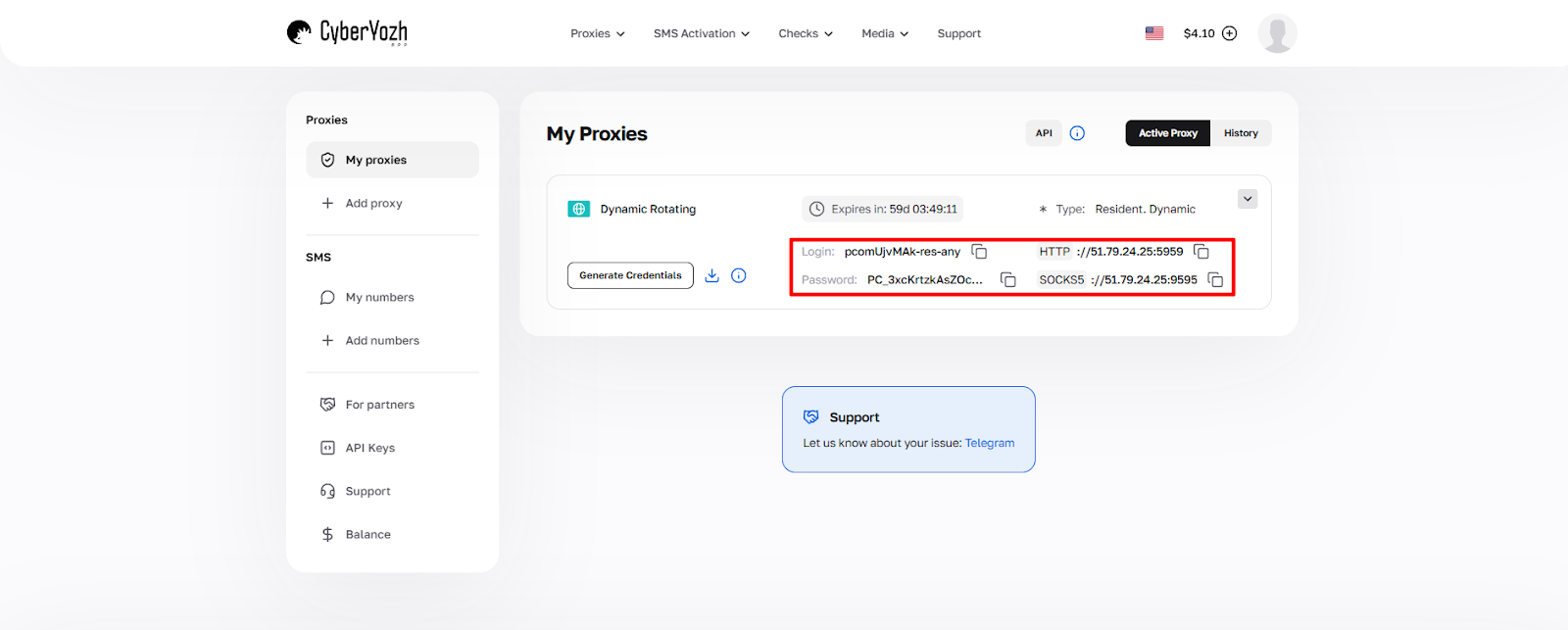
Рис. 1. Скриншот интерфейса платформы CyberYozh App с отображением IP-адреса (Host), порта (Port), имени пользователя (Username) и пароля (Password) для настройки прокси.
После оплаты тарифа в карточке заказа появятся учётные данные для подключения:
Хост (Host): IP-адрес прокси-сервера или адрес шлюза
Порт (Port): порт подключения (HTTP/HTTPS или SOCKS5 с поддержкой UDP)
Имя пользователя (Proxy Username): логин для авторизации
Пароль (Proxy Password): пароль для авторизации
Пример реквизитов прокси:
Хост: 172.98.60.180
Порт: 58763
Логин: 7XbvvWautzmOZMA
Пароль: xdtAof3xB7RSmUr
Предварительная проверка IP: до передачи адреса в рабочий поток Browser Automation Studio протестируйте его через встроенный чекер Fraud Score в личном кабинете CyberYozh App или по API, чтобы убедиться в отсутствии спам-истории по антифрод-базам.
Пошаговая инструкция: настройка прокси в BAS
Чтобы привязать учётные данные CyberYozh App к браузерному потоку в Browser Automation Studio, выполните следующие шаги:
1. Откройте редактор проектов и запустите модуль «Браузер BAS» (BAS Browser).
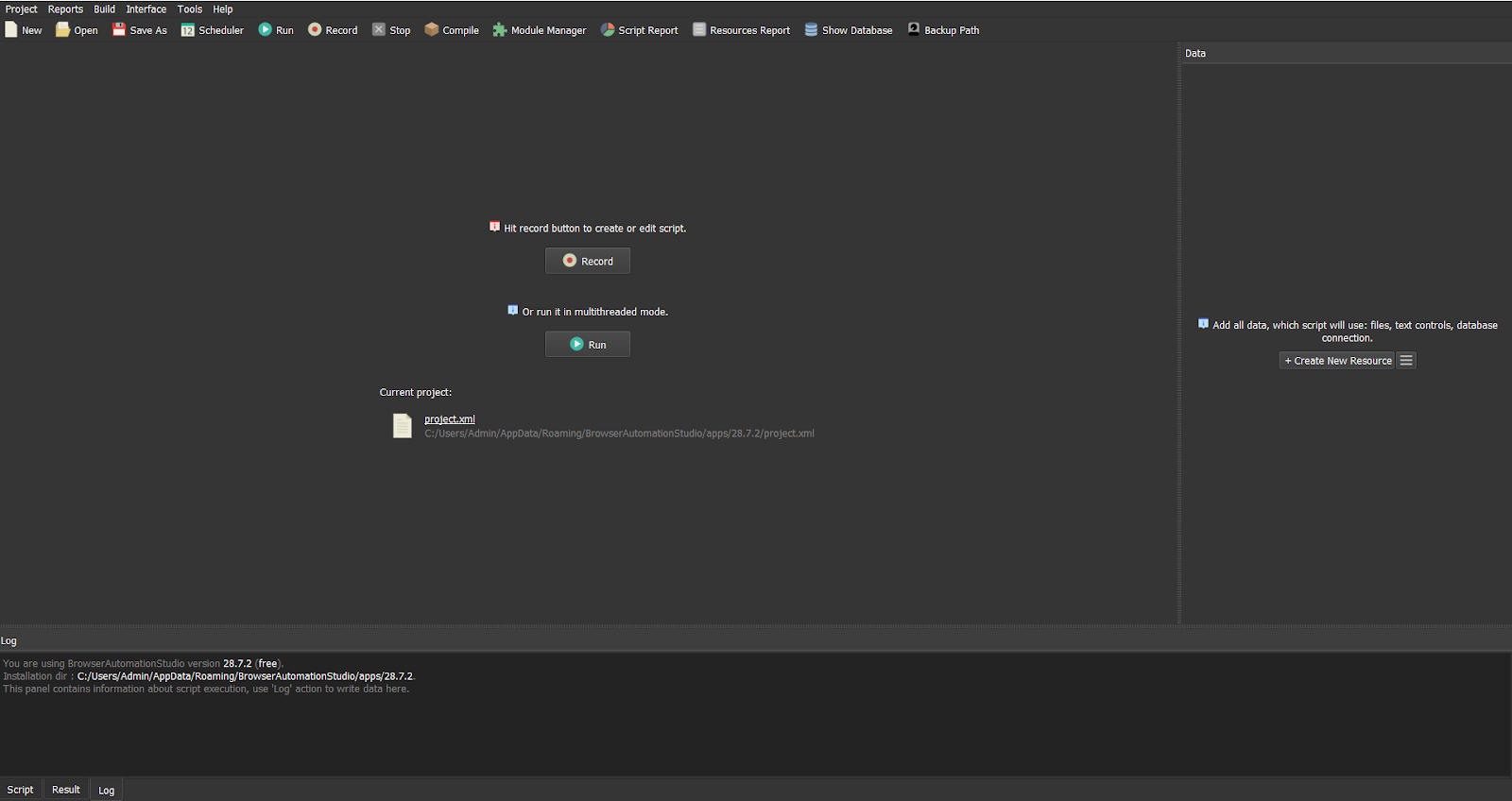
Рис. 2. Панель управления BAS Browser с главным окном отображения веб-контента.
2. Нажмите на кнопку «Запись» (Record) для старта записи сценария, а затем откройте модуль «Браузер» (Browser) на панели инструментов.

Рис. 3. Панель управления Browser Automation Studio с открытым модулем «Браузер».
3. Выберите действие «Прокси» (Proxy) внутри модуля браузера.

Рис. 4. Конфигурация прокси-сервера в Browser Automation Studio (BAS). Панель настроек с выбранным действием «Прокси» для интеграции сетевого подключения.
4. В открывшемся диалоговом окне укажите параметры подключения (выберите тип SOCKS5 для полной поддержки UDP и WebRTC или HTTP):
Строка прокси: IP-адрес (или хост) и порт
Тип прокси:
httpилиsocks5Логин и пароль от прокси
Например:
Хост: 51.79.24.25
Порт: 9595
Имя пользователя: pcomUjvMAk-res-any
Пароль: xdtAof3xB7RSmUr
Заполненное окно настроек будет выглядеть следующим образом:

Рис. 5. Настройки прокси-сервера в Browser Automation Studio. На изображении показано диалоговое окно настройки прокси-подключения с IP-адресом (Host), портом (Port), именем пользователя (Username) и паролем (Password).
5. Раскройте блок дополнительных настроек в этом же окне и активируйте опцию «Изменить геолокацию» (Change geolocation), установив значение «true». Это автоматически синхронизирует координаты геолокации, часовой пояс и WebRTC браузера с привязанным IP-адресом прокси, чтобы целевой сайт видел согласованные данные сессии.

Рис. 6. Конфигурация прокси-сервера в программном обеспечении Browser Automation Studio.

Рис. 7. Модуль настроек прокси в Browser Automation Studio с активированной опцией синхронизации геолокации.
6. Нажмите кнопку «ОК» (OK) для сохранения действия.
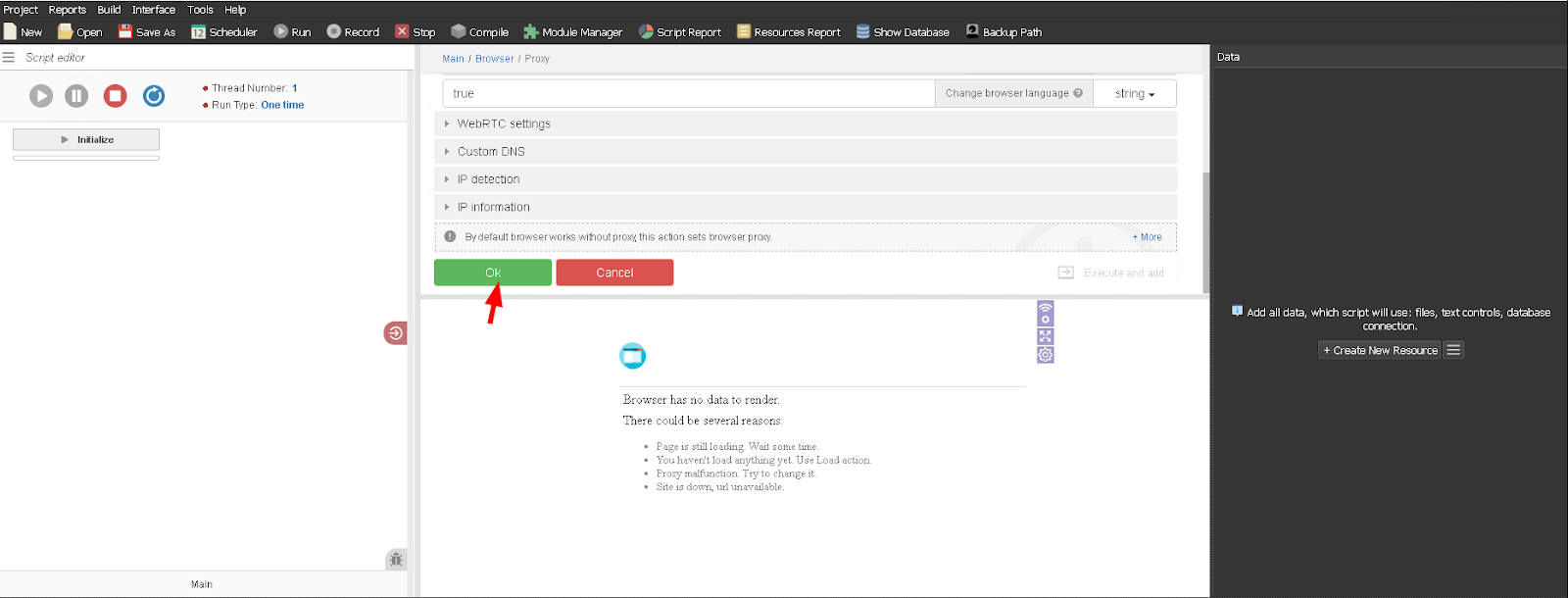
Рис. 8. Завершение настройки действия «Прокси» в BAS.
После подтверждения BAS выполнит действие и переведёт внутренний экземпляр браузера на работу через указанный прокси-узел, отобразив статус инициализации в логе консоли.
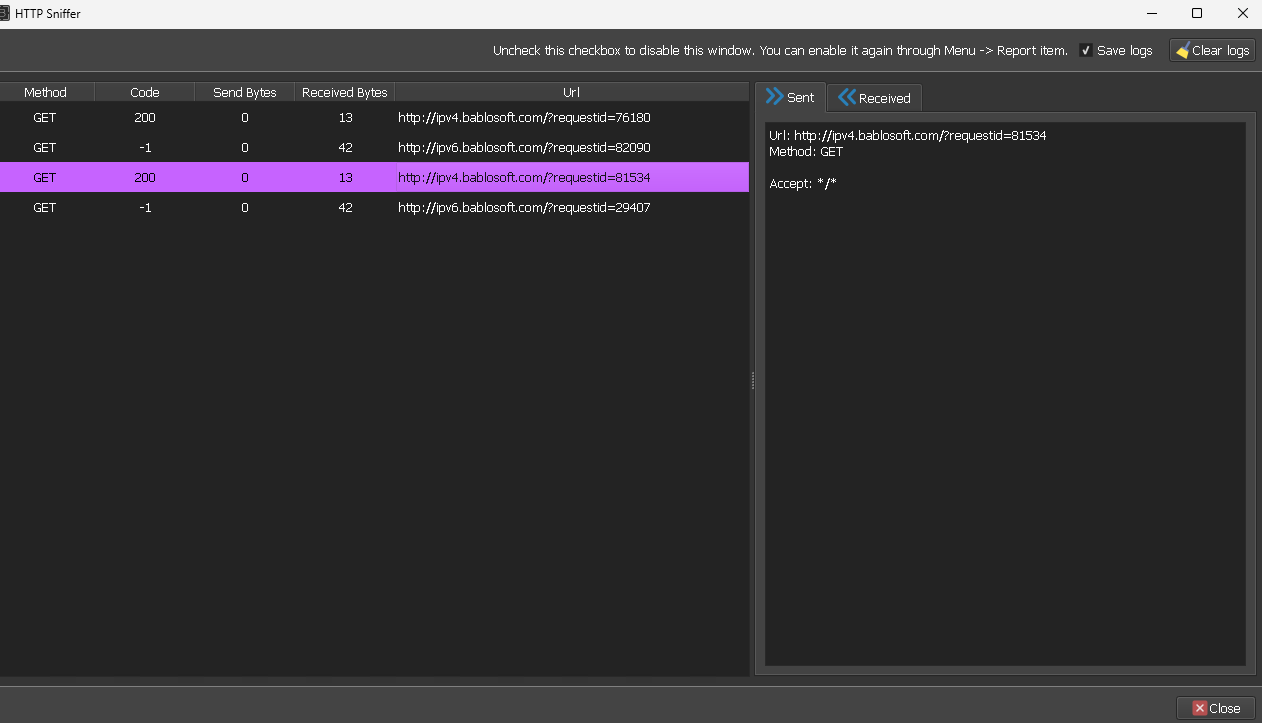
Рис. 9. Результаты инициализации прокси-соединения в консоли Browser Automation Studio.
Проверка работы прокси в BAS на тестовой странице
После привязки прокси к потоку проверим корректность смены внешнего IP-адреса и региональных координат геолокации.
Для теста туннеля откройте в модуле браузера действие «Загрузить» (Load) / «Текущий URL» (Current URL).
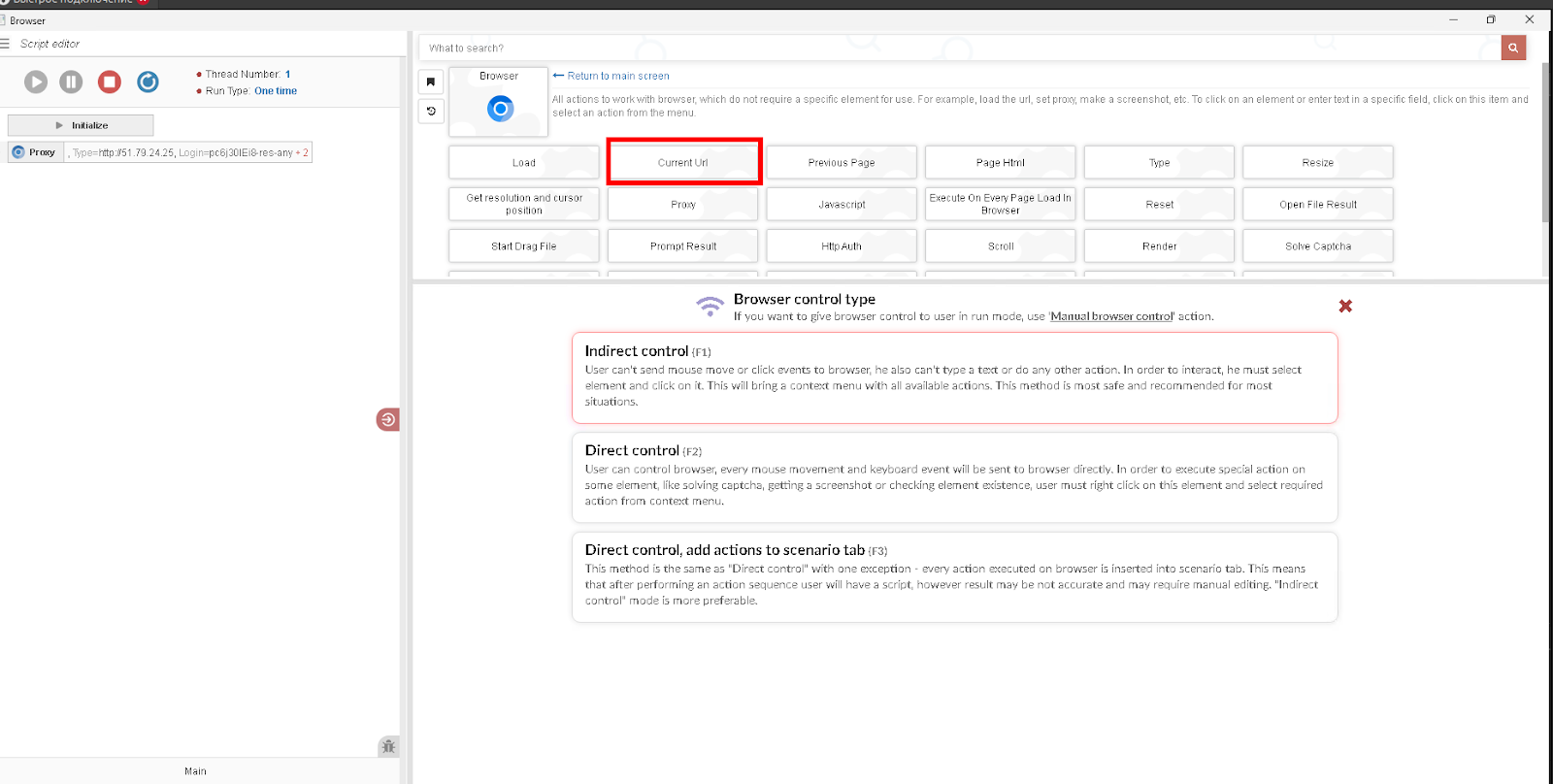
Рис. 10. Пользовательский интерфейс действия «Текущий URL» в Browser Automation Studio (BAS).
Вставьте адрес диагностического сервиса (например, browserleaks.com/ip или whoer.net) для проверки сетевых параметров и браузерного отпечатка, после чего нажмите «ОК» (OK).
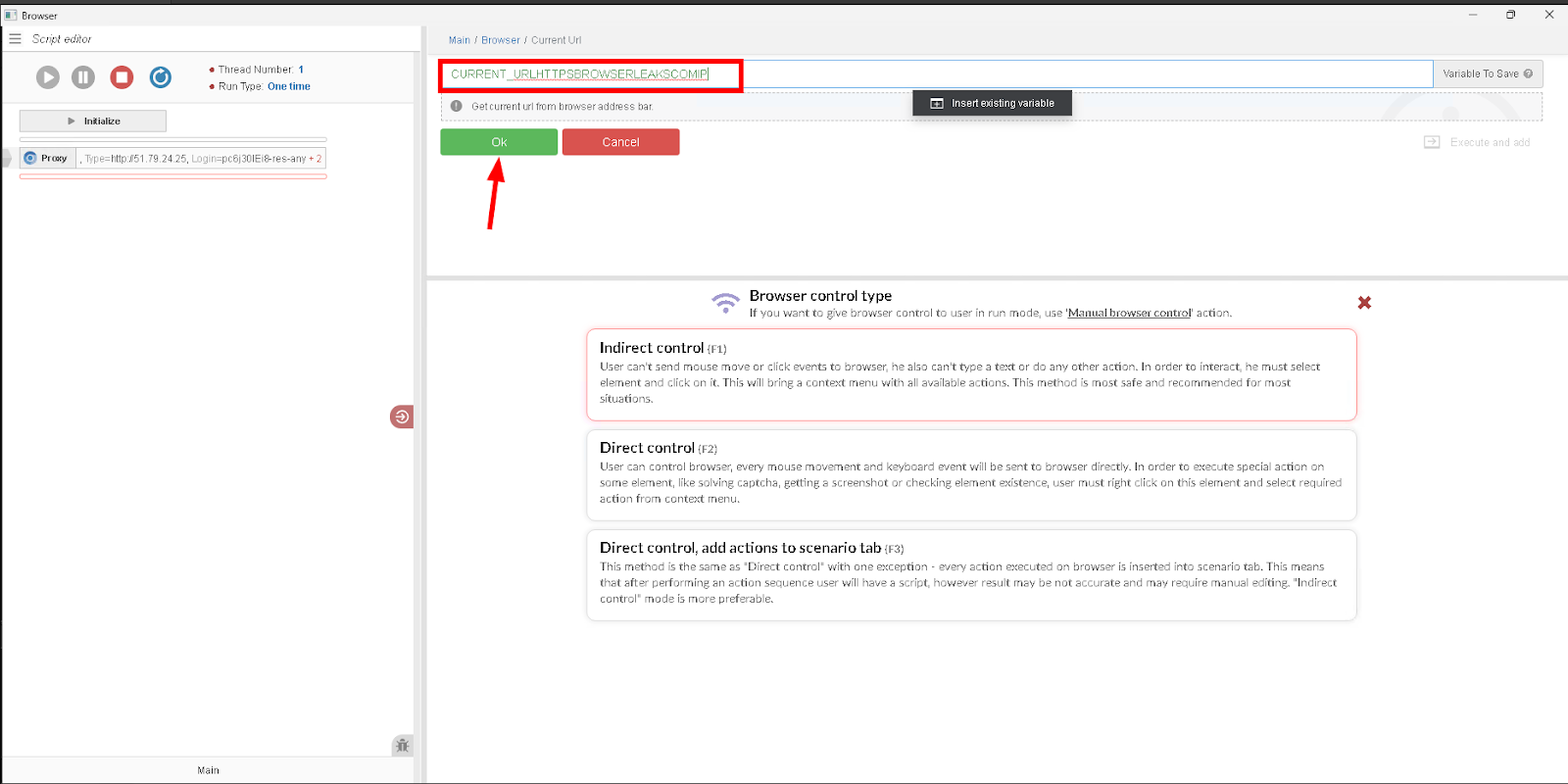
Рис. 11. Интерфейс ввода целевого URL-адреса в среде Browser Automation Studio.
Когда страница загрузится в рабочем окне браузера BAS, убедитесь, что отображаемый IP-адрес, страна и часовой пояс соответствуют вашему узлу CyberYozh App.
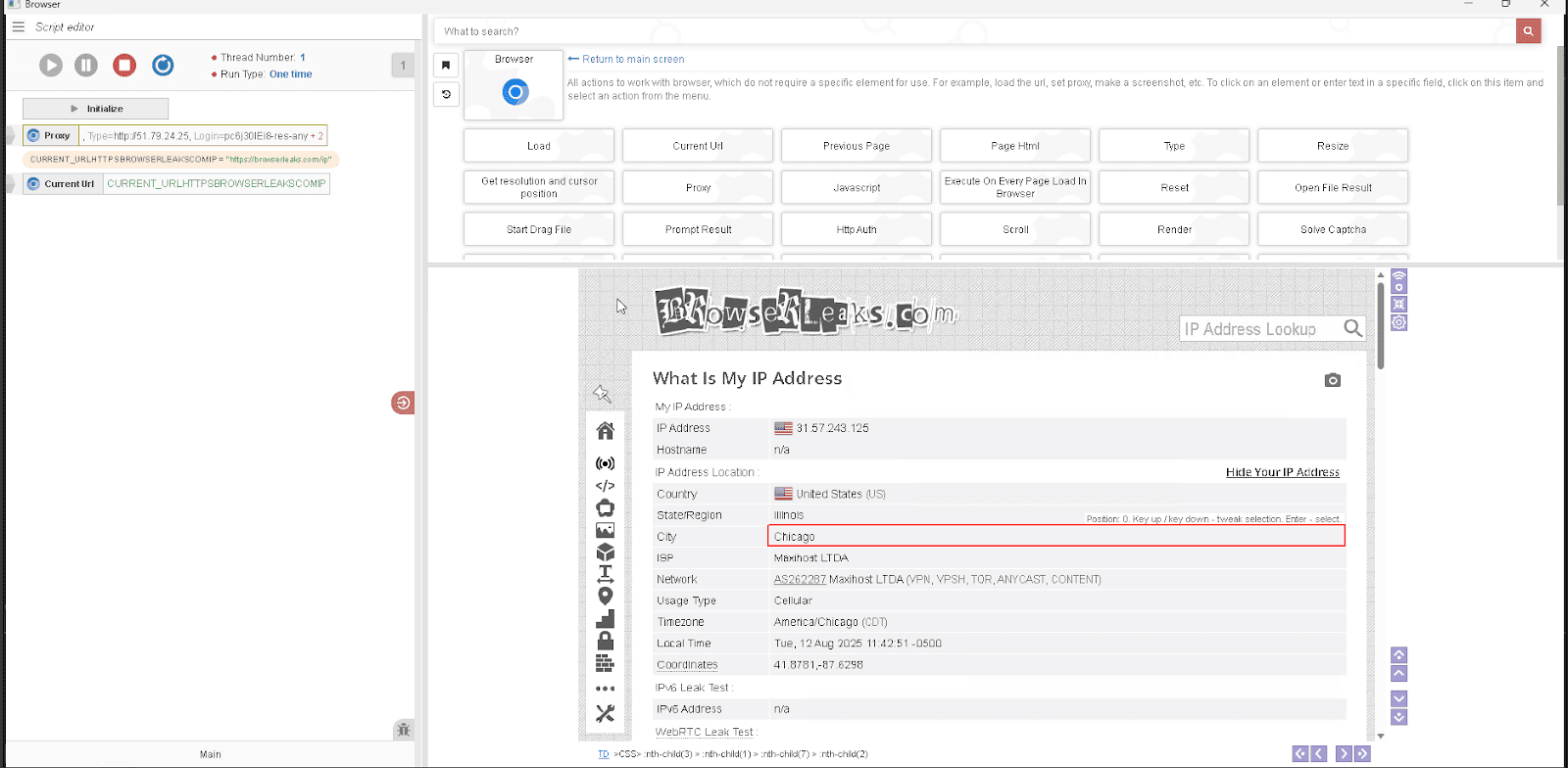
Рис. 12. Верификация конфигурации прокси через сервис проверки параметров браузера.
Ваш скрипт маршрутизирует трафик через выделенный прокси-канал и полностью готов к многопоточному запуску.
Масштабирование проектов Browser Automation Studio на единой платформе
Грамотно настроенные прокси в BAS служат основой для предсказуемой браузерной автоматизации. Подбирая сетевую архитектуру под логику вашего шаблона и синхронизируя параметры геолокации, вы исключаете сетевые лимиты на частоту запросов и поддерживаете стабильную работу потоков на длинной дистанции.
Не нужно собирать инфраструктуру под шаблоны BAS у разных поставщиков: управляйте всем стеком автоматизации внутри единой экосистемы CyberYozh App. Комбинируйте прокси-пулы с виртуальными номерами для автоматического приёма SMS при верификации аккаунтов, виртуальными картами и запускайте проверку IP-адреса через чекер Fraud Score по API перед стартом потоков.