
如何实现云手机自动化:同步器、ADB 和 REST API 工作流
同时使用几十部云手机时,逐个手动点击每个配置文件会耗费大量时间,广告代理公司、QA 团队和E-commerce项目尤其如此。借助 CyberYozh App 云手机,你可以在多个层面同时自动化日常操作。根据任务不同,你可以在控制面板中克隆并分组配置文件,在多个屏幕上同步镜像点击操作,在 Android 系统内运行后台点击器和宏应用,通过 ADB(Android Debug Bridge)接入外部脚本,或通过 Cloud Phones REST API 管理设备。
本指南第 3 部分将逐步介绍上述每种方法,说明浏览器标签页关闭后后台应用如何运行,并提供可直接使用的 ADB 命令和 API 请求。
TL;DR:自动化云手机的 4 种方式
如果你已经购买了槽位并创建了第一批配置文件,请根据任务选择合适的控制方式:
在控制面板中分组和克隆配置文件:在 My phones 的 Groups 标签页中将手机分入文件夹,按状态(Running、Starting、Stopped、Not created)筛选列表,并通过任意配置文件卡片上的三点菜单复制已配置好的手机(Clone),或在已停止的设备上生成新的硬件参数(Replace Fingerprint -> New machine 窗口)。
同步屏幕并运行后台应用:在 Android 内启动自动化应用(如 Tasker、MacroDroid 或 AutoX.js),即使关闭浏览器标签页,它们也会继续在后台运行。若要在多部手机上同时重复点击、滑动和文本输入,请使用多窗口同步(Synchronizer 或通过 ADB 并行控制)。
通过 ADB 和 Root 权限接入外部脚本:在运行中的手机上,打开卡片三点菜单,点击 Enable ROOT(如果你的软件需要超级用户权限),或选择 ADB,打开 ADB enabled 开关,然后点击 Get connection details。之后即可使用
adb connect ip:port命令直接连接 Browser Automation Studio (BAS) 模板、Appium 或自定义 Python 脚本。通过 REST API 管理配置文件:在 API Keys 部分点击 Generate API key 按钮生成令牌,并将其放入 X-Api-Key 请求头,发送到
https://app.cyberyozh.com/api/v2/cloud-phones/profiles/,即可通过程序列出手机、在空闲槽位中创建配置文件、启动设备,以及启用 ADB 或 Root。
步骤 1. 分组配置文件、克隆手机并更改硬件参数
在运行脚本之前,建议先在 CLOUD PHONES -> My phones 中整理工作区,这样就能轻松管理几十张卡片,并复制现成的配置。创建好基础配置文件(参见我们的购买槽位和设置第一部云手机指南)并为其绑定代理(参见我们的绑定代理和地理位置指南)之后,即可使用控制面板的内置工具:
项目文件夹和快速搜索:从 Profiles 标签页切换到相邻的 Groups 标签页,可按客户、国家或测试阶段区分手机。你可以通过 Search by name 字段、All groups 筛选器和 All statuses 下拉菜单(Running、Starting、Stopped 或 Not created)快速找到特定设备。
编辑名称和备注:点击手机卡片右上角的三点菜单并选择 Edit,即可修改配置文件名称、将其移到其他分组或更新文字备注,而不会重置手机的硬件设置。
克隆已配置的手机:在卡片三点菜单中点击 Clone,一键将已配置的配置文件复制到空闲的付费槽位(批量创建配置文件时,也可以通过
POST /api/v2/cloud-phones/profiles/API 请求将这一步自动化)。请注意,子配置文件管理和 Mass Credentials Generator 位于旋转住宅代理设置中。你可以在 Change Proxy/GEO 窗口的 User 下拉菜单中选择这些代理子用户,为每部克隆的手机绑定单独的代理。
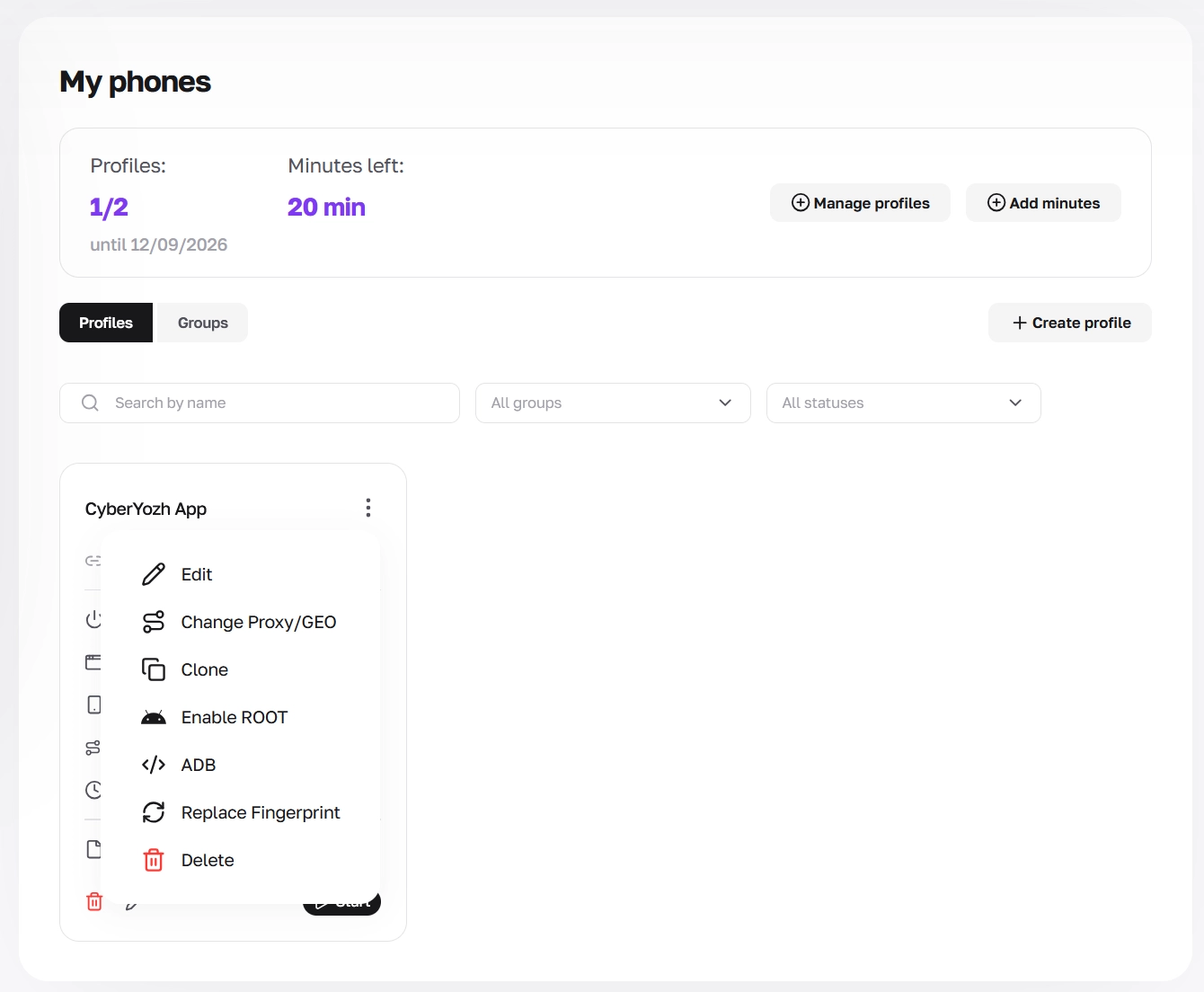
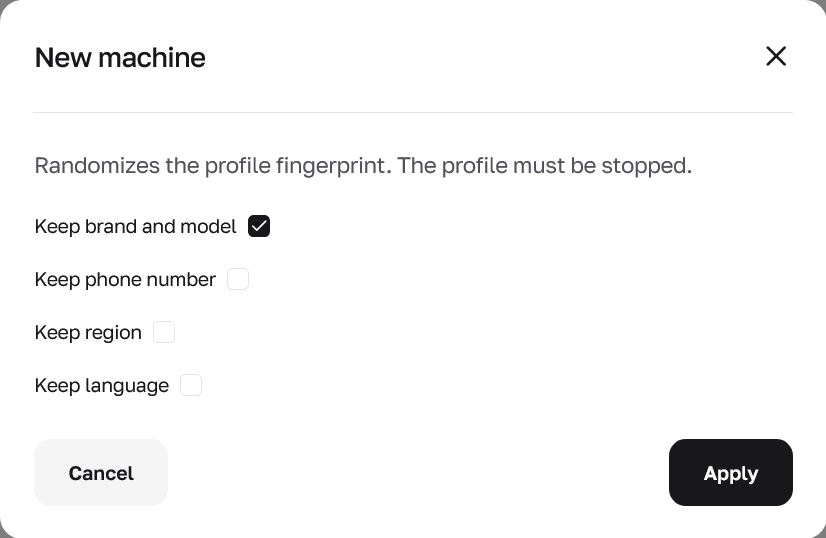
在已停止的手机上更改硬件指纹:如果你需要在已付费的槽位内获得带有新序列号和新硬件参数的全新设备,请先用 Stop 按钮停止手机,然后在卡片菜单中选择 Replace Fingerprint。这会打开 New machine 窗口(标注为 Randomizes the profile fingerprint. The profile must be stopped.)。勾选你想保持不变的参数(Keep brand and model、Keep phone number、Keep region、Keep language),然后点击 Apply。
步骤 2. 同步多个屏幕并在后台运行应用
Android 内的重复操作有两种自动化方式:在多部已打开的手机上同时镜像你的点击,或在手机内运行可在后台独立工作的宏应用。
2.1. 在设备组内镜像操作(Synchronizer)
Synchronizer 让你在一个窗口中控制多部云手机。你无需逐部打开手机去安装应用、输入相同的文字,只需在一个主屏幕上操作,系统就会在其他选定设备上实时重复每一次点击、滑动、滚动和按键。
在 My phones 中操作一组运行中的手机(Running 状态)时,同步按以下简单原理工作:
主设备:一部处于活动状态的云手机作为主屏幕,你可以在上面用鼠标点击、滚动页面和输入文字。
从设备:所选分组中其他运行中的手机会同时接收并重复主屏幕上的每一个操作。
如何立即设置同步控制:用于启动 Synchronizer 的内置浏览器按钮即将登陆 CyberYozh App 控制面板。目前团队已经可以通过 ADB 将手机连接到多线程控制工具(见步骤 3),或使用 Android 内部的自动化应用,在一组手机上运行同步操作。
2.2. 浏览器标签页关闭后后台应用如何运行(以及分钟如何计费)
许多用户会问:关闭电脑上的浏览器标签页后,手机内运行的脚本或点击器是否还能继续工作,以及后台的运行分钟如何计费。由于 Android 云手机运行在数据中心的真实 ARM 服务器上,操作系统本身独立于你的浏览器运行:
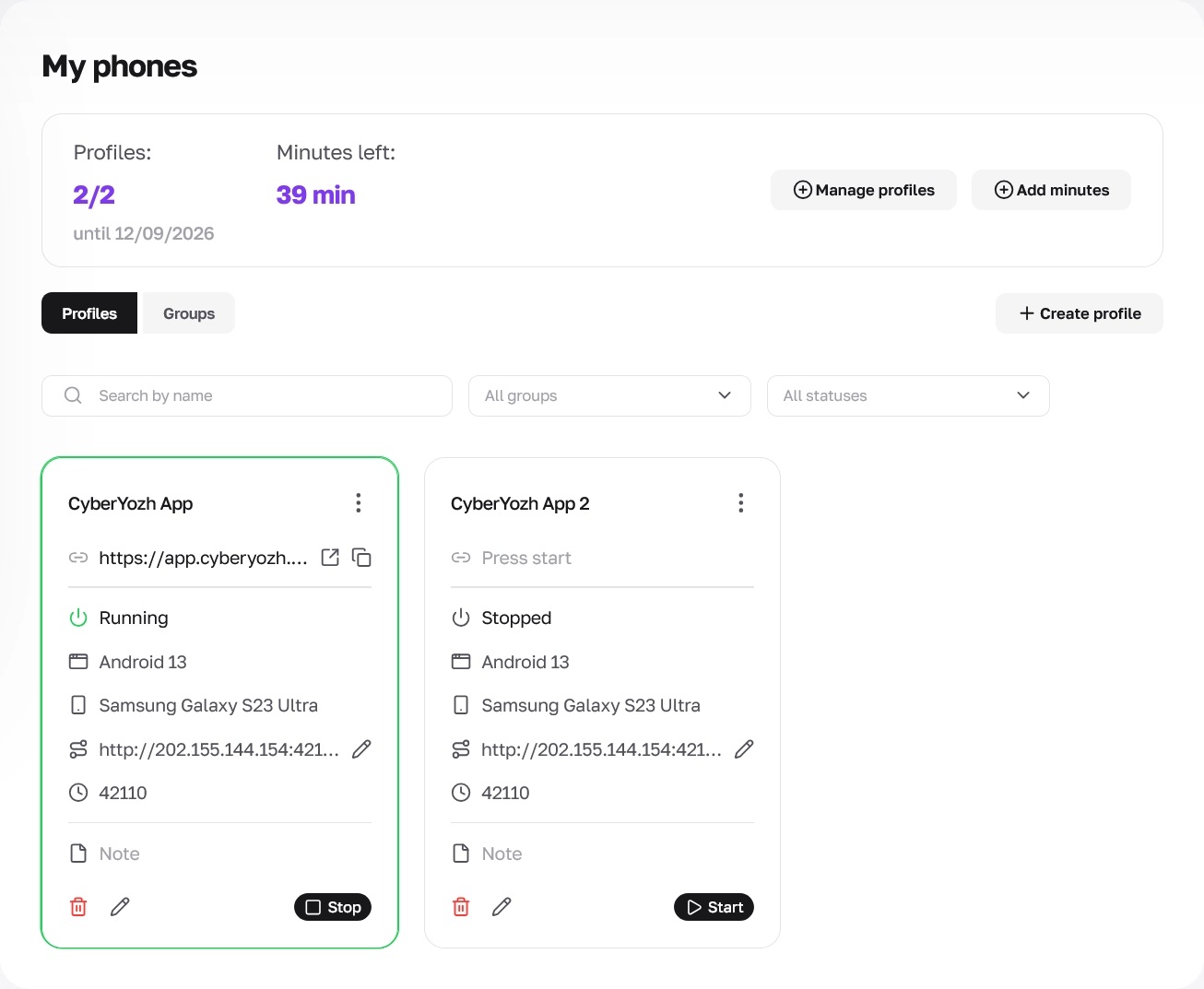
关闭浏览器标签页时会发生什么:如果你的云手机正在运行(Running 状态,卡片带有绿色边框),你在其中启动了 Tasker、MacroDroid 或 AutoX.js 等应用,然后关闭了显示屏幕的浏览器标签页,手机本身不会关闭,其中的所有应用都会继续在后台运行。关闭浏览器标签页只会停止向你的显示器传输视频流,而数据中心的 ARM 服务器会继续执行你的任务。因此,按分钟计费($0.0069/分钟)会持续到你通过控制面板中配置文件卡片上的 Stop 按钮关闭手机为止。
点击“Stop”时会发生什么:当你在 My phones 中点击手机卡片上的 Stop 时(状态切换为 Stopped,卡片边框变为灰色,底部出现 Start 按钮),设备会完全关机。在 Stopped 状态下,没有后台应用运行,也不会从你的余额中扣除任何分钟。如果你在手机内设置了定时发布或定时任务,则任务触发时设备必须处于 Running 状态。
Android 内部宏与桌面 PC 点击器:当自动化通过 Android 内部的应用(Tasker、MacroDroid)或 ADB 命令运行时,你可以放心关闭显示手机屏幕的浏览器标签页。但如果你使用的是直接点击 PC 显示器上图像的桌面自动点击器,就需要保持浏览器标签页打开。使用桌面点击器时,请在创建配置文件时选择离你最近的 Server region(United States、Singapore 或 China),以便屏幕视频流畅无延迟。
步骤 3. 通过 ADB 接入外部脚本并启用 Root 权限
在 CyberYozh App 中,你可以通过 ADB (Android Debug Bridge) 直接连接任何运行中的云手机,并在需要时一键在设备上启用 Root 权限。
ADB 协议让你无需手动点击屏幕,就能通过命令行或外部软件控制手机。通过 ADB,你可以接入自己的 Python 和 Node.js 脚本、Appium 框架,或 Browser Automation Studio (BAS) 中的项目(有关该软件的更多使用方法,请参阅我们的在 BAS 中设置代理指南)。你的脚本可以自行安装和打开应用,按坐标或界面选择器点击按钮,滚动信息流,并在几十台设备上并行输入文字。
如何在控制面板中启用 Root 并通过 ADB 连接手机:
启动云手机:在 My phones 中点击配置文件卡片上的 Start 按钮,等待出现 Running 状态。Root 和 ADB 只能在运行中的设备上启用,且 ADB 连接支持运行 Android 11 至 15 的配置文件。
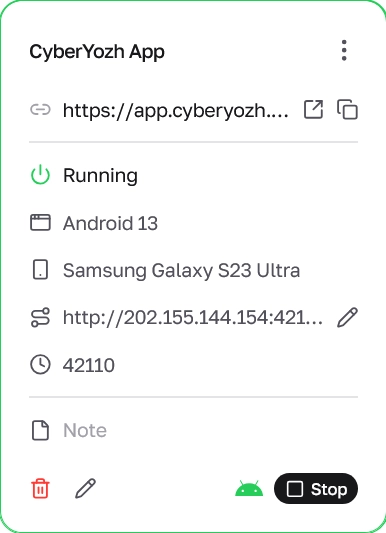
启用 Root 权限(如果任务需要):当你的软件或脚本需要超级用户权限时,打开运行中手机卡片的三点菜单并点击 Enable ROOT。激活后,卡片底部 Stop 按钮的左侧会出现一个绿色 Android 机器人图标。
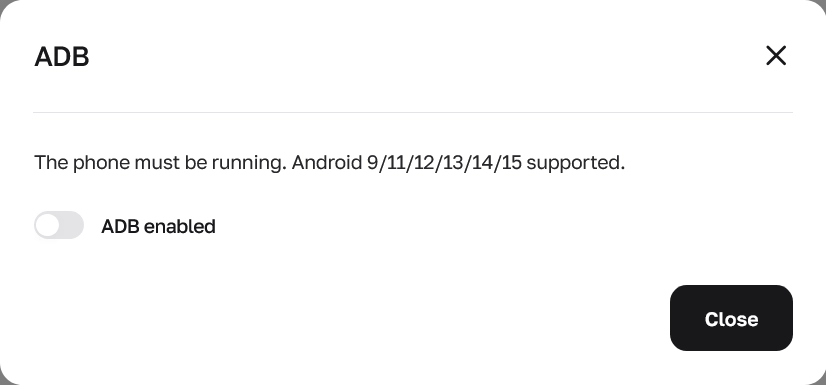
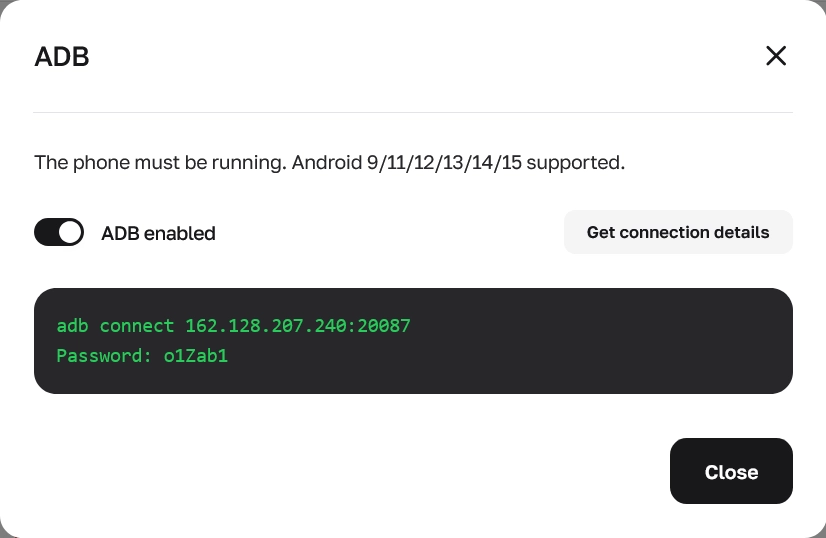
启用 ADB 并复制连接信息:打开运行中手机卡片的三点菜单并选择 ADB。在打开的窗口中,将 ADB enabled 开关切换到开启位置,然后点击 Get connection details。屏幕上会显示一条可直接使用的命令,包含 IP 地址和端口(例如
adb connect 162.128.207.240:20087),以及登录密码(例如Password: o1Zab1)。复制这些信息,然后点击 Close。
连接你的脚本或软件:在你的电脑或服务器终端中运行复制的
adb connect命令,输入 ADB 密码,然后即可同时在一部或多部云手机上运行脚本。
步骤 4. 通过 Cloud Phones REST API 创建并启动手机
你无需打开浏览器,就能直接通过代码在空闲槽位中创建新的配置文件、启动手机并请求 ADB 凭据。为此,请使用官方的 CyberYozh App Cloud Phones API,并配合我们 AI 代理和自动化基础设施板块中的工具。
4.1. 获取 API 密钥、方法列表和可用操作
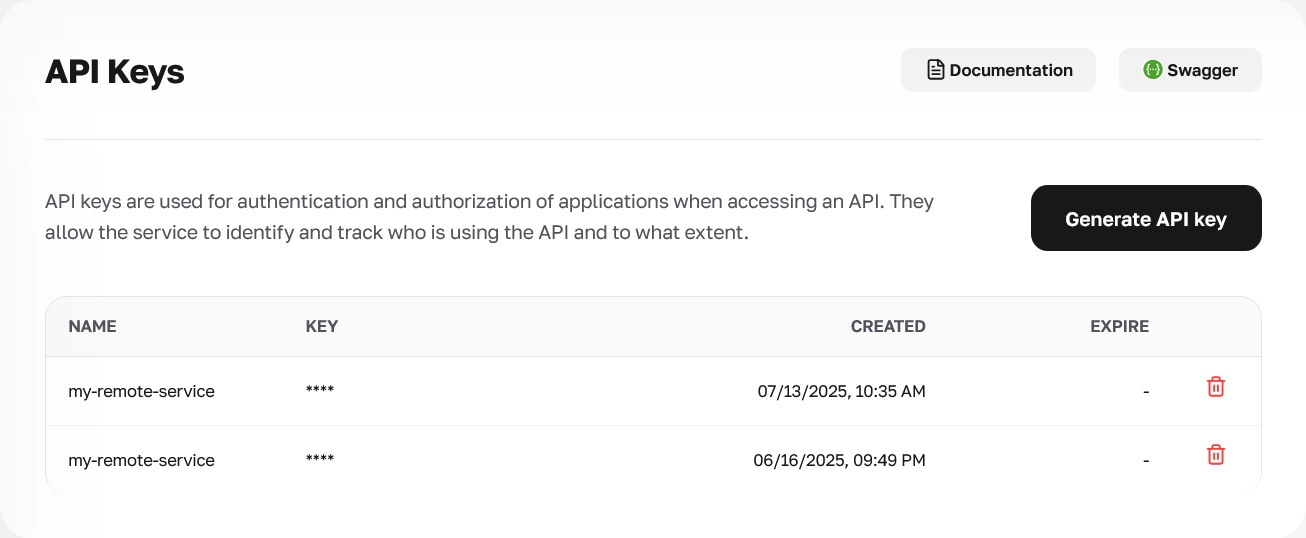
打开控制面板左侧边栏中的 API Keys 部分,点击 Generate API key 按钮生成密钥令牌。在同一页面的右上角,你会找到 Documentation 和 Swagger 按钮,可以查看示例请求并直接在浏览器中测试(在 Swagger 中点击 Authorize -> ApiKeyAuth 并粘贴你的密钥)。从脚本发送请求时,请将令牌放在 X-Api-Key HTTP 请求头中(不要把密钥直接放进 URL 查询字符串)。
调用这些方法之前,请确保你的账户至少有一个空闲的付费配置文件槽位、余额中有分钟数,并且有一个可用的 SOCKS5 代理。通过 Cloud Phones API 的基础地址(/api/v2/cloud-phones/profiles/),可使用 7 个核心操作:
HTTP 方法及 /api/v2/cloud-phones/profiles/ 之后的路径 | 方法的作用 | 主要参数和条件 | 速率限制 |
GET / (list) | 返回你的配置文件列表 | 支持分页和筛选:page、page_size、search、status(例如 ?status=running&page_size=10)和 group(文件夹 UUID) | 50 req/sec |
POST / (create) | 在空闲的付费槽位中创建新的配置文件 | 必须提供 name;可选 note、proxy 和 device(android_version 默认为 13;region:cn、sgp 或 us,通过 API 使用 us 地区时,请指定 Android 15)。返回状态 slot_reserved | 50 req/sec |
POST /{id}/start/ | 发送启动手机的命令 | 无请求体;需要已绑定的代理和余额中的分钟数;将配置文件状态切换为 starting | 20 req/sec |
GET /{id}/ | 查看配置文件详情以及启动后的就绪情况 | 短暂间隔轮询,直到 view_url 字段中出现链接(手机已运行),或在 last_start_error 返回错误信息时停止轮询 | 50 req/sec |
POST /{id}/adb/ | 在运行中的手机上启用或禁用 ADB | 传入 JSON {"enabled":true} 或 {"enabled":false};手机必须处于运行状态,且系统为 Android 11 至 15 | 5 req/sec |
GET /{id}/adb/ | 返回 ADB 连接凭据 | 启用 ADB 后调用,可获得 ip、port、password 以及可直接使用的 connect_command 字段 | 5 req/sec |
POST /{id}/root/ | 启用或禁用 Root 权限 | 传入 JSON {"enabled":true} 或 {"enabled":false};手机必须处于运行状态 | 5 req/sec |
使用公共 API 时需要注意:
购买新槽位、停止运行中的手机(stop)、删除(delete)和克隆配置文件(clone),以及安装应用和更改 GPS 坐标,都无法通过公共 v2 API 完成。创建配置文件的 POST 请求会占用一个已购买的空闲槽位(返回 slot_reserved 状态),不会收取新槽位的费用,也不会启动手机本身。要停止手机并暂停分钟消耗,请在控制面板中点击配置文件卡片上的 Stop 按钮。
4.2. cURL API 示例:创建配置文件、启动手机并获取 ADB
为避免在每条命令中手动粘贴服务器地址和 API 密钥,请先在终端中把它们保存为变量:
export BASE_URL='https://app.cyberyozh.com'
export API_KEY='replace-with-your-api-key'
1. 在空闲的付费槽位中创建新的配置文件:
curl -X POST "${BASE_URL}/api/v2/cloud-phones/profiles/" \
  -H "X-Api-Key: ${API_KEY}" \
  -H 'Content-Type: application/json' \
-d '{"name":"Automation phone","proxy":{"proxy_information":"socks5://example-user:example-password@203.0.113.10:1080"},"device":{"android_version":"13","region":"sgp"}}'从服务器响应(HTTP 201)中复制所创建配置文件的唯一标识符(id 字段),并使用 export PROFILE_ID='...' 将其保存到变量中。
2. 发送启动命令并等待手机开机:
curl -X POST "${BASE_URL}/api/v2/cloud-phones/profiles/${PROFILE_ID}/start/" \
  -H "X-Api-Key: ${API_KEY}"
在数据中心启动一部真实手机需要一点时间,因此发送启动命令后,请每隔几秒用 GET "${BASE_URL}/api/v2/cloud-phones/profiles/${PROFILE_ID}/" 检查配置文件状态,直到 status 字段变为 running 且 view_url 字段中出现链接(如果启动过程中出错,原因会在 last_start_error 字段中返回)。
请注意:
view_url 字段中的链接应在你已登录 CyberYozh App 控制面板的浏览器中使用(如果需要通过访客链接或二维码与队友共享屏幕访问权限,请使用已打开手机侧边栏上的 Share / QR 按钮)。
3. 启用 ADB 并获取连接命令:
curl -X POST "${BASE_URL}/api/v2/cloud-phones/profiles/${PROFILE_ID}/adb/" \
  -H "X-Api-Key: ${API_KEY}" \
  -H 'Content-Type: application/json' \
  -d '{"enabled":true}'
几秒钟后,发送 GET "${BASE_URL}/api/v2/cloud-phones/profiles/${PROFILE_ID}/adb/" 请求,HTTP 200 响应会返回 ip、port、password 以及可直接使用的 connect_command 字符串(例如 adb connect 162.128.207.240:20087)。
4.3. 将手机管理与 Proxy、Fraud Score 和 SMS API 结合使用
除了通过 ADB 直接控制 Android,以及对手机网页查看器窗口进行浏览器级自动化(使用 Playwright、Puppeteer 或 Selenium)之外,开发者还会在移动端和网页自动化用例中,借助 Postman、Scrapy 以及调用 CyberYozh App REST API 的自动化脚本来编排周边基础设施:
启动手机前轮换代理 IP:在开始新会话之前,购买新的代理,或通过链接和 API 在无限流量的移动 LTE/4G/5G 代理上即时更换 IP。
通过 Fraud Score 检查 IP 纯净度:通过 API 将代理地址发送到内置的 Fraud Score 检测器(每次检测 $0.15),让脚本在为手机绑定代理之前,自动对照反欺诈数据库验证 IP 信誉。
通过 API 接收短信验证码:通过 SMS API 部分租用虚拟号码或美国运营商住宅号码,并将收到的验证码直接传给 ADB 脚本,在手机屏幕上输入。
在本指南的下一部分,我们将详细介绍如何通过 APK 文件和 Google Play 安装应用、传输文件、使用摄像头,以及在手机内接收短信(Apps & mobile workflows)。
常见的自动化、ADB 和 API 错误(及解决方法)
以下是设置后台任务和调用 API 方法时最常遇到的四个问题的解决方案:
出现的情况 | 原因 | 在 CyberYozh App 中如何解决 |
关闭浏览器标签页后分钟仍在消耗 | 关闭浏览器标签页只会停止向你的显示器传输视频流,而 ARM 服务器上的手机会继续在后台运行。 | 后台任务完成后,打开 My phones,在筛选器中选择 All statuses -> Running,然后点击配置文件卡片上的 Stop 按钮,将手机切换为 Stopped。 |
API 返回 HTTP 402(no_free_slots、period_expired 或 no_minutes) | 通过 API 创建配置文件的方法不会自动购买新槽位,或者你的余额中已没有可用于启动的分钟数。 | 在调用 POST /profiles/ 或 POST /start/ 之前,请在 My phones 中通过 + Manage profiles 购买更多槽位,或通过 + Add minutes 充值分钟套餐。 |
ADB API 请求返回 HTTP 409 或 HTTP 422 | 代码 409 表示手机已停止,或 ADB 仍在启动;如果操作系统版本不支持该功能,则返回代码 422(通过 API 使用 ADB 需要 Android 11 至 15)。 | 通过 GET /profiles/{id}/ 检查手机是否已达到 running 状态,确认配置文件使用 Android 11 至 15,并等待几秒后再次调用 GET /adb/。 |
尝试停止或删除手机时,API 返回 HTTP 405 Method Not Allowed | 停止、删除、克隆、购买槽位、安装应用和更改 GPS 均不包含在公共 v2 API 中。 | 请在 My phones 的网页界面中停止、克隆和删除配置文件,并使用 ADB 连接自动安装和启动应用。 |