
在Binom中设置代理
Facebook 和 Google Ads 广告活动分步指南
在 Facebook 和 Google Ads 等平台管理大规模广告活动时,高效的流量分配和基础设施扩展已成为生产必需。管理多样化的广告组合需要独立的网络环境,以确保数据完整性和连接稳定性。使用代理服务器可提供必要的网络隔离和安全保障。
许多专家在专门的广告管理软件中配置代理,但还存在另一种更深层次的集成方式——直接在追踪器(Tracker)中设置代理。这可以有效路由追踪器发送到广告网络的各种服务请求,确保广告活动稳定运行,并保持连接架构的安全与独立。
在本技术指南中,我们将详细讲解如何在 Binom 广告追踪器中设置代理。
重要提示:此功能仅在 Binom V1 版本中可用,且专门用于与 Facebook 和 Google Ads 广告活动的集成。在较新版本的追踪器中,目前尚未实现此功能。本指南将展示其工作原理,并帮助您理解此类集成的原则。
准备工作:我们需要什么
进行设置仅需两样东西:
- 访问您的 Binom V1 追踪器(我们将以官方演示版为例进行展示)。
- 高质量代理,支持用户名和密码验证。HTTP 或 SOCKS5 协议均可。
- 👉 点击此处了解更多关于移动代理的信息
Binom V1 代理设置分步步骤
整个流程分为三个关键阶段:首先将代理添加到追踪器数据库中,然后使用该代理创建广告账户配置文件,最后将该配置文件绑定到特定的广告活动。
第 1 步:收集代理凭据
第一步也是最重要的一步是确保您拥有完整的授权数据。这些“密钥”将允许您的应用程序或浏览器连接到代理服务器并引导流量通过它。
请务必准备好以下数据:
- IP 地址(主机服务器)
- 连接端口
- 用于授权的用户名和密码
- 协议类型(HTTP 或 SOCKS5)
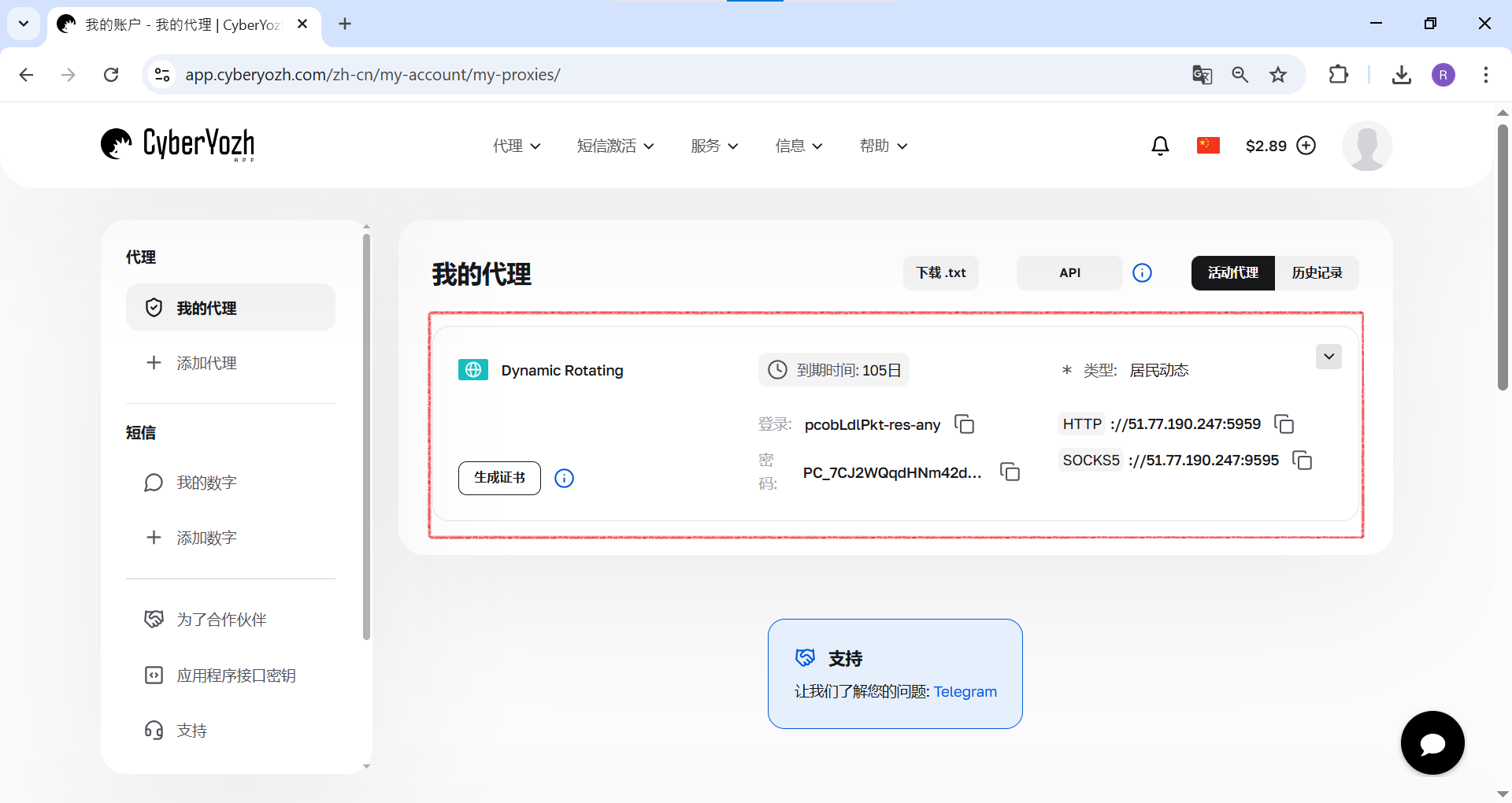 图 1. 此截图显示了在 CyberYozh App 个人后台中,连接代理服务器所需的所有字段位置。
第 2 步:将代理添加到流量源
在此阶段,我们将代理服务器“介绍”给追踪器。
-
前往“流量源”。在 Binom V1 界面中,选择 “Traffic Sources” 选项卡。
 图 2. 此截图显示了 Binom 追踪器的主界面,开始工作需点击 “Traffic Sources” 选项卡。
 -
选择流量源。在列表中找到并选择您正在使用的流量源,例如 “Facebook”。
 图 3. 此截图显示了流量源列表。设置时需选择所需的来源,本例中为 “Facebook”。
 -
打开代理部分。选择流量源后,顶部会出现额外的控制元素。点击 “Accounts” 按钮,然后点击 “Proxies” 按钮。
 图 4. 此截图显示了已选定的流量源,需点击 “Accounts” 按钮进行后续设置。
 图 5. 此截图显示了 “Accounts” 选项卡,需点击 “Proxies” 按钮进入代理管理器。
 -
创建新代理。在打开的代理管理器中点击 “+ Create”。
 图 6. 此截图显示了空白的 “Proxies” 部分,点击 “+ Create” 按钮即可添加新的代理服务器。
 -
填写信息。在 “Create proxy” 窗口中输入代理服务器的所有信息:
- Name: 易于识别的名称,例如 “CyberYozh App”。
- Host: 服务器 IP 地址。
- Port: 服务器端口。
- Login: 您的授权用户名。
- Password: 您的密码。
- Protocol: 明确指定协议,例如 Socks5。
-
Mobile: 如果使用的是移动代理,请勾选此项。
 图 7. 此截图显示了带有空白数据输入字段的 “Create proxy” 模态窗口。
 -
保存。点击 “Save”。您的代理将出现在列表中。在此屏幕上,您还可以选中它并点击 “Check” 进行检查。
 图 8. 此截图显示了添加代理的最后一步——点击 “Save” 按钮。
 图 9. 此截图显示了通过点击 “Check” 按钮启动代理可用性检查。
注意:在 Binom V1 演示版中,检查功能可能无法正常工作,即使代理完全可用,状态也可能保持为 “inactive”。
第 3 步:将代理绑定到广告账户
现在代理已存在于数据库中,需要将其绑定到 Binom 内的广告账户配置文件中。
-
创建账户。返回 “Traffic Sources” 选项卡中的 “Accounts” 设置(在 Facebook 流量源内),然后点击 “+ Create”。
 图 10. 此截图显示了 “Traffic Sources” 选项卡中空白的 “Accounts” 部分,点击 “+ Create” 可创建新的账户配置文件。
 -
绑定代理。在 “Create facebook account” 窗口中找到 “Proxy” 字段。您有两个选择:
- “Add proxy”: 点击此项从列表中选择上一步已添加的代理。
-
“New proxy”: 点击此项打开新代理创建窗口并“即时”添加。
 图 11. 此截图显示了绑定代理的第一种方法——点击 “Add proxy” 按钮从列表中选择现有服务器。
 图 12. 此截图显示了第二种更快速的方法——点击 “New proxy” 按钮“即时”创建新代理。
 -
填写并保存。绑定代理后,输入账户名称,以及根据需要输入其他数据(User-agent, Cookie, Token),然后点击 “Save”。绑定了代理的账户将出现在列表中。
 图 13. 此截图显示了快速创建代理后点击 “Save” 按钮的操作。
注意:在演示版中,“Error” 列可能会出现 “incorrect proxy” 字样。这是演示环境的特性;在您的正式版追踪器中,如果数据正确,不应出现错误。
 图 14. 此截图显示了最终结果:账户列表中出现了新的配置文件 “CyberYozh”,并带有已绑定的代理以及演示版特有的 “incorrect proxy” 错误。
第 4 步:将账户绑定到广告活动
最后也是最重要的一步——在具体的广告活动中启用我们的账户(及其关联代理)。
-
打开广告活动。前往 “Campaigns” 部分并打开需要编辑的广告活动。确保它选择了正确的流量源(“Facebook”)。
 图 15. 此截图显示了选择特定广告活动进行编辑,本例中为 “FB | Samsung s8 | CA | android”。
 图 16. 此截图显示了所选广告活动的常规编辑窗口。
 -
开启集成。将广告活动设置向下滚动到 “Integrations” 部分。勾选 “Facebook (beta)” 前的复选框。
 图 17. 此截图显示了在广告活动设置中需要向下滚动页面至 “Integrations” 部分。
 图 18. 此截图显示了通过勾选 “Facebook (beta)” 激活集成的过程。
 -
将账户添加到广告活动。激活复选框后,下方会立即出现 “ACCOUNTS” 部分。这里和上一步一样,有两种选择:
- “+ Account”: 点击此项从列表中选择之前创建的账户。
-
“New account”: 点击此项直接在此界面创建新的账户配置文件。
 图 19. 此截图显示了将账户添加到广告活动的第一种方法——点击 “+ Account” 按钮。
 图 20. 此截图显示了第二种方法——点击 “New account” 按钮快速创建新配置文件。
 图 21. 此截图显示了直接从广告活动设置中打开的 “Create facebook account” 窗口。
 -
保存广告活动。将账户添加到广告活动内的列表后,不要忘记点击最下方的 “Save”,使所有更改生效。
 图 22. 此截图显示了在完成更改后点击 “Save” 按钮。
结语
太棒了!现在您在 Binom V1 中的广告活动将通过专属代理服务器与 Facebook 或 Google Ads 进行交互。这种方法可以通过将网络流量分配到不同的 IP 地址,显著提高广告基础设施的稳定性和运行时间,确保更顺畅的持续运营。
请记住,此方法的有效性直接取决于所用代理的质量。廉价或公共代理服务器带来的坏处往往多于好处。
👉 正在寻找可靠的流量套利代理? 在 CyberYozh App 中,您可以找到高质量的住宅和移动代理,它们是扩展广告基础设施、管理复杂数据收集以及处理高负载流量源的理想选择。