
轻松配置 OpenVPN:Windows 指南
基本的 HTTP 和 SOCKS5 协议可以完美应对标准任务。但有时您需要通过单个加密隧道路由所有系统流量。下面,我们将详细介绍如何在 Windows 上使用 OpenVPN 配置代理。我们将使用官方客户端完成此任务。
CyberYozh App 平台会随移动 LTE/5G IP 一起提供现成的 .ovpn 配置文件。您通过真实的移动运营商进行连接。得益于运营商级 NAT 技术,服务端会将您视为普通智能手机用户。这将网络封锁的风险降至最低。
OpenVPN Connect 的架构优势
OpenVPN 协议基于 SSL/TLS 加密创建 256 位通道。OpenVPN Connect 客户端强制虚拟 TUN/TAP 适配器将设备的所有流量通过指定服务器传输。
WebRTC 或 DNS 泄漏被完全排除。标准浏览器扩展根本无法提供这种级别的隔离。
然而,在使用深度包检测(DPI)的网络中,传统协议往往力不从心。这就是为什么我们的高级 IP 原生支持 VLESS 和 Xray。 VLESS 协议 与 REALITY 机制配合,将连接伪装成与热门网站的合法 TLS 1.3 会话。您的流量看起来与常规网页浏览完全一样。
安装和配置 OpenVPN Connect 客户端
在使用 OpenVPN 配置移动代理之前,您必须准备好软件。正确的参数将防止在移动网络上运行时出现微断线。
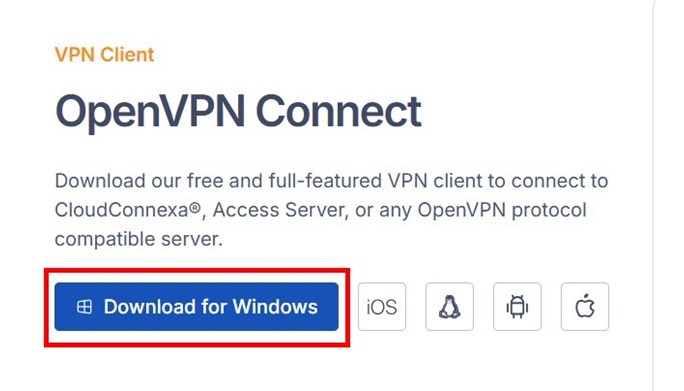
下载 官方网站上的最新版本程序。
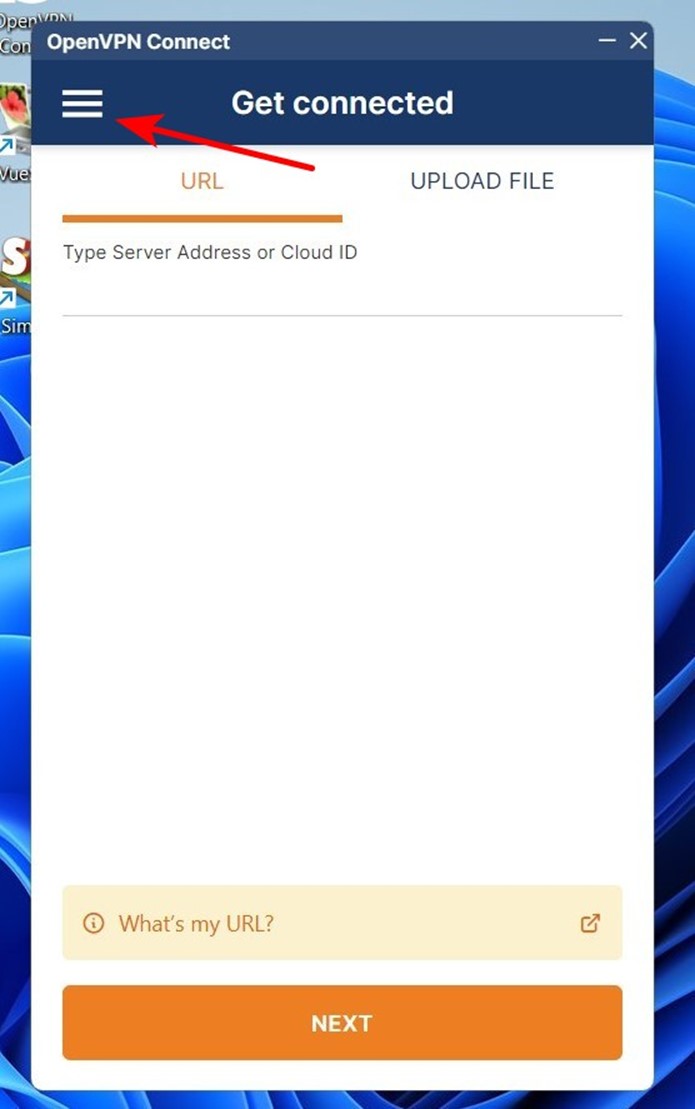
运行安装程序。跳过初始导入屏幕。点击界面左上角的三条横线。
进入 设置 菜单。
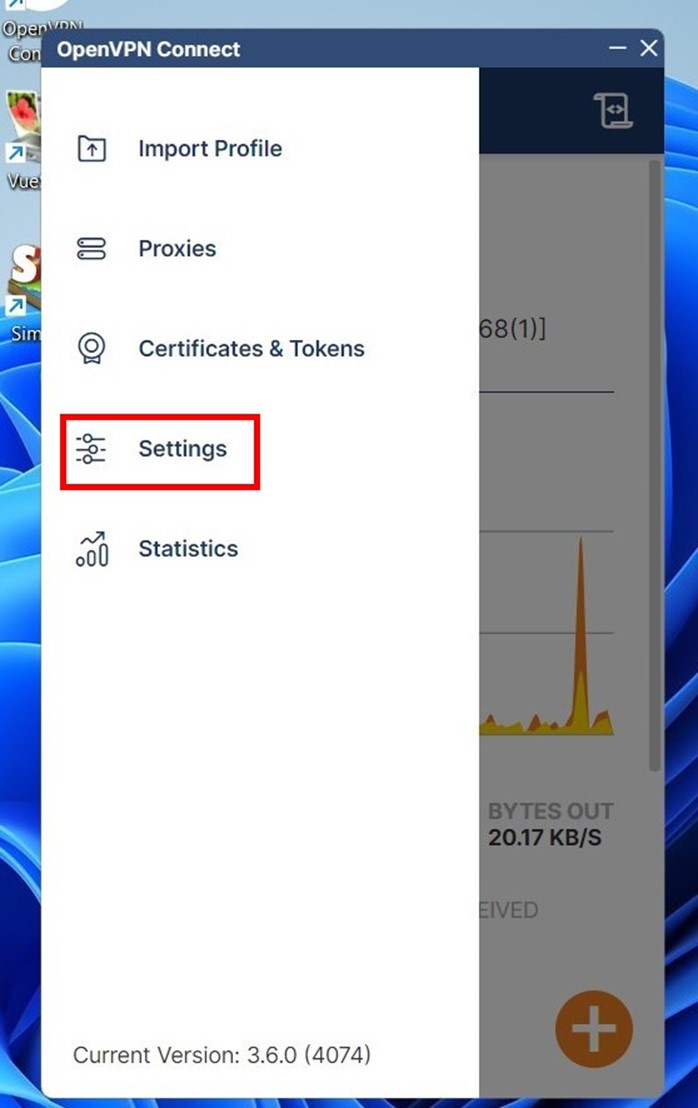
为确保稳定的路由,请调整以下参数:
VPN 协议。 将其设置为自适应或严格强制 UDP。如果在另一个 TCP 隧道内封装 TCP 流量,数据包丢失会触发算法冲突。速度会急剧下降(TCP 崩溃效应)。UDP 协议从结构层面解决了这个问题。
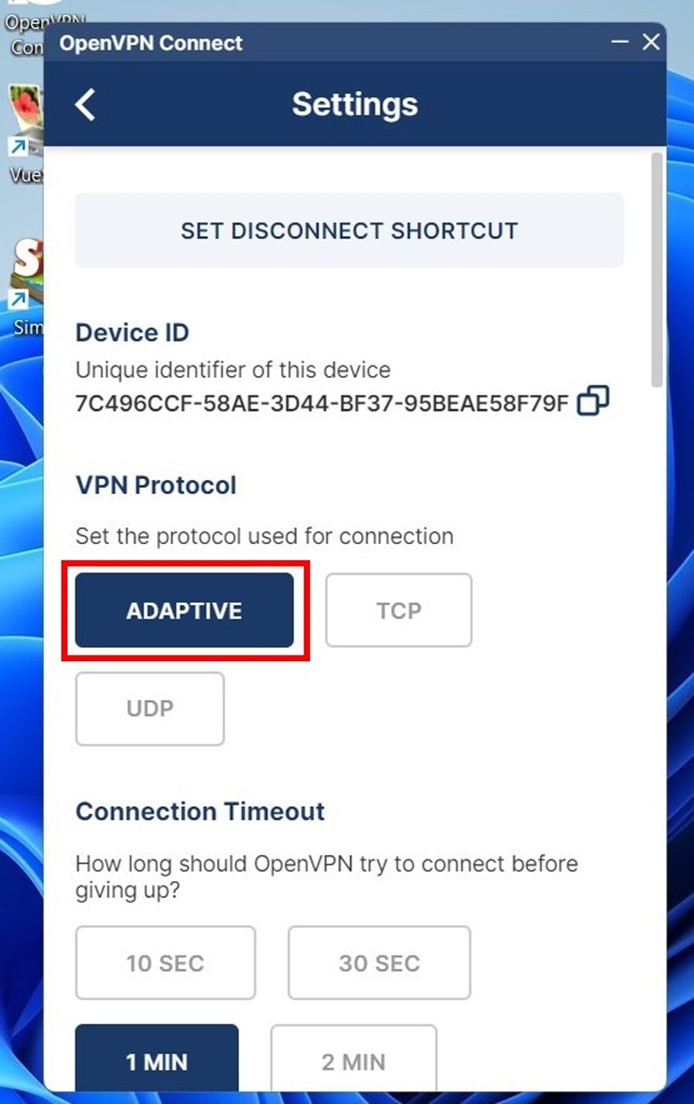
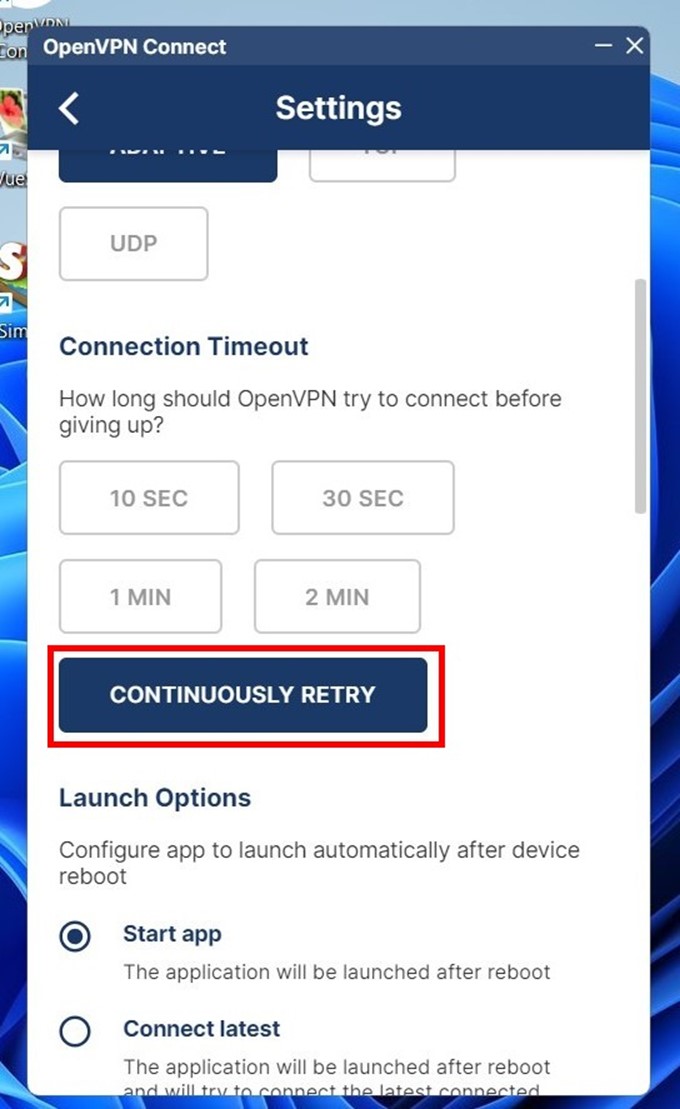
连接超时。 激活持续重试。由于池中的 IP 地址会动态轮换,此参数会强制客户端在轮换后自动重新连接。
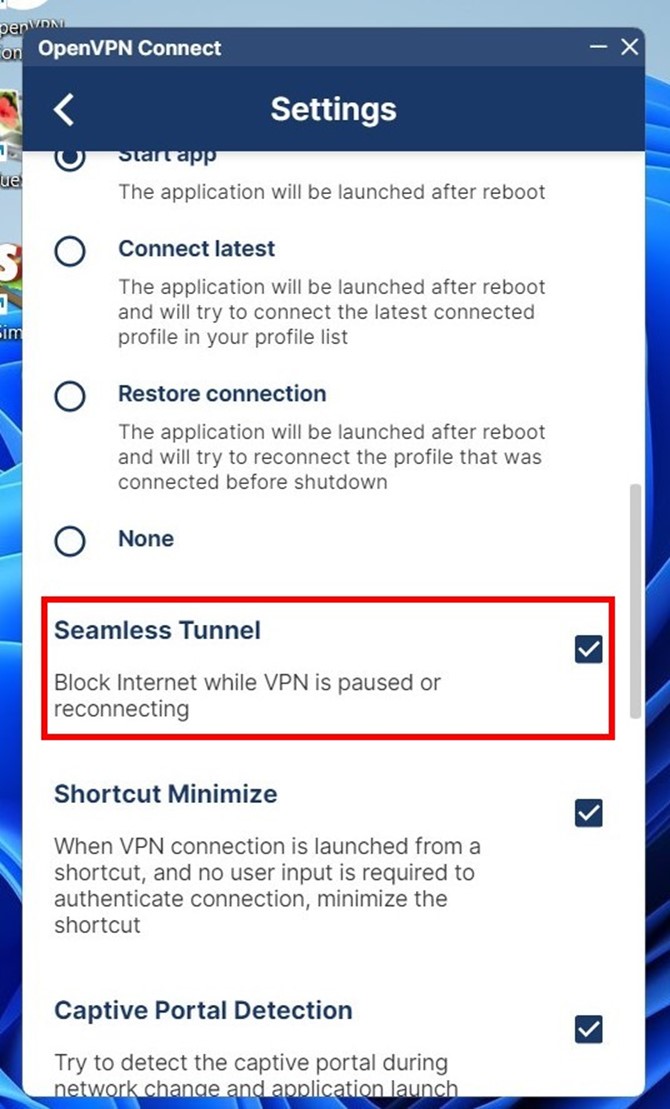
无缝隧道。 务必开启此功能。该功能充当硬件终止开关。如果与服务器的连接中断,数据传输会立即阻止。您的真实 IP 保持隔离状态。
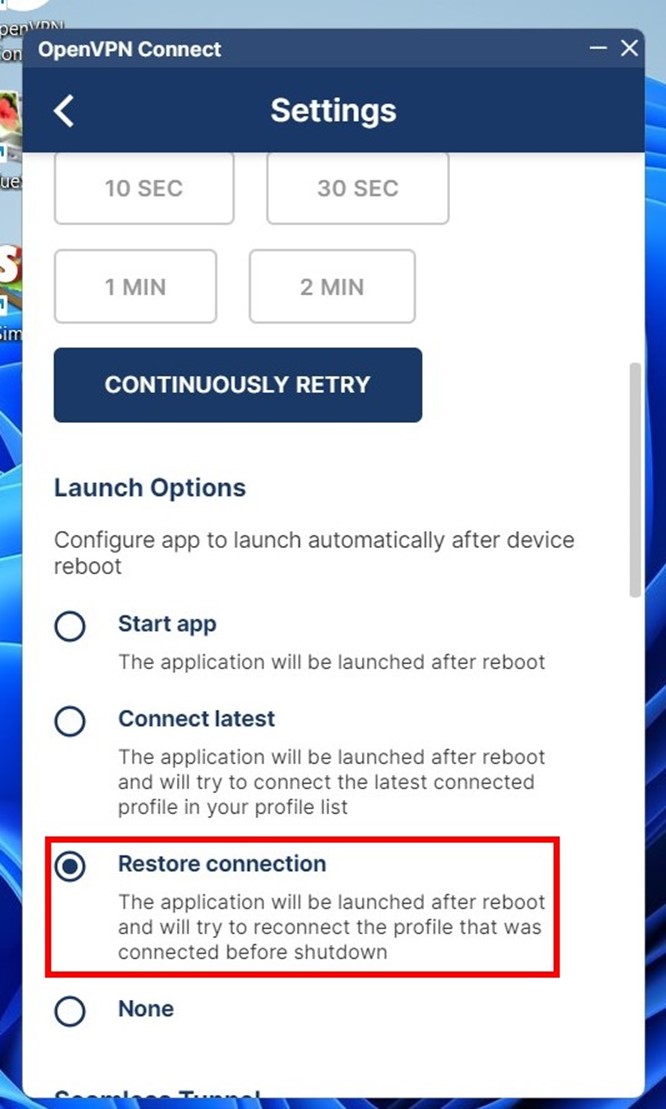
启动选项。 选择恢复连接。隧道将在 PC 重启后自动启动。
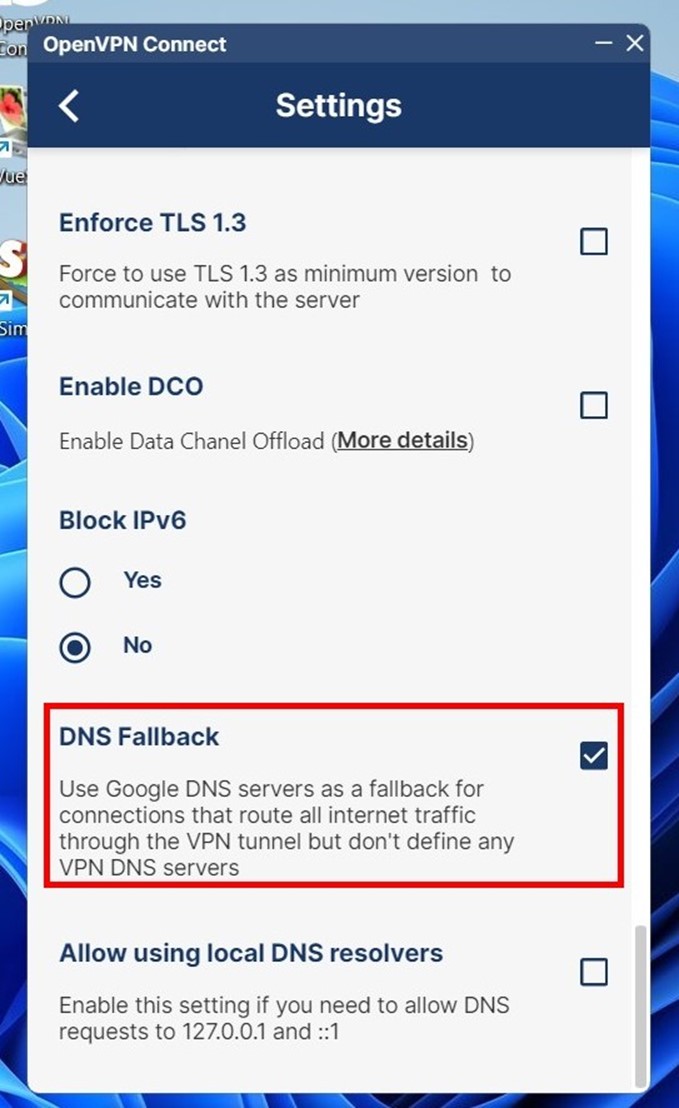
DNS 回退。 一个非常重要的选项。Windows 有时会绕过适配器向本地 ISP 发送 DNS 请求。启用 DNS 回退会强制所有解析严格通过加密通道进行。
将配置导入 OpenVPN Connect
您需要使用 OpenVPN 配置代理。这需要一个包含证书的 .ovpn 文件。您可以直接从 CyberYozh 仪表板下载它。
登录网站并进入租赁管理部分。选择标记为 VPN 访问 或 UDP 支持的端口。
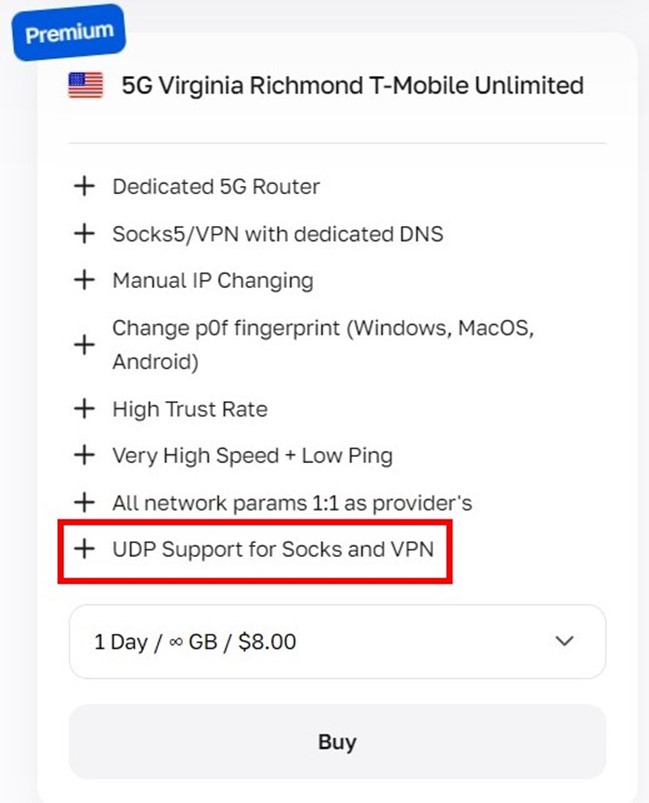
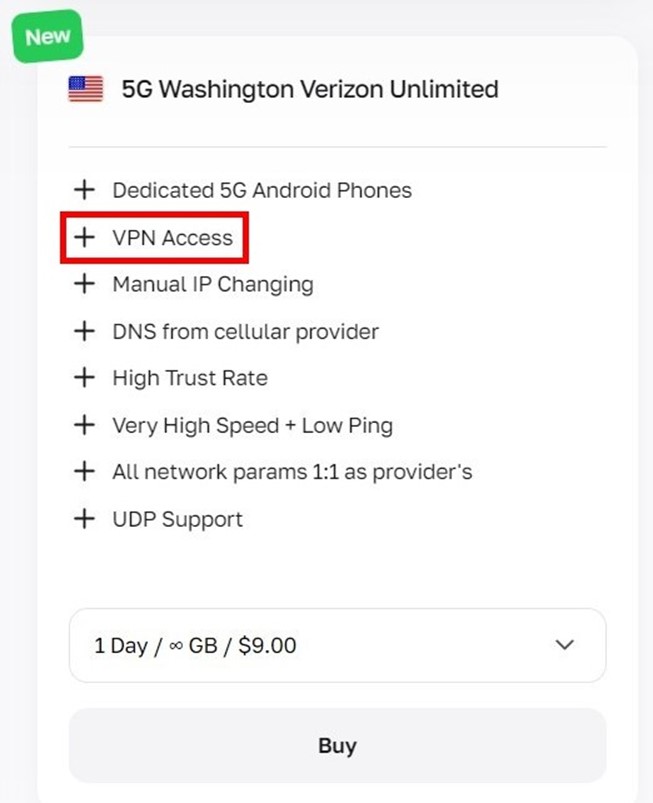
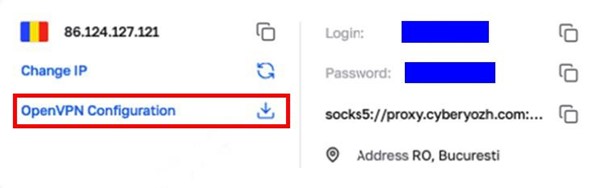
在您的个人账户中找到活动端口。点击 OpenVPN Configuration。将生成的文件下载到本地驱动器。
打开 OpenVPN Connect 客户端。转到 UPLOAD FILE 选项卡。
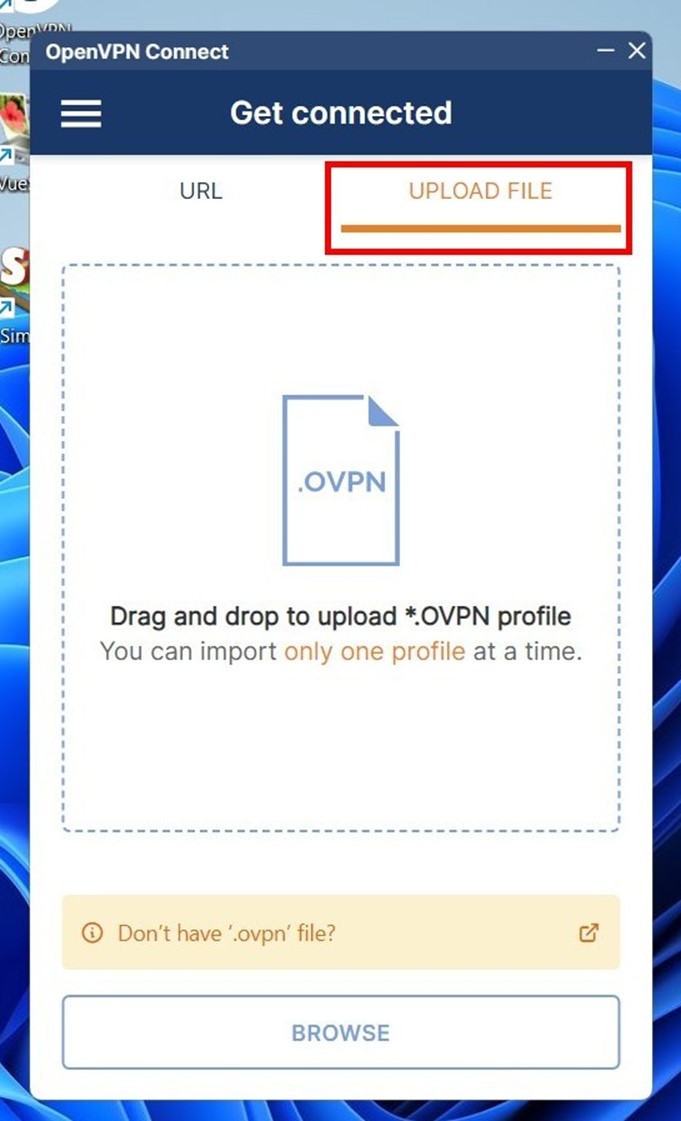
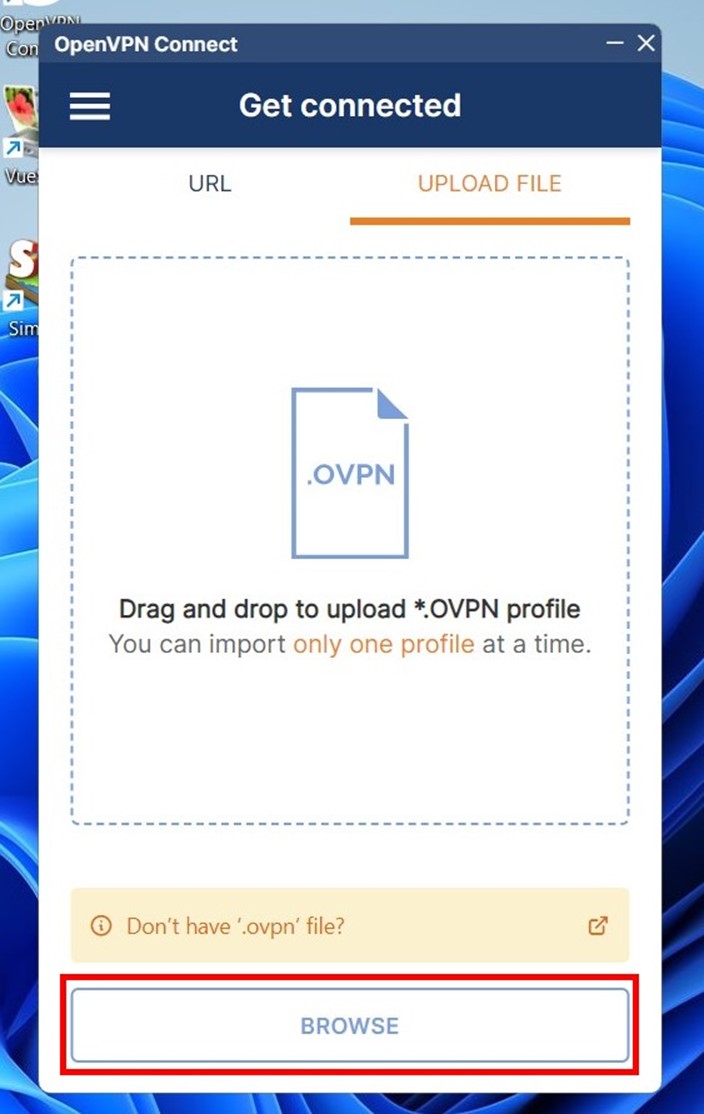
点击 BROWSE。选择已下载的 .ovpn 文件。
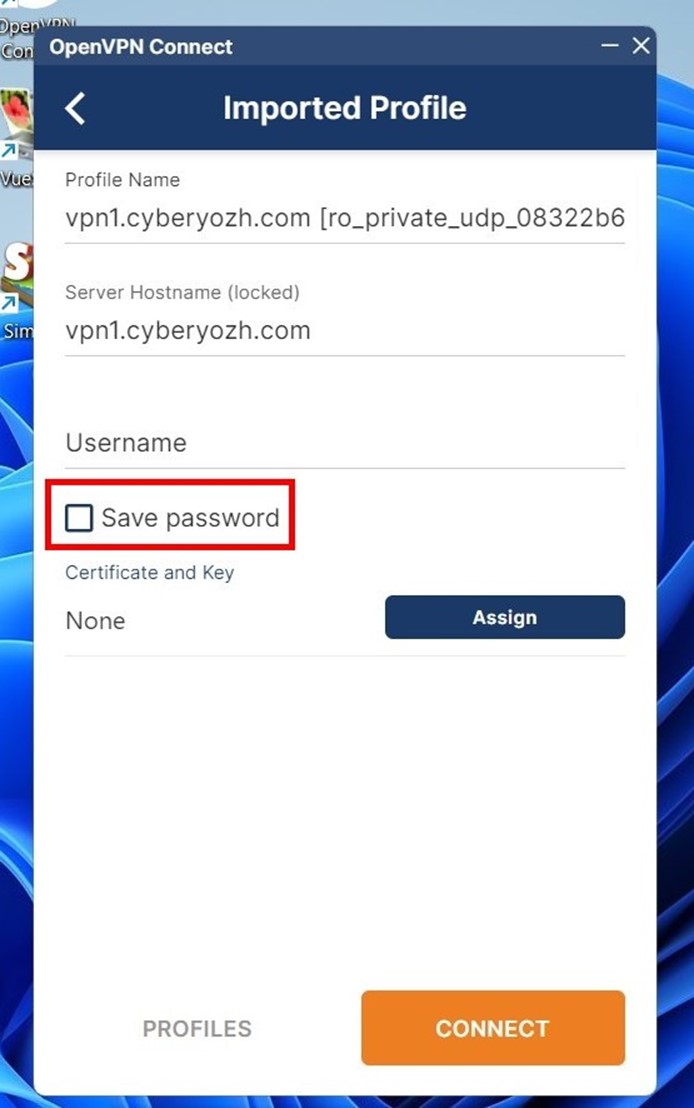
在新窗口中,勾选 Save password 复选框。程序将在本地保存您的凭据。这样可以在 IP 轮换后立即重新连接。
您可以重命名 Profile Name 字段以避免混淆。
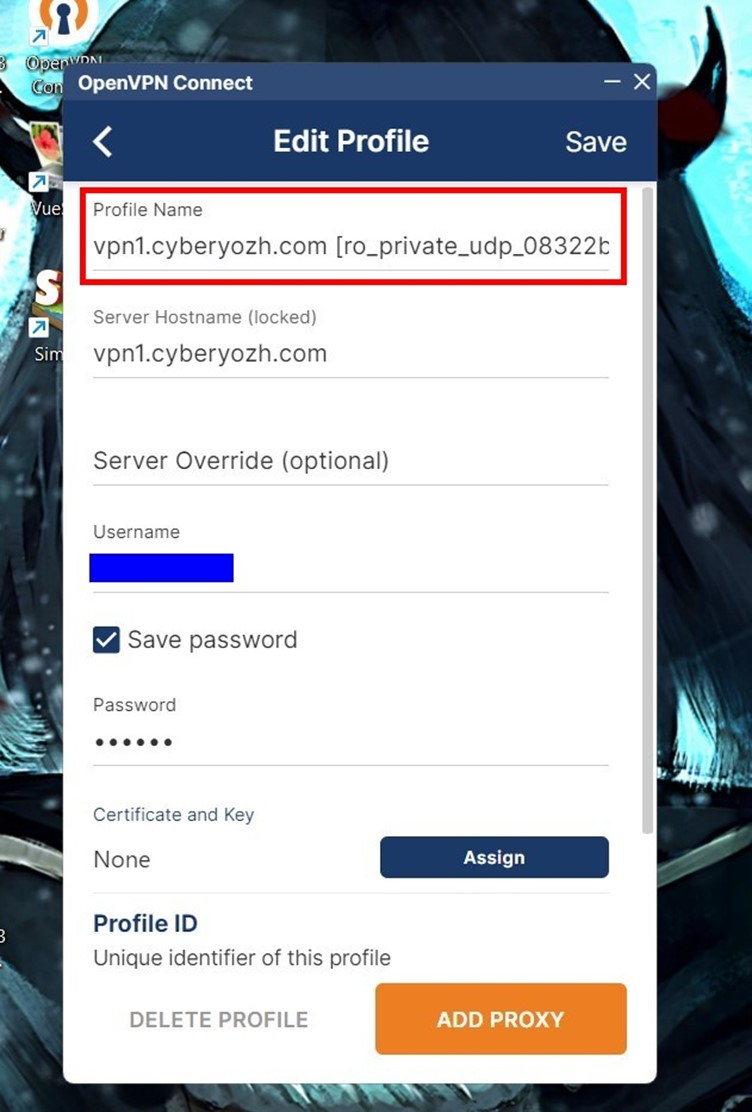
系统硬编码了 Server Hostname 字段。您不能更改其中的数据,否则路由将中断。
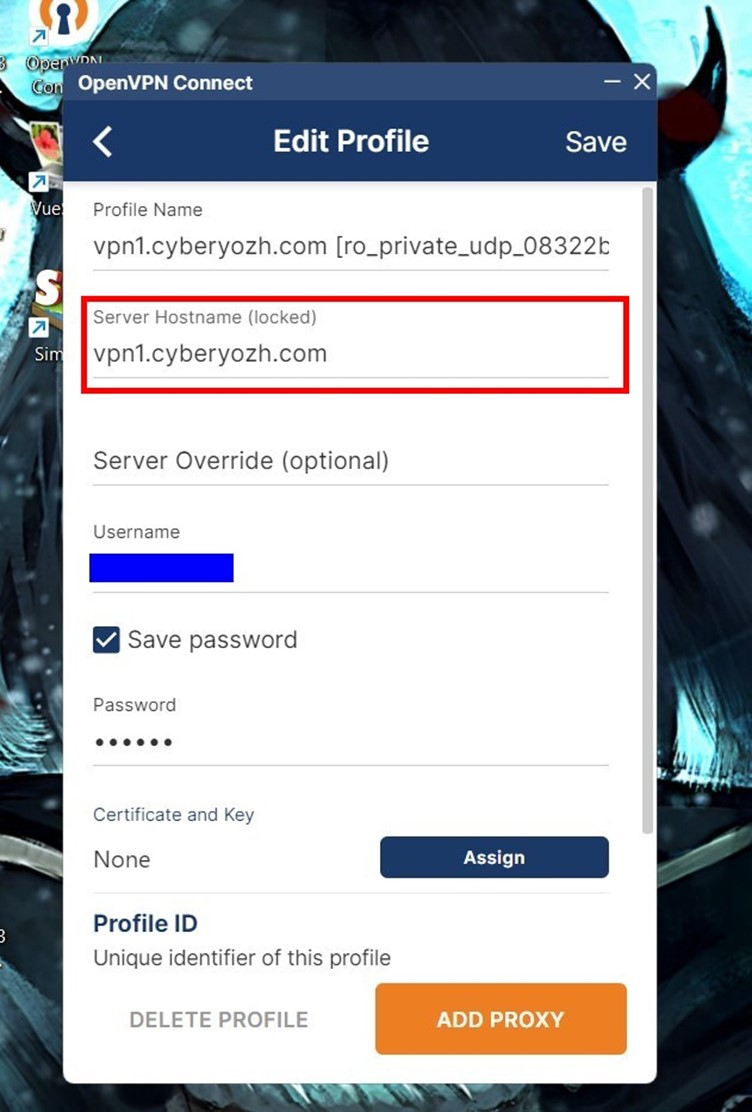
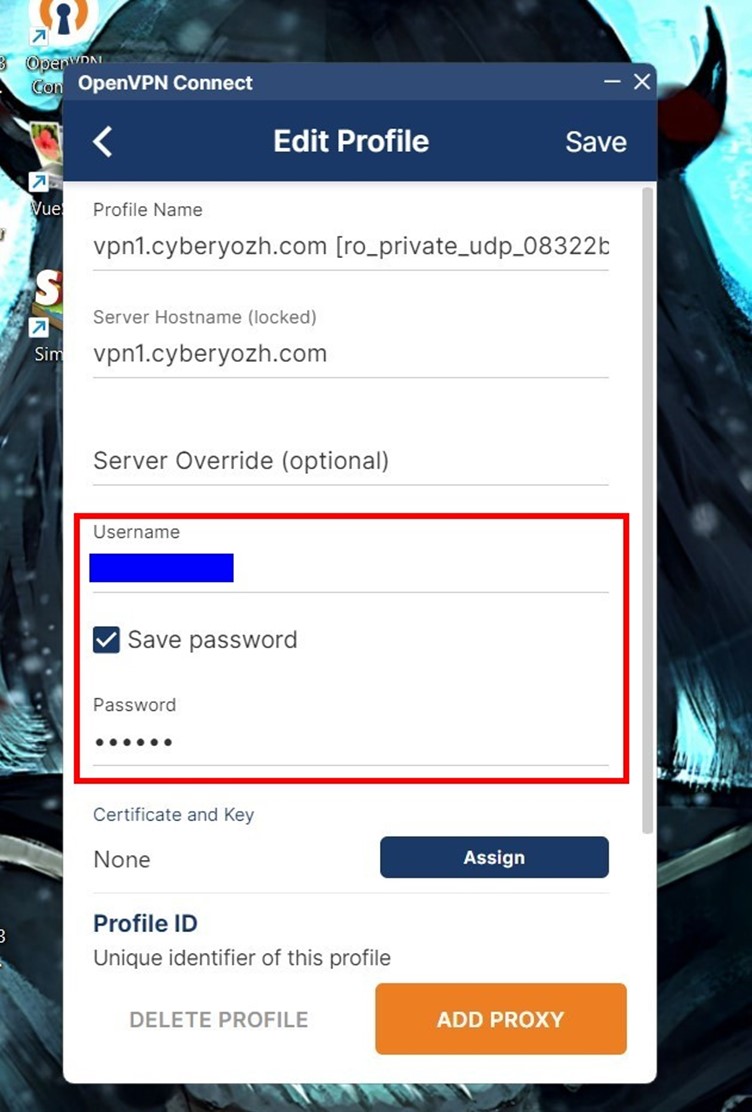
将 CyberYozh 平台的登录名和密码输入到 Username 和 Password 字段中。
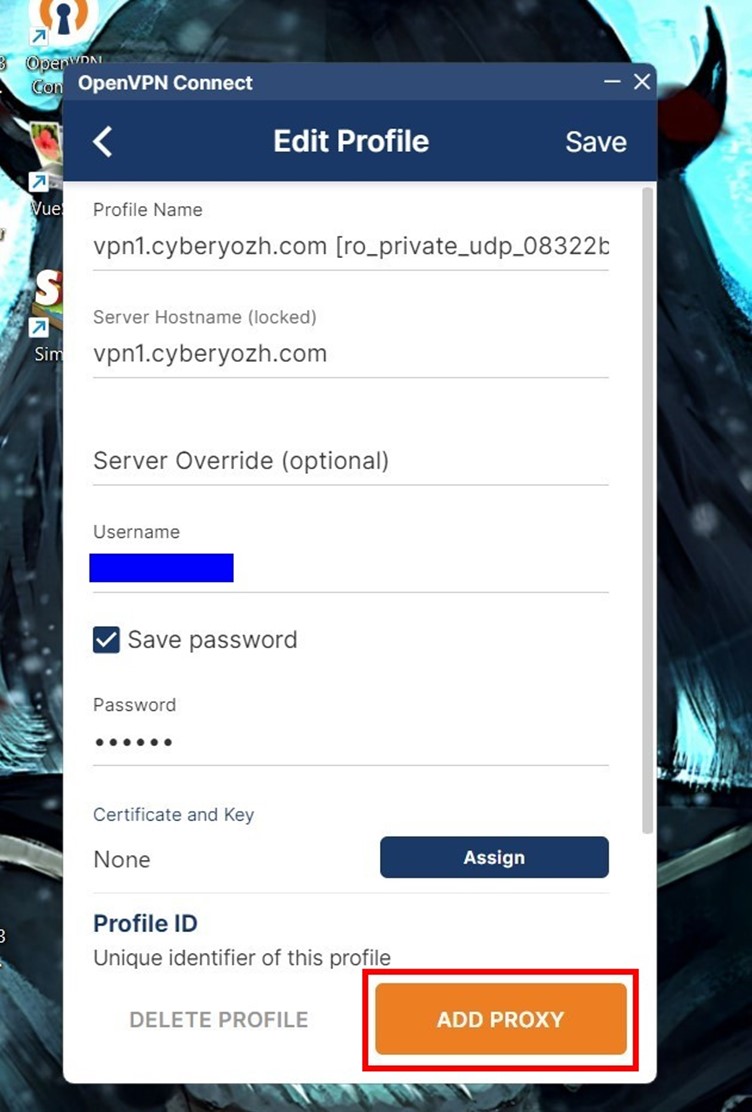
点击 ADD PROXY (或 ADD)按钮。
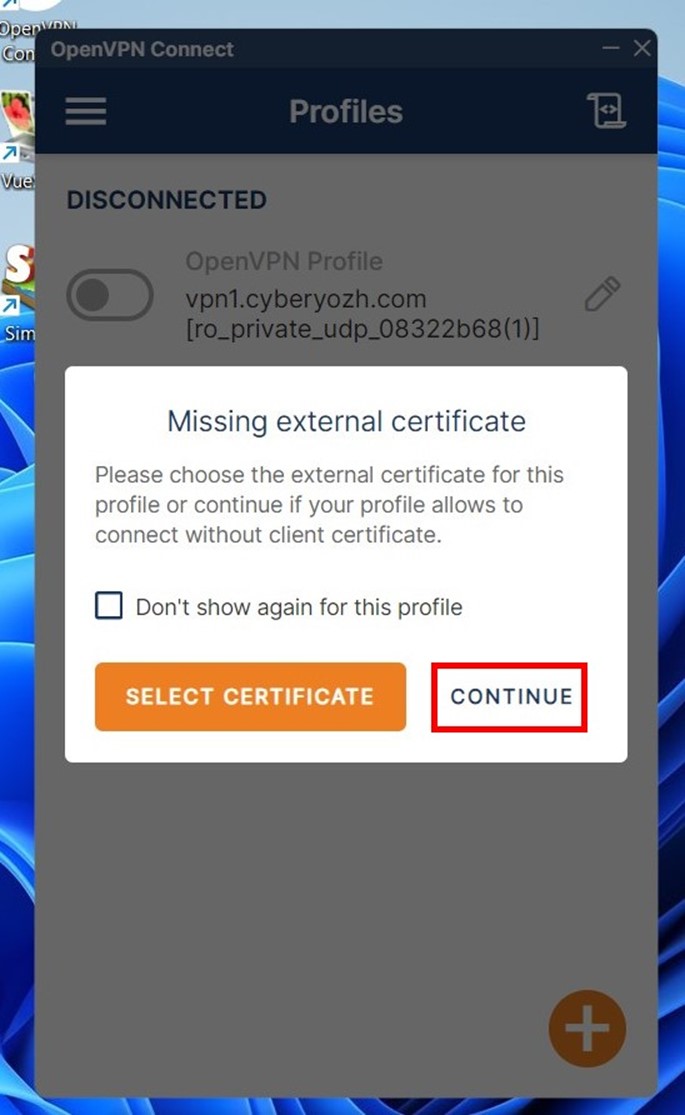
程序可能会显示缺少客户端证书的警告。继续点击 Continue。密码身份验证已经保护了连接。
点击切换开关。颜色将变为绿色。下方将显示数据包传输图表。
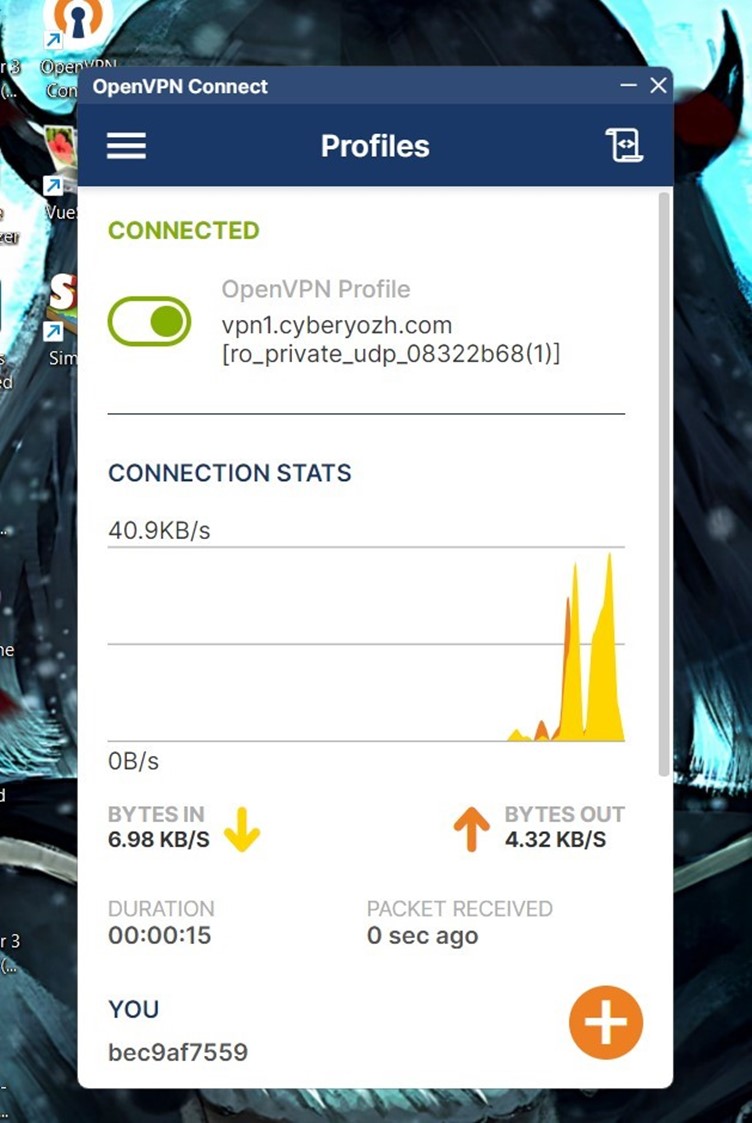
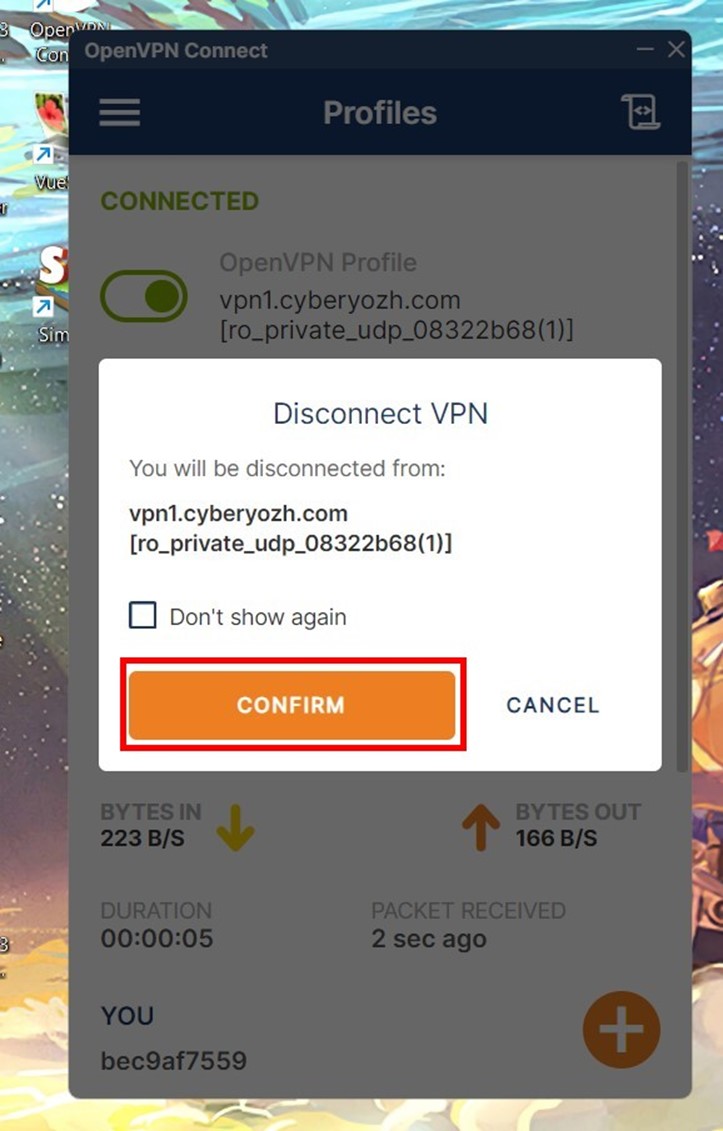
要断开连接,再次点击切换开关并选择 CONFIRM。
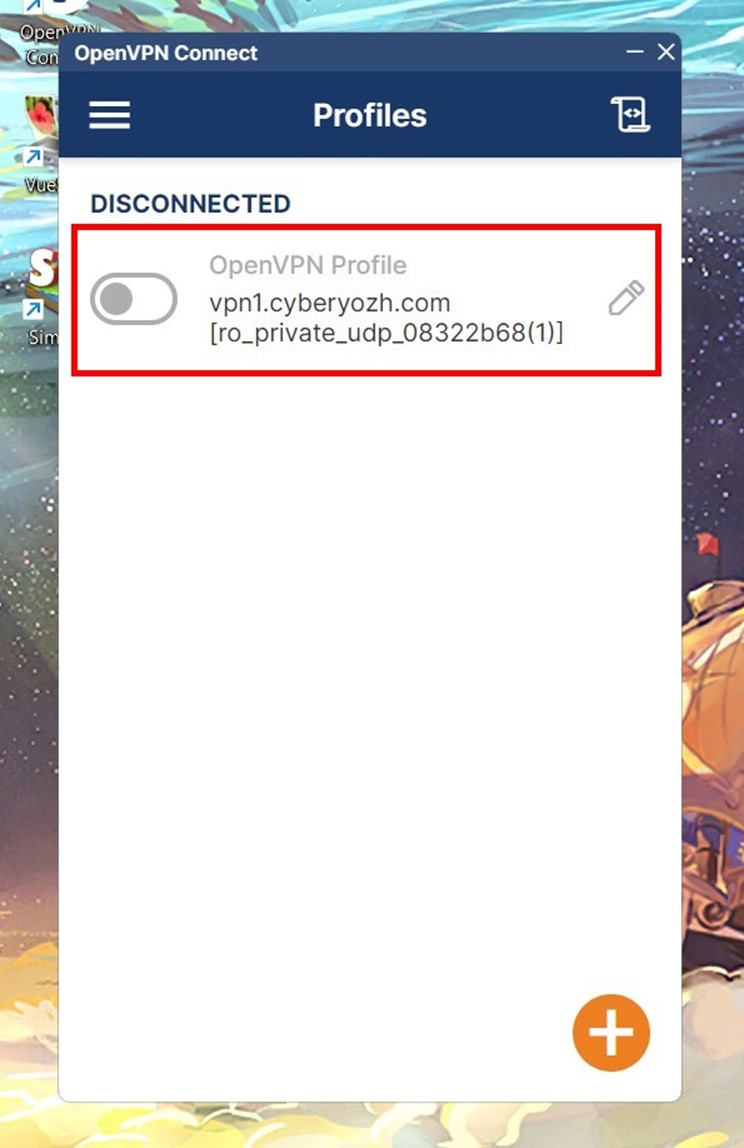
按钮变为灰色。图表消失。
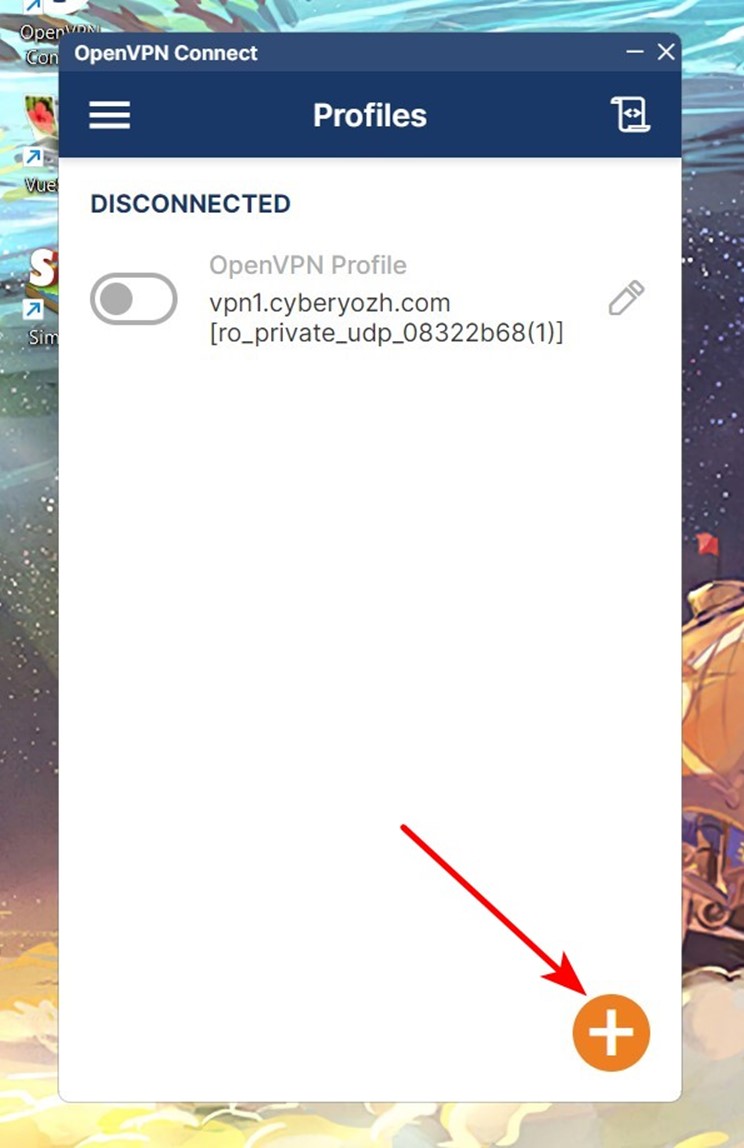
使用「+」图标添加新配置文件。要为隔离环境正确配置 OpenVPN 代理,每个虚拟机只加载一个配置文件。
欺诈评分检查
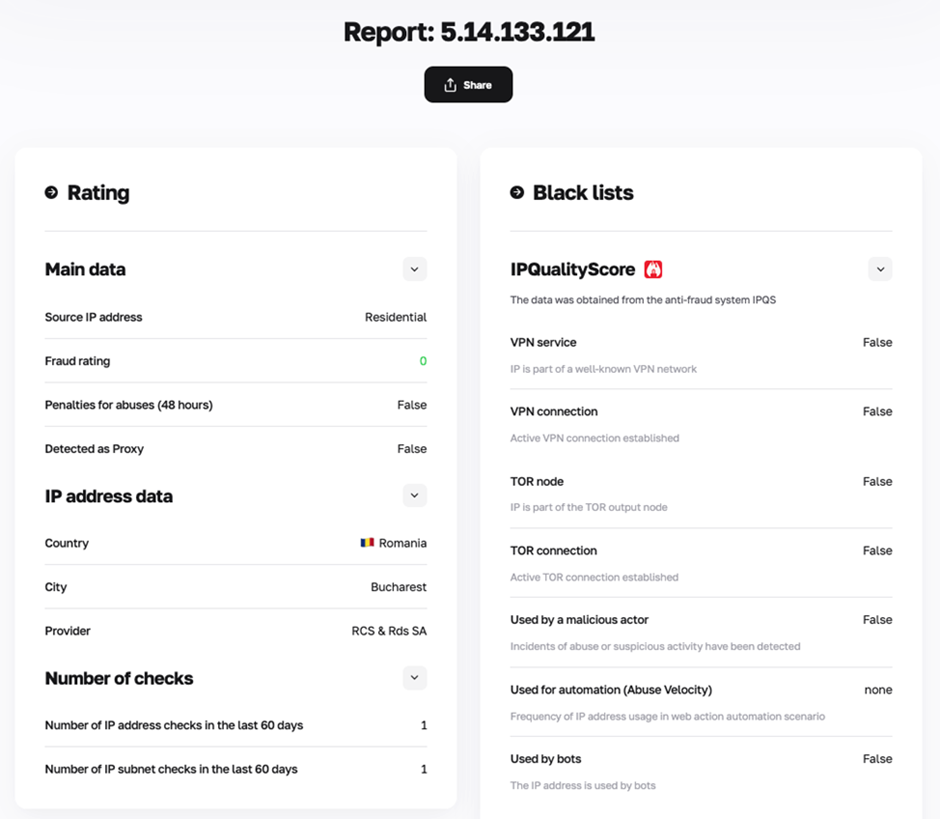
连接后不要立即运行自动化软件。首先测试伪装质量。
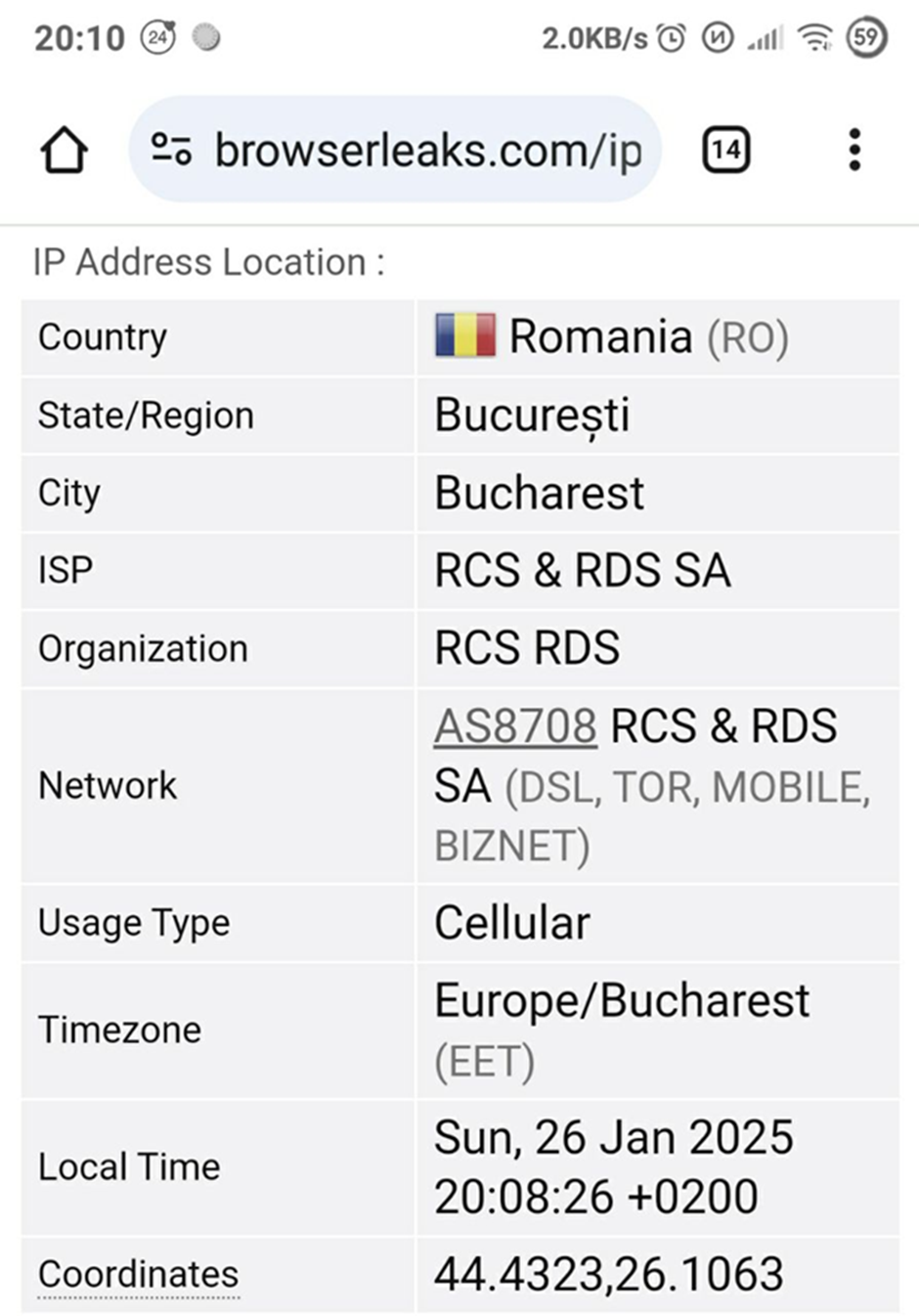
访问 CyberYozh 欺诈评分检查器。正确建立的隧道会隐藏您的真实位置,并显示 IP 与移动运营商的关联。低欺诈评分确认配置文件已准备就绪可以工作。
结论
现在您已经知道如何使用 OpenVPN 配置移动代理。遵循指南,使用 UDP 协议,并且不要忘记启用无缝隧道功能。祝您工作高效!
常见问题 (FAQ)
我可以使用 TCP 协议通过 OpenVPN 配置代理吗?
技术上可以。但对于 LTE/5G 网络,我们强烈建议使用 UDP。在另一个 TCP 隧道内路由 TCP 流量会导致拥塞控制算法在最轻微的丢包时发生冲突。两个协议会同时请求重传完全相同的数据。由于 TCP 崩溃效应,带宽会严重下降。
为什么在使用该协议时大型网站或视频会卡顿?
这通常是经典的最大传输单元 (MTU) 冲突。加密会增加传输数据的最终大小。网络会直接丢弃过大的数据包。在 .ovpn 文件中添加 mssfix 1300 指令以优化有效负载。
如何保证 Windows 11 中没有 DNS 泄漏?
Windows 系统服务经常会绕过虚拟适配器路由 DNS 查询。在设置中开启 DNS Fallback 和 Seamless Tunnel 选项。平台将强制所有查询通过加密通道路由。
.ovpn 文件适用于 CyberYozh 服务器 IP 吗?
不适用。我们专门为移动网络发放 OpenVPN 配置。这确保所有流量通过运营商级 NAT 机制路由。
VLESS 相比 OpenVPN 有哪些实际优势?
深度包检测 (DPI) 系统很容易识别经典数据包。VLESS 与 REALITY 算法配合使用,将连接完全伪装成标准 HTTPS 流量。要封锁它就需要封锁整个常规互联网。
当运营商更改 IP 地址时隧道会断开吗?
会的,在轮换期间,连接会暂时断开。请确保激活 Continuously retry 参数。程序本身会拦截连接丢失并在几秒钟内恢复隧道。