
Cómo encontrar la dirección MAC en iPhone (actualizado para iOS 18)
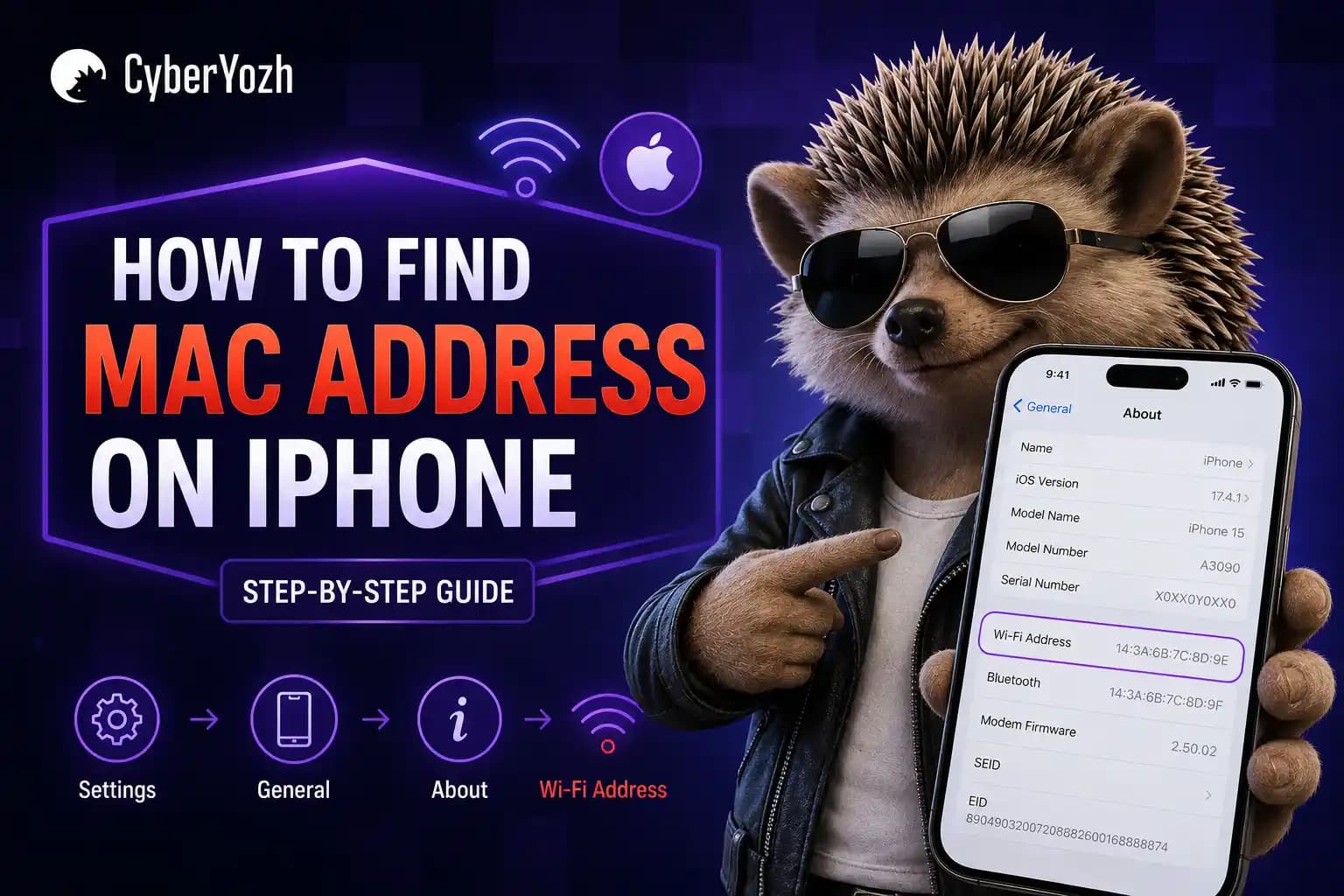
¿Te preguntas cómo encontrar la dirección MAC en un iPhone, o cómo encontrar la dirección MAC en un iPhone sin confundirla con tu dirección IP? No estás solo.
Una dirección MAC es un identificador de red que las redes Wi-Fi utilizan para reconocer tu dispositivo. A diferencia de una dirección IP que puede cambiar entre redes o enrutarse a través de un servidor proxy, una dirección MAC ayuda a identificar tu iPhone dentro de una red local.
Conocer tu dirección MAC es útil para la lista blanca de redes, configuración de Wi-Fi, registro de dispositivos y solución de problemas de conectividad. En esta guía, aprenderás cómo encontrar la dirección MAC de tu iPhone, qué hace la función de Dirección Wi-Fi Privada de Apple y en qué se diferencia una dirección MAC de una dirección IP.
Qué es una dirección MAC
Una dirección MAC (Media Access Control) es un identificador de hardware único integrado en el chip de red de tu iPhone. Las redes Wi-Fi lo utilizan para reconocer y comunicarse con tu dispositivo. En iPhones, Apple lo muestra como Dirección Wi-Fi en Ajustes.
En la práctica, iOS también puede usar una función de Dirección Wi-Fi Privada, lo que significa que el identificador mostrado a las redes puede variar según la red.
Cómo encontrar la dirección MAC en iPhone
Hay dos formas de encontrar la dirección MAC de tu iPhone, dependiendo de si necesitas el identificador del dispositivo o el valor mostrado para una conexión Wi-Fi específica.
Método 1: A través de los ajustes generales (dirección MAC del dispositivo)
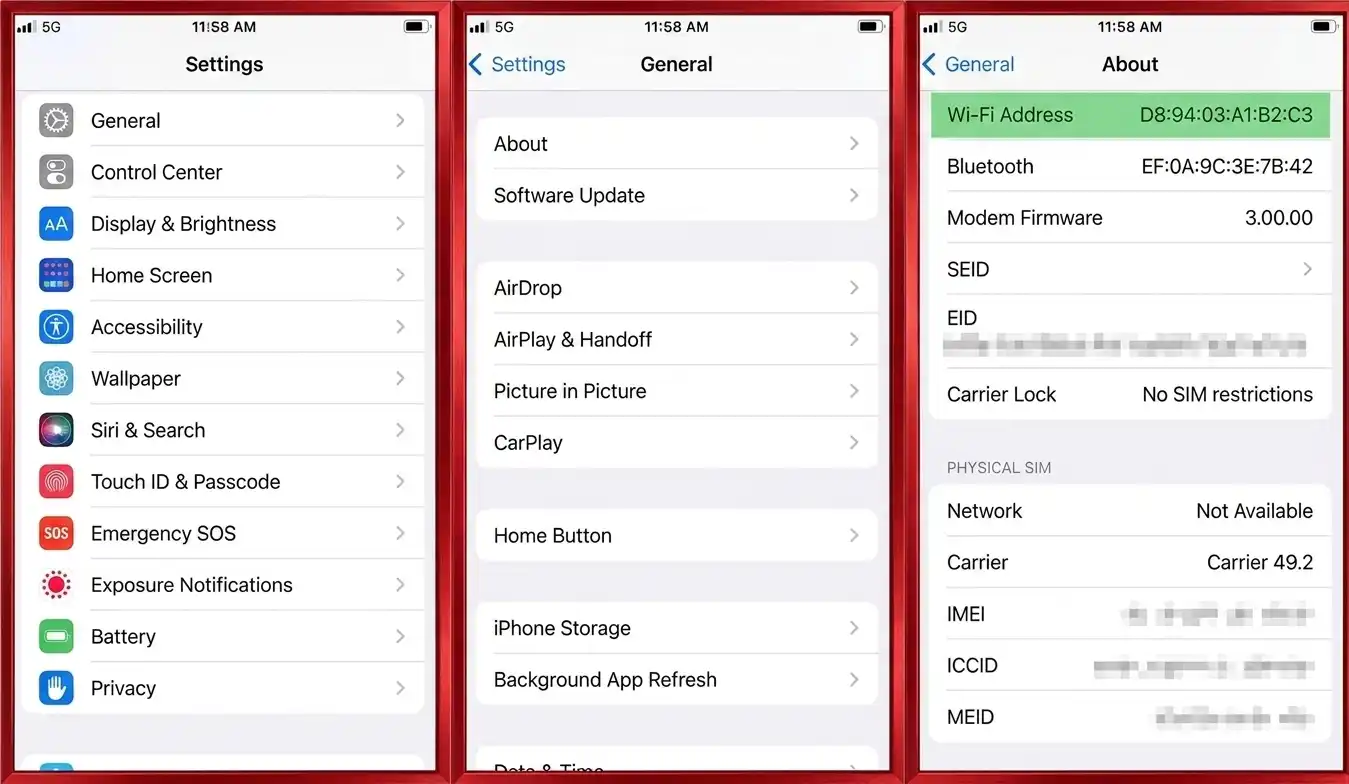
Este método muestra el identificador de hardware Wi-Fi principal de tu iPhone.
Abre Ajustes
Toca General
Toca Información
Desplázate hasta Dirección Wi-Fi
Esta es la dirección MAC de tu iPhone.
En la mayoría de los casos, este es el valor utilizado cuando las redes solicitan el identificador de tu dispositivo, como para configuración de acceso Wi-Fi, filtrado basado en MAC o lista blanca de red.
Método 2: A través de los ajustes de Wi-Fi (dirección MAC de red actual)
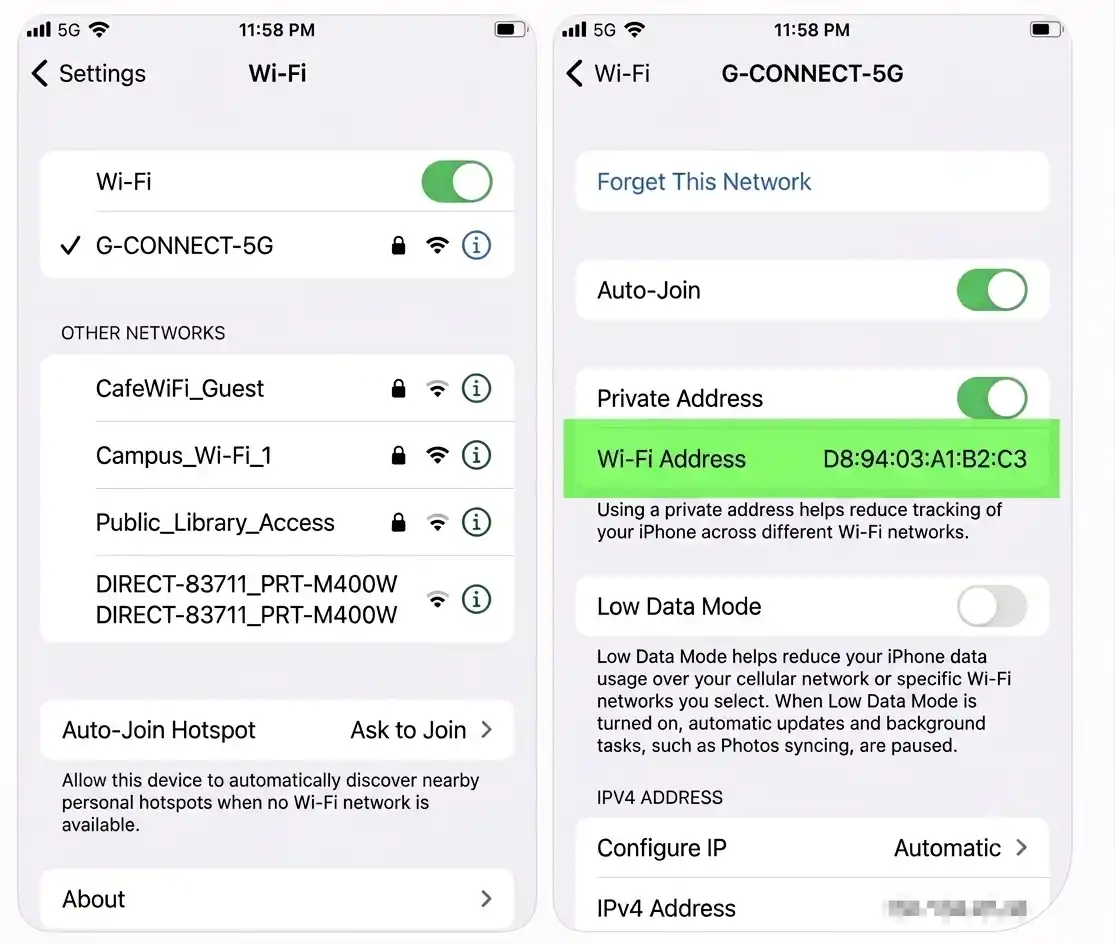
Este método muestra la dirección MAC que tu iPhone está usando en la red Wi-Fi.
Abre Ajustes
Toca Wi-Fi
Toca el icono (i) junto a tu red conectada
Busca Dirección Wi-Fi.
Este valor está vinculado a tu conexión de red actual y suele verificarse durante la resolución de problemas de red o conexión.
Consejo para operadores: En redes administradas, este suele ser el valor que los equipos de TI solicitarán cuando algo deja de conectarse correctamente. Es una de las primeras cosas que verifican cuando un dispositivo «parece nuevo» para la red pero no debería serlo.
Por qué es importante conocer la dirección MAC para el acceso a la red y la resolución de problemas
Conocer tu dirección MAC es útil cuando:
Te conectas a redes Wi-Fi restringidas o empresariales
Completas la inclusión en lista blanca de red basada en MAC
Resuelves problemas de conexión Wi-Fi
Solucionas problemas de reconocimiento de dispositivos en routers
Comprendes cómo se identifican los dispositivos en redes locales.
Si quieres entender cómo funciona la identificación basada en IP junto con los identificadores de red, consulta nuestra guía de búsqueda de direcciones IP.
Por qué cambia tu dirección MAC: explicación de la dirección Wi-Fi privada
Introducida en iOS 14, la función de dirección Wi-Fi privada de Apple aleatoriza la dirección MAC de tu iPhone en cada red Wi-Fi a la que te conectas. Esta función ayuda a reducir el reconocimiento del dispositivo entre redes Wi-Fi.
¿Por qué es importante? Sin ella, cafeterías, hoteles y aeropuertos podrían rastrear tu dispositivo entre visitas. Con la dirección privada activada, cada red ve un identificador «enmascarado» diferente.
Actualización de iOS 18: direcciones privadas fijas vs. rotativas
iOS 18 introduce un control preciso sobre la privacidad de la dirección MAC. Puedes configurarla en tres opciones:
Desactivada: Usa tu dirección MAC de hardware real (no recomendado para privacidad).
Fija: Crea una dirección privada única que permanece igual para esa red específica; útil para redes con filtrado MAC.
Rotativa: Genera una nueva dirección privada cada 14 días, ofreciendo máxima privacidad.
iOS 18 selecciona automáticamente entre Fija y Rotativa según la seguridad de la red. Para una red Wi-Fi doméstica u oficina segura, elige Fija para evitar autenticaciones repetidas. Para redes públicas o no seguras, cambia a Rotativa.
Cómo desactivar la dirección Wi-Fi privada (y cuándo lo necesitas)
Desactivar la opción de dirección Wi-Fi privada a veces es necesario, pero hazlo con precaución. Aquí está cuándo es razonable:
Wi-Fi corporativo o empresarial que autentica por MAC de hardware
Filtrado MAC en routers domésticos u de oficina
Controles parentales vinculados a un dispositivo específico
Resolución de problemas de conexión
Pasos para desactivar: Ajustes → Wi-Fi → toca (i) junto a la red → desactiva Dirección Wi-Fi privada.
Advertencia de seguridad: Desactivar esto expone tu dirección MAC real y permanente. En redes públicas, esto hace que tu dispositivo sea identificable dentro de la red Wi-Fi y permite que el proveedor de red lo reconozca durante futuras conexiones.
Por qué los usuarios de proxy necesitan entender las direcciones MAC
IP vs. MAC: una analogía simple
Piensa en tu dirección IP como un apartado postal de alquiler: cambia cuando te mudas (o te conectas a través de un proxy), y el mundo exterior solo ve ese buzón. Tu dirección MAC es el identificador de red integrado de un dispositivo; permanece igual para el hardware, pero solo es visible para la red Wi-Fi local a la que te conectas, no para los sitios web ni para internet.
Por qué es importante para usuarios de proxies
Incluso con un proxy de alta calidad que enmascara tu dirección IP, cada red local a la que te unes (Wi-Fi de cafeterías, salas de aeropuertos, redes de oficina) aún puede ver y registrar la dirección MAC de tu iPhone.
Los administradores de red, proveedores de Wi-Fi o actores maliciosos pueden registrar tu dirección MAC junto con marcas de tiempo, datos de ubicación y patrones de tráfico enmascarados por proxy. Con el tiempo, pueden construir un perfil de movimiento de tu dispositivo, incluso si tu dirección IP parece estar en otro país.
Ejemplo: Usas un proxy para aparecer en Londres, pero el Wi-Fi de la cafetería registra tu MAC real cada mañana a las 8 AM. Si ese registro se comparte o se ve comprometido, tu identidad queda vinculada tanto a tu dispositivo como a tu rutina.
Cómo los proxies de CyberYozh llevan tu privacidad más allá
La función Dirección Wi-Fi privada de Apple protege el identificador local de tu dispositivo (MAC) en cada red Wi-Fi al limitar la consistencia con la que puede ser reconocido en diferentes conexiones.
Para reducir la exposición a nivel de IP, puedes usar herramientas de red externas como infraestructura de proxy o VPN. Aquí es donde encaja CyberYozh. La plataforma proporciona infraestructura de proxy de alta confianza diseñada para separación controlada a nivel de IP y flujos de trabajo profesionales en automatización, recopilación de datos, operaciones publicitarias y entornos de múltiples cuentas.
Proxies móviles LTE/5G – IPs reales de operadores con ancho de banda ilimitado y alta confianza
Proxies ISP residenciales – IPs estáticas o rotativas de redes ISP reales en más de 100 países
Proxies de centro de datos – infraestructura dedicada de alta velocidad para tareas enfocadas en rendimiento
Control de rotación de IP – gestión de sesiones e IPs manual o basada en API
Herramienta de evaluación de riesgo de IP - verifica tu IP en 50 bases de datos; nuestra herramienta detecta VPNs, proxies y puntuaciones de fraude.
Plataforma con integraciones API, opciones de huella digital y activación por SMS para cuentas.
Casos de uso de proxies alineados con el comportamiento de red
Web scraping y recopilación de datos – mantén acceso estable mientras distribuyes solicitudes a través de diferentes IPs
Acceso geoespecífico y gestión de múltiples cuentas – valida cómo se comportan los servicios en diferentes regiones y aísla cuentas por entorno de IP
Flujos de trabajo de automatización – integra proxies en Scrapy, Selenium, Playwright, Puppeteer y scripts personalizados.
En estos casos, los proxies gestionan la identidad a nivel de IP en la capa de red, mientras que los identificadores a nivel de dispositivo (como las direcciones MAC) son controlados por el entorno de red local.
Conclusión sobre la búsqueda de dirección MAC del iPhone
Encontrar la dirección MAC de tu iPhone es sencillo, pero entender cómo funciona te da una visión más clara de cómo las redes reconocen y gestionan dispositivos. Las direcciones MAC e IP operan en diferentes capas pero a menudo trabajan juntas en entornos del mundo real.
Si quieres ir más allá, explora nuestra guía de búsqueda de dirección IP, o usar proxies de CyberYozh para gestionar el control a nivel de IP y lograr flujos de trabajo de red más estables y escalables.