
Cómo desbloquear YouTube con un proxy (guía 2026)
YouTube es el sitio más bloqueado de internet; las escuelas lo bloquean para ahorrar ancho de banda, los empleadores lo filtran por productividad, países enteros lo restringen a nivel de ISP, y el propio YouTube geobloquea enormes cantidades de contenido por región de licencia. Los cuatro casos se ven idénticos desde tu perspectiva: el video simplemente no se reproduce. No tienen la misma solución, y usar la incorrecta es la razón número uno por la que una configuración de proxy «no funciona».
Respuesta rápida: La forma más rápida de desbloquear YouTube en casi cualquier lugar es un proxy residencial SOCKS5; supera filtros escolares, geobloqueos y firewalls corporativos sin instalar una VPN. Para confianza de cuenta y trabajo multicanal, un proxy móvil lo supera. Ir a los pasos de configuración o elegir un tipo.
TL;DR
YouTube se bloquea por cuatro razones distintas: filtros de red, censura gubernamental, licencias regionales del propio YouTube y limitación de ISP, y cada una necesita una solución diferente.
Un proxy residencial o móvil maneja casi todas; los proxies de datacenter son los menos confiables y se marcan más rápido.
Los proxies móviles tienen la puntuación de confianza más alta porque el NAT de grado de operador significa que suscriptores reales comparten la misma IP, por lo que las plataformas son reacias a bloquearlas de forma amplia.
La configuración toma minutos una vez que tienes las credenciales del proxy; el fallo más común es un tipo de proxy incompatible con la restricción que realmente tienes.
Siempre verifica que un proxy funcione (verificación de IP, prueba de fuga de DNS, prueba de velocidad) antes de asumir que falló.
Por qué se bloquea YouTube y por qué importa la razón
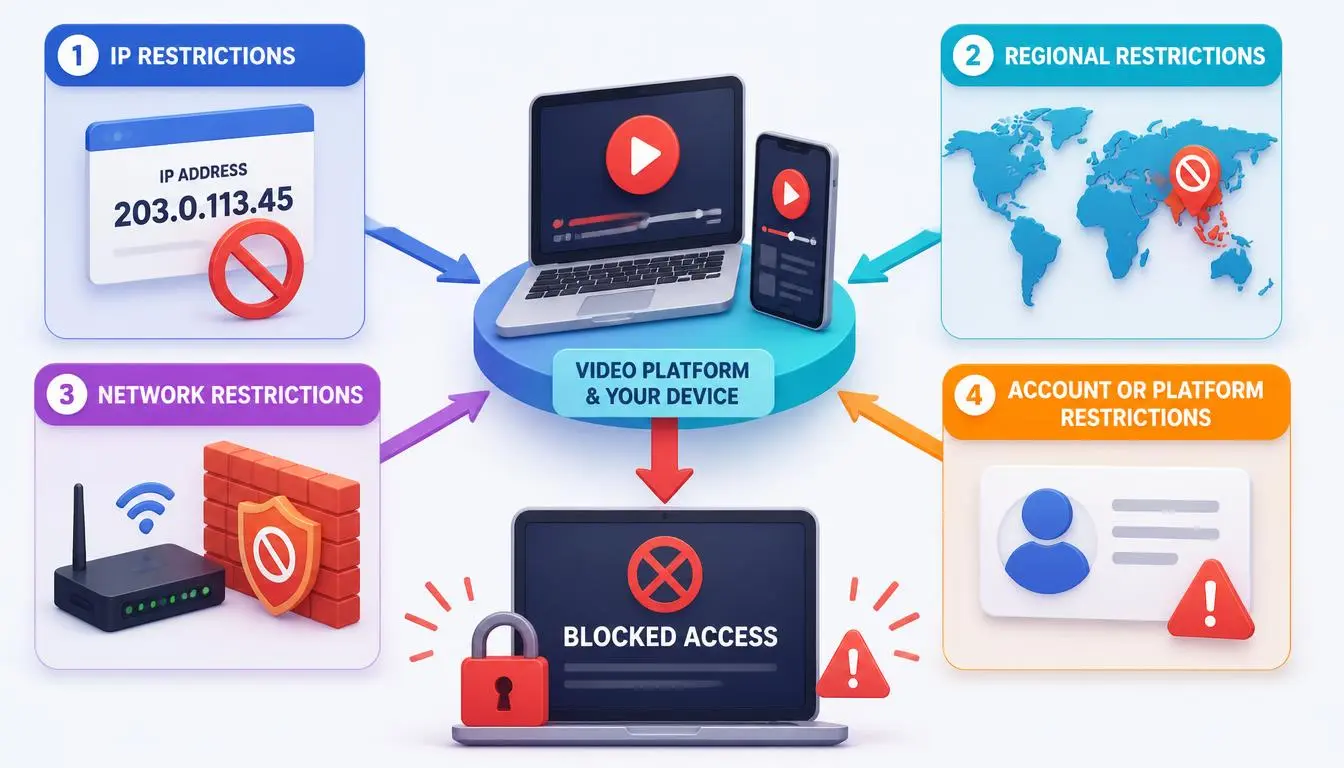
Antes de elegir un proxy, determina con cuál de estos estás lidiando realmente:
1. Filtros de red escolar y laboral. Los administradores bloquean el tráfico a los servidores de YouTube a nivel de DNS o firewall; tu dispositivo nunca llega a YouTube en absoluto. Un proxy funciona porque el filtro solo ve una conexión a la IP del proxy, que no está en su lista de bloqueo.
2. Censura a nivel gubernamental. China, Corea del Norte y partes de Irán y Rusia mantienen bloqueos a nivel de ISP y a menudo usan inspección profunda de paquetes para detectar el tráfico de proxy en sí. Los proxies residenciales son casi esenciales aquí; las IPs de datacenter se bloquean frecuentemente por completo.
3. Restricciones regionales del propio YouTube. Esto no es que YouTube esté bloqueado; es YouTube restringiendo un video específico por región bajo un acuerdo de licencia. La documentación de ayuda del propio YouTube confirma que los videos se restringen comúnmente porque el creador limitó la disponibilidad por país, o para cumplir con la ley local. La solución es una IP residencial físicamente registrada en el país con licencia.
4. Limitación de ISP. Algunos ISP ralentizan o despriorízan el tráfico de video durante las horas pico. Un proxy ayuda porque tu ISP solo ve una conexión al proxy, no a YouTube directamente.
Nota: Para bloqueos escolares/laborales, casi cualquier proxy funciona. Para censura gubernamental, necesitas IPs residenciales. Para contenido geobloqueado, necesitas una IP de proxy en el país objetivo específico. Para limitación de ISP, cualquier proxy con suficiente ancho de banda ayuda.
¿Un proxy de YouTube realmente solucionará tu caso específico?
¿Falla en todas partes, en todas las redes? Esa es una restricción regional de YouTube; necesitas una IP residencial en el país con licencia.
¿Falla solo en una red pero funciona con datos móviles? Ese es un filtro local; casi cualquier proxy que no esté en la lista de bloqueo de esa red funciona.
¿En un país con bloqueo conocido a nivel nacional? Necesitas residencial, idealmente con soporte de ofuscación, no datacenter.
¿Todo carga pero se almacena en búfer mal en ciertos momentos? Es más probable limitación de ISP o un servidor distante que un bloqueo; verifica primero la ubicación del servidor.
Un proxy no restaurará un video eliminado por reclamo de derechos de autor, y no levantará una restricción de edad vinculada a tu cuenta en lugar de tu IP.
Elegir el tipo de proxy correcto para YouTube en 2026
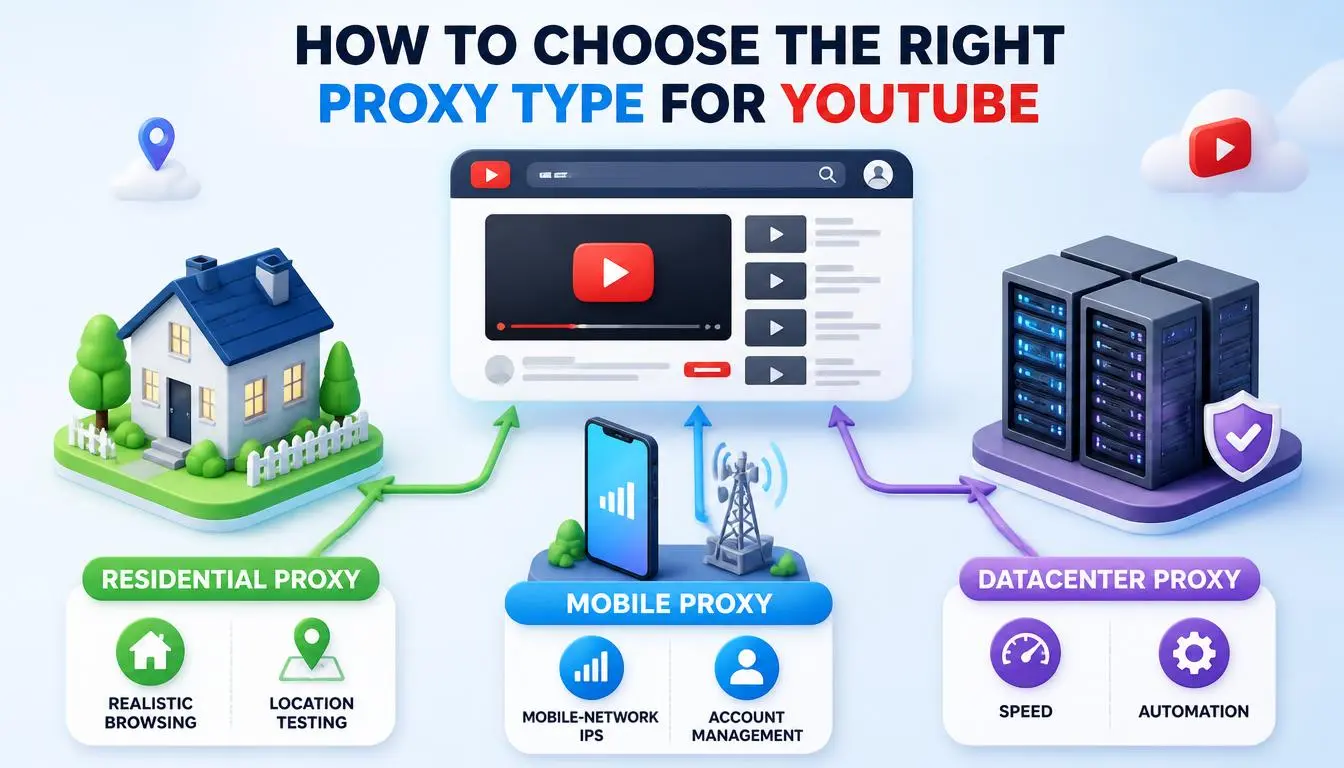
Los sistemas de detección de YouTube cruzan bases de datos de reputación de IP, datos ASN y señales de comportamiento. No todos los tipos de proxy resisten por igual:
Los proxies residenciales son mejores para confiabilidad:
Los ISP asignan IPs a hogares reales, por lo que los sistemas de YouTube ven usuarios comunes.
Para georrestricciones o redes que bloquean activamente el tráfico de proxy, residencial es la única categoría que funciona consistentemente.
Los proxies residenciales rotativos de CyberYozh cubren más de 195 países con segmentación a nivel de ciudad.
Los proxies móviles son los mejores para la puntuación de confianza:
IPs asignadas a conexiones reales de operadores 4G/5G.
La ventaja de confianza no es subjetiva; es el NAT de grado de operador (CGNAT): un operador enruta miles de dispositivos reales de suscriptores a través de la misma IP pública.
Bloquear esa IP directamente cortaría el acceso a clientes reales de pago, por lo que las plataformas son mucho más conservadoras al actuar sobre IPs móviles que sobre IPs residenciales o de datacenter. Esa es la razón mecánica por la que los proxies móviles ganan para la gestión de canales, automatización y cualquier situación donde la confianza de la cuenta importa.
Vale la pena revisar: Los proxies móviles LTE/5G de CyberYozh funcionan en redes reales de operadores con tráfico ilimitado, dedicados desde $3.5/día o compartidos desde $1.7/día; la ventaja de confianza CGNAT mencionada arriba aplica a ambos niveles.
YouTube evita los proxies de datacenter. Los rangos de servidores en la nube (AWS, Azure, Google Cloud) están actualmente bloqueados por YouTube. Las pruebas independientes de 2026 de Proxyway clasifican consistentemente los pools residenciales y móviles por encima de los de datacenter por esta razón; datacenter es el más rápido y económico, pero el primero en ser marcado.
HTTP vs. SOCKS5: HTTP maneja la navegación estándar; SOCKS5 maneja cualquier tipo de tráfico, incluidos los streams de video, con una reproducción 4K más fluida. Consulta la descripción general de HTTP de MDN y la especificación SOCKS5 (RFC 1928).
Compartido vs. dedicado. Compartido es más económico pero más arriesgado; la actividad de otro usuario en la misma IP puede hacer que sea marcada. Dedicado aísla ese riesgo.
Tu caso de uso | Tipo de proxy recomendado |
Desbloquear YouTube en la escuela o el trabajo | HTTP o SOCKS5 residencial (compartido está bien) |
Streaming 4K sin buffering | SOCKS5 residencial, dedicado |
Ver contenido con restricción geográfica (p. ej., solo Reino Unido) | Proxy residencial en ese país específico |
Gestionar múltiples canales de YouTube | Residencial o móvil dedicado, una IP por cuenta |
Automatización de YouTube o recopilación de datos | Residencial o móvil rotativo |
Evasión de censura severa (China, Irán) | SOCKS5 residencial con soporte de ofuscación |
Qué verificar antes de pagar por un proxy de YouTube
Confirma que la segmentación a nivel de país sea precisa, no solo etiquetada correctamente; una IP mal etiquetada anula el propósito para contenido con restricción geográfica.
Pregunta si las sesiones son sticky o auto-rotativas: la automatización y el uso de múltiples cuentas necesitan configuraciones diferentes al streaming casual.
Verifica si el proveedor filtra su pool de IPs contra bases de datos de fraude/reputación antes de la rotación; un pool sin filtrar significa heredar la reputación que dejó el último usuario. Verificador de Fraud Score de CyberYozh analiza las IPs contra más de 50 bases de datos de seguridad antes de que entren en rotación.
Confirma la compatibilidad de protocolos (HTTP, SOCKS5) que coincida con lo que tu configuración necesita para una reproducción fluida.
Revisa los costos reales de ancho de banda, no solo el precio por GB o por día anunciado, especialmente para streaming en 4K o scraping intensivo.
Paso a paso: cómo configurar un proxy para YouTube
Primero, obtén tus credenciales de proxy: una dirección IP o nombre de host, un número de puerto y, normalmente, un nombre de usuario y contraseña.
Chrome (Windows): Tecla Windows + I → Red e Internet → Proxy → Configuración manual de proxy → activar → introducir IP y puerto → Guardar, luego abre Chrome y ve a YouTube. Introduce las credenciales si se solicitan.
Firefox: Configuración → Configuración de red → Configuración manual del proxy → introducir IP y puerto. Para SOCKS5, selecciona SOCKS v5 y marca «Proxy DNS sobre SOCKS v5» para evitar fugas de DNS.
macOS: Menú Apple → Configuración del sistema → Red → tu conexión → Detalles → pestaña Proxies → marca Proxy web (HTTP) o Proxy SOCKS → introduce servidor, puerto, credenciales → OK → Aplicar.
Android: Configuración → Wi-Fi → mantén presionada tu red → Modificar red → Opciones avanzadas → Proxy: Manual → introduce nombre de host y puerto → Guardar.
Atención: La configuración de proxy del sistema en Android e iOS se aplica solo al tráfico Wi-Fi, y la aplicación de YouTube puede ignorarlas por completo. Si la aplicación omite tu proxy, accede a YouTube a través de Chrome o Safari móvil en su lugar.
iPhone/iOS: Configuración → Wi-Fi → toca la (i) junto a tu red → Proxy HTTP → Configurar proxy → Manual → introduce servidor, puerto, credenciales → Guardar.
Gestión de múltiples cuentas de YouTube con proxies
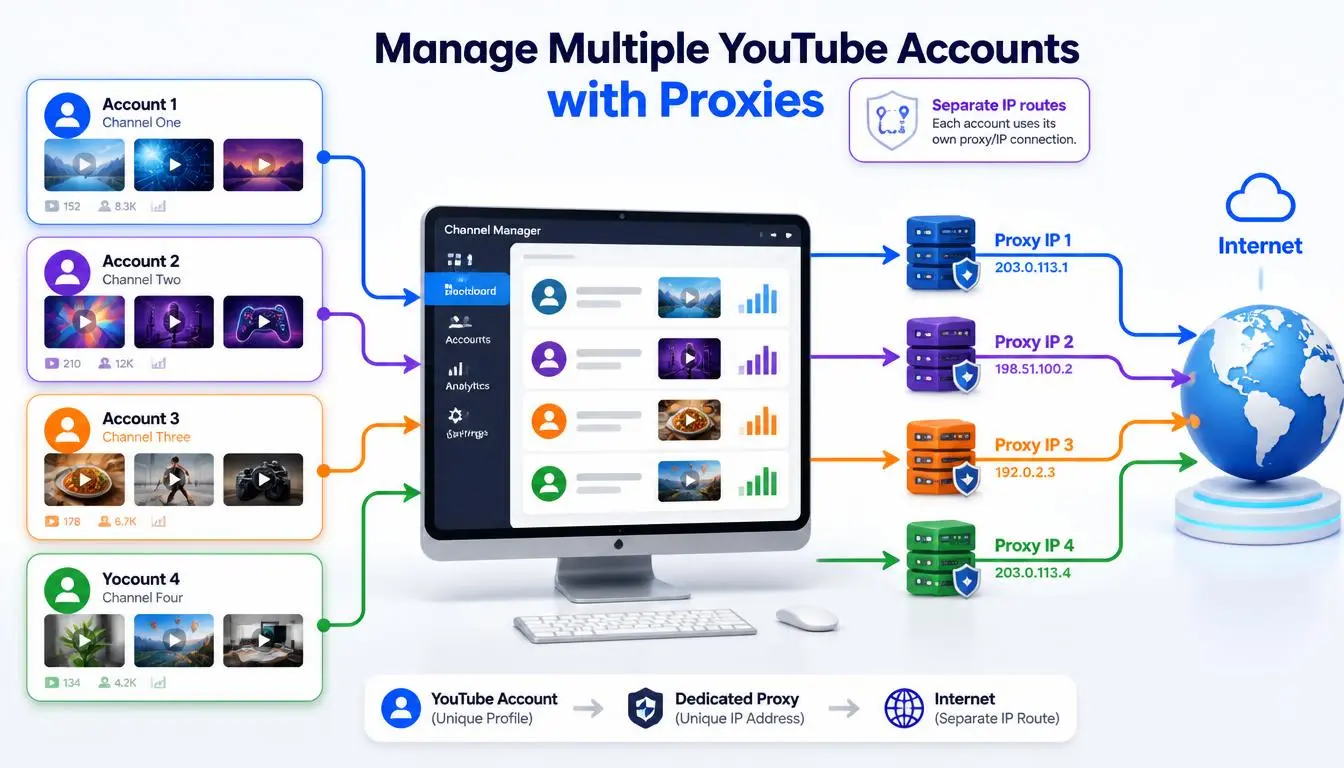
La configuración de proxy a nivel de navegador por sí sola no es suficiente para el trabajo multicanal; YouTube toma huellas digitales de la resolución de pantalla, fuentes, zona horaria y renderizador WebGL, por lo que dos cuentas que comparten una huella digital pueden vincularse incluso en diferentes IPs. Combinar proxies dedicados con un navegador antidetección (Multilogin, GoLogin, AdsPower) crea perfiles aislados que parecen cada uno un dispositivo separado.
Reglas: una IP dedicada por cuenta, sesiones persistentes para evitar bucles de reautenticación y hacer coincidir el país del proxy con la ubicación de la cuenta. Explorar proxies para YouTube
Cómo verificar que tu proxy está funcionando
Verifica tu IP en una herramienta de «cuál es mi IP» antes y después de habilitar el proxy; la ubicación debería cambiar.
Carga un video previamente bloqueado o con restricción geográfica directamente.
Ejecuta una prueba de fuga de DNS: las consultas DNS sin cifrar aún pueden revelar tu ubicación real incluso con un proxy activo.
Ejecuta una prueba de velocidad con y sin el proxy. Un buen proxy residencial no debería costar más de aproximadamente un 15-20 % de la velocidad base; una caída mayor generalmente significa un servidor sobrecargado o distante.
Solución de problemas según el tipo de error de YouTube
Síntoma | Causa más probable | Solución |
«Video no disponible» | IP de datacenter detectada | Cambiar a residencial/móvil en el país de destino |
YouTube no carga en absoluto | Proxy mal configurado o puerto incorrecto | Verificar nuevamente el formato host:puerto y las credenciales |
El proxy se conecta, pero YouTube solicita verificación nuevamente | La IP cambió a mitad de sesión | Habilitar sesiones persistentes |
Funciona en el navegador, pero no en la aplicación | La aplicación omite el proxy del sistema | Usar el navegador móvil o un cliente SOCKS5 a nivel de aplicación |
Fuga de DNS detectada | DNS no enrutado a través del proxy | Habilitar «Proxy DNS over SOCKS5» en Firefox, o usar un proveedor que gestione DNS automáticamente |
La velocidad es muy lenta | Servidor demasiado lejos o sobrecargado | Elegir un servidor más cercano a tu ubicación |
¿Es legal usar un proxy de YouTube en 2026?
En la mayoría de los países, sí, enrutar el tráfico a través de un intermediario es una práctica estándar para empresas, escuelas e investigadores. Matices: un pequeño número de países con leyes anti-elusión prohíben técnicamente eludir la censura gubernamental, aunque la aplicación individual es poco frecuente.
Los Términos de Servicio de YouTube restringen el uso de proxies para eludir licencias geográficas en algunos casos; esto es un problema de plataforma, no legal. Eludir un filtro escolar o laboral puede violar una política de uso aceptable, lo cual es disciplinario, no legal.
Por qué CyberYozh puede ser una opción práctica aquí
Verificado con el catálogo actual de proxies de CyberYozh:
Más de 100M de IPs residenciales en más de 195 países, con segmentación por país y ciudad, para los casos de geo-restricción mencionados
Proxies móviles LTE/5G en redes de operadores reales, dedicados desde $3.5/día o compartidos desde $1.7/día, para casos de uso de confianza de cuenta donde las IPs respaldadas por CGNAT son más importantes
Proxies residenciales estáticos (ISP) con IP dedicada y tráfico ilimitado desde $5.29/mes, para una identidad estable en lugar de rotación constante
Soporte de protocolos SOCKS5, HTTP y UDP para una reproducción más fluida
Un verificador de Fraud Score integrado que examina las IPs contra más de 50 bases de datos de seguridad antes de la rotación
Compatible con Multilogin, GoLogin y AdsPower para configuraciones de múltiples cuentas
Conclusión para esta guía: si tu caso es confianza de cuenta específica de EE. UU. o pruebas, compara primero los planes de proxy móvil por la ventaja de CGNAT mencionada. Si es contenido geo-restringido directo, un proxy residencial en el país de destino es la opción más simple y económica. Consulta el catálogo para conocer los precios actuales exactos por ubicación antes de comprometerte.