
Configurar OpenVPN sin quebraderos de cabeza: una guía para Windows
Los protocolos HTTP básicos y SOCKS5 funcionan perfectamente para tareas estándar. A veces necesitas enrutar todo el tráfico del sistema a través de un único túnel cifrado. A continuación, detallamos cómo configurar proxy con OpenVPN para Windows. Utilizaremos el cliente oficial para esta tarea.
La plataforma CyberYozh App emite archivos de configuración .ovpn listos para usar junto con IPs móviles LTE/5G. Te conectas a través de operadores celulares reales. Gracias a la tecnología Carrier-Grade NAT, el servicio te ve como un usuario regular de smartphone. Esto mantiene el riesgo de bloqueos de red en un mínimo absoluto.
👉 Configurar proxy móvil con OpenVPN
Ventajas Arquitectónicas de OpenVPN Connect
El protocolo OpenVPN crea un canal de 256 bits basado en criptografía SSL/TLS. El cliente OpenVPN Connect fuerza al adaptador virtual TUN/TAP a pasar absolutamente todo el tráfico del dispositivo a través del servidor especificado.
Las fugas de WebRTC o DNS quedan completamente descartadas. Las extensiones de navegador estándar simplemente no ofrecen este nivel de aislamiento.
Sin embargo, los protocolos clásicos a menudo se quedan cortos al trabajar con redes que utilizan Deep Packet Inspection (DPI). Por eso nuestras IPs premium soportan nativamente VLESS y Xray. El protocolo VLESS combinado con el mecanismo REALITY enmascara la conexión como una sesión TLS 1.3 legítima con un sitio web popular. Tu tráfico se ve exactamente como navegación web regular.
👉 Obtener proxies móviles premium con VLESS
Instalación y Configuración del Cliente OpenVPN Connect
Antes de configurar proxy móvil con OpenVPN, debes preparar el software. Los parámetros adecuados evitarán micro-desconexiones al operar sobre redes celulares.
Descarga la última versión del programa desde el sitio web oficial.
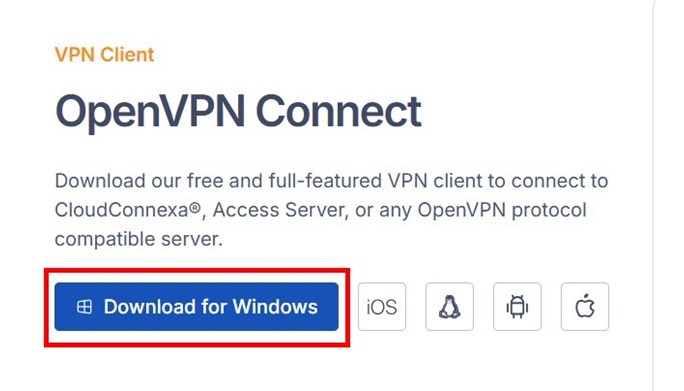
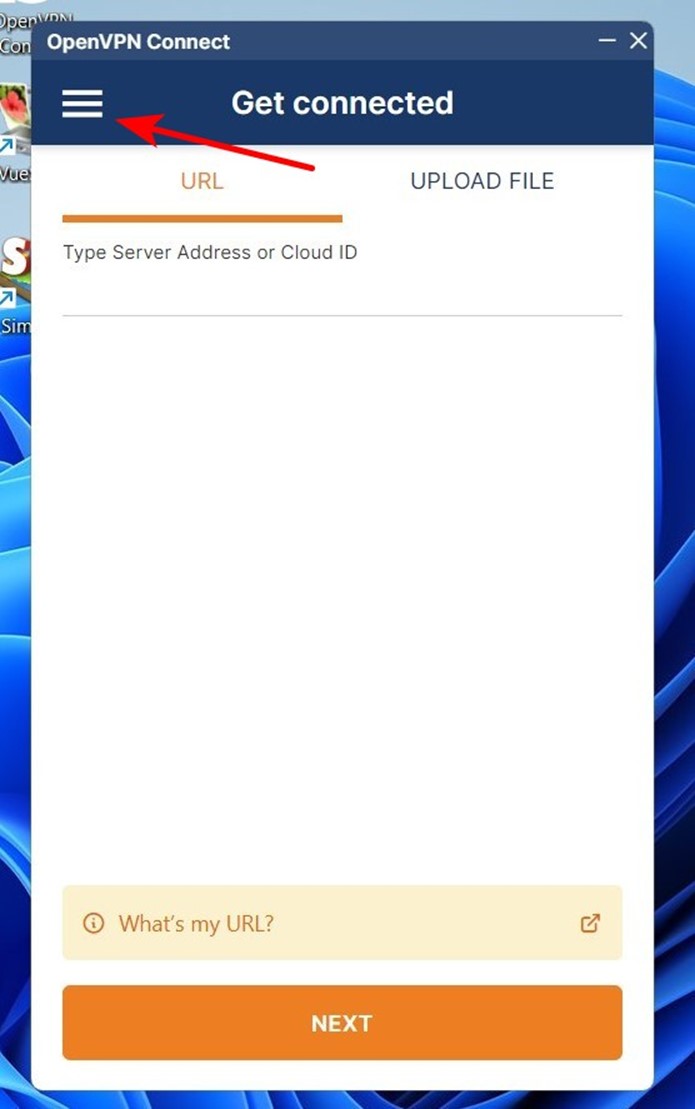
Ejecuta el instalador. Omite la pantalla de importación inicial. Haz clic en las tres líneas horizontales en la esquina superior izquierda de la interfaz.
Ve al menú Settings.
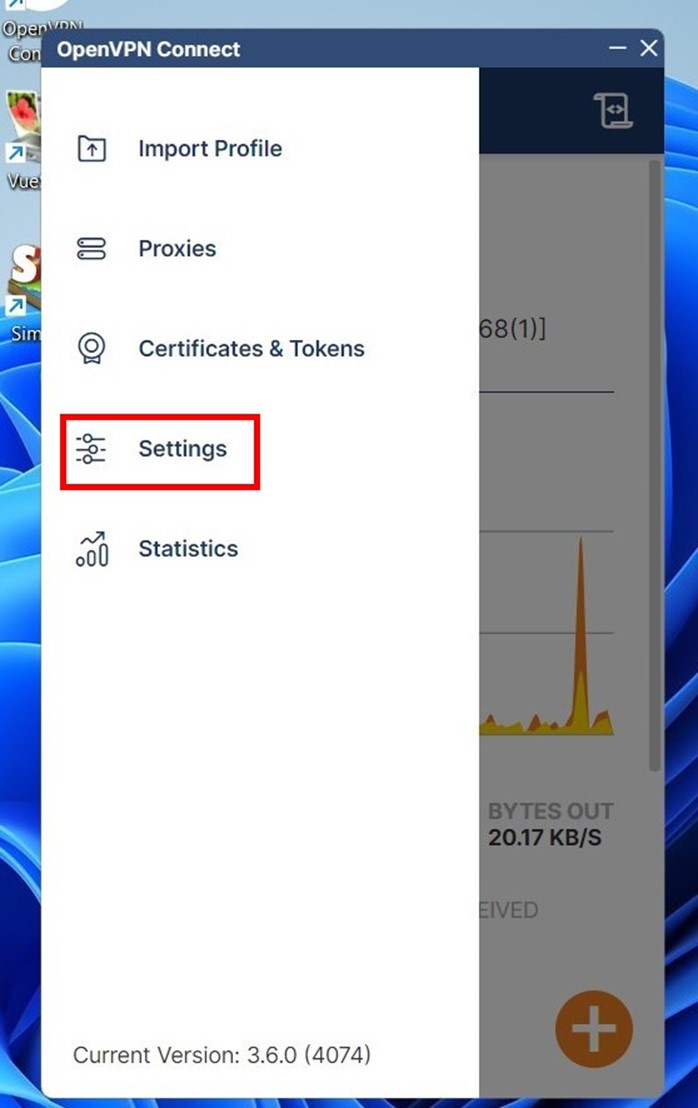
Para garantizar un enrutamiento estable, ajusta los siguientes parámetros:
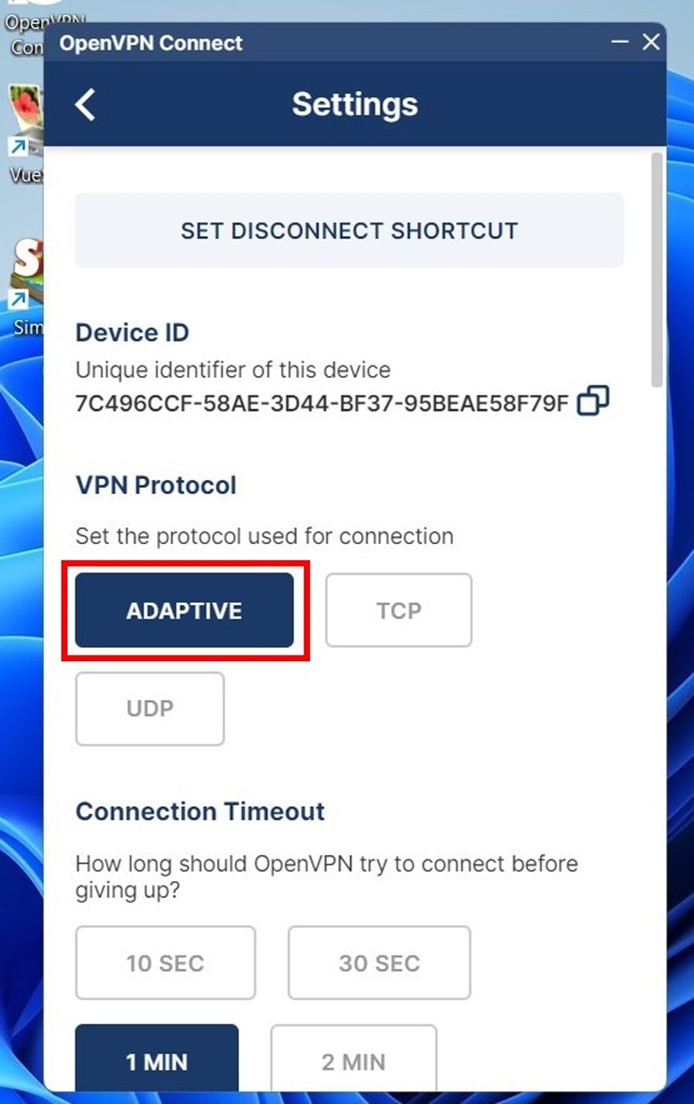
VPN Protocol. Configúralo en Adaptive o fuerza estrictamente UDP. Si encapsulas tráfico TCP dentro de otro túnel TCP, la pérdida de paquetes desencadena un conflicto de algoritmos. La velocidad cae drásticamente (el efecto TCP meltdown). El protocolo UDP resuelve este problema a nivel estructural.
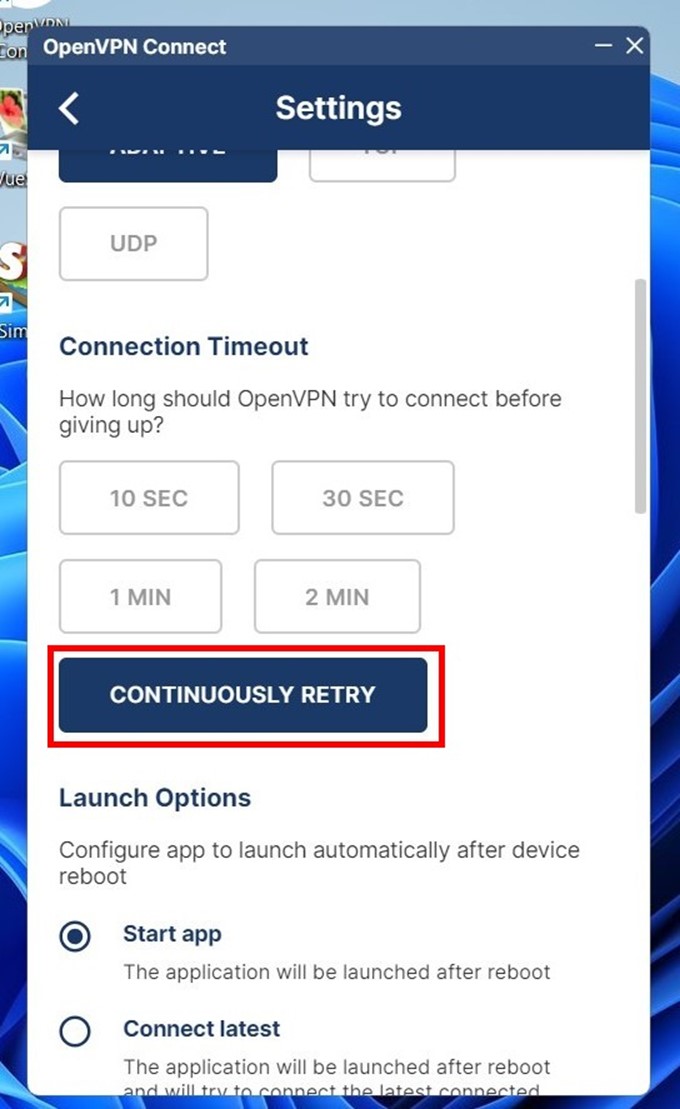
Connection Timeout. Activa Continuously retry. Dado que las direcciones IP en el pool rotan dinámicamente, este parámetro fuerza al cliente a reconectarse autónomamente después de la rotación.
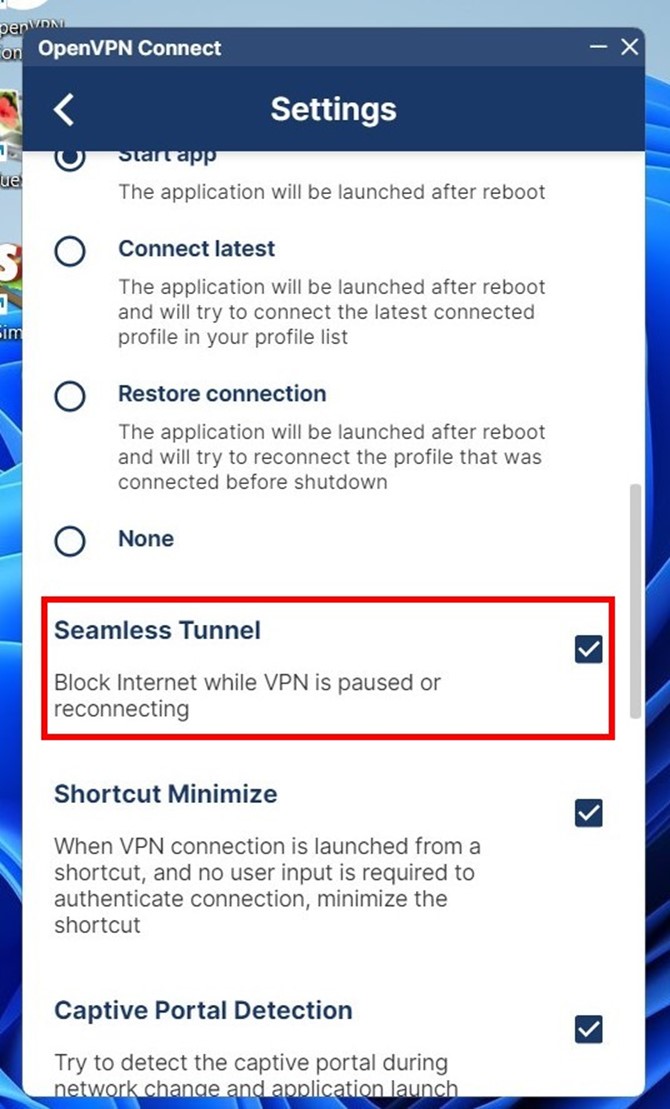
Seamless Tunnel. Activa esto sin falta. La función actúa como un kill switch de hardware. Si la conexión al servidor se cae, la transferencia de datos se bloquea inmediatamente. Tu IP real permanece aislada.
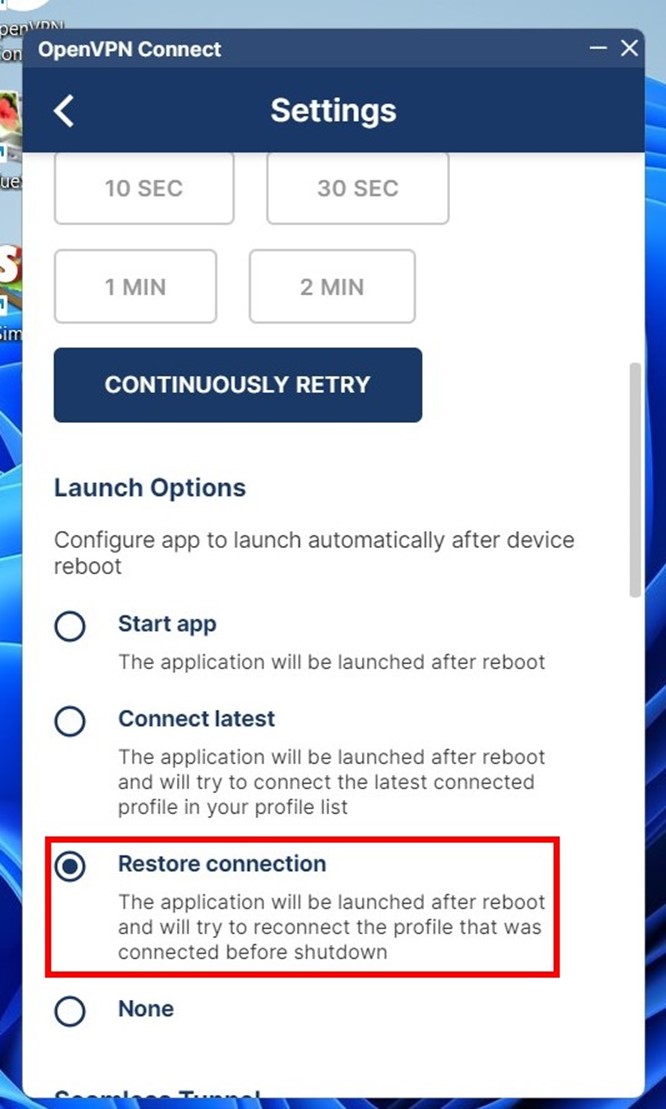
Launch Options. Selecciona Restore connection. El túnel se activará automáticamente después de un reinicio del PC.
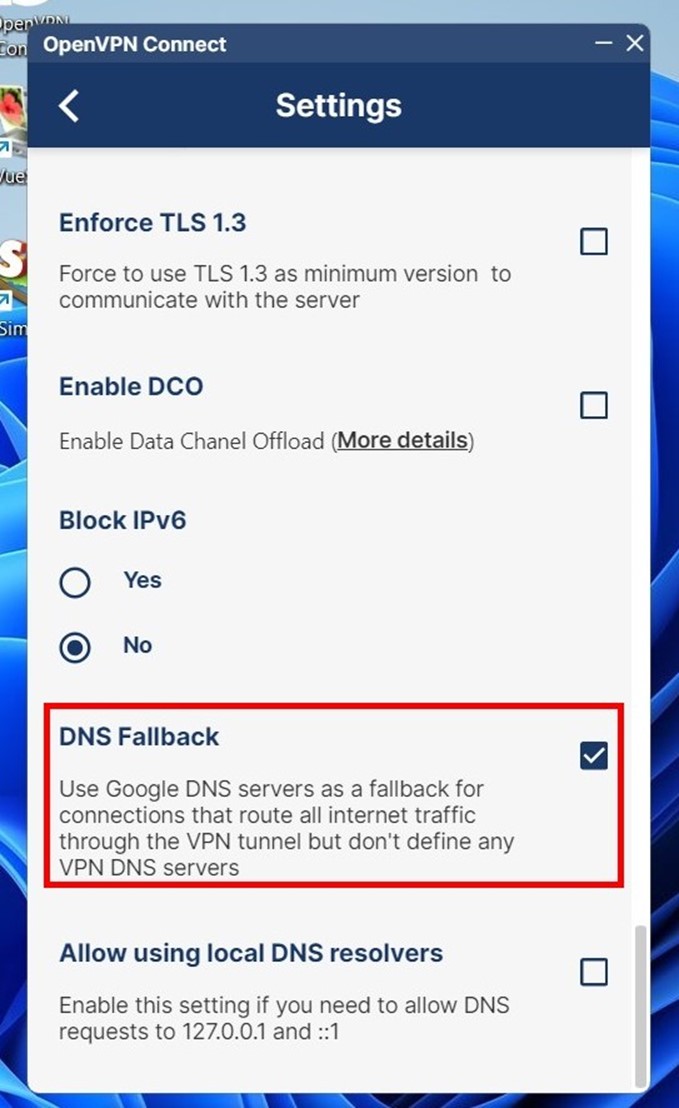
DNS Fallback. Una opción muy importante. Windows a veces envía solicitudes DNS al ISP local evitando el adaptador. Habilitar DNS Fallback fuerza todas las resoluciones estrictamente a través del canal cifrado.
Importar Configuración a OpenVPN Connect
Necesitas configurar proxy con OpenVPN. Esto requiere un archivo .ovpn que contenga certificados. Puedes descargarlo directamente desde el panel de CyberYozh.
Inicia sesión en el sitio web y ve a la sección de gestión de alquiler. Selecciona un puerto marcado VPN access o UDP support.
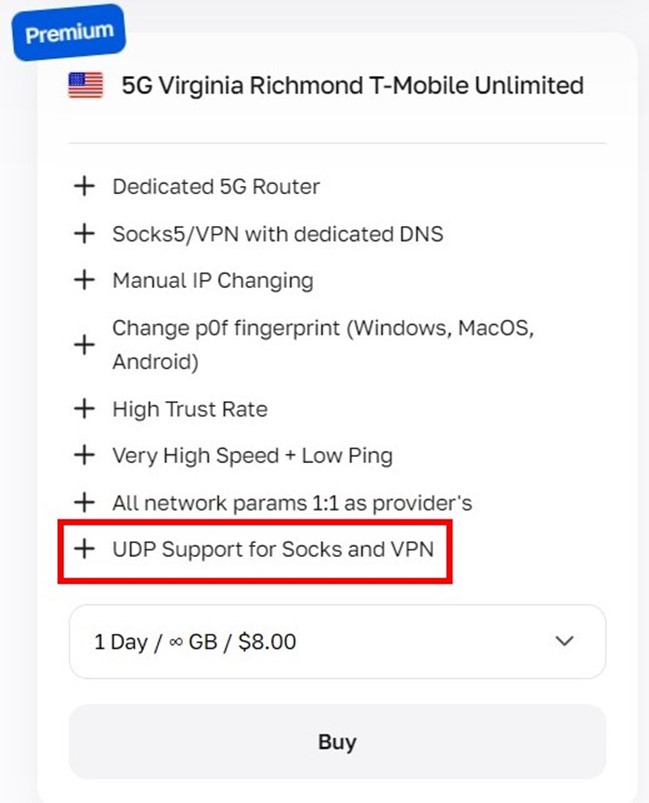
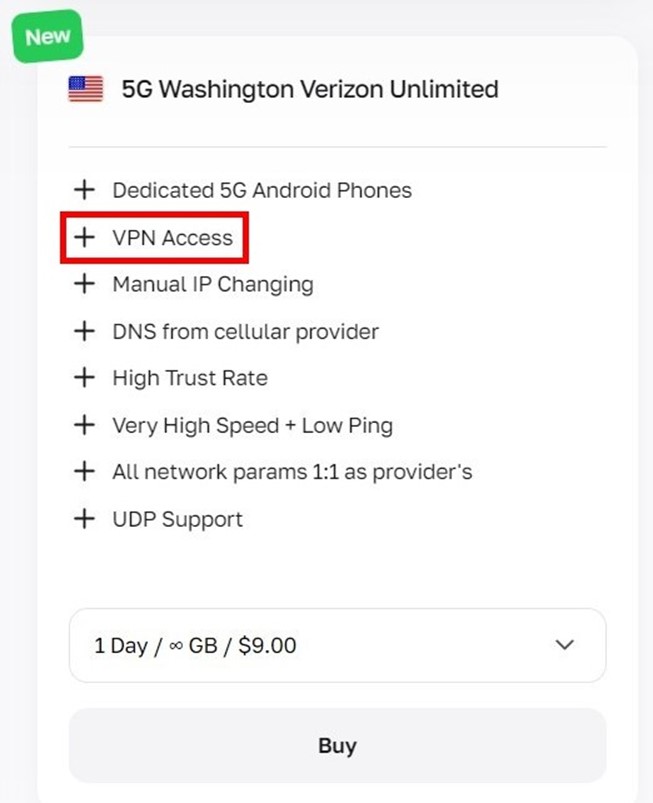
Encuentra tu puerto activo en tu cuenta personal. Haz clic en OpenVPN Configuration. Descarga el archivo generado en tu disco local.
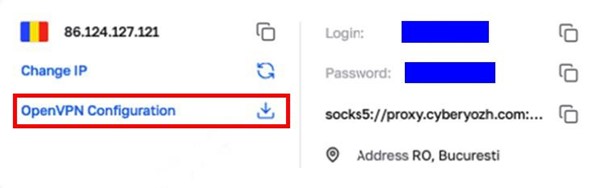
Abre el cliente OpenVPN Connect. Ve a la pestaña UPLOAD FILE.
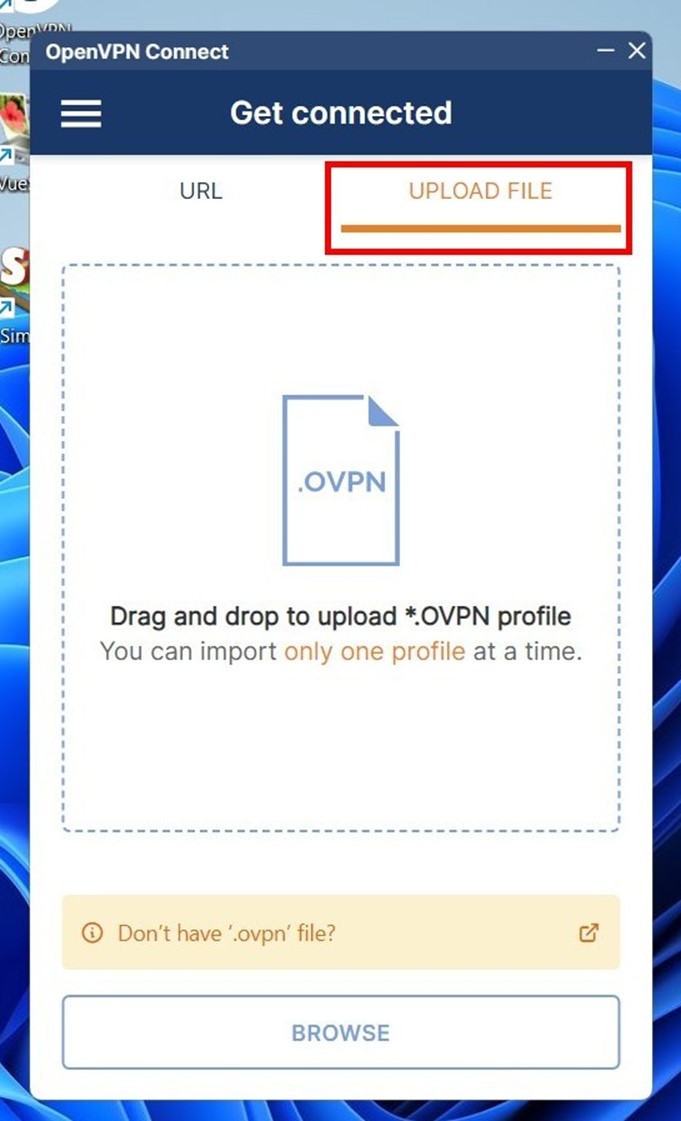
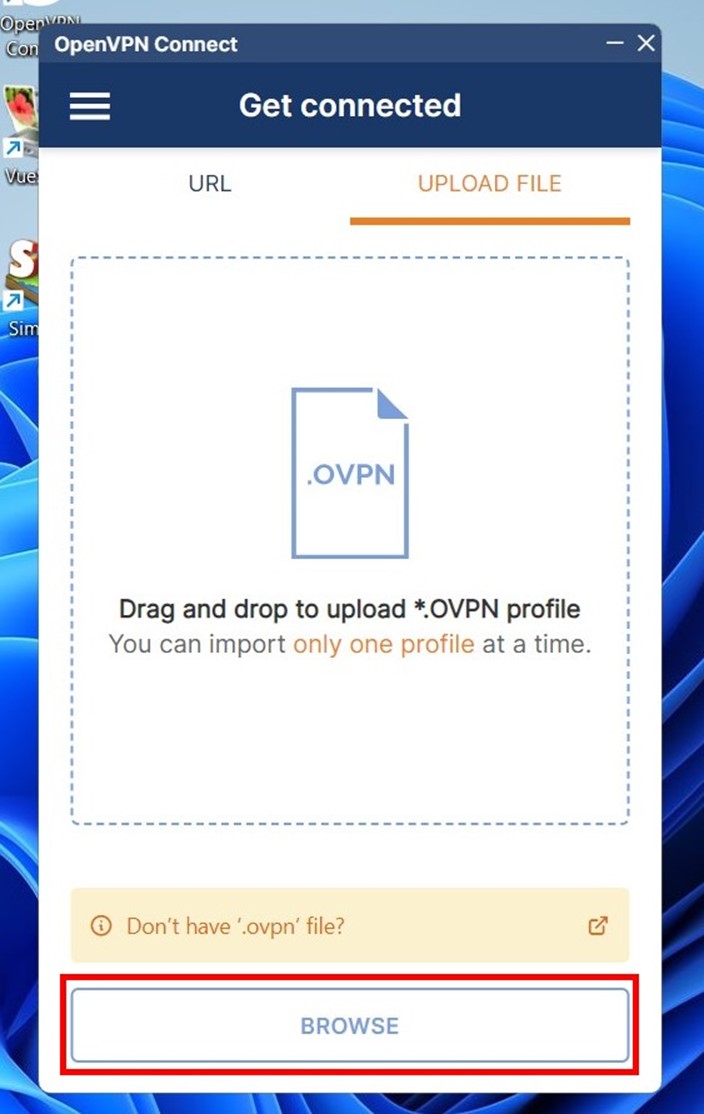
Haz clic en BROWSE. Selecciona el archivo .ovpn descargado.
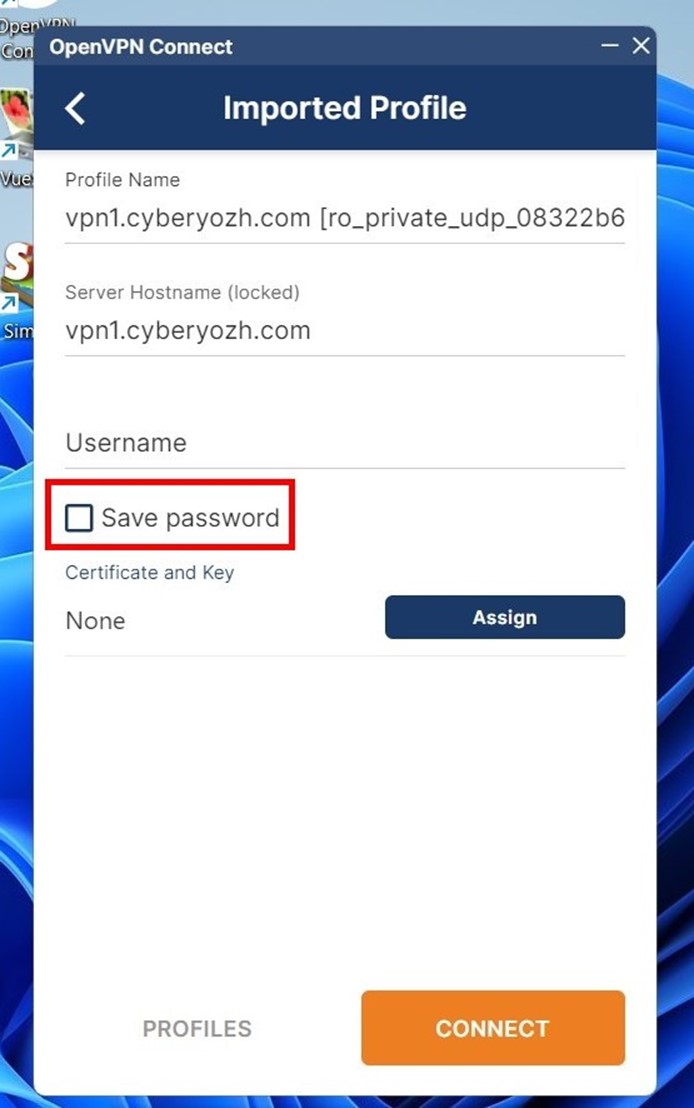
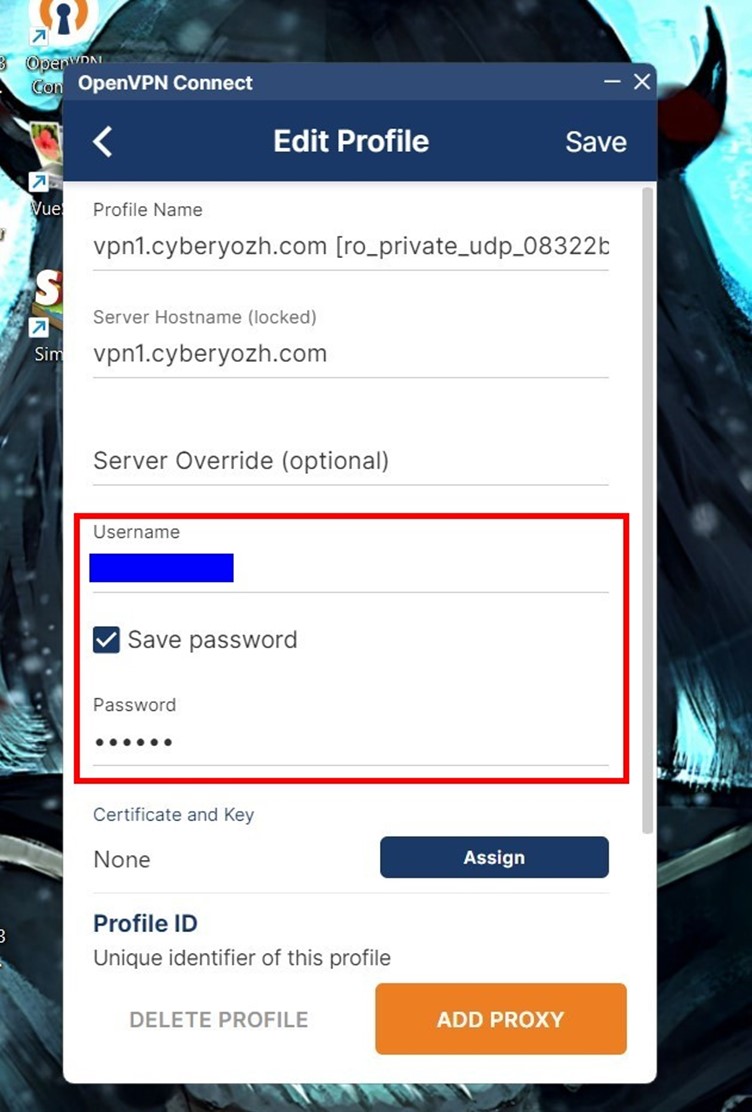
En la nueva ventana, marca la casilla Save password. El programa guardará tus credenciales localmente. Esto permite la reconexión instantánea después de la rotación de IP.
Puedes renombrar el campo Profile Name para evitar confusiones.
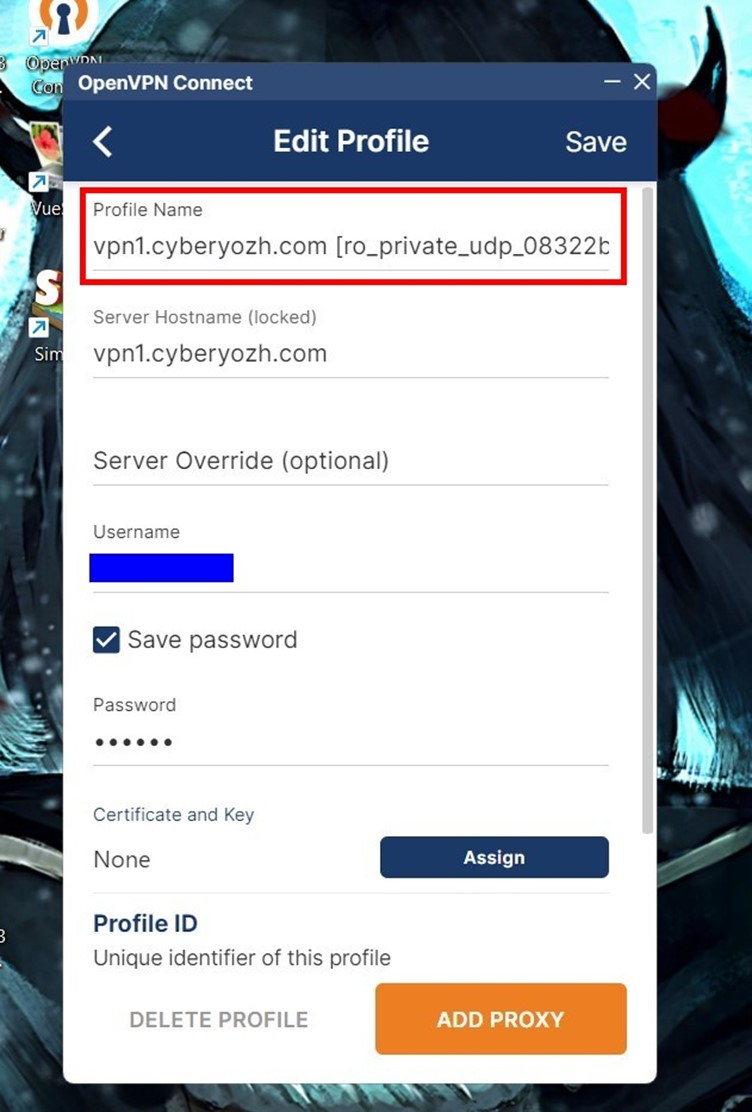
El sistema codifica de forma fija el campo Server Hostname. No puedes cambiar los datos dentro de él, de lo contrario el enrutamiento se rompe.
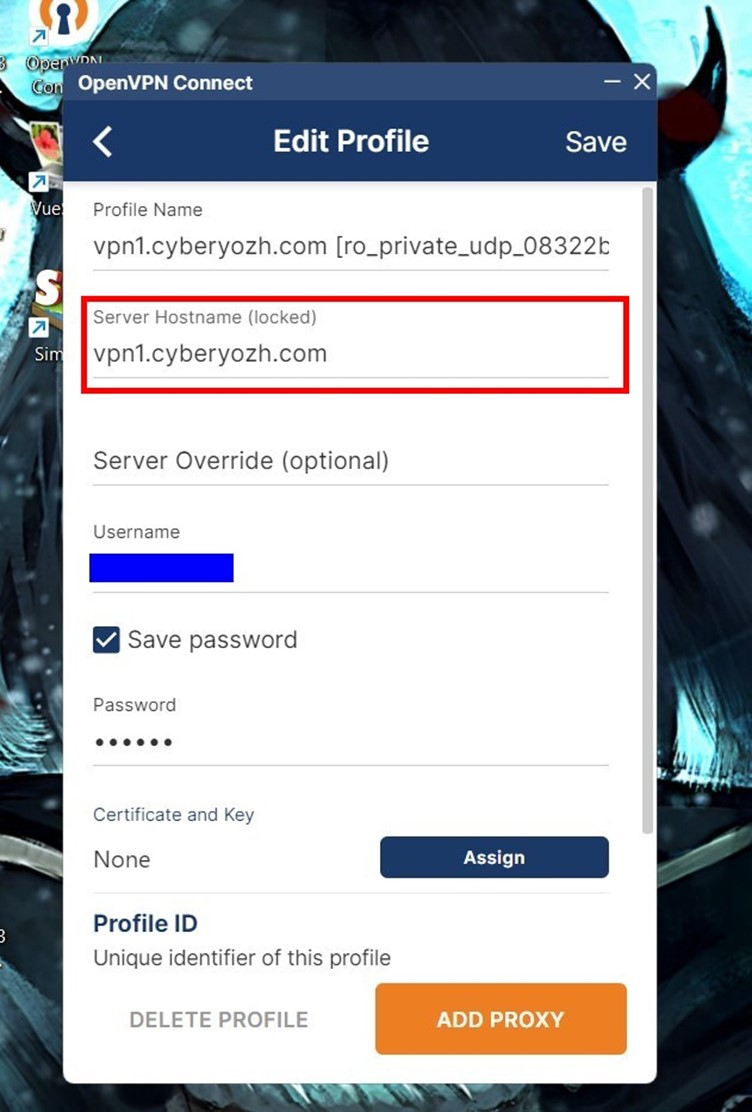
Ingresa el usuario y la contraseña de la plataforma CyberYozh en los campos Username y Password.
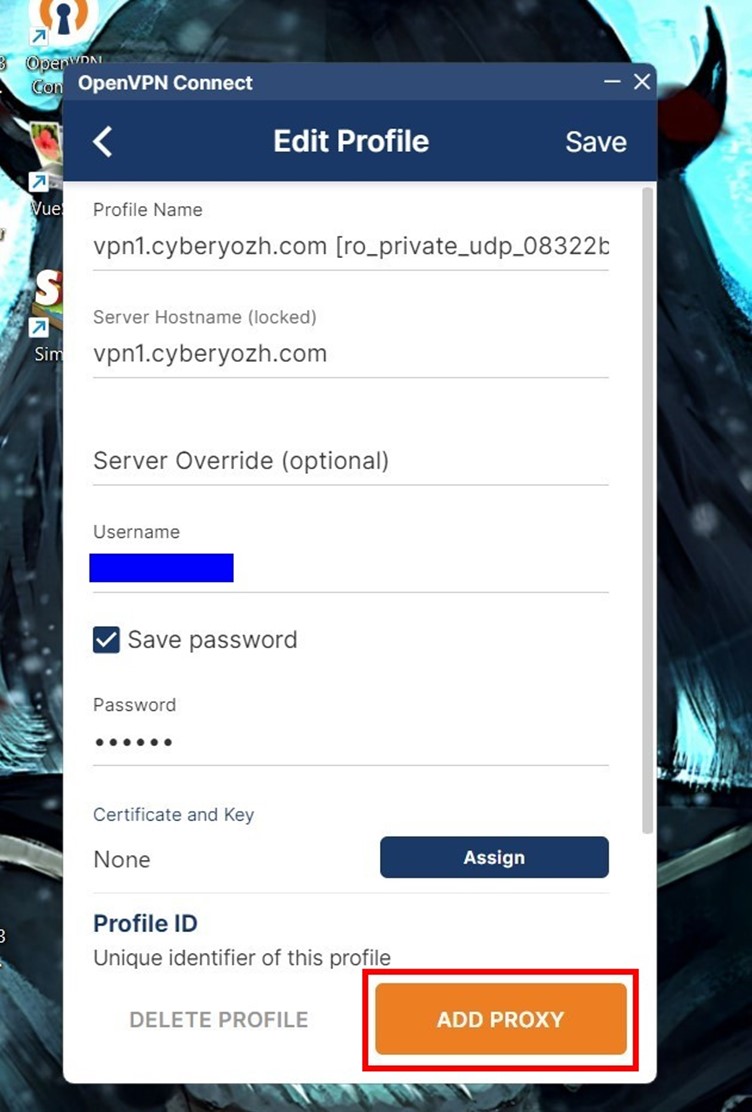
Haz clic en el botón ADD PROXY (o ADD).
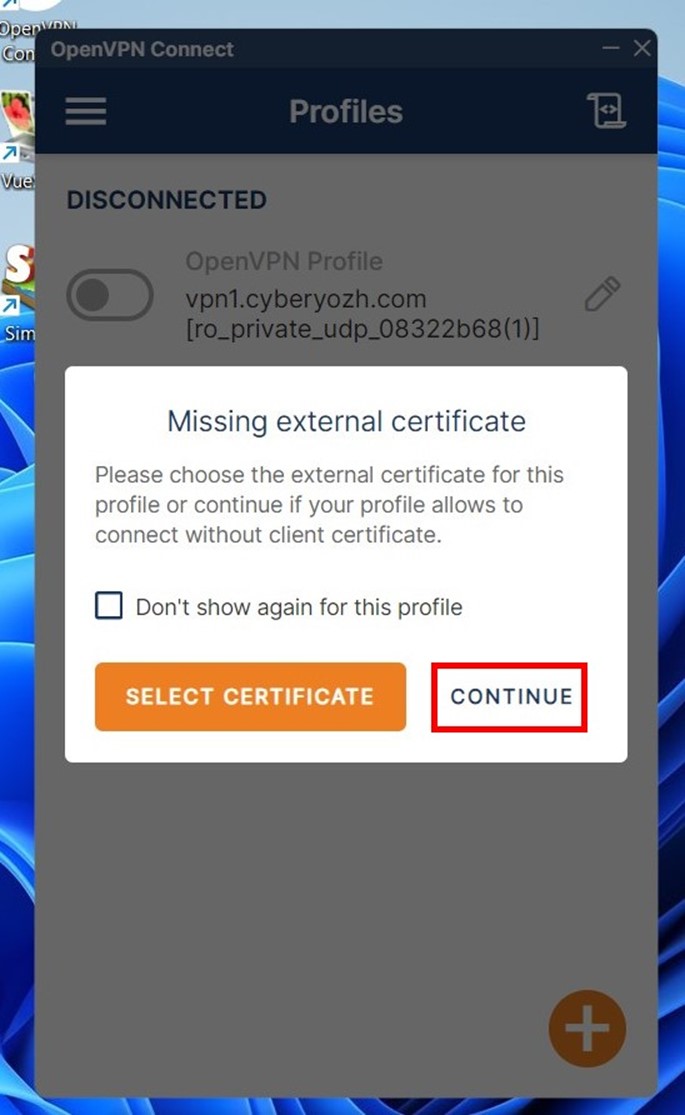
El programa podría mostrar una advertencia sobre un certificado de cliente faltante. Continúa y haz clic en Continue. La autenticación por contraseña ya protege la conexión.
Haz clic en el interruptor. El color se volverá verde. Aparecerá un gráfico de transmisión de paquetes debajo.
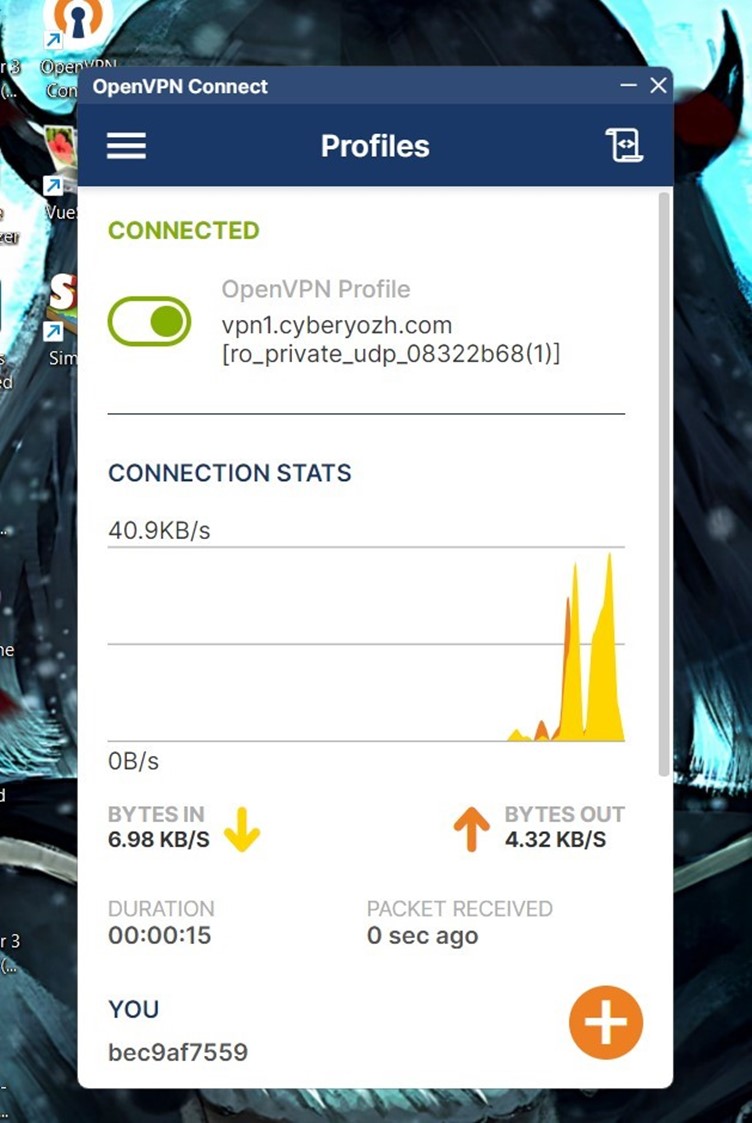
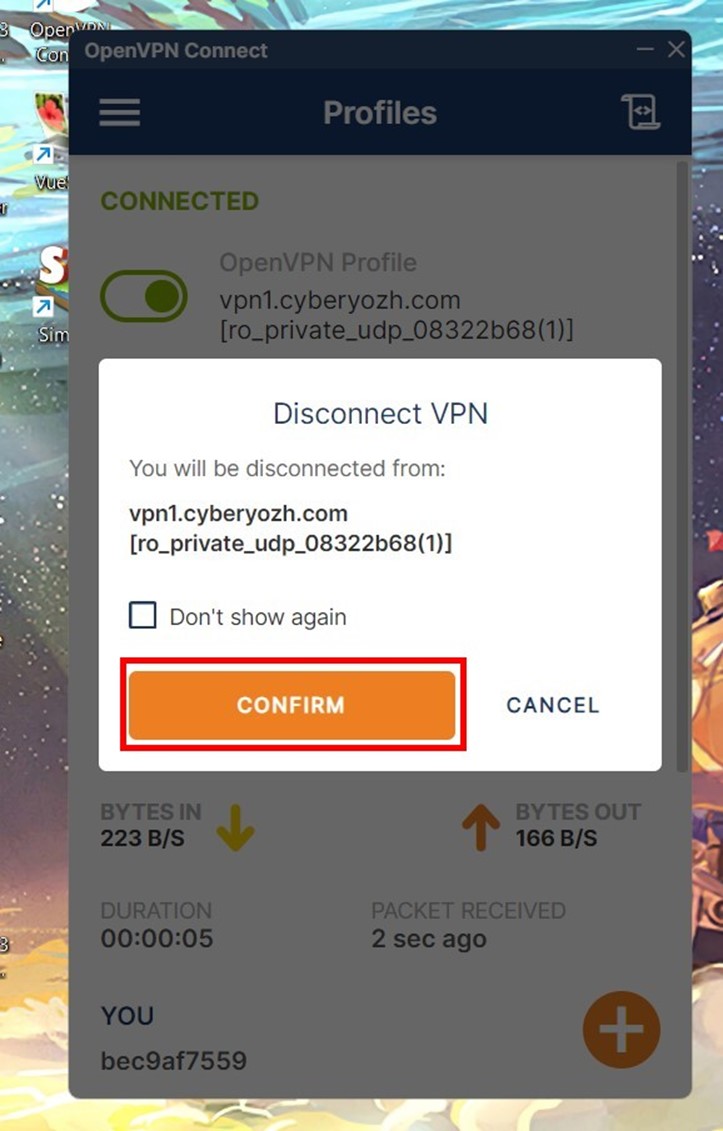
Para desconectar, haz clic en el interruptor nuevamente y selecciona CONFIRM.
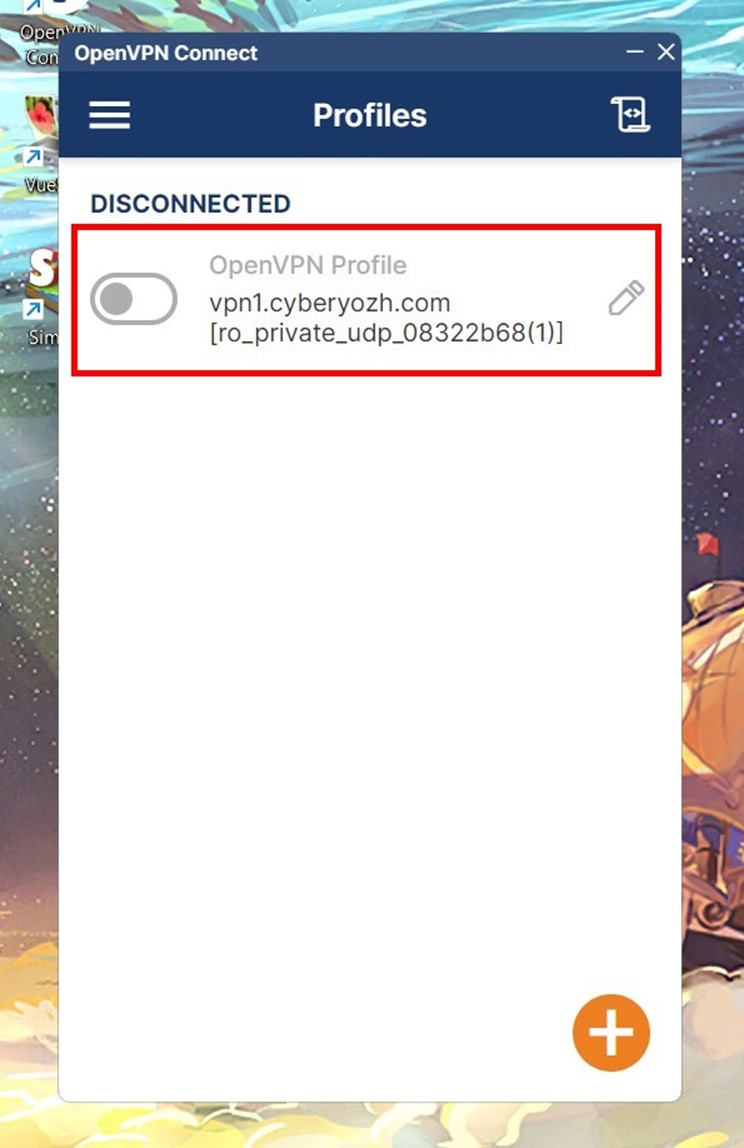
El botón se vuelve gris. Los gráficos desaparecen.
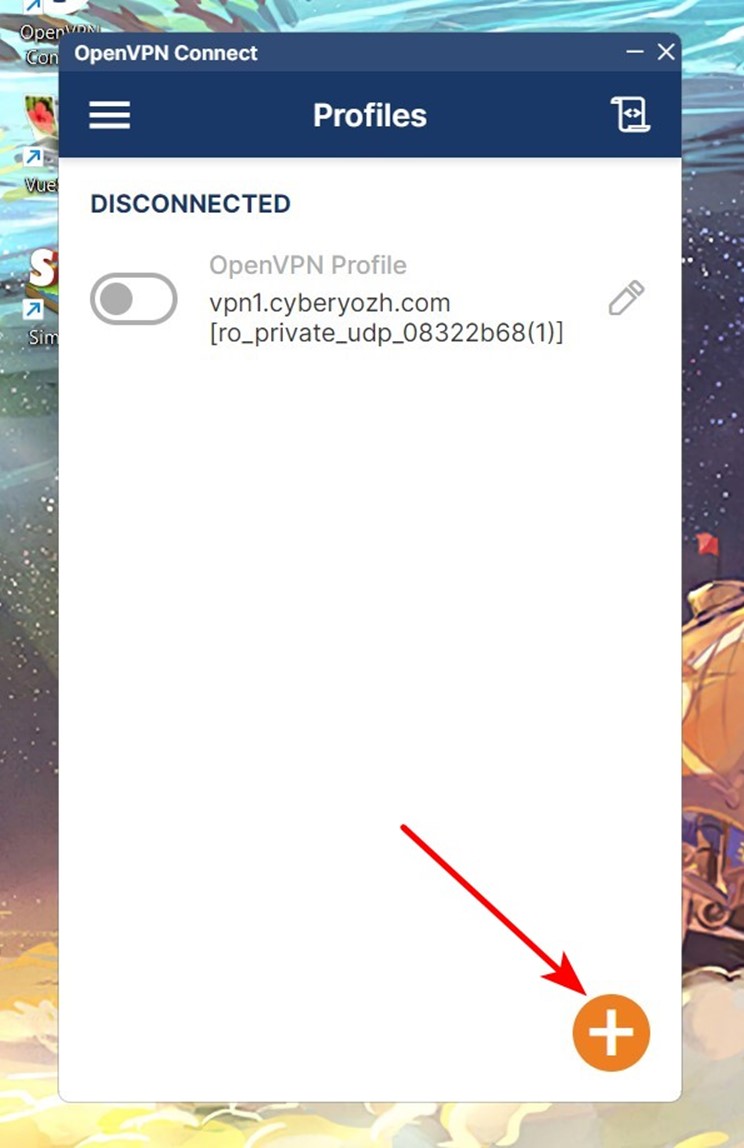
Usa el ícono «+» para agregar un nuevo perfil. Para configurar correctamente el proxy con OpenVPN en entornos aislados, carga exactamente un perfil por máquina virtual.
Verificación de Fraud Score
No ejecutes tu software automatizado inmediatamente después de conectarte. Prueba primero la calidad del enmascaramiento.
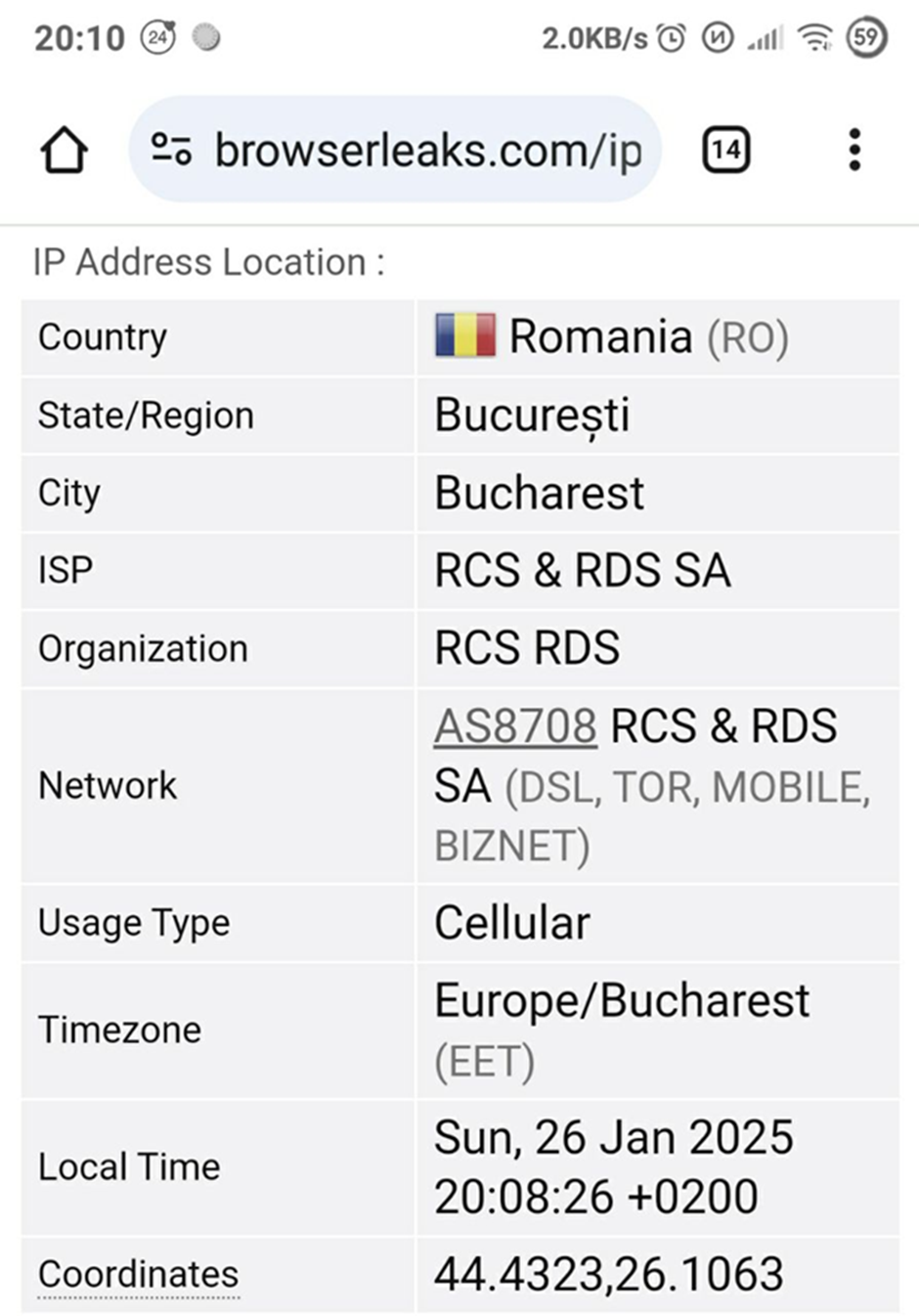
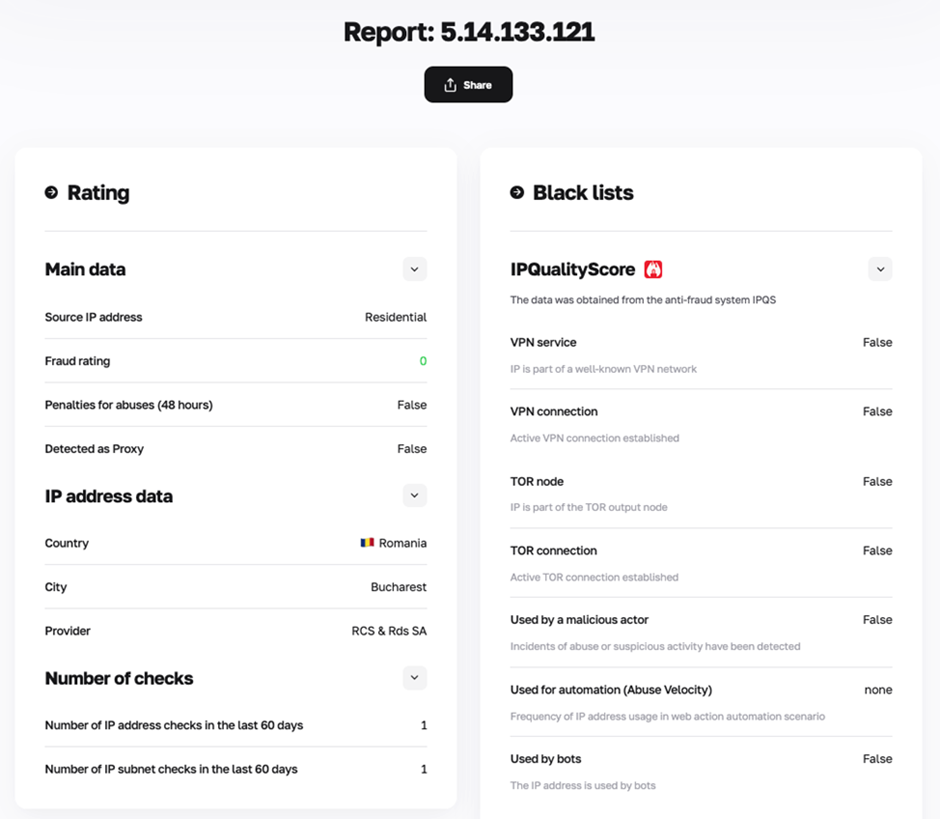
Ve al CyberYozh Fraud Score Checker. Un túnel correctamente establecido oculta tu ubicación real y muestra la asociación de la IP con un operador celular. Un Fraud Score bajo confirma que el perfil está listo para trabajar.
Conclusión
Ahora ya sabes cómo configurar un proxy móvil con OpenVPN. Sigue las pautas, utiliza el protocolo UDP y no olvides habilitar el Seamless Tunnel. ¡Que tengas un flujo de trabajo productivo!
Preguntas Frecuentes (FAQ)
¿Puedo configurar un proxy con OpenVPN usando el protocolo TCP?
Técnicamente, sí. Pero para redes LTE/5G, recomendamos encarecidamente usar UDP. Enrutar tráfico TCP dentro de otro túnel TCP provoca que los algoritmos de control de congestión entren en conflicto ante la más mínima pérdida de paquetes. Ambos protocolos solicitan simultáneamente la retransmisión de exactamente los mismos datos. El ancho de banda cae críticamente debido al efecto TCP meltdown.
¿Por qué se congelan los sitios web pesados o los vídeos al trabajar a través del protocolo?
Esto suele ser un conflicto clásico de Maximum Transmission Unit (MTU). El cifrado aumenta el peso final de los datos transmitidos. La red simplemente descarta los paquetes de gran tamaño. Añade la directiva mssfix 1300 al archivo .ovpn para optimizar la carga útil.
¿Cómo garantizo que no haya fugas de DNS en Windows 11?
Los servicios del sistema Windows a menudo enrutan las consultas DNS evitando el adaptador virtual. Activa las opciones DNS Fallback y Seamless Tunnel en la configuración. La plataforma enrutará forzosamente todas las consultas a través del canal cifrado.
¿El archivo .ovpn funciona para las IPs de servidor de CyberYozh?
No. Emitimos configuraciones de OpenVPN exclusivamente para redes móviles. Esto garantiza que todo el tráfico se enrute a través de mecanismos Carrier-Grade NAT.
¿Cuáles son las ventajas reales de VLESS sobre OpenVPN?
Los sistemas de Deep Packet Inspection (DPI) identifican fácilmente los paquetes clásicos. VLESS funciona junto con el algoritmo REALITY y disfraza completamente la conexión como tráfico HTTPS estándar. Bloquearlo requiere bloquear internet normal por completo.
¿Se caerá el túnel cuando el operador cambie la dirección IP?
Sí, durante la rotación, la conexión se caerá temporalmente. Asegúrate de activar el parámetro Continuously retry. El programa interceptará la pérdida de conexión y restaurará el túnel en un par de segundos.