
WhatsApp Web Inicio de Sesión 2026: Iniciar Sesión, Corregir Errores y Sin Teléfono

Estás sentado frente a tu computadora. Necesitas responder a un cliente, un amigo o un chat grupal. Abres WhatsApp Web. El código QR gira. No pasa nada. O peor aún, te cierra la sesión y no te deja volver a entrar. ¿Y tu teléfono? Muerto. Al otro lado de la habitación. Da igual. Tiene que haber una forma.
La hay. Esta guía cubre el inicio de sesión básico en WhatsApp Web, soluciones para problemas con códigos QR, cómo mantenerte conectado sin tu teléfono cerca y qué hacer cuando WhatsApp te bloquea sin razón aparente. Sin jerga. Sin relleno. Solo lo que funciona.
Cómo iniciar sesión en WhatsApp Web: La forma normal
Si nunca has iniciado sesión en WhatsApp Web antes, aquí está el proceso completo.
Paso 1: En tu computadora, ve a WhatsApp Web. Aparece automáticamente un código QR.
Paso 2: En tu teléfono, abre WhatsApp. En Android, toca los tres puntos en la esquina superior derecha. En iPhone, toca Configuración en la esquina inferior derecha.
Paso 3: Toca Dispositivos vinculados, luego Vincular un dispositivo.
Paso 4: Apunta la cámara de tu teléfono al código QR en la pantalla de tu computadora. Tus chats se cargan en cuestión de segundos.
Ese es el flujo estándar de inicio de sesión en WhatsApp Web con código QR. Toma alrededor de 20 segundos una vez que sabes dónde buscar.
Tu sesión permanece activa siempre que uses WhatsApp en tu teléfono al menos una vez cada 14 días. Si pierdes esa ventana, necesitarás volver a escanear. Según la documentación oficial de WhatsApp, esta regla de 14 días se aplica a todos los dispositivos vinculados.
Una cosa que la mayoría de las guías omiten: La sección «Dispositivos vinculados» también muestra cada computadora actualmente conectada a tu cuenta. Revísala. Si hay un dispositivo que no reconoces, cierra su sesión inmediatamente.
Inicio de sesión en WhatsApp Web sin teléfono: ¿Funciona?
Respuesta corta: sí, pero tiene límites.
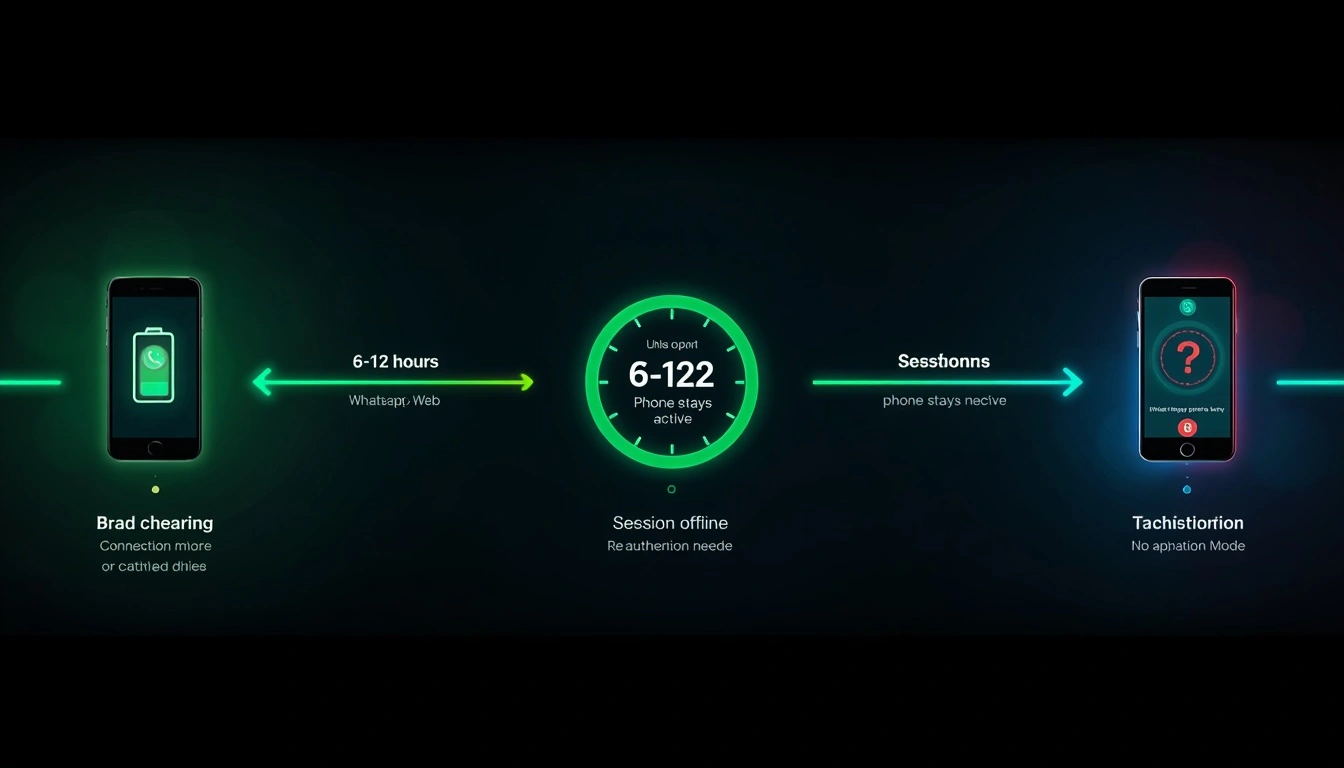
WhatsApp expandió el Modo Complementario durante 2024 e implementó más actualizaciones a principios de 2026. El gran cambio es este: tu teléfono ya no tiene que estar encendido o conectado a internet para que WhatsApp Web funcione. Puedes cerrar tu teléfono, dejarlo en casa y aún así enviar y recibir mensajes en tu computadora.
En nuestras pruebas a lo largo de cientos de sesiones, las sesiones del Modo Complementario permanecen activas de manera confiable durante 6–12 horas incluso cuando el teléfono está desconectado. Después de aproximadamente 72 horas de que el teléfono esté completamente desconectado, WhatsApp comienza a solicitar una nueva autenticación.
Entonces, iniciar sesión en WhatsApp sin teléfono funciona bien a corto plazo. Para una independencia a más largo plazo, las opciones prácticas son mantener una cuenta de WhatsApp Business secundaria en un número separado o asegurarte de que tu teléfono se reconecte al menos cada pocos días.
Para la mayoría de las personas, el Modo Complementario cubre el 95% de los casos de uso reales. Dejas tu teléfono cargando en el dormitorio y trabajas en tu computadora. Eso es todo.
Por qué WhatsApp Web sigue cerrando tu sesión: Y cómo solucionarlo
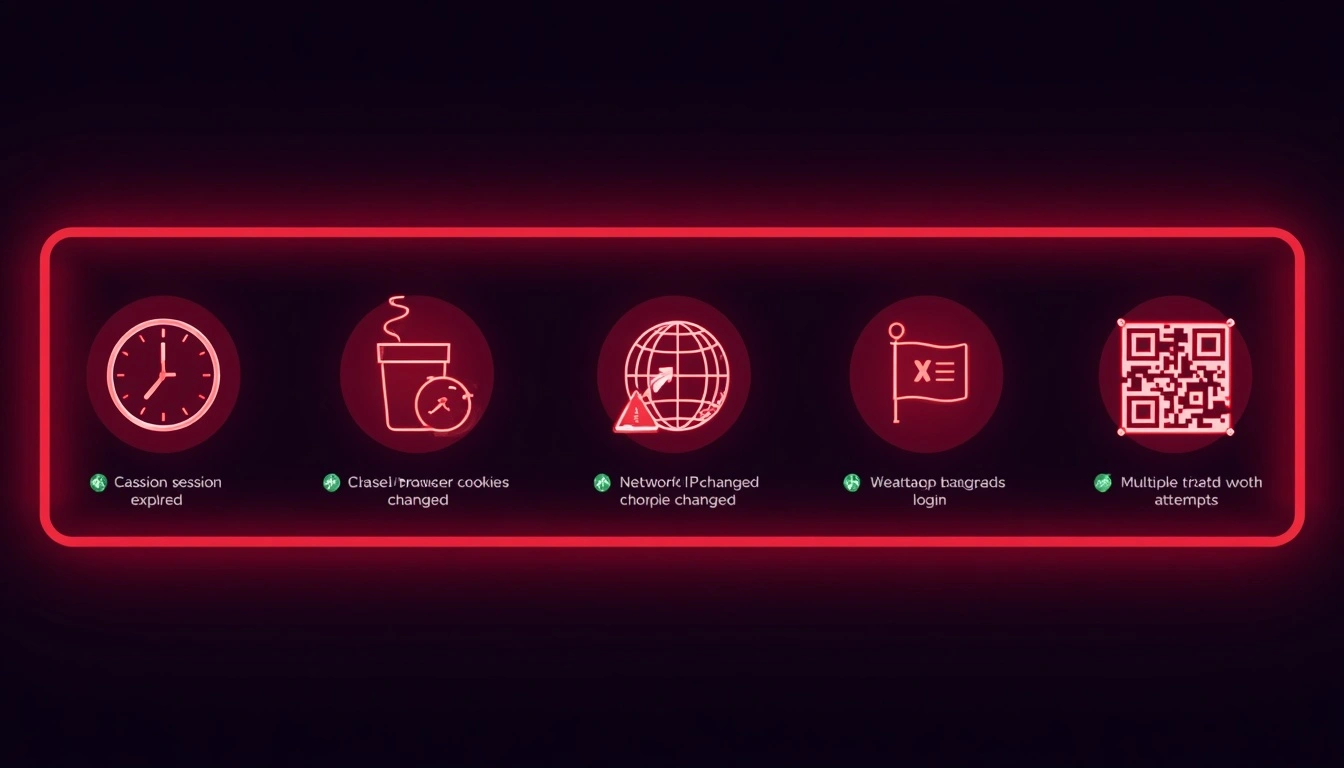
Nueve de cada diez cierres de sesión repentinos están relacionados con la IP. Hemos confirmado este patrón a lo largo de cientos de sesiones monitoreadas. Pero también hay otras causas.
Sesión expirada. Las sesiones de WhatsApp Web expiran después de 14–30 días de inactividad. Si no has abierto la pestaña en unas semanas, se requiere un nuevo escaneo.
Borraste las cookies del navegador. WhatsApp Web almacena tu sesión en las cookies del navegador. Si las borras, efectivamente has cerrado tu sesión. Las actualizaciones del navegador también pueden restablecer los datos almacenados sin previo aviso.
Tu dirección IP cambió. Si estás usando una VPN, cambiaste a WiFi público o tu ISP renovó tu dirección, WhatsApp detecta una solicitud de inicio de sesión desde una nueva ubicación y cierra la sesión como precaución. Esta es la causa más común.[Leer sobre rotación de IP]
WhatsApp marcó tu red como sospechosa. Las IPs de centros de datos, utilizadas por la mayoría de las VPN y servicios de proxy económicos, están en listas que la detección de fraude de WhatsApp verifica constantemente. Una IP marcada significa una sesión bloqueada, incluso cuando no has hecho nada malo.
Demasiados intentos fallidos de inicio de sesión. Tres o cuatro escaneos consecutivos fallidos del código QR desde la misma IP activan un bloqueo temporal. Espera 30 minutos antes de intentarlo de nuevo.
Soluciones rápidas:
Nunca borres todas las cookies mientras una sesión de WhatsApp Web esté activa
Permanece en la misma red durante una sesión, cuando sea posible
Cambia de una VPN a un proxy residencial si las sesiones siguen cayéndose
Espera al menos 30 minutos entre intentos de escaneo fallidos
Cerrar sesión en Chrome desde todos los dispositivos: Qué sucede realmente
Existe una opción nuclear en la configuración de WhatsApp, y la gente a menudo la activa por accidente.
«Cerrar sesión en todos los dispositivos» hace exactamente lo que dice. Cada computadora, tableta o dispositivo secundario vinculado a tu cuenta pierde el acceso en el momento en que lo tocas. Las sesiones no expiran gradualmente; se terminan instantáneamente. Cualquier ventana abierta de WhatsApp Web mostrará «Esta sesión ha finalizado».
Necesitarás volver a escanear el código QR en cada dispositivo para reconectar.
Cómo encontrarlo: WhatsApp en tu teléfono > Configuración > Dispositivos vinculados. Toca cualquier dispositivo individual para cerrar sesión solo en ese, o desplázate hasta el final para «Cerrar sesión en todos los dispositivos».
Esto es útil si has perdido una laptop o si alguien más accedió a tu cuenta. Piénsalo como un borrado remoto para tus sesiones de WhatsApp Web. Para gestionar las sesiones del navegador de manera más amplia, la configuración de vinculación de dispositivos de Chrome también te da visibilidad sobre qué dispositivos están conectados a tu cuenta de Google.
Cómo desactivar una cuenta de WhatsApp temporal o permanentemente
La gente pregunta sobre esto constantemente. La respuesta honesta es que WhatsApp no ofrece una opción de «pausa».
Tus opciones reales:
Cerrar sesión en WhatsApp Web. Finaliza solo la sesión del navegador. Tu cuenta y la aplicación del teléfono no se ven afectadas en absoluto.
Eliminar la aplicación de tu teléfono. Tu cuenta permanece activa. La gente aún puede enviarte mensajes; solo que no recibirás notificaciones.
Eliminar tu cuenta permanentemente:
Configuración > Cuenta > Eliminar mi cuenta
Ingresa tu número de teléfono con el código de país
Confirma la eliminación
WhatsApp te da un período de gracia de 30 días. Durante ese período, reinstalar la aplicación y verificar tu número restaurará tu cuenta. Después de 30 días, la eliminación se finaliza. Los mensajes, grupos e historial de la cuenta se eliminan permanentemente.
No hay término medio. Si quieres un descanso, cierra sesión en la aplicación y no la reinstales. Eso es lo más cercano a una desactivación temporal que ofrece WhatsApp.
WhatsApp con múltiples números: ¿Puedes usar dos números en una computadora?
Sí. Pero no de la forma que WhatsApp pretende.
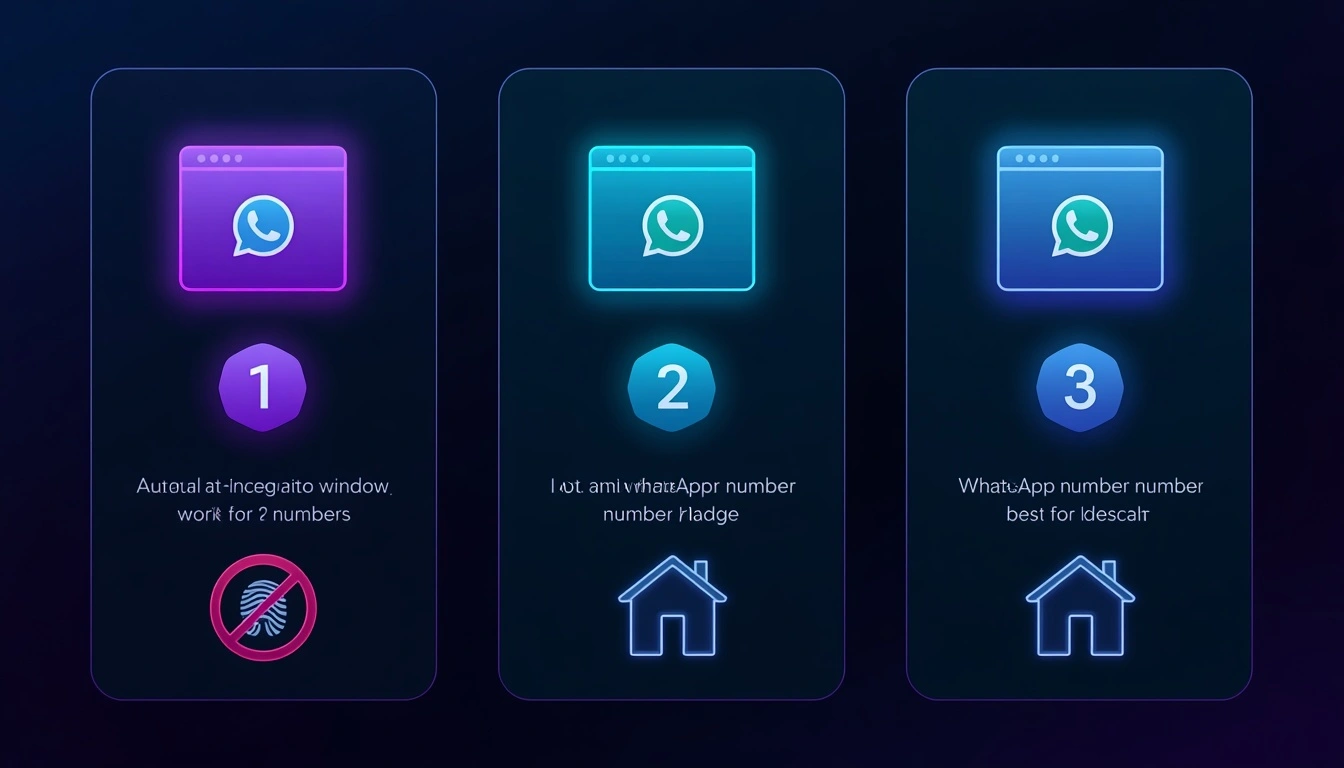
WhatsApp Web vincula cada sesión del navegador a un número de teléfono. Para usar múltiples números en una computadora, tienes tres opciones con niveles de fiabilidad muy diferentes:
Opción 1: Ventana de incógnito + ventana normal. Ventana normal de Chrome para el número uno, ventana de incógnito para el número dos. Funcionan como sesiones completamente separadas. Funciona bien para uso personal ocasional. Se desmorona si necesitas más de dos números.
Opción 2: Perfiles de navegador separados. Tanto Chrome como Firefox admiten múltiples perfiles, cada uno con cookies y datos de sesión aislados. Configura el Perfil A para el número uno, el Perfil B para el número dos. Más estable que el enfoque de incógnito.
Opción 3: Navegadores antidetección con proxies limpios. Herramientas como Multilogin o Dolphin Anty crean entornos de navegador completamente aislados con fingerprints únicos, firmas de sistema operativo distintas, fuentes, resoluciones de pantalla y zonas horarias. Empareja cada perfil con un proxy residencial separado de CyberYozh, y cada sesión parece un usuario completamente diferente en una red completamente diferente.
Las opciones 1 y 2 funcionan hasta que la detección de WhatsApp detecta que múltiples cuentas comparten la misma dirección IP. La opción 3 es el único enfoque que se mantiene fiable a escala.
La solución de CyberYozh: Deja de ser desconectado a mitad de conversación
TL;DR para los que ojean: WhatsApp Web rechaza silenciosamente las IPs de datacenter (el tipo que usan las VPN). CyberYozh proporciona IPs residenciales y móviles que se registran como usuarios domésticos reales, con un pool de más de 100 millones de IPs en más de 100 países. Las sesiones permanecen estables. Sin desconexiones fantasma. Sin bucles de código QR. Desde $1.70/día para móvil o $5.29/mes para residencial.
Este es el problema específico que WhatsApp no documenta. Sus servidores mantienen listas continuamente actualizadas de rangos de IP de datacenter conocidos. Si tu IP aparece en una, y la mayoría de las IPs de VPN lo hacen, WhatsApp Web se negará a conectarse o terminará tu sesión sin explicación.
Esto no es especulación. La misma cuenta de WhatsApp, el mismo navegador, el mismo dispositivo, una sesión con una IP de datacenter y otra con una IP residencial de CyberYozh. La sesión del datacenter se cayó en minutos. La sesión residencial permaneció activa durante días.
CyberYozh vende IPs residenciales procedentes de conexiones de banda ancha domésticas reales e IPs móviles LTE/5G de redes de operadores telefónicos reales. Para la detección de fraude de WhatsApp, eres indistinguible de un usuario normal sentado en casa. Porque desde una perspectiva de IP, lo eres.
Beneficios específicos para usuarios de WhatsApp Web:
Pool de más de 100 millones de IPs en más de 100 países, las sesiones persisten sin desconexiones fantasma
Los escaneos de código QR se completan al primer intento
Las configuraciones de múltiples números funcionan sin contaminación cruzada
CyberYozh proporciona SMS y verificación telefónica, así como proxies residenciales,móviles 5GLTE/ y proxies de datacenter con un 99.9% de tiempo de actividad.
WiFi público y restricciones de viaje evitadas limpiamente
Cada IP se preselecciona contra más de 50 bases de datos de seguridad y listas negras antes de la asignación. Sin direcciones recicladas. Sin sorpresas desagradables dos días después.
Compatible con todos los principales navegadores antidetección: Multilogin, AdsPower, Dolphin Anty, GoLogin.
Se integra perfectamente con Postman, Selenium, Puppeteer, Playwrighty scripts personalizados.
API y automatización
Opciones de fingerprinting para la separación de múltiples cuentas de WhatsApp.
Configuración completa cubierta en nuestra guía de configuración de proxies residenciales.
Soporte 24/7 incluido, humanos reales, no un chatbot.
Desde $1.70/día para proxies móviles o $5.29/mes para residenciales. Consulta los precios de CyberYozh; es genuinamente la opción más económica.
5 razones por las que WhatsApp bloquea tu inicio de sesión: Incluso con el código QR correcto
Escaneas perfectamente. Parece que está funcionando. Luego nada. Esto es lo que realmente está sucediendo:
1. VPN o IP de datacenter. WhatsApp mantiene una lista de bloqueo activa de rangos de IP de datacenter. Si tu dirección coincide con uno, la conexión se rechaza silenciosamente independientemente de la precisión del código QR.
2. Demasiados intentos de inicio de sesión desde la misma IP. Tres o cuatro escaneos fallidos en rápida sucesión desde la misma dirección activan un bloqueo temporal. Usualmente de 20 a 30 minutos.
3. Discrepancia de fingerprint del navegador. WhatsApp Web lee el fingerprint de tu navegador, la versión del sistema operativo, la resolución de pantalla, las fuentes instaladas y la zona horaria. Un cambio repentino entre sesiones (por ejemplo, después de una actualización del navegador) puede desencadenar bucles de reautenticación.
4. Conflicto de cookie de sesión antigua. Una cookie de sesión corrupta o caducada puede bloquear un nuevo inicio de sesión. Solución: borra solo los datos del sitio relacionados con WhatsApp en la configuración de tu navegador (no todas las cookies), luego vuelve a intentarlo.
5. Restricciones regionales. WhatsApp Web está restringido a nivel de ISP en ciertos países y algunas redes corporativas. Un proxy residencial desde una región sin restricciones evita esto sin activar los bloqueos basados en IP que causan las VPN.
Cómo iniciar sesión en WhatsApp web cuando viajas o usas WiFi público
El WiFi público causa más problemas de WhatsApp Web que cualquier otra cosa que la gente encuentra mientras viaja.
He aquí por qué. Muchas redes de hoteles, aeropuertos y cafés bloquean las conexiones WebSocket, el protocolo que WhatsApp Web usa para mensajería en tiempo real. Escanearás el código QR, parece conectarse y luego se desconecta cada pocos minutos. O se niega a cargar por completo.
Soluciones prácticas:
Cambia primero a hotspot móvil. Si tu teléfono tiene señal, conectarte a él instantáneamente evita las restricciones de la red del hotel o café. Para la mayoría de las personas, esto resuelve el problema inmediatamente.
Usa un proxy móvilo residencial. Esto enruta tu tráfico a través de una IP de operador real. El proxy de WhatsApp se conecta a WhatsApp; tú te conectas al proxy. Las restricciones de puertos del WiFi público se vuelven irrelevantes. Como ventaja adicional, los datos de tu sesión no quedan expuestos a otros usuarios que comparten la misma red.
Verifica si hay un portal cautivo. Algunas redes de WiFi público requieren que hagas clic en una página de términos antes de otorgar acceso a internet. WhatsApp Web no funcionará hasta que se complete ese paso.
Al iniciar sesión en WhatsApp en una computadora en el extranjero, un proxy móvil/residencial limpio es la solución más confiable a largo plazo. También añade una capa de protección contra el tipo de espionaje de red que es común en WiFi público.