
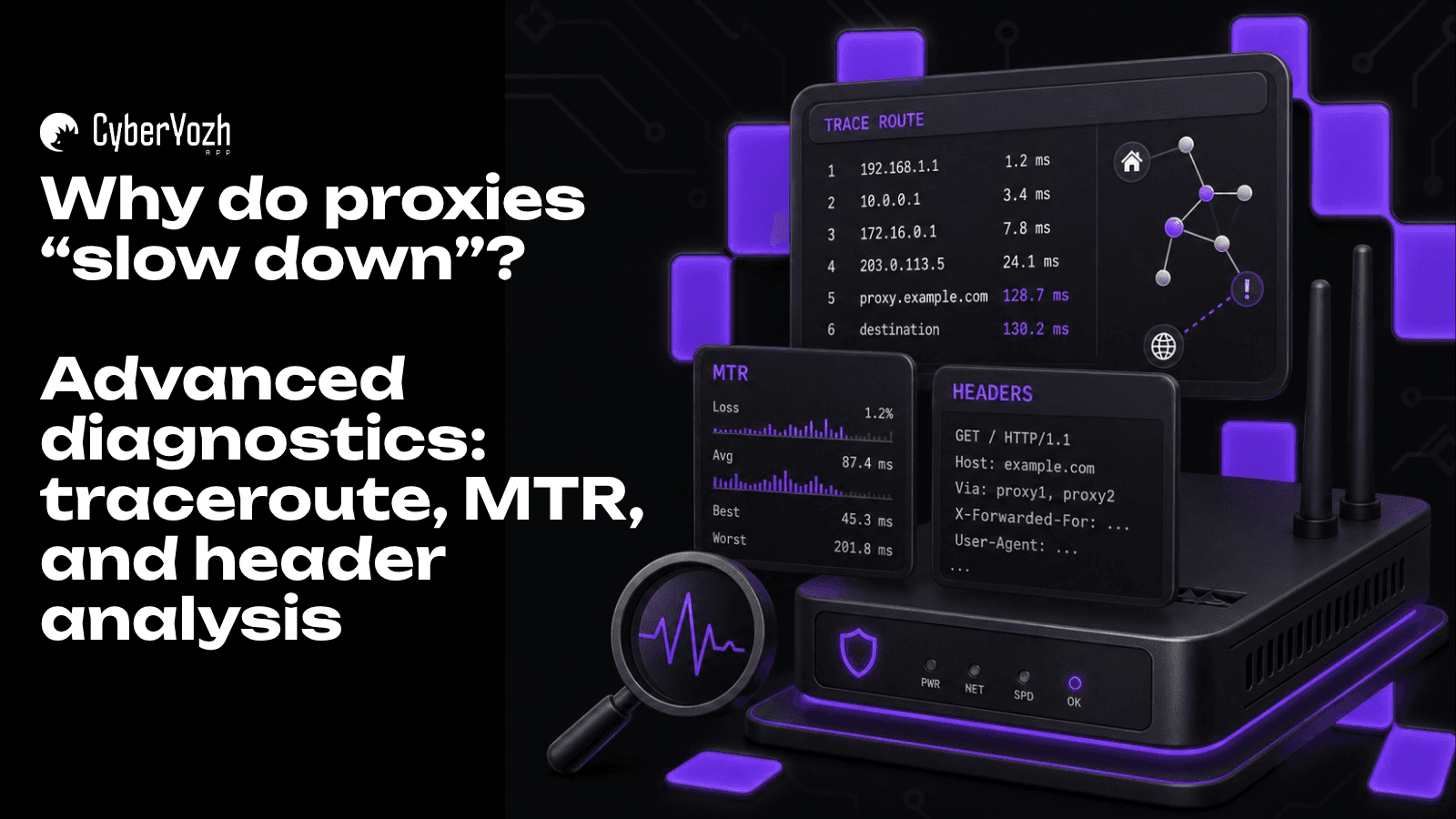
¿Por qué se ralentizan los servidores proxy? Diagnóstico avanzado: rastreo, MTR y análisis de encabezados.
Usted compra un proxy estático premium, lo configura en su navegador antidetect, abre el sitio web deseado... y la página carga insoportablemente lento. El primer pensamiento es lógico: «Me vendieron un proxy malo».
Sin embargo, Internet no es un tubo directo entre su computadora y el sitio de destino. Es una red logística complejísima, compuesta por decenas de nodos de tránsito, cables troncales y protocolos de seguridad. La velocidad puede caer en cualquiera de estas etapas.
En este artículo, analizaremos métodos avanzados de diagnóstico de conexiones de red. Aprenderá a encontrar la causa real de los retrasos y a hablar con el servicio de soporte de los proveedores en un mismo lenguaje técnico.
🌍 Causa 1: Física y Enrutamiento
La causa más común de un funcionamiento lento es ignorar las leyes de la física. La velocidad de la luz es finita y los datos se transmiten a través de cables de fibra óptica.
Si usted se encuentra físicamente en Berlín, compra un proxy en Los Ángeles y luego, a través de él, abre un sitio cuyo servidor está en París, sus datos realizan un viaje transatlántico dos veces.
Ruta: Berlín ➡️ Los Ángeles ➡️ París ➡️ Los Ángeles ➡️ Berlín.
El Ping (tiempo de respuesta) en este esquema inevitablemente será de 200–300 milisegundos. Para cargar un sitio pesado con muchos scripts, esto se traducirá en segundos de espera.
Cómo solucionarlo: Intente siempre seleccionar el GEO del proxy de modo que esté lo más cerca posible de su ubicación física o de los servidores del recurso de destino.
🕵️♂️ Causa 2: Problemas en la red troncal (Uso de MTR)
Incluso si el servidor proxy es potente y el sitio de destino funciona perfectamente, puede surgir un problema a mitad de camino entre ellos. Los proveedores intercambian tráfico a través de nodos de comunicación (operadores Tier-1). Si ocurre un accidente o sobrecarga en uno de estos nodos en Frankfurt o Ámsterdam, su tráfico se perderá.
Para encontrar este nodo «roto», los profesionales utilizan MTR (My Traceroute). Es una utilidad que combina las funciones de ping y traceroute. Envía paquetes de datos por toda la cadena y muestra estadísticas de cada enlace.
Cómo realizar el diagnóstico:
Para Windows, descargue el programa gratuito WinMTR. Para macOS/Linux, MTR se instala a través de la terminal (por ejemplo,
brew install mtr).En el campo Host, introduzca la dirección IP de su servidor proxy (por ejemplo,
[DIRECCIÓN_IP_DE_SU_PROXY]) y pulse Start.Matiz técnico importante: Muchos intentan activar el proxy en el sistema, poner en WinMTR la dirección del sitio final (por ejemplo,
google.com) y esperan que el tráfico pase por el proxy. Esto no funcionará. Los proxies (HTTP/SOCKS5) no pueden dejar pasar el tráfico ICMP de bajo nivel, que es el que utilizan ping y WinMTR. Si hace esto, el programa simplemente mostrará su ruta directa de casa evitando el proxy.Por eso, en el campo Host debe introducir exclusivamente la dirección IP de su servidor proxy. Así comprobaremos la calidad de la conexión en el tramo «Usted ➡️ Proxy».
Deje que el programa trabaje 1–2 minutos para que envíe al menos 100 paquetes.
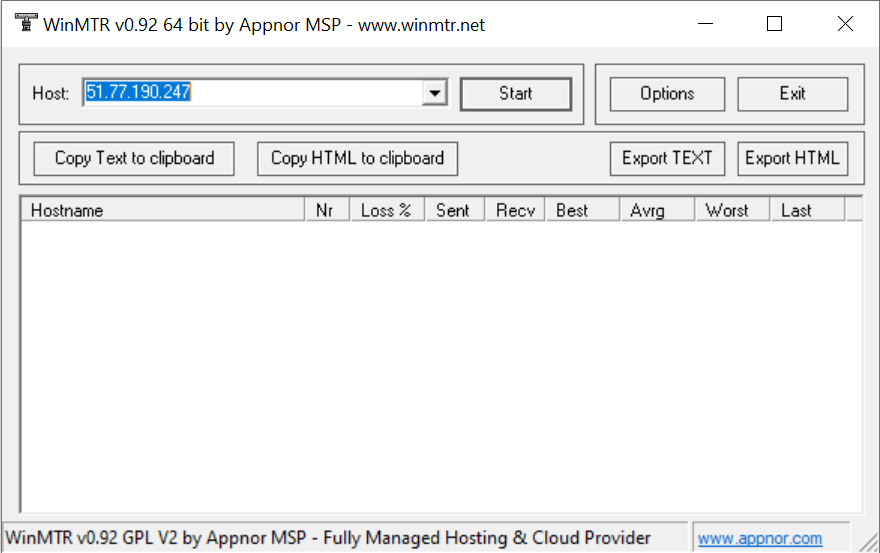
Cuando haya realizado la prueba (enviado al menos 100–200 paquetes), debe registrar el resultado. En WinMTR hay cuatro botones en la parte superior de la ventana para ello:
Copy Text/HTML to clipboard: Copia rápida de datos para pegarlos directamente en un correo o chat de soporte.
Export TEXT/HTML: Guarda un archivo completo. La versión HTML es más cómoda visualmente, ya que mantiene la estructura de tabla.
Ejemplo de resultado de la prueba:
Host | Loss % | Sent | Recv | Best | Avrg | Wrst | Last |
Home-Router | 0 | 1272 | 1272 | 2 | 3 | 326 | 2 |
ISP-Gateway | 1 | 1269 | 1268 | 5 | 7 | 74 | 7 |
Local-ISP-Node-A | 3 | 1145 | 1112 | 5 | 6 | 31 | 6 |
Local-ISP-Node-B | 1 | 1268 | 1267 | 5 | 8 | 171 | 6 |
Transit-Gateway-X | 100 | 258 | 2 | 0 | 6 | 7 | 7 |
Regional-Hub-1 | 0 | 1273 | 1273 | 6 | 9 | 86 | 7 |
Regional-Hub-2 | 85 | 293 | 46 | 0 | 7 | 23 | 9 |
Regional-Hub-3 | 4 | 1136 | 1100 | 6 | 7 | 27 | 7 |
Regional-Hub-4 | 53 | 413 | 196 | 0 | 7 | 19 | 7 |
Regional-Hub-5 | 19 | 733 | 595 | 7 | 8 | 25 | 8 |
Global-Transit-A | 0 | 1273 | 1273 | 7 | 9 | 74 | 8 |
Global-Transit-B | 18 | 764 | 634 | 31 | 33 | 46 | 46 |
No response from host | 100 | 257 | 0 | 0 | 0 | 0 | 0 |
Backbone-EU-AMS | 1 | 1246 | 1240 | 196 | 197 | 278 | 197 |
Backbone-EU-LIL | 1 | 1257 | 1253 | 191 | 192 | 207 | 193 |
Backbone-EU-PAR | 1 | 1269 | 1268 | 198 | 199 | 227 | 201 |
Backbone-EU-SBG | 0 | 1272 | 1272 | 208 | 212 | 313 | 249 |
ns3261405.ip-51-77-190.eu | 1 | 1268 | 1267 | 205 | 206 | 229 | 206 |
Cómo leer los resultados de WinMTR: Fíjese en la columna Loss % (porcentaje de paquetes perdidos).
Si las pérdidas comienzan en los pasos 1-2, el problema está en su router doméstico o en su proveedor de Internet.
Si las pérdidas están en la mitad de la lista (en nodos con nombres extraños como
ae1.level3.net), el problema está en el canal troncal. Esta es la responsabilidad de las redes globales.
Hostname | Loss % | Sent | Recv | Best | Avrg | Wrst | Last |
192.168.1.1 | 0 | 1304 | 1304 | 2 | 3 | 326 | 3 |
...intermediate-node... | 100 | 301 | 47 | 0 | 7 | 23 | 7 |
be102.ams-gsa1-sbb2-nc5.nl.eu | 1 | 1277 | 1270 | 196 | 197 | 278 | 197 |
ns3261405.ip-51-77-190.eu | 1 | 1300 | 1299 | 205 | 206 | 229 | 206 |
Si ve 100% de pérdida (No response from host) en uno de los nodos intermedios, pero no hay pérdidas en la dirección final, no se asuste. El nodo simplemente está configurado para ignorar pings, pero deja pasar su tráfico principal sin problemas.
Si las pérdidas están solo en el último paso (la dirección de su proxy), significa que el servidor está realmente sobrecargado y debe escribir al soporte del proveedor.
Una captura de pantalla de MTR con pérdidas en un nodo troncal es la mejor prueba para el soporte técnico y le ahorrará horas de correspondencia.
¿Y cómo comprobar la ruta desde el proxy hasta el sitio de destino? ¿WinMTR mostró que los paquetes llegan perfectamente al proxy pero el sitio sigue lento? Posiblemente el problema esté en la red troncal entre el propio proxy y el servidor del sitio. Para comprobar este tramo, utilice servicios públicos de Looking Glass. Simplemente busque en Google «Looking Glass [país de su proxy]»; en estos sitios puede ejecutar ping y traceroute directamente desde la ubicación que necesite hasta el recurso de destino.
⏱️ Causa 3: Handshakes TLS y verificaciones ocultas (cURL)
A veces, MTR muestra una imagen ideal: no hay pérdidas, el ping es bajo. Pero el sitio sigue cargando lento. Aquí entran en juego los protocolos de cifrado y los sistemas de protección (por ejemplo, Cloudflare).
Para entender exactamente en qué se va el tiempo al cargar la página, los administradores de sistemas utilizan la utilidad de consola cURL. Abra la terminal y realice una solicitud extendida al sitio a través de su proxy:
curl -x socks5://user:pass@IP:PORT -w "DNS: %{time_namelookup}s \nConnect: %{time_connect}s \nTLS: %{time_appconnect}s \nTTFB: %{time_starttransfer}s \nTotal: %{time_total}s \n" -o /dev/null -s https://google.com
Resultado de la solicitud:
DNS: 0.000616s
Connect: 0.209187s
TLS: 3.170403s
TTFB: 3.947665s
Total: 3.948056s
Qué significan estas métricas:
DNS: Tiempo de búsqueda de la dirección IP del sitio. Si es largo, es posible que el proxy use servidores DNS lentos.
Connect: Tiempo de establecimiento de la conexión TCP.
TLS: Tiempo del «apretón de manos» criptográfico (configuración HTTPS).
TTFB (Time To First Byte): Tiempo de espera del primer byte del servidor.
Si Connect es rápido, pero TTFB tarda 5 segundos, significa que el proxy funciona perfectamente, pero el sitio de destino está retrasando la respuesta intencionalmente. A menudo así funcionan los sistemas antifraude ocultos: ven tráfico sospechoso, realizan verificaciones invisibles en segundo plano (js-challenges) y solo después entregan el contenido.
📝 Causa 4: Encabezados «sucios» (Header Analysis)
La carga lenta puede ser consecuencia de usar un proxy HTTP gratuito que no proporciona la anonimidad adecuada. Algunos proxies añaden encabezados HTTP específicos a su tráfico:
X-Forwarded-For: [su IP real]Via: 1.1 proxy.server
Cuando los sistemas de protección de los sitios ven estos encabezados, comprenden inmediatamente: ha llegado una persona a través de un servidor intermediario (proxy). En el mejor de los casos le darán un captcha (que visualmente parece «lentitud»), en el peor, bloquearán la conexión.
Solución: Utilice el protocolo SOCKS5. A diferencia de HTTP, funciona en un nivel de red más bajo y no interactúa en absoluto con los encabezados HTTP, transmitiendo su tráfico en su estado original. O elija proxies HTTP Elite de proveedores confiables que garantizan eliminar cualquier encabezado comprometedor.
Conclusión: Checklist para rescatar la velocidad
Si su proxy de repente empezó a funcionar lento, no se apresure a descartarlo. Siga estos 4 pasos:
Compruebe la lógica del GEO: ¿Está enviando tráfico al otro lado del mundo y de vuelta?
Cambie el protocolo: Si usa HTTP, cambie a SOCKS5 (o viceversa). A veces el problema radica en la saturación de un puerto específico.
Realice un trazado: Ejecute WinMTR hacia la IP del proxy. Si hay pérdidas en la red troncal, simplemente espere; normalmente estas averías se reparan en un par de horas.
Reúna pruebas para soporte: Si WinMTR muestra pérdidas en el nodo final, haga una captura de pantalla o informe (txt, html) y envíelo al proveedor. Con tal argumento, su solicitud recibirá prioridad máxima al instante.