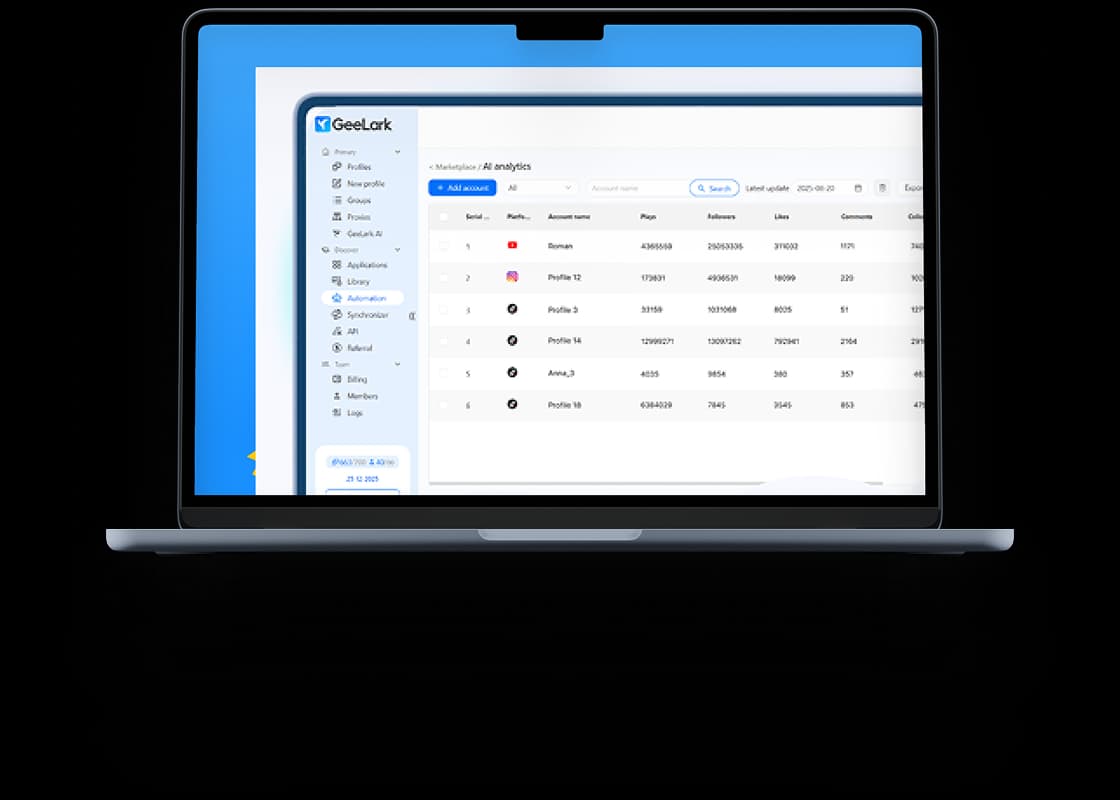
¿Qué es Geelark y cómo funciona un teléfono en la nube?
Geelark es una plataforma para acceder y gestionar entornos Android alojados en la nube. Un teléfono en la nube de Geelark ejecuta aplicaciones móviles en infraestructura remota, permitiéndote operarlo desde tu computadora sin necesidad de mantener un dispositivo físico en tu escritorio.
La aplicación de escritorio es tu panel de control: la usas para crear perfiles, lanzar teléfonos en la nube e interactuar con sus pantallas. Las aplicaciones se instalan dentro del teléfono en la nube. Su proxy configurado proporciona la dirección IP que esas aplicaciones usan al conectarse a través de él.
Por ejemplo, una agencia puede asignar un teléfono en la nube a la cuenta de Instagram de un cliente y regresar a ese entorno para publicación y gestión de cuenta. CyberYozh App suministra la conexión proxy para la configuración cubierta a continuación, mientras que Geelark proporciona el entorno de teléfono móvil donde tiene lugar el trabajo de la agencia.
¿Es Geelark gratuito? Comprende el costo de tu configuración
Sí. Geelark ofrece un plan gratuito con dos perfiles, 30 minutos de bonificación y un asiento. Esto te da espacio para probar un teléfono en la nube antes de comprometerte con una configuración más grande. Sin embargo, esos minutos son una asignación limitada, por lo que el plan gratuito no cubre el uso ilimitado del teléfono en la nube.
Tu presupuesto tiene tres componentes separados:
Componente de costo | Qué considerar |
Plan de Geelark | Capacidad de perfiles, acceso del equipo y funciones incluidas |
Uso del teléfono en la nube | Minutos incluidos y tu acuerdo de uso o alquiler elegido |
Proxy de CyberYozh App | La conexión comprada por separado asignada al teléfono en la nube |
🎁
Tu primera suscripción de Geelark acaba de obtener un 15% de descuento
Usa el código promocional: CyberYozh
Obtén un descuento del 15% en tu primera suscripción de Geelark.
Descarga de Geelark
Descarga de Geelark: prepárate para tu primer teléfono en la nube
Comienza con la página oficial de descarga de Geelark y elige el instalador para tu computadora. Instala la aplicación, luego inicia sesión en tu cuenta de Geelark o regístrate si no has creado una.
Antes de configurar un teléfono en la nube, ten listos los detalles de tu proxy activo de CyberYozh App: protocolo, host, puerto, nombre de usuario y contraseña. Copia estos desde los detalles de conexión de tu proxy en lugar de usar el inicio de sesión de tu cuenta de proveedor.
Decide qué ubicación debe usar la conexión y si la tarea necesita una IP estática residencial dedicada, una sesión persistente o proxies residenciales rotativos con ISP real. Verifica las opciones disponibles con tu proxy comprado. Tener estas opciones definidas facilita configurar el perfil y reconocer resultados inesperados durante las pruebas.
Cómo usar Geelark con proxies de CyberYozh App
Comienza con un teléfono en la nube y una conexión proxy activa. Completa la configuración y prueba tu aplicación prevista antes de repetir el proceso para cuentas o proyectos adicionales.
Crea tu primer perfil de teléfono en la nube
Abre la sección Profiles en Geelark y selecciona New Profile. Dale al entorno un nombre reconocible, como "Cliente A Instagram", y asígnalo a un grupo apropiado.
Elige la configuración de Android disponible que se adapte a la aplicación que pretendes ejecutar. Revisa la opción de facturación del teléfono en la nube antes de guardar, particularmente si estás usando una asignación limitada de minutos incluidos.
Añade tu conexión de CyberYozh App
Si aún no has comprado una conexión, elige una del catálogo de proxies de CyberYozh App y abre sus detalles de conexión.
En la configuración de proxy de Geelark, selecciona Personalizado para ingresar un nuevo proxy. Elige el protocolo especificado para tu conexión de CyberYozh App, luego ingresa el host, puerto, nombre de usuario y contraseña en sus campos correspondientes. Copia cada valor con cuidado, evitando espacios adicionales.
Si previamente añadiste la conexión a la lista de proxies de Geelark, selecciónala desde Proxies guardados en su lugar. Confirma que estás asignando la conexión prevista a este perfil, especialmente cuando varios proxies tienen nombres similares.
Verifica el proxy antes de iniciar
Haz clic en Verificar proxy para probar la conectividad e inspeccionar la ubicación detectada. Compara el resultado con la región seleccionada para tu proxy.
Si la verificación falla, revisa las credenciales, el protocolo y el puerto, luego confirma que el proxy esté activo. Resuelve el error de conexión antes de continuar. Si la ubicación parece inesperada, verifica tu configuración de segmentación y la información de ubicación devuelta por la prueba.
Inicia el teléfono en la nube y prueba tu aplicación
Guarda el perfil e inicia el teléfono en la nube. Instala o abre la aplicación prevista, luego completa una pequeña tarea representativa de tu actividad diaria. Por ejemplo, una agencia podría acceder a la cuenta autorizada de un cliente y abrir su interfaz de publicación.
Verifica que la aplicación cargue y responda como se espera. Registra cualquier mensaje de error antes de cambiar la configuración, y completa esta primera prueba antes de añadir más entornos.
Verifica qué demuestra realmente tu primera conexión exitosa
Una verificación de proxy exitosa en Geelark confirma que la conexión configurada responde a la prueba. Es un primer resultado útil, pero tu configuración aún necesita funcionar dentro de la aplicación que pretendes usar.
Antes de añadir más teléfonos en la nube, verifica cuatro cosas:
Ubicación: ¿La ubicación IP detectada coincide con tu región prevista?
Acceso a la aplicación: ¿Puede la aplicación objetivo conectarse y completar una acción representativa, como abrir una pantalla de publicación o guardar un borrador?
Comportamiento de la sesión: ¿La conexión permanece utilizable, con cambios de IP siguiendo tu configuración seleccionada?
Acceso de retorno: ¿Puedes cerrar y volver a abrir el mismo teléfono en la nube, y luego reanudar la tarea como se espera?
Registra los resultados en ese perfil para que tengas una referencia si el comportamiento cambia más adelante.
Siempre puedes usar CyberYozh App para verificar tu dirección IP, huella digital del navegador y la lista de DNS más adecuada para tu IP actual.
Soluciona problemas de la configuración antes de reemplazar tu proxy
Una solicitud fallida no te indica qué parte de la configuración necesita atención. Comienza con el síntoma, luego cambia una configuración a la vez y repite la misma prueba. Esto te ayuda a identificar qué marcó la diferencia.
Síntoma | Qué verificar |
La verificación del proxy falla | Compara el nombre de usuario, contraseña, host y puerto con los detalles de conexión de CyberYozh App. Confirma que el protocolo seleccionado coincida y que el proxy esté activo. |
La ubicación detectada difiere | Revise la segmentación seleccionada. Compare otra base de datos de geolocalización de IP antes de concluir que la conexión utiliza la región incorrecta, ya que las bases de datos pueden reportar ubicaciones diferentes. |
La IP cambia inesperadamente | Verifique si adquirió una conexión estática o rotativa. Revise los intervalos de rotación, la configuración de sesión persistente y cualquier cambio manual o activado por API. |
La verificación del proxy pasa pero una aplicación falla | Verifique si otras aplicaciones se conectan, si el servicio de destino está disponible y si la cuenta afectada muestra una solicitud de verificación o restricción. |
El cloud phone se siente lento | Identifique si el retraso afecta los controles de pantalla, la carga de la aplicación o ambos. Compare con otra aplicación y verifique su conexión local para ayudar a separar los retrasos de acceso remoto de los retrasos de solicitud de la aplicación. |
Estas verificaciones reducen las posibles causas; ninguna prueba un diagnóstico por sí sola. Mantenga un registro de la configuración que cambió y si el resultado mejoró.
Si necesita soporte, comparta el mensaje de error exacto, la hora del fallo con su zona horaria, el protocolo del proxy y una captura de pantalla con contraseñas y otras credenciales ocultas.
Expanda la configuración después de que un cloud phone pase sus verificaciones
Una vez que su primer cloud phone de Geelark complete su tarea de prueba, utilice esa configuración como referencia para entornos adicionales. Registre el protocolo, la ubicación y la configuración de sesión, luego asigne las credenciales de proxy apropiadas a cada nuevo perfil.
Para configuraciones más grandes, utilice la importación masiva de proxies de Geelark para agregar múltiples conexiones juntas. Verifique la conectividad y la ubicación detectada de cada proxy importado antes de asignarlo a un cloud phone. Importar un lote ahorra tiempo de entrada, pero cada conexión aún necesita verificación.
A medida que crece la actividad, monitoree el tiempo de ejecución del cloud phone y el uso del proxy en relación con su presupuesto. Agregue entornos en grupos manejables para que pueda detectar problemas antes de que afecten más cuentas.
¿Listo para su próximo cloud phone o proyecto de cliente? Elija su conexión en CyberYozh App y construya sobre la configuración que ya ha probado.