
Traffic Tidak Wajar di Google: Penyebab dan Cara Mengatasinya

Anda menjalankan pencarian, memilih lampu lalu lintas untuk membuktikan bahwa Anda manusia, dan akhirnya mencapai hasil. Beberapa pencarian kemudian, layar verifikasi yang sama muncul kembali. Peringatan Google unusual traffic dapat mengganggu sesi browsing biasa bahkan ketika Anda tidak secara sadar melakukan sesuatu yang tidak biasa.
Tantangannya adalah mencari tahu dari mana masalah dimulai. Browser Anda mungkin menjalankan ekstensi yang mengirim permintaan, alat riset bisa melakukan query Google di latar belakang, atau pengguna lain mungkin berbagi alamat IP publik jaringan Anda. Panduan ini memandu Anda melalui pemeriksaan yang membantu mempersempit penyebab ke browser, perangkat, jaringan, VPN, atau automated toolsAnda, sehingga Anda dapat mengatasi sumbernya alih-alih berulang kali menyelesaikan CAPTCHA.
Apa arti peringatan Google unusual traffic? Google telah mendeteksi aktivitas dari koneksi Anda yang tampak otomatis. Permintaan tersebut mungkin berasal dari perangkat Anda atau dari orang lain yang berbagi alamat IP publik yang sama, termasuk melalui VPN. Automated tools dan malware juga dapat berkontribusi, tetapi peringatan saja tidak berarti perangkat atau akun Google Anda telah diretas. Google Search Help menjelaskan penyebab yang dikenali.
TL;DR
Selesaikan CAPTCHA, jeda pencarian otomatis, dan bandingkan browser serta koneksi satu per satu. Pemeriksaan ini membantu mengidentifikasi apakah masalah mengikuti browser, perangkat, atau jaringan Anda.
Pada iPhone, bandingkan Wi-Fi dengan data seluler, lalu uji VPN atau iCloud Private Relay Anda secara terpisah. Jika verifikasi tidak dapat dimuat atau diselesaikan, periksa pengaturan Safari dan content blocker.
Untuk pekerjaan riset berulang, kurangi permintaan simultan, cache pekerjaan yang diulang, dan hentikan percobaan ulang yang tidak terkendali. Mengubah IP tidak akan memperbaiki volume permintaan yang berlebihan.
CyberYozh App menawarkan pemeriksaan IP Fraud Score, static ISP proxies, paket mobile dengan unlimited traffic, dan opsi residential dengan sticky sessions dan traffic rollover. Pilih sesuai dengan masalah yang Anda diagnosis, lokasi target, durasi sesi, dan kebutuhan bandwidth.
Jika peringatan terus berlanjut, bagikan hasil pengujian Anda dengan penyedia jaringan atau proxy yang relevan. Sign-in yang tidak dikenal atau perubahan akun yang tidak sah memerlukan proses keamanan akun Google.
Cara memperbaiki Google unusual traffic: mulai dengan pemeriksaan ini
Sebelum menghapus riwayat browsing atau mengubah pengaturan jaringan, periksa di mana peringatan muncul. Ubah satu hal pada satu waktu sehingga Anda dapat melihat penyesuaian mana yang membuat perbedaan.
Selesaikan CAPTCHA jika muncul. Ikuti prompt verifikasi, lalu coba pencarian Anda lagi. Jika tantangan tidak dimuat atau terus restart, lanjutkan ke pemeriksaan browser di bawah ini.
Jeda alat yang mengirim pencarian secara otomatis. Hentikan skrip scraping aktif, alat pemeriksaan peringkat, pencarian terjadwal, dan percobaan ulang yang berulang. Membiarkannya berjalan saat Anda melakukan troubleshooting dapat mempersulit identifikasi sumber.
Bandingkan pencarian yang sama dengan VPN atau proxy Anda yang terputus sementara. Jika peringatan menghilang, selidiki koneksi tersebut dengan penyedia Anda. Ingat bahwa memutuskan koneksi mengubah alamat IP yang dilihat Google dan dapat memengaruhi privasi Anda.
Coba browser lain pada koneksi yang sama. Jika pencarian berfungsi di sana, periksa ekstensi dan pengaturan browser asli. Profil browser yang bersih dapat membantu Anda menguji tanpa ekstensi biasa Anda.
Bandingkan Wi-Fi dengan data seluler. Pada ponsel Anda, matikan Wi-Fi dan coba pencarian melalui data seluler. Jika peringatan hanya muncul di Wi-Fi, selidiki jaringan tersebut; jika hanya muncul di data seluler, selidiki koneksi operator atau VPN yang masih digunakan.
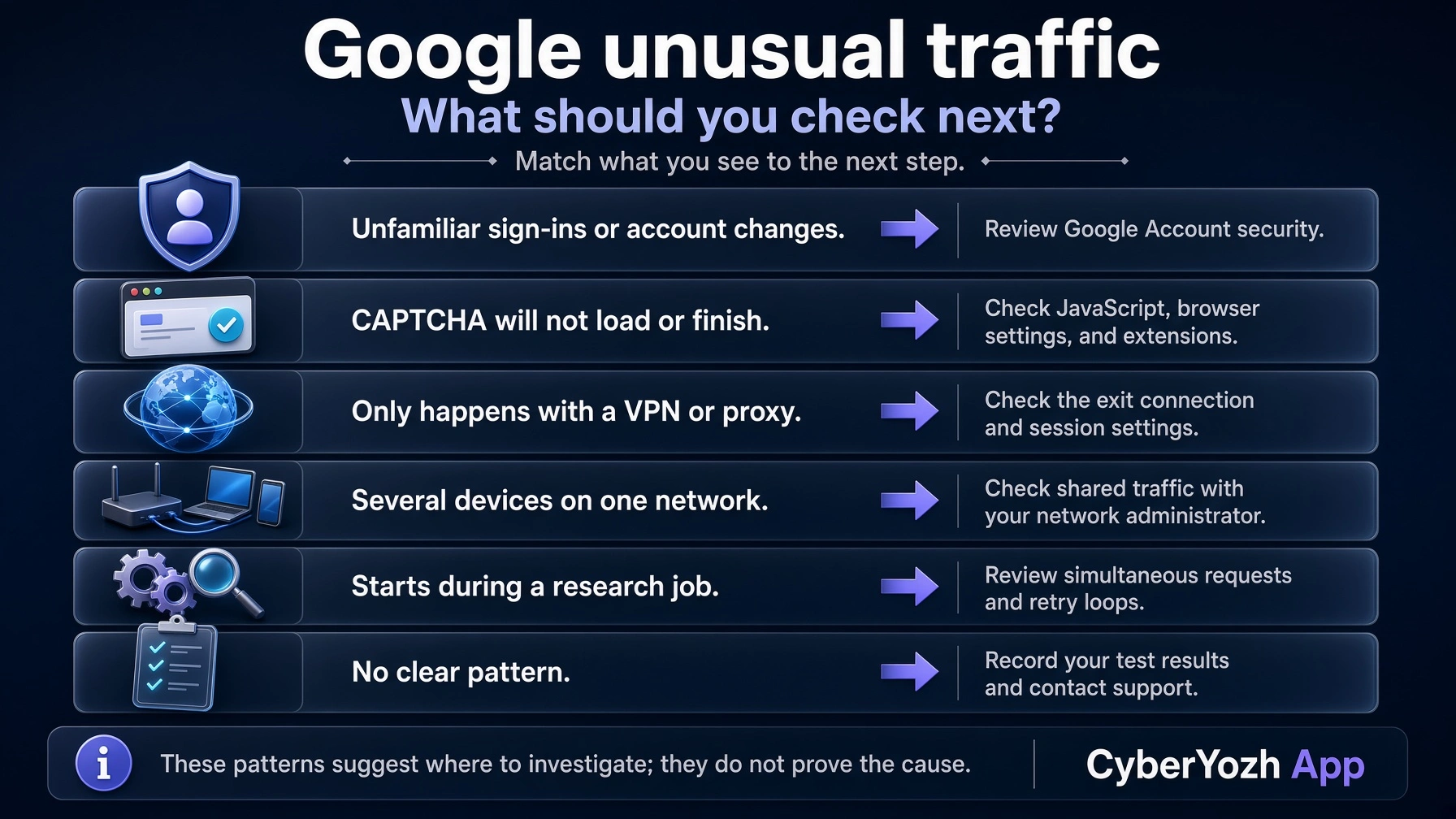
Gunakan tabel di bawah ini jika masalah berlanjut. Cocokkan apa yang Anda amati dengan pemeriksaan berikutnya alih-alih mengubah beberapa pengaturan sekaligus.
Jika peringatan secara konsisten muncul melalui koneksi proxy profesional, evaluasi reputasi IP dan konfigurasi sesinya sebelum menggantinya. IP checks CyberYozh App menyediakan indikator reputasi tambahan, sementara kontrol sesi dan rotasinya membantu Anda meninjau bagaimana koneksi tersebut digunakan. Pemeriksaan ini dapat menginformasikan langkah Anda selanjutnya, meskipun tidak mengungkapkan penilaian internal Google atau menjamin bahwa IP lain akan menyelesaikan peringatan.
Perbandingan ini memberi Anda petunjuk, bukan bukti mutlak. Peringatan dapat hilang di antara pengujian, dan beralih koneksi mengubah lebih dari satu karakteristik jaringan.
Yang Anda amati | Yang harus diselidiki terlebih dahulu | Langkah selanjutnya |
Beberapa perangkat mengalami masalah pada satu jaringan | Koneksi bersama atau traffic dari perangkat lain | Jeda aktivitas otomatis dan hubungi administrator jaringan |
Peringatan hanya muncul melalui VPN atau proxy | Koneksi exit layanan tersebut | Bandingkan koneksi langsung dan hubungi penyedia |
Hanya satu browser yang bermasalah | Ekstensi, skrip, atau pengaturan browser | Uji profil browser yang bersih |
CAPTCHA tidak dimuat | Dukungan browser, JavaScript, atau resource yang diblokir | Ikuti bagian pemecahan masalah CAPTCHA |
Peringatan dimulai saat pekerjaan riset | Volume permintaan, konkurensi, atau perilaku retry | Jeda pekerjaan dan periksa konfigurasinya |
Google melaporkan login yang tidak dikenal | Keamanan akun | Tinjau aktivitas keamanan Google Account |
Apa arti "our systems have detected unusual traffic from your computer network"
Peringatan ini berarti Google telah mendeteksi aktivitas pencarian dari koneksi Anda yang tampak otomatis. Ini menggambarkan apa yang dilihat Google tiba dari jaringan, jadi tidak selalu mengidentifikasi perangkat Anda sebagai sumbernya.
Mengapa Google merujuk pada jaringan Anda alih-alih hanya perangkat Anda
Alamat IP publik adalah alamat yang dilihat situs web ketika koneksi Anda mencapainya. Beberapa perangkat dapat berbagi alamat tersebut, yang berarti permintaan mereka dapat mencapai Google melalui koneksi jaringan yang sama.
Bayangkan sebuah kantor kecil di mana satu orang memeriksa alamat pengiriman sementara rekan kerja menjalankan perangkat lunak yang berulang kali memeriksa peringkat Google. Keduanya mungkin terhubung melalui alamat IP publik kantor, sehingga orang yang melakukan pencarian biasa dapat menemui peringatan yang terkait dengan aktivitas pada koneksi bersama tersebut. Situasi serupa dapat terjadi di rumah atau melalui VPN bersama.
Pro-tip: Unusual network traffic adalah istilah yang lebih luas yang dapat menggambarkan berbagai jenis aktivitas jaringan yang tidak terduga. Di sini, kami secara khusus membahas peringatan yang mengganggu pencarian Google.
Kata-kata yang berbeda, titik awal pemecahan masalah yang sama
Peringatan terdokumentasi Google berbunyi: Our systems have detected unusual traffic from your computer network. Anda mungkin mengenali pencarian yang disingkat seperti "our systems have detected unusual traffic from your computer" atau "Google detected unusual traffic." Orang juga mencari "we have detected unusual traffic from your network," meskipun itu bukan kata-kata persis yang dikutip dalam dokumentasi bantuan Google.
Variasi ini mengarah ke titik awal yang sama: periksa apakah masalah mengikuti browser Anda, koneksi Anda, atau alat yang mengirim pencarian di latar belakang.
Apa itu automated query?
Query otomatis adalah permintaan yang dikirim oleh perangkat lunak, bukan seseorang yang memasukkan pencarian secara manual. Contohnya termasuk skrip yang mengirimkan daftar kata kunci, perangkat lunak yang memeriksa peringkat situs web, atau alat yang berulang kali meminta hasil pencarian. Bahkan pekerjaan yang Anda mulai secara manual dapat mengirimkan query berikutnya secara otomatis.
Perbedaan ini penting karena koneksi yang membawa permintaan dan perangkat lunak yang menghasilkannya merupakan bagian terpisah dari masalah. CyberYozh App menyediakan koneksi proxy dan kontrol untuk perilaku sesi panjang dan perubahan IP, membantu Anda memilih dan mengelola jaringan yang digunakan untuk riset Anda.
Mengapa peringatan unusual traffic Google terus muncul kembali
CAPTCHA solver mungkin memungkinkan Anda melanjutkan pencarian, tetapi tidak serta-merta menghentikan aktivitas yang memicu peringatan. Jika pesan tersebut muncul kembali, polanya dapat membantu Anda mempersempit apa yang sedang terjadi.
Orang lain melakukan pencarian melalui IP publik yang sama
Di kantor, sekolah, atau jaringan Wi-Fi publik, banyak orang mungkin mengakses Google melalui satu alamat IP publik. Beberapa penyedia internet juga berbagi alamat publik di antara pelanggan, sehingga aktivitas yang terkait dengan koneksi Anda mungkin meluas melampaui perangkat yang Anda miliki atau kontrol.
Jika beberapa perangkat mengalami peringatan di jaringan yang sama, traffic bersama layak untuk diselidiki. Riwayat pencarian Anda sendiri mungkin tidak memberikan banyak penjelasan karena permintaan bisa datang dari orang lain.
VPN atau proxy Anda berbagi koneksi exit dengan pengguna lain
Ketika Anda terhubung melalui VPN atau proxy, Google melihat alamat IP exit layanan tersebut. Jika pelanggan lain menggunakan alamat tersebut untuk mengirim pencarian otomatis, Anda mungkin mengalami verifikasi setelah hanya satu atau dua pencarian Anda sendiri.
Peringatan yang konsisten muncul melalui satu koneksi VPN atau proxy menunjuk ke koneksi tersebut sebagai faktor yang mungkin. Ini tidak membuktikan bahwa setiap alamat dari penyedia memiliki masalah yang sama.
Pelajari lebih lanjut tentang cara memperbaiki IP Anda yang diblokir sementara.
Alat riset mengirimkan permintaan berulang atau simultan
Rank checker, pekerjaan scraping, dan sesi browser otomatis dapat menghasilkan pencarian jauh lebih cepat daripada seseorang yang browsing secara manual. Beberapa pekerjaan yang berjalan bersamaan juga dapat menghasilkan lebih banyak traffic daripada yang disarankan oleh pengaturan individual mereka.
Loop retry dapat memperparah masalah: alat menghadapi tantangan, meminta halaman lagi, dan terus mencoba ulang tanpa menyelesaikan gangguan. Jika peringatan dimulai ketika pekerjaan riset dimulai atau menjadi lebih sering saat lebih banyak tugas berjalan, periksa beban kerja atau optimalkan alur kerja permintaan.
Ekstensi atau program yang tidak diinginkan menghasilkan permintaan
Anda tidak harus menjalankan alat scraping yang terlihat agar aktivitas otomatis terjadi. Ekstensi browser dapat mengirim permintaan di latar belakang, sementara perangkat lunak yang tidak diinginkan atau malware dapat menghasilkan traffic tanpa sepengetahuan Anda.
Masalah yang terbatas pada satu browser membuat ekstensi dan pengaturannya layak diperiksa. Jika mengikuti perangkat di berbagai koneksi, perangkat lunak di perangkat tersebut menjadi kemungkinan lain. Tidak ada pola yang membuktikan bahwa malware ada.
CAPTCHA itu sendiri tidak dapat diselesaikan dengan benar
Terkadang peringatan traffic membawa Anda ke tantangan verifikasi yang tidak dapat dimuat atau diselesaikan oleh browser Anda. JavaScript yang dinonaktifkan, browser yang tidak didukung, atau ekstensi yang memblokir sumber daya yang diperlukan dapat mencegah Anda melanjutkan.
Ini adalah masalah terpisah dari aktivitas yang memicu peringatan. Tantangan yang kosong, rusak, atau berulang kali dimulai ulang memerlukan troubleshooting browser; tantangan yang diselesaikan diikuti oleh peringatan lain memerlukan pemeriksaan lebih dekat pada traffic yang sedang berlangsung.
Untuk alur kerja profesional, pilih alat sesuai dengan masalah yang Anda identifikasi. CyberYozh App menyediakan alat evaluasi IP yang memberikan indikator reputasi, akses dedicated memberi Anda kontrol lebih besar atas alokasi proxy Anda, dan sticky session hingga 24 jam memungkinkan Anda mengelola kontinuitas koneksi dan perubahan IP. Masing-masing menangani kebutuhan operasional yang berbeda, dan tidak ada yang menjadi solusi universal untuk peringatan berulang.
Memperbaiki peringatan pencarian terkait jaringan bersama dan VPN
Jika peringatan muncul di beberapa perangkat atau hanya saat VPN terhubung, selidiki koneksi sebelum mereset browser Anda. Beberapa perbandingan terkontrol dapat membantu Anda memutuskan apakah perlu menghubungi administrator jaringan, penyedia internet, atau penyedia proxy Anda.
Bandingkan koneksi sebelum mengubah pengaturan
Mulai dengan perangkat yang sama di jaringan yang berbeda. Misalnya, coba pencarian di ponsel Anda melalui Wi-Fi, lalu beralih ke data seluler dan ulangi. Pertahankan browser dan pengaturan VPN tetap tidak berubah agar perbandingan berguna. Jika peringatan hanya muncul di Wi-Fi, jaringan tersebut perlu diperiksa lebih lanjut.
Selanjutnya, coba perangkat yang berbeda di jaringan yang sama. Jika ponsel dan laptop Anda sama-sama mengalami peringatan melalui koneksi Wi-Fi yang sama, masalahnya mungkin melibatkan traffic bersama daripada satu browser.
Uji VPN atau proxy secara terpisah dengan memutuskannya sementara dan mengulangi pencarian. Ini mengubah IP publik yang dilihat Google, jadi pertimbangkan implikasi privasi sebelum pengujian. Peringatan yang hilang memberikan petunjuk tentang koneksi, meskipun tidak menjelaskan secara pasti mengapa Google menantangnya.
Temukan sumber traffic berulang di jaringan bersama
Jeda alat rank-checking, scraping job, pencarian terjadwal, dan skrip yang mencoba ulang permintaan yang gagal. Jika Anda bekerja dengan tim, periksa apakah rekan kerja menjalankan pekerjaan serupa; beberapa beban kerja sederhana dapat bertambah saat menggunakan koneksi yang sama.
Ketika beberapa pengguna terpengaruh, libatkan administrator jaringan. Mereka dapat menyelidiki perangkat atau aplikasi mana yang menghasilkan permintaan dan memeriksa perangkat lunak yang tidak diinginkan. Di sekolah, hotel, atau Wi-Fi publik, melaporkan masalah biasanya lebih praktis daripada mengubah pengaturan di perangkat Anda sendiri.
Jika masalah terus mengikuti koneksi rumah Anda di berbagai perangkat setelah pekerjaan otomatis yang diketahui dihentikan, tanyakan kepada penyedia internet Anda apakah koneksi menggunakan IP publik bersama dan opsi pemecahan masalah apa yang tersedia.
Periksa reputasi IP tanpa memperlakukan hasilnya sebagai keputusan Google
Laporan reputasi IP dapat memberikan konteks tambahan, seperti penyalahgunaan yang dilaporkan, entri blacklist, atau indikator terkait proxy, tergantung pada layanan. Checker CyberYozh App menilai IP Fraud Score untuk mendukung investigasi ini dengan memberi Anda indikator risiko untuk ditinjau bersama pengujian koneksi Anda.
Periksa IP publik yang digunakan oleh koneksi yang terpengaruh, karena menguji alamat rumah Anda saat peringatan terjadi melalui proxy tidak akan memberi tahu Anda banyak tentang proxy tersebut.
Perlakukan laporan sebagai satu bagian bukti. Skor fraud yang baik tidak mengungkapkan penilaian internal Google atau menjamin akses, sementara hasil yang tidak baik tidak membuktikan bahwa reputasi IP menyebabkan peringatan. Pola permintaan dan aktivitas dari pengguna lain mungkin masih penting.
Kapan koneksi dedicated layak dipertimbangkan
Untuk profesional yang menjalankan riset berulang, koneksi dedicated dapat membuat penggunaan jaringan lebih mudah dikelola. Proxy ISP statis dedicated CyberYozh App menyediakan alamat yang konsisten, yang dapat sesuai dengan alur kerja yang memerlukan kontinuitas di seluruh pencarian atau sesi terkait. Menjaga alokasi tersebut terpisah dari pelanggan proxy lain juga memberi Anda kontrol yang lebih jelas atas traffic yang Anda kirim melaluinya.
Proxy Dedicated (Private) menawarkan opsi jaringan lain untuk dievaluasi, dengan koneksi berbasis carrier dan kontrol untuk mengubah IP.
Pilih di antara opsi ini berdasarkan panjang sesi, lokasi, bandwidth, dan beban kerja yang Anda identifikasi. Koneksi yang berbeda dapat membantu masalah spesifik koneksi.
Traffic tidak biasa Google di iPhone: Wi-Fi, data seluler, dan Private Relay
Melihat peringatan ini di iPhone Anda tidak selalu berarti ada yang salah dengan ponsel. Mulai dengan memeriksa koneksi yang digunakan Safari, lalu selidiki pengaturan browser jika tantangan verifikasi itu sendiri gagal.
Periksa apakah peringatan muncul pada Wi-Fi atau data seluler
Gunakan perbandingan singkat ini sebelum menghapus data browsing atau mengatur ulang pengaturan jaringan:
Coba lakukan pencarian melalui Wi-Fi. Catat apakah peringatan muncul dan apakah Anda dapat menyelesaikan CAPTCHA.
Matikan Wi-Fi dan ulangi pencarian melalui data seluler. Jaga agar browser dan pengaturan lainnya tetap tidak berubah.
Jika hanya Wi-Fi yang terpengaruh, uji perangkat lain pada jaringan tersebut. Hasil yang serupa membuat koneksi bersama layak untuk diselidiki.
Jika kedua koneksi terpengaruh, periksa apa yang tetap aktif di antara keduanya. VPN, pengaturan browser, atau layanan koneksi lainnya mungkin masih terlibat.
Hasil ini mempersempit penyelidikan, tetapi tidak membuktikan penyebabnya. Secara khusus, beralih dari Wi-Fi ke data seluler mungkin meninggalkan VPN aktif yang merutekan pencarian Anda melalui layanan yang sama.
Uji efek VPN atau iCloud Private Relay Anda
VPN mengubah koneksi yang dilihat situs web. Jika ada yang aktif, putuskan sementara dan ulangi pencarian untuk memeriksa apakah peringatan mengikuti layanan tersebut.
Untuk pengguna iCloud+, iCloud Private Relay juga mengubah cara Safari menjangkau situs web. Ini merutekan browsing melalui dua relay, dengan relay kedua menyajikan alamat IP sementara ke tujuan. Apple mencatat bahwa beberapa situs web mungkin memerlukan langkah tambahan untuk mengakses konten ketika IP asli Anda tidak tersedia. Apple Support menjelaskan cara kerjanya.
Matikan sementara Private Relay dan bandingkan hasilnya, uji secara terpisah dari VPN Anda. Menonaktifkan salah satu layanan mengubah perlindungan privasi Anda dan alamat yang mungkin dilihat situs web, jadi gunakan perbandingan untuk mengidentifikasi kemungkinan masalah koneksi daripada berasumsi bahwa Anda harus membiarkannya dinonaktifkan atau memilih proxy iPhone asli untuk koneksi yang terpercaya.
Periksa pengaturan Safari dan pemblokir konten
Peringatan yang dimuat secara normal dan CAPTCHA yang tidak dapat diselesaikan memerlukan perhatian yang berbeda. Jika Anda menyelesaikan tantangan tetapi menerima peringatan lain kemudian, lanjutkan menyelidiki koneksi dan permintaan otomatis yang sedang berlangsung.
Jika tantangan kosong, gagal merespons, atau berulang kali dimulai ulang, periksa bahwa Safari dapat menjalankan JavaScript dan jeda sementara pemblokir konten untuk halaman yang terpengaruh. Uji satu perubahan pada satu waktu, lalu kembalikan pengaturan yang tidak membuat perbedaan. Memperbarui iOS juga menjaga Safari tetap terkini.
Menghapus data situs web yang relevan dapat menjadi langkah selanjutnya jika masalah tampaknya terbatas pada Safari, tetapi ini mungkin membuat Anda keluar. Ini seharusnya bukan respons pertama terhadap peringatan yang juga muncul pada perangkat lain yang menggunakan jaringan yang sama.
Mengapa "jaringan komputer" dapat muncul di ponsel
Google menggunakan "jaringan komputer" untuk menggambarkan koneksi yang mengirim permintaan; kata-kata tersebut tidak terbatas pada komputer desktop. iPhone Anda juga terhubung melalui jaringan, dan pencariannya mungkin berbagi alamat IP publik dengan pengguna lain melalui Wi-Fi, operator seluler, atau VPN.
Oleh karena itu, pesan itu sendiri tidak berarti Google telah salah mengira iPhone Anda sebagai komputer atau bahwa ponsel Anda telah disusupi.
Perbaiki masalah browser ketika CAPTCHA Google terus berulang
Jika pencarian Google berfungsi di satu browser tetapi terjebak pada verifikasi di browser lain, fokus pada browser yang terpengaruh sebelum mengubah jaringan Anda. Tujuannya adalah untuk mengidentifikasi apa yang mencegah tantangan selesai tanpa menghapus pengaturan atau data browsing yang berguna secara tidak perlu.
Coba browser yang diperbarui atau profil browser yang bersih
Perbarui browser Anda, mulai ulang, dan coba pencarian lagi. Jika masalah berlanjut, buat profil browser sementara tanpa mengimpor ekstensi atau menyinkronkan pengaturan yang ada.
Jaga agar koneksi jaringan tetap tidak berubah selama perbandingan ini. Jika verifikasi berfungsi di profil baru, sesuatu di profil asli—seperti ekstensi, data situs yang tersimpan, atau pengaturan—mungkin berkontribusi. Jika kedua profil mengalami peringatan yang sama, browser menjadi penjelasan yang kurang meyakinkan, terutama ketika perangkat lain juga terpengaruh.
Periksa JavaScript dan ekstensi yang memblokir sumber daya halaman
Tantangan CAPTCHA memerlukan skrip dan sumber daya yang diperlukan untuk dimuat. Periksa bahwa JavaScript diaktifkan, lalu tinjau ekstensi yang memfilter skrip, memblokir konten, atau memodifikasi halaman Google.
Jeda sementara satu ekstensi yang relevan untuk halaman yang terpengaruh dan coba lagi. Jika tidak ada yang berubah, kembalikan sebelum menguji yang lain. Pendekatan ini membantu mengidentifikasi konflik spesifik tanpa menonaktifkan semua perlindungan browser Anda.
Periksa juga apakah tantangan melaporkan bahwa verifikasi telah kedaluwarsa. Google menjelaskan bahwa verifikasi reCAPTCHA dapat habis waktu, yang berarti memulai ulang tantangan yang kedaluwarsa berbeda dari menerima peringatan lalu lintas yang baru.
Hapus data situs yang relevan hanya ketika browser tampaknya bertanggung jawab
Jika profil bersih berfungsi tetapi profil biasa Anda masih gagal, menghapus cookie dan data situs Google adalah tes berikutnya yang wajar. Mulai dengan situs yang terpengaruh daripada menghapus seluruh riwayat browsing Anda.
Menghapus data ini mungkin membuat Anda keluar dari layanan Google dan mengatur ulang preferensi situs, jadi pastikan Anda dapat masuk kembali. Ini juga tidak mengubah IP publik Anda atau menghentikan permintaan dari perangkat lain; jika peringatan memengaruhi seluruh jaringan, menghapus data browser tidak mungkin mengatasi sumbernya.
Periksa software yang tidak diinginkan jika permintaan terus berlanjut di latar belakang
Tinjau ekstensi dan aplikasi yang terinstal jika pencarian atau aktivitas lain yang tidak dapat dijelaskan terus berlanjut setelah Anda menjeda tool yang Anda ketahui. Redirect yang tidak terduga, ekstensi yang muncul berulang, atau mesin pencari yang berubah tanpa izin adalah alasan tambahan untuk menyelidiki software yang tidak diinginkan.
Ikuti panduan penghapusan software yang tidak diinginkan dari Google, yang mencakup instruksi untuk Windows dan Mac serta tautan ke panduan untuk perangkat lain. Pada komputer kerja yang dikelola, minta IT untuk menyelidiki sebelum menghapus aplikasi yang tidak dikenal. CAPTCHA yang berulang saja bukan bukti adanya malware.
"Your computer or network may be sending automated queries": apa yang harus diubah
Ketika peringatan unusual traffic dari Google muncul selama pekerjaan riset, selidiki bagaimana tool mengirim permintaan sebelum mengganti koneksinya. Script yang terus mencoba ulang halaman yang ditantang dapat mempertahankan masalah bahkan setelah Anda mengganti IP.
Identifikasi tool yang menghasilkan pencarian
Periksa scheduled job, software SEO, ekstensi browser, dan script scraping kustom yang mengakses Google. Sertakan tugas yang berjalan di komputer atau server lain melalui koneksi yang sama; menutup dashboard tidak selalu menghentikan pekerjaan di belakangnya.
Bandingkan waktu peringatan dengan log tugas Anda. Cari jadwal yang tumpang tindih, pencarian berulang untuk keyword yang sama, atau sesi browser otomatis yang berlanjut setelah error. Jeda pekerjaan yang dicurigai satu per satu sehingga Anda dapat mengidentifikasi beban kerja mana yang berkontribusi pada masalah.
Kurangi concurrency dan hentikan retry yang tidak terkontrol
Concurrency adalah jumlah permintaan atau tugas yang berjalan pada waktu yang sama. Beberapa worker mungkin terlihat sederhana secara terpisah namun secara kolektif mengirimkan aliran pencarian yang berat melalui satu koneksi.
Kurangi tugas simultan, hapus pencarian duplikat, dan cache hasil ketika data yang dikumpulkan sebelumnya masih sesuai untuk pekerjaan. Tetapkan batas retry sehingga permintaan yang gagal tidak memicu loop tanpa akhir. Ketika tantangan muncul, jeda tugas yang terpengaruh dan selidiki daripada memperlakukan halaman CAPTCHA sebagai hasil lain yang diminta berulang kali.
Tidak ada pengaturan requests-per-minute yang aman secara universal untuk diterapkan di sini. Kelola beban kerja secara keseluruhan, termasuk scheduled job dan retry, daripada berasumsi bahwa penundaan antara permintaan individual menjamin akses.
Gunakan API atau sumber data resmi jika sesuai dengan tugas
Mulailah dengan informasi yang benar-benar Anda butuhkan. Untuk performa pencarian di situs yang Anda kelola, sumber pelaporan pihak pertama yang resmi mungkin lebih tepat daripada memeriksa hasil publik berulang kali. Untuk harga produk, merchant feed yang tersedia atau API supplier dapat menyediakan data yang diperlukan secara langsung.
Sumber-sumber ini tidak menggantikan setiap workflow riset. Periksa cakupan, kesegaran, persyaratan akses, dan penggunaan yang diizinkan sebelum mengubah proses Anda. Sumber yang melaporkan performa situs web Anda sendiri, misalnya, tidak selalu menjawab pertanyaan tentang kompetitor atau mereproduksi halaman hasil pencarian langsung.
Pilih perilaku sesi sesuai pekerjaan
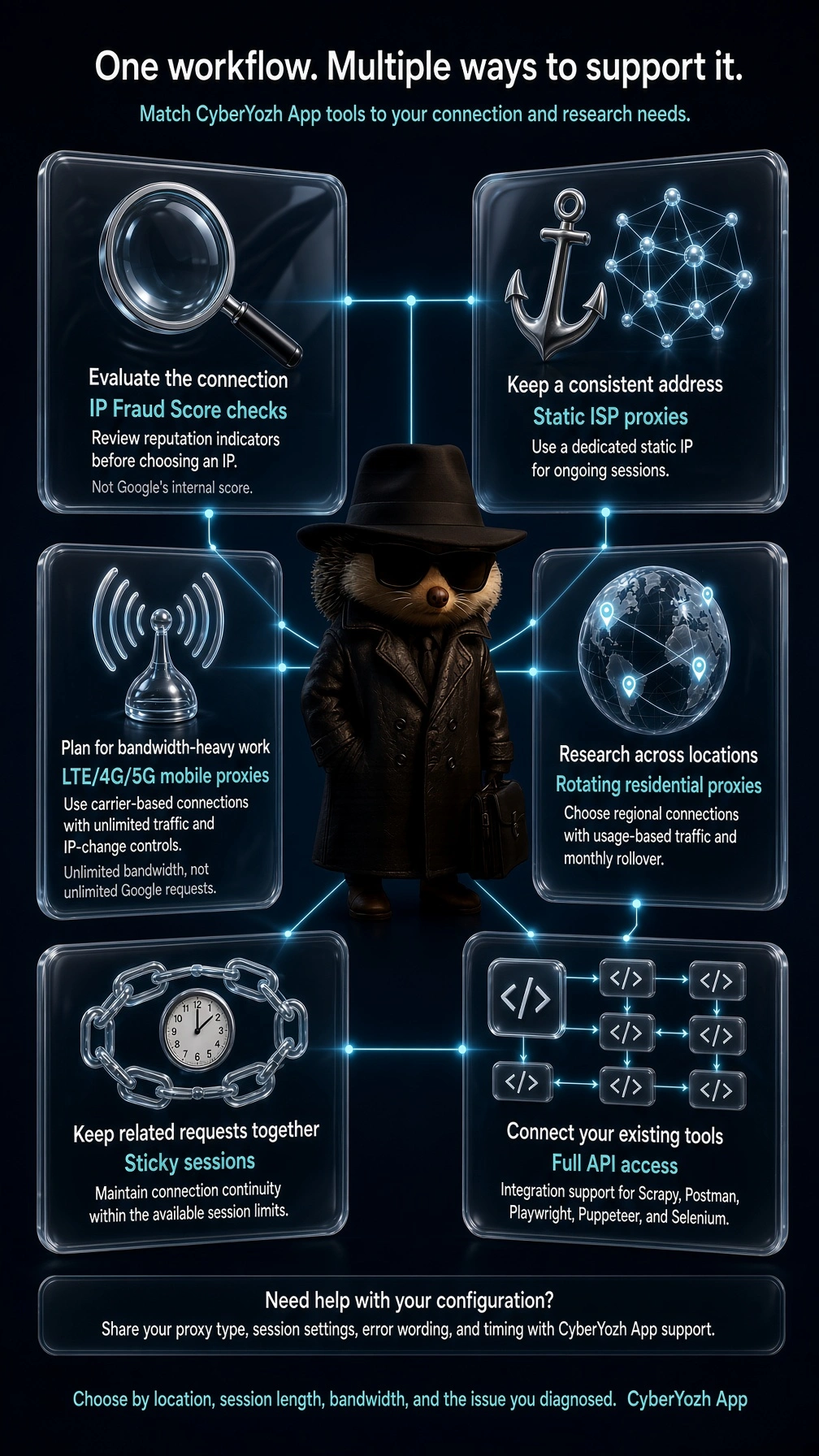
Koneksi yang stabil berguna ketika permintaan terkait termasuk dalam satu sesi atau tugas memerlukan pengaturan regional yang konsisten. Proxy ISP statis CyberYozh App menyediakan alamat yang konsisten, sementara proxy residential rotating menawarkan opsi untuk workflow terdistribusi dengan 100 juta IP.
Untuk riset yang intensif bandwidth, proxy mobile LTE/4G/5G dengan traffic unlimited adalah opsi lain untuk dievaluasi. Beberapa channel mobile dapat mendukung worker atau proyek terpisah, tetapi kontrol permintaan masih perlu mencakup aktivitas gabungan mereka.
CyberYozh App menyediakan akses API lengkap dan dukungan integrasi untuk Scrapy, Postman, Playwright, Puppeteer, dan Selenium, memungkinkan tim untuk mengonfigurasi akses proxy dalam tools yang sudah ada. Penjadwalan request, caching, batas concurrency, dan penanganan retry tetap menjadi bagian dari konfigurasi aplikasi.
Pilih perilaku IP dan sesi untuk mendukung kebutuhan pekerjaan Anda. Mengubah alamat saja tidak akan memperbaiki volume request yang berlebihan, dan baik koneksi mobile maupun residential tidak menjamin kebebasan dari pemeriksaan traffic Google.
Cara memilih infrastruktur proxy untuk masalah traffic tidak biasa Google yang berulang
Setelah Anda mengidentifikasi masalah terkait koneksi, pilih infrastruktur sesuai dengan pekerjaan yang perlu diselesaikan. Tugas yang memerlukan satu alamat konsisten memiliki kebutuhan berbeda dari riset regional yang tersebar di beberapa sesi terpisah, dan mengganti jenis proxy tanpa mempertimbangkan kebutuhan tersebut dapat menimbulkan gangguan baru.
Kebutuhan workflow Anda | Opsi CyberYozh App | Yang perlu diingat |
Alamat konsisten untuk sesi berkelanjutan | Proxy ISP statis | Alamat statis masih dapat mengalami tantangan dari Google |
Koneksi berbasis carrier dengan biaya bandwidth yang dapat diprediksi | Proxy mobile dengan traffic unlimited | Traffic carrier tetap tunduk pada pemeriksaan Google |
Riset regional di beberapa sesi | Proxy residential rotating | Rotasi tidak memperbaiki volume request berlebihan atau retry yang tidak terkontrol |
Kontinuitas antara request yang terkait | Sesi sticky | Konfirmasi durasi sesi dan perilaku yang tersedia untuk konfigurasi yang Anda pilih |
Informasi lebih lanjut tentang IP sebelum menggunakannya | Pemeriksaan IP Fraud Score | Laporan tidak mengungkapkan skor reputasi internal Google |
Penagihan bandwidth juga penting ketika beban kerja riset bervariasi. Paket residential rotating CyberYozh App berbasis penggunaan dan mencakup rollover traffic bulanan, memungkinkan traffic yang tidak terpakai dibawa ke bulan berikutnya. Ini cocok untuk proyek dengan periode lebih tenang di antara pekerjaan pengumpulan data. Halaman produk saat ini juga mencantumkan sesi rotating dan sticky; konfirmasi durasi sesi yang Anda butuhkan sebelum mengonfigurasi tugas yang berjalan lama.
Untuk pekerjaan berkelanjutan yang intensif bandwidth, paket mobile dengan traffic unlimited dapat membuat biaya lebih mudah diantisipasi. Anda tetap perlu mengelola volume request, dan channel mobile khusus tidak selalu memberikan penggunaan eksklusif atas IP publik carrier.
Tips profesional: pilih opsi proxy CyberYozh App dengan mempertimbangkan empat persyaratan: geotargeting, durasi sesi, bandwidth yang diharapkan, dan masalah yang teridentifikasi dari pengujian Anda.
Apakah unusual traffic berarti Anda diretas?
Peringatan unusual traffic Google saja tidak berarti perangkat atau akun Anda telah diretas. Peringatan ini dapat muncul karena permintaan otomatis atau aktivitas dari orang lain yang berbagi koneksi Anda. Namun, login yang tidak dikenal atau perubahan pada akun Anda memerlukan investigasi terpisah.
Peringatan Pencarian berbeda dari notifikasi keamanan akun
Perhatikan apa yang dijelaskan pesan tersebut sebelum memilih langkah berikutnya.
Yang Anda lihat | Yang menjadi perhatian | Yang perlu diinvestigasi |
Pencarian terganggu oleh peringatan unusual traffic atau CAPTCHA | Permintaan yang mencapai Google melalui koneksi Anda | Traffic bersama, VPN, proxy, masalah browser, atau alat otomatis |
Notifikasi keamanan tentang login atau perangkat yang tidak dikenal | Akses ke Akun Google Anda | Kejadian keamanan terkini dan perangkat yang login ke akun Anda |
Kata sandi, detail pemulihan, atau aktivitas akun berubah tanpa izin Anda | Kemungkinan akses akun tidak sah | Pemulihan akun dan pengaturan keamanan |
Kedua masalah ini dapat terjadi bersamaan, tetapi yang satu tidak membuktikan yang lain. Menyelesaikan CAPTCHA tidak mengonfirmasi bahwa akun Anda aman, dan peringatan traffic bukan bukti kebocoran data Gmail.
Apa yang harus dilakukan jika Google mengeluarkan Anda setelah aktivitas mencurigakan
Buka Akun Google Anda secara langsung dan tinjau kejadian keamanan terkini dan perangkat yang login ke akun Anda. Jika Anda menemukan aktivitas yang tidak Anda kenali, ikuti petunjuk Google untuk mengamankan akun, ubah kata sandi yang disusupi, dan hapus akses yang tidak dikenal.
Jika Anda tidak dapat login kembali, gunakan proses pemulihan yang tertaut di panduan akun yang disusupi Google. Proses tersebut menangani akses akun secara terpisah dari peringatan traffic Pencarian. Dikeluarkan dari akun di Windows, ponsel, atau perangkat lain adalah alasan untuk memeriksa detail keamanan, bukan berasumsi bahwa mengubah koneksi akan menyelesaikannya.
Mengapa mengubah IP Anda tidak mengamankan akun yang disusupi
Mengubah IP Anda memengaruhi koneksi yang dilihat situs web. Ini tidak mengubah kata sandi yang dicuri, mengeluarkan pengguna tidak sah, atau memperbaiki detail pemulihan yang telah dimodifikasi orang lain.
Pemeriksaan IP CyberYozh App, pemeriksaan nomor ponsel dan pemeriksaan kartu bank menilai indikator reputasi dan risiko terkait jaringan. Pemeriksaan ini dapat membantu menentukan pilihan koneksi, tetapi tidak dapat memverifikasi kepemilikan Akun Google, memulihkan kata sandi, atau menghapus akses yang tidak sah. Jika aktivitas akun yang menjadi masalah, selesaikan proses keamanan atau pemulihan Google sebelum kembali ke pemecahan masalah proxy.
Apa yang harus dilakukan ketika peringatan tetap tidak hilang
Jika peringatan lalu lintas tidak biasa Google terus muncul setelah pemeriksaan ini, kumpulkan hasilnya sebelum melakukan perubahan lebih lanjut. Catatan yang jelas tentang kapan peringatan muncul memberikan dukungan sesuatu yang spesifik untuk diselidiki dan menghindarkan Anda dari pengulangan tes yang sama.
Catat apa yang mengubah hasil
Buat catatan pemecahan masalah singkat dengan:
Browser: Nama browser dan apakah browser lain atau profil bersih berperilaku berbeda.
Koneksi: Wi-Fi, data seluler, atau internet kabel, termasuk VPN atau proxy yang aktif.
Waktu: Perkiraan kapan peringatan muncul, beserta zona waktu Anda.
Otomasi: Apakah skrip, rank checker, atau pekerjaan terjadwal sedang berjalan.
Perangkat lain: Apakah perangkat lain di jaringan yang sama mengalami peringatan.
Sertakan kata-kata kesalahan yang tepat dan catat perubahan mana yang membuat perbedaan. "Pencarian berfungsi melalui data seluler tetapi gagal di Wi-Fi kantor di dua perangkat" memberikan titik awal yang lebih berguna bagi dukungan daripada "Google terus memblokir saya."
Hubungi tim dukungan yang tepat
Pilih jalur dukungan yang sesuai dengan pengamatan Anda:
Apa yang disarankan oleh tes Anda | Siapa yang harus dihubungi |
Beberapa perangkat terpengaruh di jaringan kantor, sekolah, atau publik | Administrator jaringan |
Masalah mengikuti koneksi rumah Anda di berbagai perangkat, tanpa VPN atau proxy | Penyedia layanan internet Anda |
Peringatan secara konsisten muncul melalui koneksi VPN atau proxy tertentu | Penyedia VPN atau proxy |
Anda tidak dapat mengakses akun setelah aktivitas keamanan yang tidak dikenal | Pemulihan Akun Google |
Hindari penyegaran berulang atau pengalihan pengaturan secara acak
Penyegaran halaman peringatan secara berulang menambah permintaan tanpa membantu Anda mengidentifikasi penyebabnya. Mengubah browser, merotasi IP, dan menghapus cookie sekaligus juga mempersulit untuk mengetahui penyesuaian mana yang berpengaruh.
Jeda pekerjaan yang terpengaruh, lakukan satu perubahan, dan catat hasilnya sebelum beralih ke tes berikutnya. Jika tidak ada perbaikan, bagikan pengamatan tersebut kepada tim dukungan yang sesuai daripada melanjutkan siklus percobaan ulang yang sama.
Periksa katalog CyberYozh App untuk solusi proxy asli berkualitas tinggi.