
Apa Arti «Sesi Facebook Kedaluwarsa»: Penyebab dan Solusi untuk 2026
Anda sedang sibuk melakukan sesuatu, memeriksa pesan, mengelola kampanye iklan, atau mengikuti percakapan grup, dan tiba-tiba Facebook menghentikan Anda:
"Sesi Anda telah berakhir. Silakan masuk lagi."
Ini membuat frustrasi setiap kali terjadi. Jika terjadi berulang kali, mulai terasa seperti ada yang benar-benar salah. Kabar baiknya: dalam sebagian besar kasus, Anda dapat memperbaiki error ini dalam waktu kurang dari lima menit.
Dalam panduan ini, kami akan menjelaskan apa sebenarnya "sesi" itu, memandu Anda melalui setiap penyebab nyata dari error ini (termasuk yang dilewatkan oleh sebagian besar artikel), memberikan solusi spesifik untuk iPhone, Android, dan setiap browser desktop utama, serta menunjukkan cara memastikan ini tidak terjadi lagi.
Ringkasan Singkat: Sesi Facebook kedaluwarsa
Error "Sesi Facebook kedaluwarsa" berarti token login Anda telah dibatalkan. Berikut semua yang perlu Anda ketahui secara sekilas:
Mengapa ini terjadi: Timeout karena tidak aktif, cache atau cookie yang rusak, aplikasi atau browser yang ketinggalan zaman, internet tidak stabil atau perubahan IP, ekstensi browser yang berkonflik, aktivitas akun yang mencurigakan, atau gangguan server Facebook.
Cara memperbaikinya dengan cepat:
Semua perangkat: Logout sepenuhnya, lalu login kembali
Desktop: Hapus cache dan cookie browser Anda
iPhone: Hapus dan instal ulang aplikasi Facebook (iOS tidak memiliki opsi penghapusan cache langsung)
Android: Hapus cache aplikasi dan nonaktifkan optimasi baterai untuk Facebook
Pengguna browser: Uji dalam mode incognito untuk menyingkirkan kemungkinan ekstensi yang bermasalah
Semua orang: Periksa Downdetector terlebih dahulu; jika Facebook sedang down, tidak ada solusi yang akan membantu
Cara mencegah agar tidak terulang: Aktifkan autentikasi dua faktor, perbarui aplikasi dan browser secara berkala, hindari sering berganti jaringan, dan hapus cache browser Anda setiap bulan.
Untuk marketer dan pengguna multi-akun: Sesi yang terputus berulang kali dalam skala besar hampir selalu disebabkan oleh ketidakstabilan IP. Menurut infrastruktur proxy CyberYozh, proxy residensial statis khusus per akun adalah solusi standar; lihat bagian multi-akun di bawah untuk pengaturan yang tepat.
Apa arti "Sesi Facebook kedaluwarsa"
Ketika Anda login ke Facebook, platform tidak terus meminta Anda membuktikan identitas setiap lima detik. Sebaliknya, platform membuat sesuatu yang disebut token sesi.
"Anggap saja sebagai kartu akses digital sementara yang mengatakan, 'Ya, orang ini sudah login; biarkan mereka masuk.'"
Kartu akses tersebut memiliki tanggal kedaluwarsa. Facebook menetapkannya karena alasan keamanan: jika perangkat Anda dicuri, Anda berhenti menggunakannya, atau sesuatu yang mencurigakan terdeteksi, token menjadi tidak valid, dan Anda diminta untuk memverifikasi identitas lagi. Ketika itu terjadi, Anda melihat pesan sesi Anda telah kedaluwarsa.
Sebagian besar waktu, ini adalah hal yang rutin. Tetapi ketika terus terjadi, ada sesuatu yang spesifik yang memicunya, dan itulah yang dirancang untuk membantu Anda identifikasi dan perbaiki di sisa panduan ini.
Mengapa Facebook saya terus mengatakan sesi kedaluwarsa
Berikut adalah 8 alasan valid mengapa Facebook mungkin terus mengatakan "sesi kedaluwarsa."
1. Token sesi Facebook Anda habis waktu karena tidak aktif
Sesi Facebook tidak berlangsung selamanya. Jika Anda membiarkan tab browser terbuka dan meninggalkannya untuk waktu yang lama tanpa berinteraksi, token Anda secara diam-diam kedaluwarsa di latar belakang. Klik berikutnya memicu kesalahan. Ini adalah salah satu penyebab paling umum, dan yang paling tidak mengkhawatirkan.
2. Masuk di beberapa perangkat atau lokasi
Setiap login baru membuat sesi baru. Ketika sistem Facebook mendeteksi login dari beberapa perangkat atau lokasi dalam jangka waktu singkat, ini dapat ditafsirkan sebagai perilaku mencurigakan dan mengakhiri sesi yang lebih lama sebagai tindakan pencegahan. Jika Anda secara teratur beralih antara ponsel, laptop, dan komputer kerja, pola ini dapat memicu kesalahan lebih sering dari yang Anda perkirakan.
3. Cache rusak atau cookie kedaluwarsa
Browser dan aplikasi Anda menyimpan file sementara, yang disebut cache, untuk membuat Facebook dimuat lebih cepat. Cookie menyimpan statuslogin Anda. Seiring waktu, file-file ini menjadi kedaluwarsa, rusak, atau membengkak dengan data lama. Ketika Facebook memeriksa token sesi Anda terhadap catatannya dan mendapat ketidakcocokan, itu mengeluarkan Anda. Ini adalah penyebab paling umum yang dapat diperbaiki.
4. Aplikasi atau versi browser yang kedaluwarsa
Facebook terus memperbarui sistem keamanannya. Jika aplikasi atau browser Anda menjalankan versi yang lebih lama, mungkin tidak lagi berkomunikasi dengan lancar dengan server Facebook, menyebabkan penurunan sesi yang tidak terduga. Pembaruan memakan waktu dua menit dan menyelesaikan ini secara permanen.
5. Internet tidak stabil atau perubahan alamat IP yang sering
Facebook menghubungkan sesi aktif Anda ke alamat IP Anda, pengenal yang memberi tahu dari mana Anda terhubung. Ketika Anda beralih antara Wi-Fi dan data seluler, mengganti jaringan, atau menggunakan koneksi di mana IP Anda berubah secara sering (hotspot publik sangat buruk untuk ini), Facebook menafsirkan pergeseran sebagai risiko keamanan potensial dan mengakhiri sesi Anda.
Ini adalah pemicu teknis paling umum di balik kesalahan sesi berulang bagi siapa pun yang mengelola Facebook secara profesional; tim proxy CyberYozh menanganinya secara langsung di bawah ini.
6. Ekstensi browser yang mengganggu login Anda
Pemblokir iklan, ekstensi browser VPN, pengelola cookie, dan alat privasi tertentu dapat memblokir atau mengubah cookie yang digunakan Facebook untuk mempertahankan sesi Anda. Beberapa melakukan ini dengan sengaja (untuk mencegah pelacakan), dan beberapa melakukannya secara tidak sengaja. Bagaimanapun, hasilnya sama: Facebook tidak dapat memverifikasi sesi Anda, jadi itu mengeluarkan Anda.
7. Aktivitas akun yang mencurigakan atau tidak sah
Jika orang lain mencoba mengakses akun FacebookAnda, atau sudah melakukannya, sistem keamanan otomatis Facebook dapat memaksa kedaluwarsa sesi Anda sebagai tindakan perlindungan. Ini kurang umum daripada penyebab teknis di atas, tetapi ini adalah yang perlu dikesampingkan terlebih dahulu jika tidak ada yang menjelaskan polanya.
8. Gangguan server Facebook atau gangguan platform
Terkadang masalahnya tidak ada hubungannya dengan perangkat atau akun Anda sama sekali. Gangguan platform, pembaruan bergulir, dan gangguan server parsial dapat memicu kedaluwarsa sesi massal yang memengaruhi ribuan pengguna secara bersamaan. Ini adalah penyebab yang hampir semua orang coba atasi, padahal perbaikan sebenarnya hanya menunggu.
Lakukan ini terlebih dahulu: Periksa apakah Facebook benar-benar down.
Sebelum menyentuh satu pengaturan pun di perangkat Anda, habiskan 30 detik di sini: Kunjungi halaman Facebook Downdetector atau halaman Status Platform Meta. Jika ada lonjakan masalah yang dilaporkan atau gangguan layanan yang dikonfirmasi, masalahnya sepenuhnya ada di pihak Facebook, dan tidak ada pembersihan cache yang akan memperbaiki gangguan server. Tunggu saja, periksa kembali dalam satu jam. Jika kedua halaman menunjukkan operasi normal, masalahnya ada di pihak Anda, dan perbaikan di bawah ini akan menyelesaikannya.
Baca lebih lanjut tentang proxy Facebook secara detail
Referensi cepat: Perbaikan mana yang cocok dengan penyebab Anda
Berikut adalah gambaran sederhana tentang masalah yang Anda hadapi dan cara menyelesaikan masing-masing. Setiap solusi memiliki nomor. Periksa bagian berikutnya untuk petunjuk langkah demi langkah.
What You're Experiencing | Most Likely Cause | Go To |
Error after leaving Facebook open for hours | Inactivity timeout | Fix 1 |
Error after switching between devices | Multiple active sessions | Fix 1 |
An error is happening on one specific browser | Corrupted cache/cookies | Fix 2 |
Error on iPhone only | iOS cache issue | Fix 3 |
Error on Android only | App or battery settings | Fix 4 |
Error after installing a new extension | Browser extension conflict | Fix 5 |
Error on shaky or public Wi-Fi | Unstable connection | Fix 6 |
Error is happening repeatedly with no pattern | Possible account compromise | Fix 7 |
Error affecting everyone you know today | Facebook outage | Check server status above |
"Check the next section below for all the fixes along with their respective numbers."
How to fix the Facebook session expired error: Every device covered
Fix 1: Do a proper log-out and log back in
A clean log-out cycle completely invalidates the old, broken session token and issues you a fresh one. The keyword here is proper; closing the app tab isn't the same as logging out.
Di aplikasi seluler (iPhone atau Android): Ketuk ikon menu tiga garis, lalu gulir ke bawah dan ketuk Log Out. Buka kembali aplikasi dan masuk lagi.
Di desktop: Klik ikon profil Anda di kanan atas dan Log Out. Kemudian masuk kembali.
Jika Anda melihat error di beberapa perangkat sekaligus: Buka Settings & Privacy → Settings → Security and Login → Where You're Logged In → ketuk "Log Out of All Sessions". Ini akan menghapus semua sesi aktif sekaligus, memaksa autentikasi ulang yang bersih di mana-mana.
Perbaikan 2: Hapus cache dan cookie browser Anda (Desktop)
Ini memperbaiki sebagian besar error sesi berbasis browser.
Google Chrome: Klik menu tiga titik (kanan atas)→ Settings → Privacy and Security → Delete browsing data.
Di bawah Advanced, centang "Cookies and other site data" dan "Cached images and files". Atur rentang waktu ke "All time". Klik Delete data. Luncurkan ulang Chrome sebelum masuk kembali ke Facebook.Mozilla Firefox: Klik menu tiga garis → Settings → Privacy & Security → gulir ke Cookies and Site Data → Clear Data. Centang kedua opsi dan konfirmasi. Luncurkan ulang Firefox.
Microsoft Edge: Klik menu tiga titik → Settings → Privacy, Search, and Services → Clear Browsing Data → Choose What to Clear. Pilih cookies dan cached data, atur ke all time, klik Clear, lalu luncurkan ulang.
Safari (Mac): Di menu bar, klik Safari → Clear History. Pilih all history dari dropdown dan konfirmasi. Catatan: ini akan menghapus cookies di seluruh situs, jadi Anda perlu login kembali ke situs web lain juga.
Perbaikan 3: Perbaikan khusus iPhone
Inilah sesuatu yang hampir tidak ada panduan yang memberitahu Anda: di iPhone, Anda tidak dapat menghapus cache aplikasi Facebook secara langsung. iOS tidak menyediakan opsi tersebut di Settings untuk sebagian besar aplikasi pihak ketiga, termasuk Facebook.
Perbaikan yang benar untuk iPhone adalah menghapus aplikasi Facebook dan menginstalnya ulang dari App Store. Ini terdengar drastis, tetapi hanya membutuhkan waktu sekitar dua menit dan menghapus semua file lokal yang rusak. Akun, foto, postingan, pesan, dan semua yang lain Anda tersimpan di server Facebook; tidak ada yang hilang.
Berikut cara tepatnya:
Tekan dan tahan ikon aplikasi Facebook di layar utama Anda
Ketuk Remove App → Delete App dan konfirmasi
Restart iPhone Anda (langkah ini penting; ini menghapus memori sepenuhnya)
Buka App Store, cari Facebook, dan instal ulang
Login dengan fresh
Perbaikan 4: Hapus cache di Android dan periksa optimasi baterai
Menghapus cache aplikasi di Android: Buka Settings → Apps → See All Apps → Facebook → Storage & Cache → Clear Cache. Jangan ketuk Clear Storage kecuali Anda ingin logout dan menghapus data aplikasi Anda. Cache saja adalah perbaikan yang ditargetkan. Luncurkan ulang aplikasi dan login.
Perbaikan bonus khusus Android adalah optimasi baterai: Fitur penghemat baterai Android dapat secara paksa mematikan aplikasi latar belakang untuk menghemat daya. Ketika Facebook dipaksa berhenti di latar belakang, sesi Anda akan direset. Inilah mengapa beberapa pengguna Android melihat error ini berulang kali, bahkan setelah menghapus cache.
Perbaiki di sini: Settings → Battery → Battery Optimization (atau App Battery Usage) → Temukan Facebook → Atur ke "Unrestricted" atau "Don't Optimize." Nama menu yang tepat sedikit berbeda menurut produsen Android (Samsung, Pixel, OnePlus, dll.), tetapi jalurnya serupa di semua perangkat.
Perbaikan 5: Identifikasi dan nonaktifkan ekstensi browser yang bermasalah
Mulai dengan tes cepat: buka Facebook di jendela penjelajahan incognito atau private (Ctrl+Shift+N di Chrome, Ctrl+Shift+P di Firefox). Mode ini menonaktifkan ekstensi secara default.
Jika Facebook berfungsi dengan baik di mode incognito, ekstensi browser adalah penyebab masalahnya. Untuk menemukan yang mana, nonaktifkan semua ekstensi Anda, masuk ke Facebook secara normal, lalu aktifkan kembali satu per satu, uji Facebook setelah setiap ekstensi diaktifkan. Ekstensi yang merusak sesi Anda saat Anda mengaktifkannya kembali adalah pelakunya.
"Pelaku umum: uBlock Origin (ketika diatur ke mode agresif), Privacy Badger, alat penghapus cookie otomatis, dan ekstensi VPN tertentu. Perbaikannya adalah menonaktifkan ekstensi sepenuhnya atau mengizinkan Facebook dalam pengaturan ekstensi tersebut."
Perbaikan 6: Beralih ke koneksi jaringan yang lebih stabil
Jika koneksi Anda berpindah-pindah antara Wi-Fi dan data seluler, sambungkan kembali hanya ke Wi-Fi dan jaga agar tetap stabil. Di jaringan publik atau bersama, coba beralih ke data seluler Anda; koneksinya cenderung lebih konsisten.
Di rumah, jika Anda belum me-restart router selama berminggu-minggu, reboot router tersebut. Ini menyegarkan penetapan alamat IP Anda dan menghapus masalah tingkat jaringan yang mungkin memengaruhi sesi Anda.
Jika Anda menggunakan VPN, coba matikan sementara dan masuk ke Facebook. Banyak VPN, terutama yang gratis, merotasi alamat IP Anda secara berkala, yang mungkin dibaca Facebook sebagai pergeseran koneksi yang mencurigakan dan mengakhiri sesi Anda. Jika VPN diperlukan untuk alur kerja Anda, beralih ke VPN yang menawarkan alamat IP dedicated (statis) untuk menghilangkan variabel ini.
Perbaikan 7: Periksa akun Anda untuk akses tidak sah
Jika error terjadi berulang kali tanpa penjelasan teknis yang jelas, perlakukan ini sebagai sinyal keamanan yang perlu diselidiki.
Langkah 1: Buka Settings & Privacy → Settings → Security and Login → Where You're Logged In. Gulir setiap perangkat dan lokasi yang terdaftar. Jika ada yang terlihat tidak familiar—perangkat yang bukan milik Anda, kota yang belum pernah Anda kunjungi—klik tiga titik di sebelahnya dan pilih Log Out.
Langkah 2: Ubah kata sandi Anda segera. Buka Settings → Security and Login → Change Password. Gunakan sesuatu yang panjang, unik, dan tidak digunakan di tempat lain. Password manager seperti Bitwarden (gratis) membuat ini mudah.
Langkah 3: Aktifkan autentikasi dua faktor jika Anda belum melakukannya. Buka Settings → Security and Login → Two-Factor Authentication. Ini berarti bahkan jika seseorang memiliki kata sandi Anda, mereka tidak dapat masuk tanpa kode kedua dari ponsel Anda. Temukan petunjuk pengaturan terperinci di halaman bantuan 2FA resmi Facebook.
Perbaikan 8: Perbarui aplikasi Facebook dan browser Anda.
Buka App Store atau Google Play Store, cari Facebook, dan ketuk Perbarui jika tersedia. Untuk browser Anda, di Chrome: menu tiga titik → Bantuan → Tentang Google Chrome; pembaruan yang tersedia akan terinstal secara otomatis. Aktifkan pembaruan otomatis untuk keduanya agar hal ini tidak terjadi lagi.
Perbaikan 9: Instal ulang aplikasi (Android dan iPhone)
Jika Anda telah mencoba semua perbaikan di atas dan error masih terjadi di perangkat seluler, instalasi ulang adalah opsi terakhir, dan hampir selalu berhasil. Hapus aplikasi, restart ponsel Anda, dan instal ulang dari App Store atau Google Play. Masuk kembali dengan kredensial yang diperbarui.
Untuk marketer & pengguna profesional: Error sesi dalam skala besar
Jika Anda mengelola Facebook secara profesional, menjalankan kampanye iklan, mengoperasikan beberapa halaman, atau menangani akun klien, error sesi kedaluwarsa tidak hanya mengganggu hari Anda; tetapi juga merugikan secara finansial.
Akar masalah bagi pengguna multi-akun hampir selalu adalah deteksi berbasis IP. Ketika beberapa akun masuk dari alamat IPyang sama, atau ketika satu akun menunjukkan pola login yang tidak sesuai dengan penjelajahan manusia normal, sistem Facebook menandai aktivitas tersebut dan mulai menghentikan sesi.
Solusi standar industri adalah proxy residensial, alamat IP yang merutekan lalu lintas Anda melalui koneksi internet rumah yang sebenarnya. Di sinilah lingkungan proxy yang konsisten menjadi berguna. Infrastruktur proxy CyberYozh mengatasi penyebab spesifik di atas melalui:
Setiap IP disaring terhadap 50+ database keamanan sebelum ditetapkan.
IP residensial statis khusus per akun, sehingga riwayat login tetap konsisten dari waktu ke waktu
Proxy seluler 4G/5G asli di jaringan operator; Facebook adalah platform yang mengutamakan seluler, dan IP seluler membawa lebih banyak kepercayaan
Bekerja dengan browser anti-detect (Multilogin, AdsPower, Dolphin Anty) untuk tim yang sudah menjalankan stack tersebut
Proxy residensial statis mulai dari $5,29/bulan; proxy seluler mulai dari $1,70/hari dengan lalu lintas tak terbatas.
Ini tidak menjamin nol penurunan sesi; deteksi Facebook terus berkembang, tetapi ini menghilangkan pemicu ketidakstabilan IP spesifik yang dijelaskan di atas. Kombinasi ini menghilangkan pemicu ketidakstabilan IP sepenuhnya dan secara dramatis mengurangi kedaluwarsa sesi bagi pengguna yang mengelola akun dalam skala besar.
Bagaimana proxy CyberYozh mencegah kedaluwarsa sesi Facebook
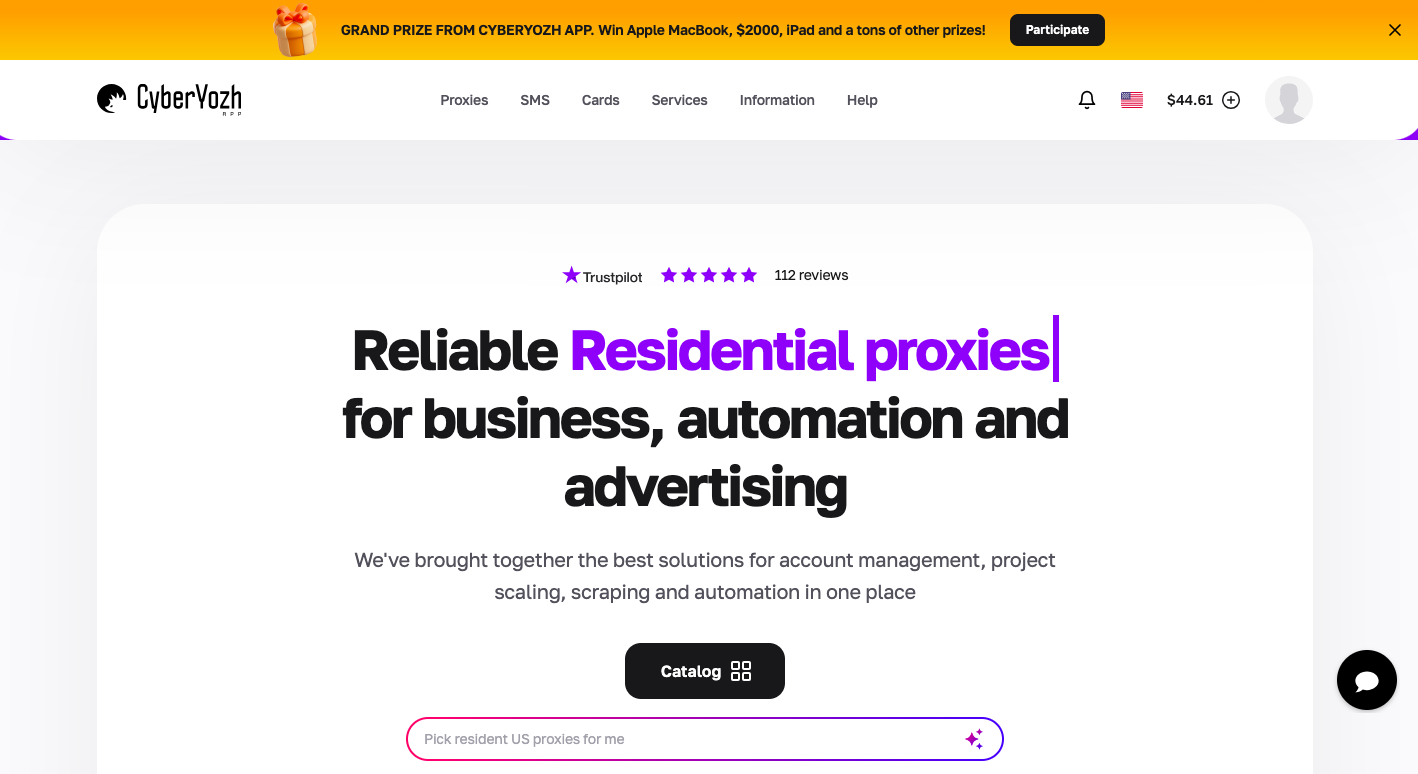
Tidak seperti kebanyakan penyedia proxy, CyberYozh menekankan pandangan unik: kualitas IP-nya, faktor yang sangat signifikan dalam kedaluwarsa sesi Facebook. Berikut adalah beberapa fitur terbaik CyberYozh:
Setiap IP disaring terhadap 50+ database keamanan.
Menyediakan proxy residential, mobile, dan datacenter, semuanya dalam satu dashboard
100 juta IP residential di 195+ negara dengan penargetan kota dan negara
Proxy mobile 4G/5G asli pada jaringan carrier dengan traffic unlimited.
Verifikasi SMS dan nomor telepon bawaan, tidak perlu layanan pihak ketiga
Uptime 99,9%
Dukungan protokol SOCKS5, HTTP, HTTPS, dan UDP
Bekerja mulus dengan anti-detect seperti Multilogin, AdsPower, dan Dolphin Anty
Dukungan penuh untuk automation dan web scraping dengan Selenium, Puppeteer, Postman, Playwright, Scrapy, dan custom script.
Dukungan pelanggan 24/7 dalam 7 bahasa
Dikenal sebagai yang paling terjangkau di pasar dengan proxy mobile dengan traffic unlimited mulai dari $1,70/hari, dan proxy residential statis mulai dari $5,29/bulan.
CyberYozh dikenal dengan toolkit all-in-one-nya. Pengguna tidak perlu membeli semua layanan yang diperlukan dari 3 penyedia proxy berbeda, yang mahal dan memakan waktu; sebaliknya, CyberYozh menawarkan infrastruktur all-in-one untuk pemula dan perusahaan besar, semuanya dengan harga terjangkau.
Cara mencegah loop session expired Facebook
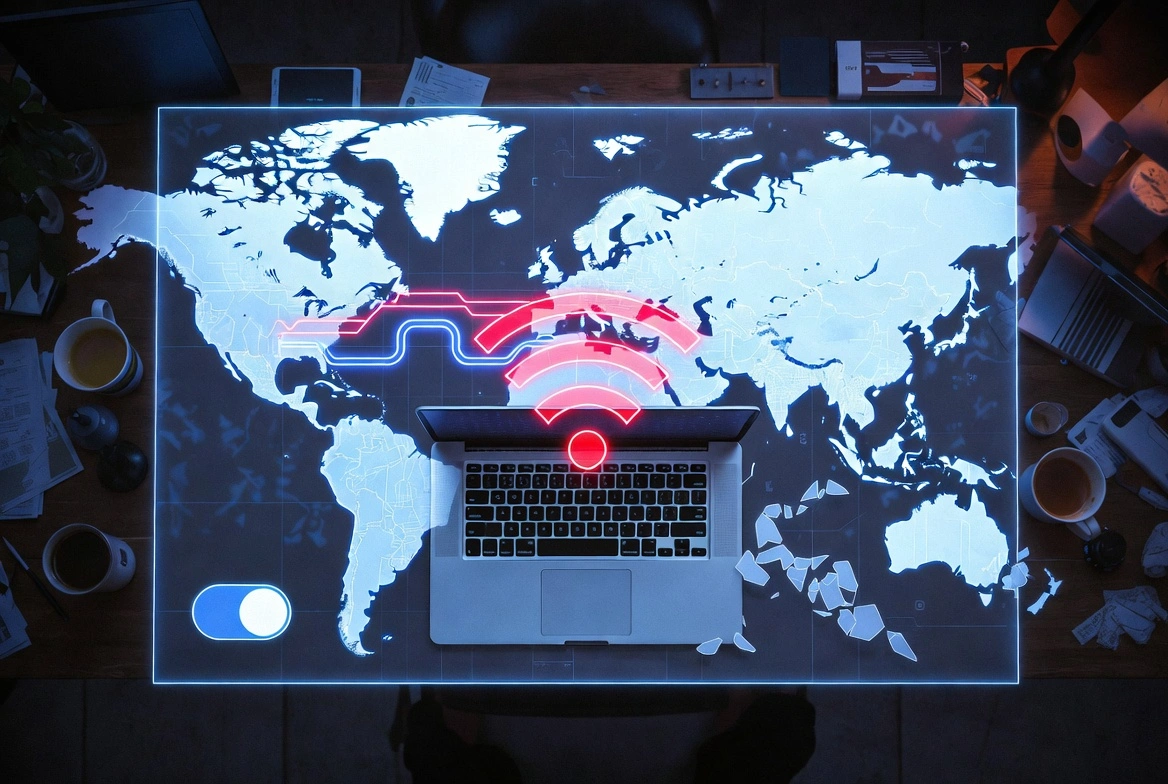
1. Perbarui aplikasi dan browser secara otomatis. Aktifkan auto-update untuk Facebook di iOS dan Android. Ini secara permanen menghilangkan ketidakcocokan versi sebagai penyebab berulang.
2. Bersihkan cache browser Anda sebulan sekali. Atur pengingat kalender. Data cache lama terakumulasi secara diam-diam dan merupakan salah satu pemicu paling konsisten dari masalah session dari waktu ke waktu.
3. Jangan biarkan Facebook idle di tab browser selama berjam-jam. Token session kedaluwarsa selama ketidakaktifan yang berkepanjangan. Log out dengan benar saat Anda selesai, daripada membiarkannya tetap terbuka.
4. Konsolidasikan session aktif Anda. Buka Where You're Logged In dan log out dari perangkat yang tidak lagi Anda gunakan secara aktif. Semakin sedikit session aktif berarti semakin rendah risiko diputus tanpa peringatan.
5. Gunakan koneksi jaringan yang konsisten untuk Facebook. Hindari perpindahan jaringan yang sering. Jika Anda harus menggunakan Wi-Fi publik secara teratur, gunakan VPN berbayar dengan IP statis untuk menjaga session tetap konsisten.
6. Aktifkan two-factor authentication. Selain keamanan akun, 2FA memastikan bahwa bahkan jika sistem Facebook memaksa Anda keluar, autentikasi ulang berjalan lancar. Jika Anda belum mengaktifkannya, ini adalah pengaturan akun paling berharga yang tidak Anda gunakan.
7. Audit ekstensi browser Anda setiap beberapa bulan. Hapus apa pun yang tidak Anda kenali atau tidak aktif Anda gunakan. Semakin sedikit ekstensi = semakin sedikit potensi konflik session. Simpan hanya yang benar-benar Anda butuhkan.
Kesimpulan tentang error Facebook session expired
Error "Facebook session expired" adalah salah satu masalah yang paling mudah diperbaiki di platform ini; hanya saja jarang disertai dengan penjelasan yang jelas tentang mengapa hal ini terjadi pada Anda secara khusus.
Bagi kebanyakan orang, perbaikannya memakan waktu kurang dari lima menit: siklus log-out/log-in yang benar, membersihkan cache, atau memperbarui aplikasi. Pengguna iPhone memerlukan perbaikan reinstall yang hampir tidak disebutkan dalam panduan mana pun. Pengguna Android sering kali memerlukan penyesuaian optimasi baterai selain membersihkan cache. Pengguna browser harus memeriksa ekstensi mereka sebelum menganggap masalahnya lebih dalam.