Cara menggunakan server proxy di Chrome
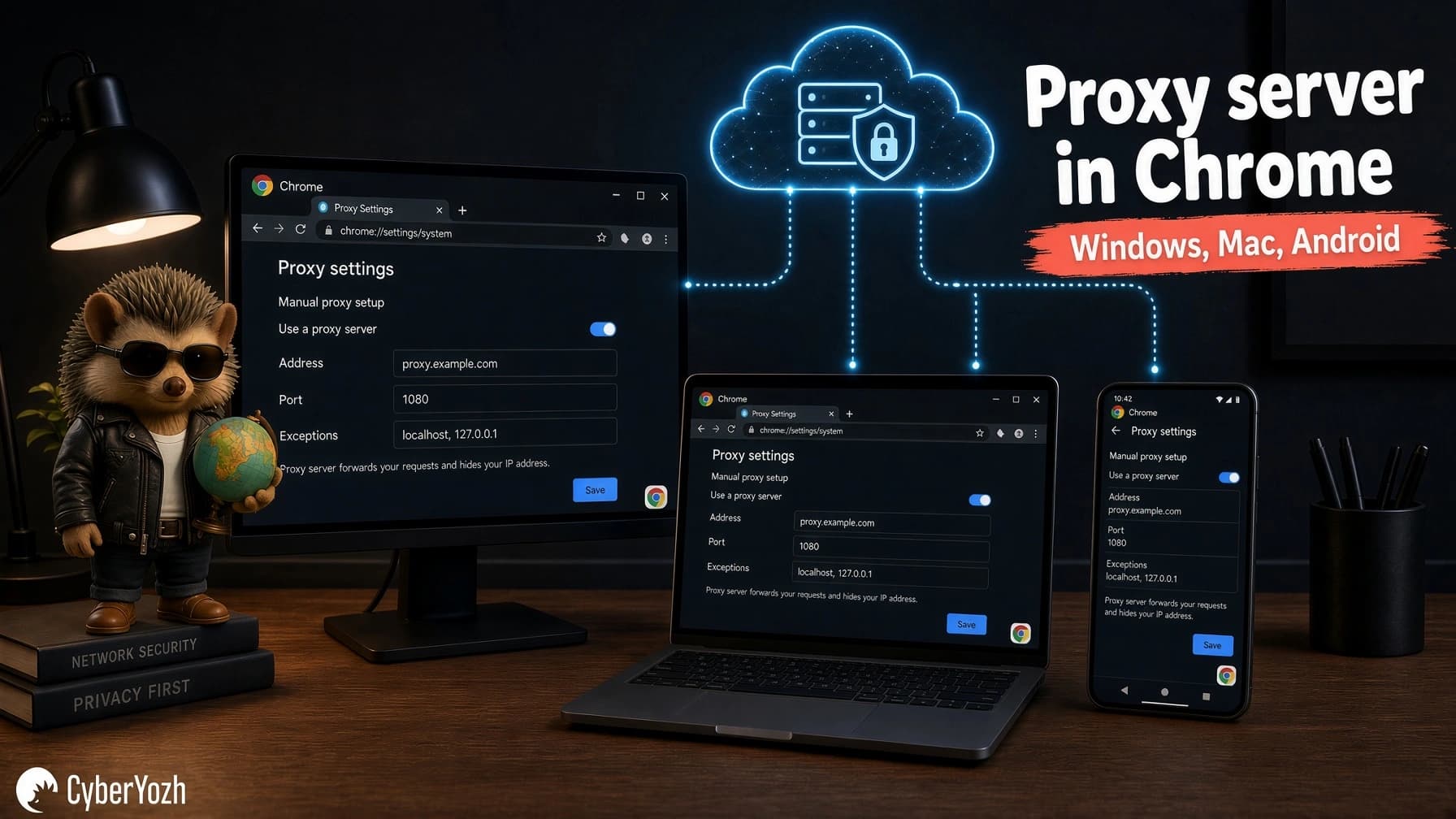
Anda sudah punya alamat proxy, port, dan detail login, tetapi pengaturan Chrome tidak menunjukkan dengan jelas tempat memasukkannya. Menyiapkan server proxy di Chrome diawali dengan memilih metode yang tepat untuk perangkat Anda: ekstensi browser, pengaturan sistem, atau klien seluler yang kompatibel.
Panduan ini membahas pengaturan di Windows, macOS, dan Android, lalu menunjukkan cara memeriksa IP keluar, berpindah server proxy, mengatasi masalah koneksi, dan mematikan proxy setelah selesai.
TL;DR
Windows dan macOS: Siapkan server proxy di Chrome pada Windows atau macOS dengan ekstensi yang kompatibel atau pengaturan proxy bawaan sistem operasi.
Android: Konfigurasikan proxy HTTP untuk jaringan Wi-Fi Anda, atau gunakan proxy untuk SOCKS5 atau data seluler yang kompatibel.
Verifikasi koneksi: Periksa IP publik Anda di profil Chrome yang sama, lalu uji situs web yang ingin Anda gunakan.
Pilih metode pengaturan proxy Chrome
Metode pengaturan menentukan aplikasi mana di perangkat Anda yang mengarahkan lalu lintas melalui proxy. Perlu diingat satu detail teknis penting: proxy hanya mengubah alamat IP keluar Anda untuk situs web, tetapi tidak menghapus riwayat penelusuran atau cookie yang tersimpan. Jika Anda sudah login ke suatu situs web, platform tersebut tetap akan mengenali profil Anda lewat cookie sesi aktif, bahkan setelah IP diganti.
Metode | Kapan digunakan | Cakupan koneksi |
Memilih dan berpindah proxy dengan cepat langsung dari tab browser | Hanya berlaku untuk profil Chrome yang aktif | |
Pengaturan Windows atau macOS | Mengarahkan Chrome dan aplikasi desktop lain melalui proxy tanpa memasang ekstensi browser | Mengalihkan lalu lintas Chrome dan semua aplikasi lain yang memakai pengaturan jaringan sistem |
Pengaturan jaringan Android atau klien | Membuka situs web melalui proxy di Chrome seluler pada ponsel pintar | Pengaturan bawaan hanya berlaku untuk jaringan Wi-Fi yang dipilih; klien pihak ketiga juga mencakup data seluler |
Sebelum memulai, pastikan Anda memiliki:
Paket proxy yang aktif
Protokol, hostname, dan port yang didukung
Metode autentikasi
Lokasi yang dibutuhkan
Beberapa ekstensi mengimpor detail koneksi dari akun Anda secara otomatis, sehingga Anda mungkin tidak perlu memasukkan kredensial proxy secara manual.
Cara menggunakan ekstensi proxy Chrome
Ekstensi proxy Chrome mengelola koneksi browser Anda, sedangkan paket proxy menyediakan akses IP, lokasi, dan kuota trafik. Memasang ekstensi tidak otomatis memberi Anda trafik proxy gratis. Berikut cara menambahkan ekstensi proxy di Chrome:
Pasang ekstensi resmi. Buka halaman CyberYozh App di Chrome Web Store, pilih Add to Chrome, lalu konfirmasikan pemasangan.
Sematkan ke toolbar. Klik ikon puzzle Chrome, lalu pilih ikon pin di samping ekstensi agar kontrolnya mudah dijangkau.
Masuk. Jika Anda sudah login ke CyberYozh App di profil Chrome yang sama, ekstensi dapat mengenali sesi tersebut. Jika belum, masukkan kredensial akun CyberYozh App saat diminta.
Pilih proxy aktif. Buka daftar proxy dan pilih koneksi yang Anda butuhkan. Jika tidak ada yang tersedia, pastikan Anda memakai akun yang benar dan memiliki paket proxy aktif.
Klik Connect. Ekstensi akan menerapkan pengaturan proxy browser. Periksa indikator koneksi dan alamat IP yang ditampilkan di ekstensi.
Verifikasi koneksi. Buka halaman pemeriksa IP di profil Chrome yang sama, lalu pastikan IP keluar dan negaranya sesuai. Setelah itu, buka situs web yang ingin Anda gunakan dan uji satu tugas yang representatif.
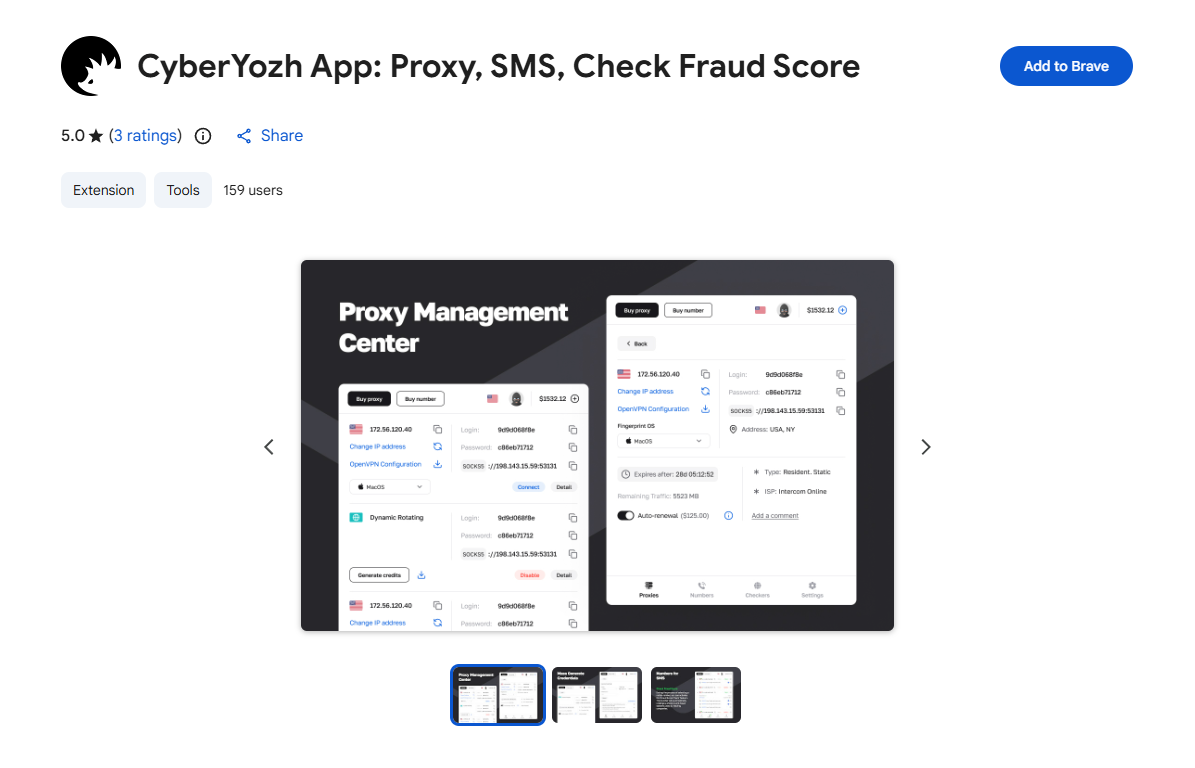
Tips pro: Jika Anda memerlukan layanan tambahan, seperti nomor virtual atau kartu virtual, dapatkan melalui ekstensi. Akses pemeriksa CyberYozh App langsung di dalam ekstensi untuk memeriksa Fraud Score IP, nomor, dan kartu Anda.
Menjaga koneksi dan mengatasi masalah
Ekstensi itu sendiri berjalan stabil, tetapi sesekali situs web target dapat mengatur ulang sesi Anda, menampilkan CAPTCHA, atau membatasi akses ke dashboard untuk sementara karena filter keamanan internalnya. Jika hal itu terjadi, ikuti langkah berikut:
Segera putuskan proxy yang sedang aktif di jendela ekstensi.
Periksa alamat tersebut dengan pemeriksa IP Fraud Score bawaan untuk melihat apakah alamat itu masuk daftar spam.
Jika pemeriksa menunjukkan risiko tinggi atau proxy berhenti merespons, hubungi dukungan CyberYozh App 24/7 dan sertakan detail error.
Jeda sebentar, lalu beralih ke alamat IP bersih dengan Fraud Score rendah. Cara beralih bergantung pada jenis proxy Anda: pada proxy seluler, minta IP baru lewat tautan rotasi di dashboard atau API; pada proxy residensial rotasi, buat port (sesi) baru; dan pada proxy ISP statis atau datacenter (yang satu IP-nya tetap selama masa sewa), beralihlah ke proxy sewaan lain di daftar Anda.
Cara mengubah pengaturan server proxy di Chrome
Anda dapat mengubah pengaturan proxy Chrome melalui Windows atau macOS. Ekstensi, opsi baris perintah, dan kebijakan terkelola dapat menimpa konfigurasi ini. Perubahan di tingkat sistem juga dapat memengaruhi aplikasi lain yang memakai pengaturan yang sama.
Menyiapkan proxy di Windows
Untuk koneksi manual di Windows 11:
Buka Chrome Settings → System → Open your computer’s proxy settings. Atau, langsung buka Windows Settings → Network & internet → Proxy.
Di bagian Manual proxy setup, pilih Set up di samping Use a proxy server, lalu aktifkan.
Masukkan hostname atau alamat IP penyedia dan port pada kolom masing-masing. Jangan memasukkan nama pengguna atau kata sandi di kolom alamat server.
Klik Save dan buka halaman apa pun di Chrome. Karena jendela proxy standar Windows tidak memiliki kolom nama pengguna dan kata sandi, Chrome akan menampilkan pop-up autentikasinya sendiri; di sana Anda perlu memasukkan kredensial proxy HTTP (jangan tertukar dengan kata sandi situs web target).
Di Windows 10, sakelar proxy manual dan kolom alamat muncul langsung di halaman pengaturan Proxy.
Tips pro: Jika penyedia atau administrator Anda memberikan URL skrip PAC, gunakan Automatic proxy setup → Use setup script, bukan memasukkannya sebagai alamat server manual. Ikuti metode konfigurasi yang diberikan di petunjuk proxy Windows dari Microsoft.
Menyiapkan proxy di macOS
Konfigurasikan koneksi jaringan yang sedang Anda gunakan:
Buka System Settings → Network, pilih layanan jaringan yang aktif, lalu pilih Details → Proxies.
Untuk proxy HTTP yang mencakup situs web HTTP dan HTTPS, aktifkan Web proxy (HTTP) dan Secure web proxy (HTTPS). Masukkan hostname dan port yang diberikan untuk masing-masing.
Klik OK, lalu buka Chrome. Jika diminta, isi prompt autentikasi proxy HTTP.
Periksa IP keluar Anda dan uji situs web yang dituju.
Label HTTPS menunjukkan lalu lintas situs web yang dirutekan; label ini tidak membuat koneksi terenkripsi TLS ke proxy itu sendiri. Menurut panduan pengaturan proxy Mac dari Apple, Chrome tidak otomatis memakai kredensial yang tertanam di pengaturan proxy manual, dan implementasi SOCKS5 bawaannya tidak mendukung autentikasi nama pengguna/kata sandi.
Cara menambahkan proxy di Chrome pada Android
Untuk penelusuran lewat Wi-Fi, konfigurasikan proxy melalui pengaturan jaringan Android:
Buka Settings dan cari Wi-Fi, biasanya di bawah Network & internet → Internet.
Pilih jaringan yang terhubung, lalu buka Edit atau Advanced options.
Di bagian Proxy, pilih Manual.
Masukkan hostname dan port proxy HTTP yang diberikan penyedia Anda.
Ketuk Save, buka Chrome kembali, dan periksa IP publik Anda untuk memastikan alamat keluar proxy.
Label menu berbeda-beda tergantung versi Android dan produsen perangkat.
Pengaturan ini mengonfigurasi proxy HTTP untuk jaringan Wi-Fi tersebut. Proxy HTTP dapat membawa penelusuran HTTPS melalui terowongan CONNECT, tetapi pengaturan ini tidak mengonfigurasi SOCKS5 dan tidak berlaku untuk data seluler.
Jika Chrome menampilkan prompt autentikasi, masukkan kredensial proxy Anda di sana. Jangan berasumsi formulir Wi-Fi memiliki kolom nama pengguna dan kata sandi, dan jangan pernah menambahkan kredensial ke hostname. Jika autentikasi gagal, minta penyedia Anda memberikan konfigurasi yang kompatibel dengan perangkat dan browser Anda.
Dapatkan proxy seluler LTE/4G/5G yang cepat dan andal, lalu siapkan di Android atau iOS dalam waktu kurang dari semenit.
Cara memeriksa apakah proxy Chrome Anda berfungsi
Periksa koneksi di profil Chrome yang akan Anda gunakan:
Buka halaman pemeriksa IP dan catat IP publik Anda sebelum terhubung.
Hubungkan proxy dan muat ulang halaman tersebut di profil yang sama.
Bandingkan hasilnya dengan IP asli Anda serta IP atau negara keluar yang diharapkan.
Buka situs web yang Anda tuju dan selesaikan tugas yang umum dilakukan.
Ulangi setelah berpindah server proxy, profil, atau mode penelusuran.
Hostname gateway atau IP server yang Anda konfigurasikan bisa berbeda dari IP keluar yang dilihat situs web, terutama pada proxy rotasi atau seluler.
Halaman pemeriksa IP mengonfirmasi rute yang dipakai untuk permintaan tersebut, bukan setiap aplikasi atau protokol di perangkat Anda. IP Fraud Score memberikan informasi reputasi tambahan, tetapi tidak membuktikan bahwa situs web tertentu akan menerima koneksi tersebut atau mengizinkan aktivitas akun Anda.
Cara mengganti server proxy di Chrome
Untuk mengganti server proxy yang ada di Chrome, perbarui konfigurasi yang saat ini mengendalikan koneksi Anda:
Ekstensi: Pilih proxy lain yang tersedia, klik Connect, dan verifikasi IP keluar.
Pengaturan sistem: Ganti hostname dan port dengan mengikuti petunjuk Windows atau macOS di atas, lalu masukkan kredensial proxy yang baru jika diminta.
Cara berpindah proxy atau merotasi IP di Chrome
Langkah Anda bergantung pada apakah Anda ingin beralih ke langganan proxy lain yang sudah dibeli atau hanya ingin mendapatkan IP keluar baru pada saluran yang sedang dipakai.
Jika Anda menyewa beberapa proxy berbeda (misalnya untuk negara yang berbeda) dan ingin berpindah dari satu server ke server lain:
Di ekstensi browser: Buka plugin, pilih proxy lain dari daftar Anda, klik Connect, lalu verifikasi IP baru di pemeriksa.
Di pengaturan sistem OS: Ganti hostname dan port lama dengan yang baru di pengaturan jaringan Windows atau macOS, simpan, lalu masukkan nama pengguna dan kata sandi baru saat Chrome memintanya.
Namun, jika Anda memakai proxy seluler atau proxy residensial rotasi dan ingin alamat IP baru dalam paket yang sama, Anda tidak perlu mengubah pengaturan apa pun di Chrome. Hostname dan port Anda tetap sama.
Pada proxy seluler, cukup klik tombol ganti IP di dashboard (atau panggil tautan rotasi lewat API) agar modem mendapatkan alamat baru dari menara seluler.
Pada proxy residensial rotasi, IP diperbarui otomatis sesuai aturan sesi Anda (per permintaan atau setelah sticky session berakhir). Sekadar menyegarkan tab browser (F5) tidak akan mengganti IP Anda pada paket statis atau selama sticky session masih aktif.
Cara menonaktifkan server proxy di Chrome
Sebelum menonaktifkan server proxy di Chrome, pastikan dulu apakah koneksi dikendalikan oleh ekstensi, pengaturan sistem, atau klien terpisah.
Ekstensi: Buka ekstensi dan gunakan kontrol disconnect-nya. Menonaktifkan atau menghapusnya bisa mengembalikan konfigurasi proxy lain, jadi tidak menjamin koneksi langsung.
Windows atau macOS: Di Windows, matikan Use a proxy server. Di macOS, nonaktifkan opsi proxy yang Anda aktifkan. Jika Anda memakai skrip pengaturan PAC, nonaktifkan konfigurasi tersebut. Ubah hanya pengaturan yang sengaja Anda tambahkan.
Android: Atur Proxy ke None untuk jaringan Wi-Fi yang bersangkutan lalu simpan, atau putuskan klien yang mengarahkan lalu lintas Anda.
Periksa IP publik Anda dan muat situs web yang biasa Anda buka. Jika proxy masih aktif, ikuti pemeriksaan konflik pengaturan di bawah.
Pada perangkat kerja atau sekolah yang dikelola, pengaturan yang diberlakukan mungkin memerlukan bantuan administrator Anda. Biarkan konfigurasi organisasi tetap berlaku kecuali Anda berwenang mengubahnya.
Yang harus dilakukan jika proxy sudah dinonaktifkan, tetapi Chrome tetap tidak ada internet
Dalam kasus yang jarang terjadi di Windows, gangguan perangkat lunak membuat sistem tidak menghapus rute proxy lama setelah proxy dimatikan. Jika Anda yakin komputer Anda tidak bergantung pada perutean korporat yang kompleks atau VPN kerja khusus yang bisa terpengaruh, buka Command Prompt (CMD) atau PowerShell sebagai Administrator lalu jalankan netsh winhttp reset proxy untuk menghapus proxy sistem. Jika akses internet masih belum pulih, Anda dapat mereset seluruh network stack dengan menjalankan netsh winsock reset dan netsh int ip reset, lalu memulai ulang PC (jalankan reset jaringan penuh hanya jika Anda tahu apa yang Anda lakukan dan yakin tindakan itu tidak akan menimpa pengaturan manual adapter jaringan yang penting).
Mengapa proxy Anda tidak berfungsi di Chrome?
Koneksi yang gagal, kredensial yang ditolak, dan situs web yang menolak proxy yang sebenarnya berfungsi adalah masalah yang berbeda. Gunakan gejala di bawah ini untuk menentukan apa yang perlu diperiksa lebih dulu.
Gejala | Pemeriksaan dan langkah berikutnya |
ERR_PROXY_CONNECTION_FAILED | Pastikan hostname dan port benar, periksa paket dan status layanan Anda, serta pastikan jaringan Anda dapat menjangkau proxy. |
Prompt login berulang atau HTTP 407 | Periksa ulang kredensial proxy, daftar izin IP sumber (jika ada), dan kompatibilitas autentikasi. |
ERR_TUNNEL_CONNECTION_FAILED | Periksa protokol, port, autentikasi, dan apakah proxy mengizinkan tujuan tersebut. Error ini punya beberapa kemungkinan penyebab. |
Hentikan sementara permintaan berulang, ikuti Retry-After jika tersedia, dan kurangi frekuensi permintaan. Batasan bisa berlaku untuk IP atau akun Anda, sehingga mengganti proxy mungkin tidak menyelesaikan error ini. | |
IP publik tidak berubah | Periksa profil Chrome yang aktif, aturan bypass, ekstensi yang saling bersaing, dan pengaturan terkelola. |
Hanya satu situs web yang menolak akses | Uji situs web lain, lalu tinjau respons dan persyaratan akses situs yang bermasalah. Proxy yang berfungsi tidak menjamin akses akan diterima. |
Chrome mengikuti urutan prioritas pengaturan berikut: kebijakan terkelola → pengaturan ekstensi → pengaturan baris perintah → pengaturan sistem operasi. Karena itu, ekstensi atau kebijakan dapat menimpa perubahan yang dibuat di Windows atau macOS. Tinjau ekstensi yang aktif dan periksa chrome://policy jika perubahan Anda tidak berpengaruh.
Implementasi SOCKS5 bawaan Chrome tidak mendukung autentikasi SOCKS5 maupun UDP relay, seperti dijelaskan dalam dokumentasi proxy Chromium. Penyedia yang mengiklankan kemampuan tersebut tidak menambahkannya ke Chrome. Jika proxy Anda memerlukan kredensial SOCKS5, minta endpoint HTTP yang kompatibel atau gunakan klien perantara yang sesuai.
Setelah setiap perubahan, verifikasi IP keluar dan ulangi pengujian yang sama.
Tips pro: Untuk perbaikan cepat, lihat panduan CyberYozh App “proxy tidak berfungsi”.
Proxy mana yang terbaik untuk Chrome?
Apakah Anda memerlukan IP yang sama di setiap kunjungan? Seberapa besar trafik yang akan Anda pakai? Lokasi mana yang dibutuhkan? Proxy terbaik untuk Chrome adalah yang sesuai dengan kebutuhan ini dan bekerja dengan situs web target Anda.
Jenis proxy | Tugas Chrome yang cocok | Yang perlu dipertimbangkan |
ISP statis | Akses berulang ke dashboard dan akun | IP tetap selama masa sewa dan trafik tanpa batas |
Seluler | Pengujian jaringan operator dan penelusuran reguler | Konektivitas LTE/4G/5G, trafik tanpa batas, dan kontrol IP sesuai paket |
Perbandingan regional dan riset data publik | Penagihan per GB, trafik yang dapat diakumulasikan, dan sticky session hingga 24 jam pada paket yang mendukung | |
Penelusuran dan pengujian situs web yang kompatibel | Tersedia opsi bersama dan khusus; periksa kuota trafik pada paket yang dipilih |
Untuk login berulang, utamakan konsistensi sesi daripada pergantian IP yang sering. Periksa kompatibilitas browser dan autentikasi sebelum memilih: jenis proxy saja tidak memastikan bahwa protokol dan metode autentikasinya akan berfungsi dengan setelan Chrome Anda.
Bandingkan opsi proxy Chrome yang tersedia dan pilih jenis proxy, negara, serta model penagihan (trafik tanpa batas atau paket per GB).
Untuk apa proxy Chrome bisa digunakan?
Proxy Chrome memungkinkan Anda memeriksa situs web melalui koneksi jaringan yang dipilih. Tiga penggunaan praktisnya:
Pemeriksaan toko daring regional: Bandingkan ketersediaan produk, harga yang ditampilkan, dan opsi pengiriman di berbagai pasar. Ikuti tautan kampanye untuk memastikan pengalihan mengarah ke halaman regional yang dituju.
Riset pencarian dan iklan: Gunakan proxy Google Search untuk meninjau hasil dan iklan dari lokasi jaringan tertentu. Perhitungkan bahasa, riwayat akun, dan konteks perangkat: mengganti IP tidak menghilangkan setiap sinyal personalisasi maupun mendiagnosis penalti manual.
Alur kerja akun klien: Gunakan profil Chrome dan koneksi proxy yang dikonfigurasi secara terpisah untuk pekerjaan klien yang sah. Jaga konsistensi koneksi saat meninjau dashboard, memperbarui listing, atau mengelola kampanye, dan verifikasi IP keluar tiap profil sebelum login.
Mulai dengan koneksi yang terverifikasi
Pilih metode pengaturan, konfigurasikan proxy Anda, dan verifikasi IP keluar. Pertahankan konfigurasi yang sesuai dengan kebutuhan sesi dan trafik Anda. Sebelum mengandalkannya untuk pekerjaan harian, buka situs web yang Anda tuju dan selesaikan tugas nyata, seperti memeriksa ketersediaan produk atau memuat dashboard klien.