

Proxy Chrome untuk akun klien dan riset regional
Dapatkan trafik tanpa batas dengan proxy seluler dan proxy ISP statis untuk dasbor klien, pengecekan etalase toko regional, dan riset harian. Pilih koneksi Anda melalui ekstensi proxy Chrome, lihat IP aktif beserta negaranya, dan akses pengecekan reputasi IP langsung dari browser.
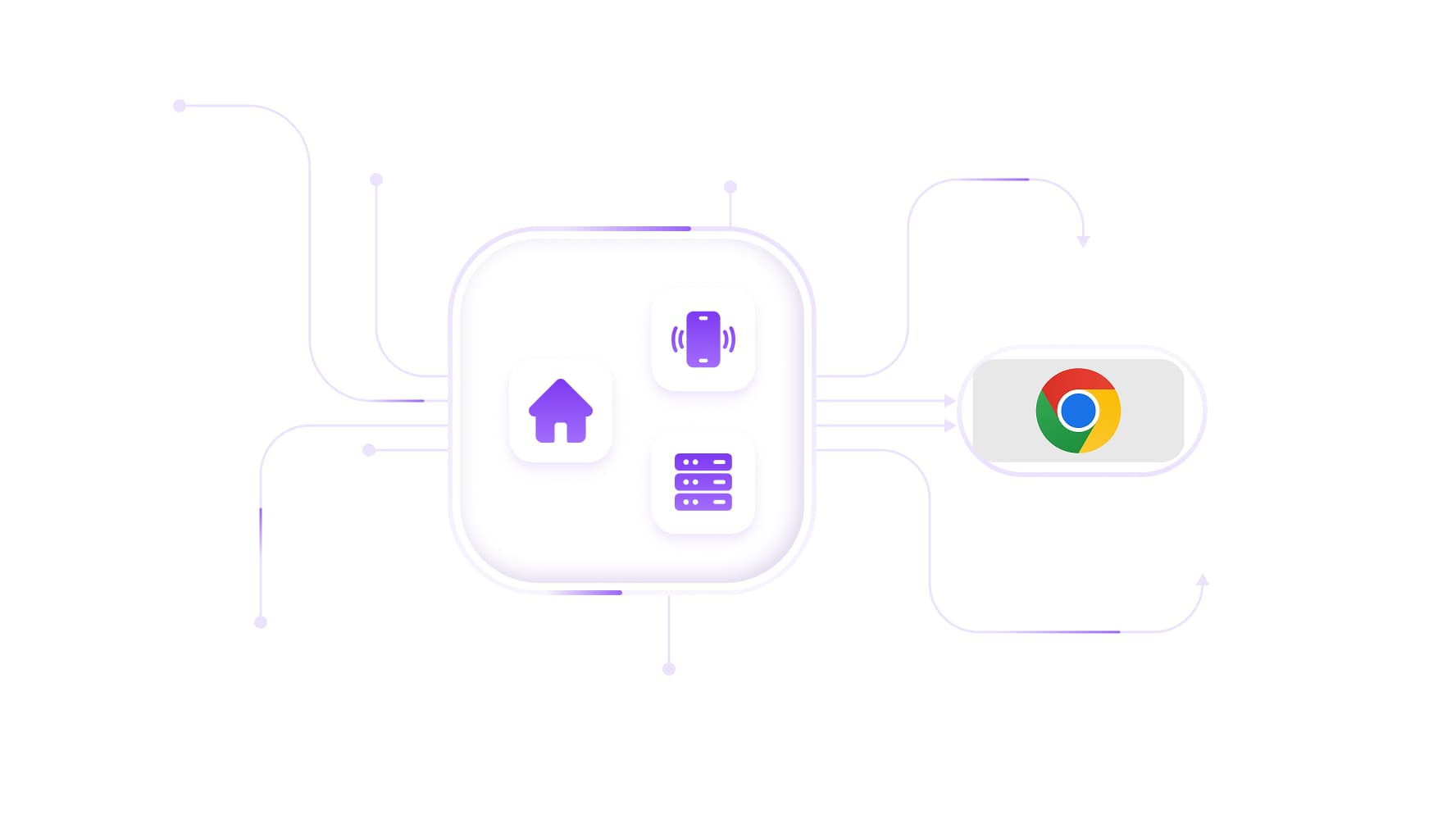
Pilih jenis proxy Chrome dan paket traffic Anda
Dapatkan trafik tanpa batas pada paket mobile dan static ISP untuk penjelajahan sehari-hari, dasbor klien, dan pengecekan toko online. Pilih IP statis untuk akses berulang ke akun, atau koneksi seluler untuk menguji situs web melalui jaringan operator seluler. Untuk riset di berbagai lokasi, paket residential rotating menyediakan tagihan berbasis trafik dengan rollover, sehingga data yang tidak terpakai akan terbawa ke bulan tagihan berikutnya.
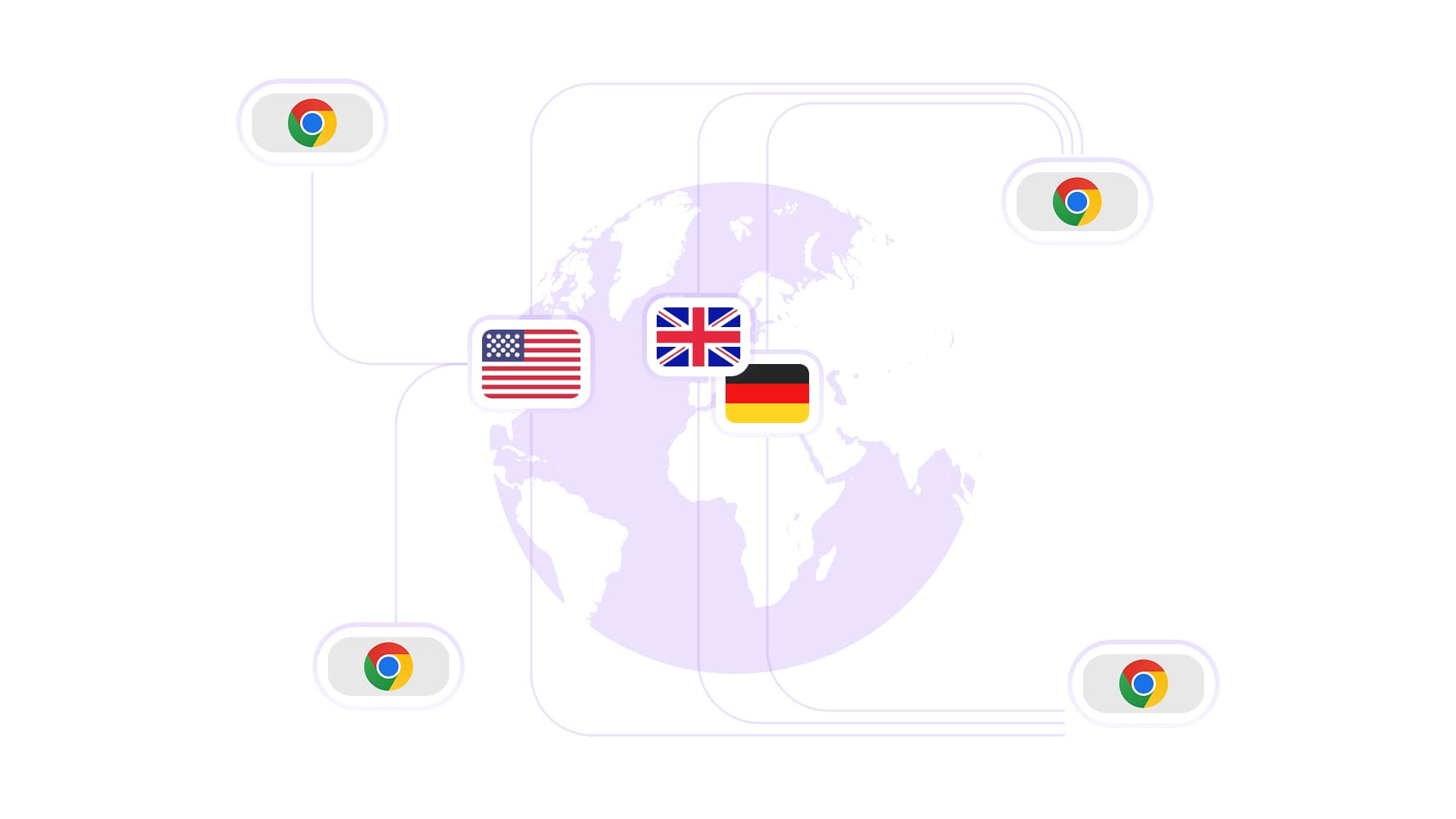
Periksa toko regional dan penawaran di Chrome
Pilih dari 100M IP residensial di 195+ negara untuk meninjau toko online regional dengan proxy Chrome. Pilih negara, bandingkan ketersediaan produk dan harga yang ditampilkan, lalu periksa promo lokal. Uji tautan kampanye untuk memastikan pengunjung diarahkan ke halaman regional yang tepat sebelum Anda menaikkan anggaran iklan.
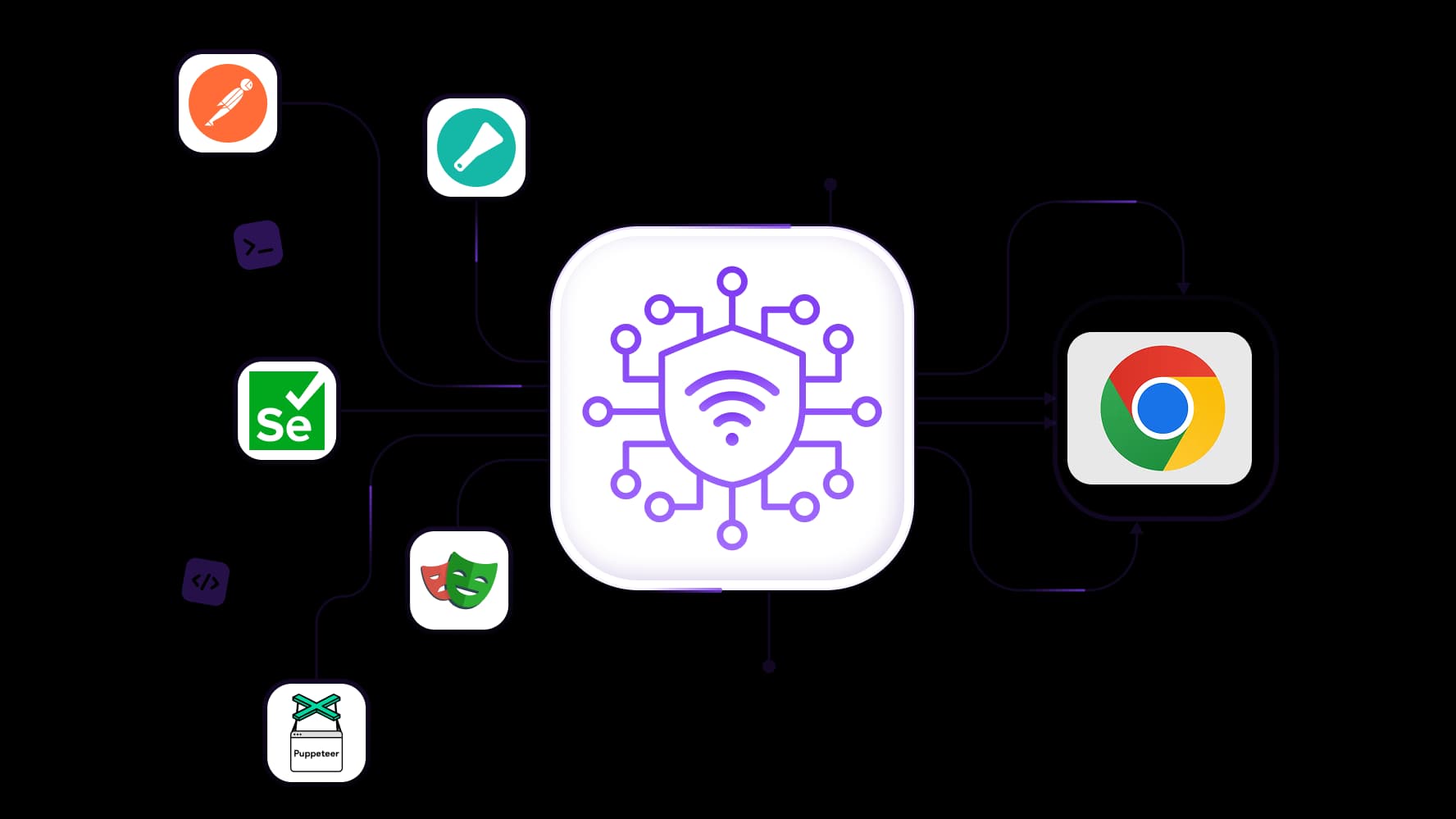
Otomatisasi pengujian Chrome dan riset berkala
Gunakan proxy Chrome Anda dengan Scrapy, Postman, Selenium, Playwright, atau Puppeteer untuk menjadwalkan pengecekan harga, menguji pengalihan (redirect), dan mengambil tangkapan layar halaman per wilayah. Akses API penuh memungkinkan Anda mengelola koneksi proxy langsung di skrip, sementara dukungan integrasi juga mencakup Scrapy untuk pengumpulan data publik dan Postman untuk pengujian API.
Atur kapan IP proxy Chrome Anda berganti
Pertahankan IP yang sama selama login, pengeditan kampanye, dan pengujian browser multilangkah dengan sticky session hingga 24 jam pada paket residential yang didukung. Saat Anda membutuhkan IP berbeda untuk pengecekan berikutnya, paket mobile yang didukung memungkinkan Anda menggantinya secara manual atau melalui API.
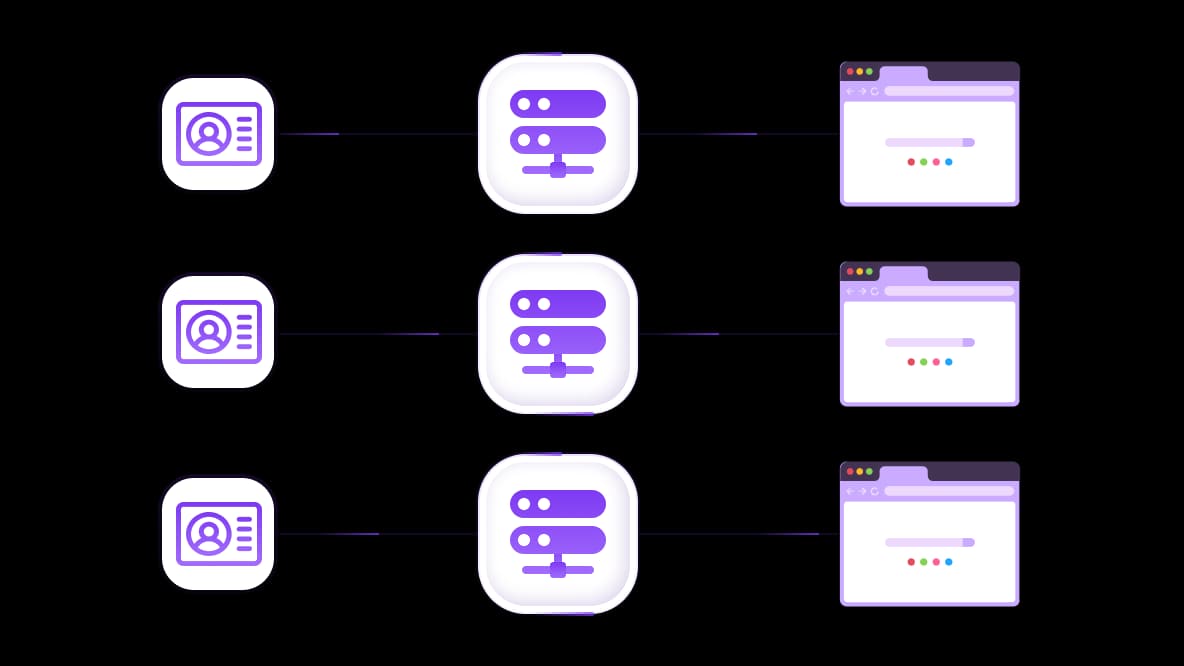
Berikan koneksi proxy Chrome yang terpisah untuk setiap akun klien
Kelola dasbor iklan, toko online, dan akun media sosial di profil Chrome yang terpisah, masing-masing dikonfigurasi dengan koneksi proxy tersendiri. Pilih IP ISP statis khusus (dedicated) atau kanal seluler untuk setiap klien, jaga agar data browser mereka tetap tertata, dan periksa IP aktif di setiap profil sebelum login.
Khusus untukmu
Proxy terbaik berdasarkan negara

chrome - seluler khusus tanpa batas
-
Router 5G khusus
-
Socks5/VPN dengan DNS khusus
-
Penggantian IP manual
-
Perubahan sidik jari p0f (Windows, macOS, Android)
-
Tingkat kepercayaan tinggi
-
Kecepatan sangat tinggi + latensi rendah
-
Semua parameter jaringan 1:1 seperti penyedia
chrome - seluler bersama
-
Router 5G bersama
-
Mendukung SOCKS5 dengan UDP
-
Hingga 5 pengguna per port
-
Socks5 / HTTP
-
Rotasi IP: setiap 30 menit
-
Sidik jari p0f Windows
-
Tingkat kepercayaan tinggi
-
Kecepatan sangat tinggi + latensi rendah
-
Semua parameter jaringan 1:1 seperti penyedia
chrome - residensial yang berotasi
-
Ketersediaan 24 jam
-
ISP nyata
-
Kecepatan hingga 10 Mbps
-
Akses API penuh
-
Protokol HTTP
-
Lebih dari 100M IP di lebih dari 100 negara
-
Generator kredensial massal
-
Sesi panjang hingga 6 jam
chrome - residensial pribadi
-
Bandwidth tanpa batas
-
ISP nyata
-
Kecepatan hingga 150 Mbps
-
Latensi rendah
-
Mendukung SOCKS5 dengan UDP
-
Ketersediaan 24 jam
-
1 IP khusus
chrome - datacenter khusus
-
Bandwidth tanpa batas
-
Kepemilikan IP eksklusif
-
Konektivitas berkecepatan tinggi
-
Uptime 99.9 %
-
HTTP
chrome - datacenter bersama
-
Kecepatan sangat cepat
-
Cakupan IP global
-
Uptime 99.9 %
-
Paket hemat biaya
-
1 GB bandwidth
-
HTTP
Mengapa mereka membeli dari kami?
Keuntungan
Pembayaran kartu pribadi
Tidak masalah bagaimana Anda mengisi saldo, mengaitkan pembayaran dengan penyewaan proxy tertentu adalah hal yang tidak mungkin.
Kami tidak menyimpan data di server.
Sebagai aturan, layanan yang menyewakan proxy menyimpan semua data tentang lalu lintas yang melewati server mereka.
Perangkat khusus
Kami TIDAK menyamarkan proxy Bersama sebagai proxy individu. Sebuah modem atau router hanya dipindahkan kepada SATU orang saja.
Dukungan teknis online
Kami selalu siap untuk menyelesaikan masalah dan pertanyaan Anda. Bahkan larut malam dan dini hari.
Jaminan uang kembali
Kami menerima pengembalian maupun penukaran. Prioritas kami adalah pelayanan berkualitas dan kepuasan pelanggan.
API untuk Bisnis
Untuk klien bisnis, layanan kami siap menyediakan API yang mudah digunakan untuk membeli proxy, mengganti alamat IP, dan masih banyak lagi.
Apa itu proxy Chrome
Proxy Chrome mengarahkan permintaan browser yang sudah dikonfigurasi melalui server lain, sehingga situs web menerima permintaan tersebut dari IP keluarnya. Dengan begitu, Anda dapat mengontrol alamat yang digunakan untuk mengakses akun, memeriksa etalase toko regional, dan melakukan riset berbasis browser.
Ekstensi proxy Chrome menyediakan kontrol untuk memilih proxy, terhubung, dan memeriksa IP yang aktif. Paket yang Anda pilih menentukan lokasi yang tersedia, penagihan trafik, serta apakah IP tetap atau berganti.
Dapatkan proxy pribadi CyberYozh App untuk menyelesaikan berbagai tugas. Proxy mobile menawarkan koneksi berbasis operator seluler dengan trafik tanpa batas, sedangkan proxy ISP statis memadukan trafik tanpa batas dengan IP tetap selama masa sewa. Proxy residensial rotasi menyediakan pilihan lokasi dan geotargeting dengan trafik yang ditagih sesuai pemakaian serta sisa trafik yang terbawa ke periode berikutnya.
Pilih proxy terbaik untuk Chrome sesuai tugas harian Anda
Sebelum memilih proxy Chrome, ajukan tiga pertanyaan: Apakah Anda memerlukan IP yang sama di setiap kunjungan? Berapa banyak trafik browsing yang akan Anda gunakan? Lokasi mana yang Anda butuhkan? Proxy terbaik untuk Chrome adalah yang sesuai dengan kebutuhan tersebut dan berfungsi di situs web yang Anda gunakan.
Proxy ISP statis untuk akses akun berulang
Trafik tanpa batas dan IP khusus membuat proxy ISP statis cocok untuk kembali membuka dasbor klien, toko online, dan akun iklan di hari-hari yang berbeda. Alamat tetap ditetapkan selama masa sewa, sehingga profil Chrome yang sudah dikonfigurasi memiliki koneksi yang konsisten untuk meninjau pesanan, memperbarui listing, atau mengelola kampanye.
Sewa proxy ISP statis dan gunakan satu alamat selama seluruh masa sewa.
Proxy mobile untuk browsing dan pengujian dengan trafik tanpa batas
Proxy mobile memadukan trafik tanpa batas dengan koneksi melalui jaringan operator LTE, 4G, atau 5G. Gunakan untuk pemeriksaan etalase toko berkala, riset iklan, dan mempelajari bagaimana situs web merespons melalui jaringan seluler tertentu. Sewa harian memungkinkan Anda menguji tugas Chrome yang sebenarnya sebelum memilih sewa yang lebih panjang. Selain itu, ganti alamat IP Anda secara manual melalui tautan atau API.
Dapatkan proxy mobile dengan IP bersih dan tanpa tambalan.
Proxy residensial rotasi untuk riset regional
Akses 100 juta IP residensial di 195+ negara untuk membandingkan penawaran regional, ketersediaan produk, dan hasil pencarian. Trafik ditagih sesuai pemakaian, dengan sisa trafik yang terbawa ke bulan penagihan berikutnya.
Gunakan rotasi untuk tugas riset yang terpisah. Ketika browsing melibatkan langkah-langkah yang saling terkait, misalnya membuka halaman produk lalu memeriksa opsi pengirimannya, paket yang didukung menawarkan sesi sticky hingga 24 jam untuk mempertahankan IP yang sama.
Jenis proxy | Tugas Chrome yang sesuai | Perilaku IP | Penagihan trafik |
ISP statis | Akses akun dan dasbor berulang | Khusus, tetap selama masa sewa | Tanpa batas, mulai dari $5.39 |
Mobile | Browsing berbasis operator dan pemeriksaan situs web | Ditetapkan operator; kontrol pergantian IP yang didukung | Tanpa batas, mulai dari $1.70 |
Residensial rotasi | Perbandingan regional dan riset data publik | Sesi rotasi atau sticky | Per GB, dengan sisa trafik terbawa, mulai dari $2.5 |
Pengujian situs web yang kompatibel dan pemeriksaan berkala | Khusus, statis | Tanpa batas, mulai dari $2.18 | |
Browsing ringan dan pengujian di situs web yang kompatibel | IP statis yang dipakai bersama pengguna lain | Proxy datacenter IPv4/IPv6 ekonomis, mulai dari $1.77 |
Cara menambahkan ekstensi proxy di Chrome
Memasang ekstensi proxy Chrome memberi Anda kontrol di browser; paket proxy yang Anda pilih menyediakan koneksi, opsi lokasi, dan kuota trafik.
Tips: Klik untuk melihat cara menyiapkan ekstensi proxy Google Chrome sekarang.
Pasang ekstensi resmi. Buka halaman resmi Chrome Web Store, pilih Add to Chrome, lalu konfirmasi pemasangan.
Sematkan ke toolbar. Buka menu Ekstensi Chrome melalui ikon kepingan puzzle, lalu pilih ikon pin di samping ekstensi.
Masuk. Jika Anda sudah masuk ke situs web di profil Chrome yang sama, ekstensi dapat mengenali sesi tersebut. Jika belum, masukkan kredensial akun Anda.
Pilih proxy dan hubungkan. Pilih proxy yang tersedia dari daftar di akun Anda dan klik Connect. Ekstensi akan menerapkan pengaturan koneksi browser.
Verifikasi koneksi. Periksa IP dan negara yang ditampilkan, lalu buka situs web yang ingin Anda gunakan. Uji tugas yang representatif, seperti memuat dasbor klien atau meninjau listing produk.
Jika Anda mencari “download proxy for Chrome” atau “proxy Chrome extension”, gunakan halaman toko resmi di atas. Memasang ekstensi tidak otomatis menyertakan trafik proxy gratis; akses mengikuti ketentuan paket yang Anda pilih.
Cara menggunakan proxy Chrome untuk akun dan riset regional
Baik Anda sedang mempelajari cara menggunakan proxy di Chrome maupun mencari “how to use proxy extension Chrome”, rutinitasnya sama: pilih koneksi yang dituju, periksa IP dan negaranya, selesaikan tugas, dan ganti koneksi bila perlu.
Rapikan akun klien di profil Chrome terpisah
Gunakan profil Chrome terpisah untuk mengatur cookie, login tersimpan, dan bookmark setiap klien. Konfigurasikan koneksi proxy di setiap profil dan verifikasi IP keluarnya sebelum masuk ke dasbor iklan, toko, atau akun media sosial.
Membuat profil saja tidak memberikan IP yang berbeda. Pemisahan data browser dan perutean proxy adalah pengaturan yang terpisah, jadi periksa keduanya saat menyiapkan konfigurasi klien.
Bandingkan etalase toko, penawaran, dan tujuan iklan
Pilih koneksi di negara yang ingin Anda riset, lalu tinjau ketersediaan produk, harga yang ditampilkan, dan landing page regional. Ikuti tautan kampanye untuk memeriksa pengalihannya dan memastikan pengunjung sampai ke penawaran yang dituju.
Jaga agar bahasa browser, status akun, mata uang, dan pengaturan pengiriman tetap konsisten di antara perbandingan. Hal-hal ini dapat memengaruhi tampilan situs web selain lokasi proxy.
Riset hasil Google regional (SERP)
Gunakan proxy Chrome untuk membandingkan hasil kata kunci, listing pesaing, dan iklan di lokasi-lokasi yang dipilih. Jaga agar kueri, bahasa pencarian, dan status login tetap konsisten agar perbandingannya berguna.
Untuk pekerjaan yang berfokus pada pencarian, jelajahi proxy Google Search dengan opsi lokasi dan sesi yang sesuai.
Ubah pemeriksaan browser menjadi pengujian berkala
Setelah memeriksa halaman secara manual, gunakan Scrapy, Postman, Selenium, Playwright, atau Puppeteer untuk mengulang tugas tersebut melalui proxy yang sudah dikonfigurasi. Ambil tangkapan layar, periksa pengalihan, atau jadwalkan pemeriksaan halaman regional. Scrapy mendukung pengumpulan data publik secara berkala, sedangkan Postman membantu menguji permintaan API.
Cara mengubah pengaturan proxy Chrome
Tempat yang tepat untuk mengubah pengaturan proxy Chrome bergantung pada cara koneksi dikonfigurasi. Baik Anda sedang mempelajari cara menambahkan proxy di Chrome maupun memperbarui konfigurasi yang ada, periksa dulu apakah koneksi dikendalikan oleh ekstensi, pengaturan sistem, atau kebijakan organisasi.
Ubah koneksi yang dipilih melalui ekstensi
Buka ekstensi, pilih proxy lain yang tersedia, dan klik Connect. Periksa status koneksi dan IP yang ditampilkan, lalu verifikasi IP keluar dari profil Chrome yang ingin Anda gunakan.
Memilih proxy lain berarti beralih ke koneksi lain yang telah dikonfigurasi. Meminta pergantian IP pada paket mobile yang didukung akan mengubah alamat keluar di balik koneksi seluler tersebut. Selesaikan pembaruan akun atau pengujian browser yang sedang berjalan sebelum melakukan salah satu perubahan ini.
Konfigurasikan proxy melalui pengaturan sistem desktop
Salin endpoint, port, protokol, dan detail autentikasi dari dasbor proxy Anda. Sesuaikan protokol dengan metode konfigurasi yang Anda gunakan.
Windows: Buka Settings → Network & internet → Proxy. Di bagian Manual proxy setup, pilih Set up, aktifkan Use a proxy server, masukkan alamat dan port untuk proxy HTTP yang kompatibel, lalu simpan. Jika Chrome meminta autentikasi, masukkan nama pengguna dan kata sandi proxy yang diberikan.
macOS: Buka System Settings → Network, pilih layanan jaringan yang aktif, lalu pilih Details → Proxies. Aktifkan opsi proxy yang sesuai dan masukkan alamat server serta port. Untuk autentikasi HTTP atau HTTPS yang didukung, aktifkan Proxy server requires password dan masukkan kredensialnya.
Catatan autentikasi: Saat menggunakan pengaturan proxy sistem, Chrome mendukung autentikasi nama pengguna/kata sandi untuk proxy HTTP dan HTTPS, tetapi tidak untuk SOCKS5. Untuk menggunakan proxy SOCKS5 dengan nama pengguna dan kata sandi, konfigurasikan klien proxy terpisah di komputer Anda untuk menangani autentikasi dan mengarahkan trafik Chrome melaluinya.
Periksa apakah pengaturan lain mengendalikan koneksi
Setelah Anda mengonfigurasi proxy baru di pengaturan sistem Windows atau macOS, Chrome mungkin tetap memakai koneksi sebelumnya dan menampilkan alamat IP lama. Ekstensi proxy yang mengendalikan koneksi Chrome dapat menimpa pengaturan sistem Anda, sehingga menyimpan alamat baru di komputer mungkin tidak mengubah rute browser.
Chrome memprioritaskan kebijakan terkelola, diikuti pengaturan ekstensi, pengaturan command-line, dan pengaturan sistem operasi. Dua ekstensi proxy atau VPN yang aktif di profil Chrome yang sama dapat saling berebut kendali. Di komputer kerja, kebijakan proxy yang diberlakukan administrator memiliki prioritas tertinggi.
Jika alamat proxy sistem yang baru tidak berlaku, nonaktifkan sementara ekstensi proxy dan VPN di profil Chrome saat ini, lalu periksa kembali IP keluarnya. Periksa juga apakah Chrome dikelola oleh organisasi Anda dan apakah administrator memberlakukan pengaturan proxy. Pastikan konfigurasi mana yang mengendalikan koneksi sebelum berulang kali mengubah alamat, port, atau kredensial.
Cara menambahkan proxy di Chrome pada Android
Di Android, konfigurasikan proxy untuk jaringan Wi-Fi yang Anda pilih, lalu verifikasi koneksi di Chrome. Petunjuk ekstensi desktop berlaku untuk komputer; opsi Add to Desktop di Chrome Web Store pada ponsel memasang ekstensi di komputer Anda.
Buka pengaturan jaringan Wi-Fi. Di perangkat Pixel, buka Settings → Network & internet → Internet, pilih jaringan yang terhubung, lalu buka Edit → Advanced options. Nama menu bervariasi menurut perangkat dan versi Android.
Masukkan detail proxy. Di bawah Proxy, pilih Manual dan masukkan hostname serta port yang diberikan bersama paket Anda. Gunakan endpoint HTTP yang kompatibel dengan pengaturan ini, lalu simpan.
Periksa dukungan autentikasi dan protokol. Pengaturan proxy Wi-Fi standar Android mendukung proxy HTTP. Jika Chrome menampilkan permintaan autentikasi, masukkan nama pengguna dan kata sandi proxy. Pastikan metode autentikasi paket Anda berfungsi dengan perangkat dan browser. Untuk koneksi SOCKS5 atau perutean proxy melalui data seluler, gunakan klien proxy pihak ketiga yang kompatibel (proxifier) dan mendukung protokol serta autentikasi yang diperlukan. Jika perlu, minta konfigurasi yang kompatibel kepada dukungan.
Verifikasi IP di Chrome. Buka halaman pemeriksa IP dan pastikan alamat keluar serta negaranya. Lalu uji situs web yang ingin Anda gunakan, seperti etalase toko atau dasbor klien.
Uji ulang setelah berganti jaringan. Periksa kembali IP keluar saat terhubung ke jaringan Wi-Fi lain atau beralih ke data seluler. Pengaturan proxy melekat pada jaringan Wi-Fi yang dikonfigurasi.
Mengapa proxy Chrome Anda tidak berfungsi?
Mulailah dengan memeriksa apakah proxy Chrome Anda tidak berfungsi di semua situs, di satu profil Chrome, atau di tujuan tertentu. Jika Anda mencari “proxy extension Chrome” setelah mengalami masalah koneksi, periksa konfigurasi yang ada sebelum memasang ekstensi lain.
Gejala | Apa yang perlu diperiksa dan dilakukan |
Autentikasi proxy gagal | Salin ulang nama pengguna dan kata sandi proxy dari dasbor. Pastikan sewa masih aktif, trafik terukur masih tersedia, dan pengaturan Anda mendukung protokol serta metode autentikasi yang dipilih. |
ERR_PROXY_CONNECTION_FAILED muncul | Periksa endpoint, port, dan protokol. Pastikan koneksi internet Anda berfungsi dan endpoint proxy dapat dijangkau. Chromium mendokumentasikan error ini untuk kasus ketika proxy yang dikonfigurasi tidak dapat dijangkau. |
IP asli Anda masih muncul | Pastikan proxy terhubung di profil yang sedang Anda uji. Tinjau aturan bypass, pengecualian, dan konfigurasi apa pun yang mengirim permintaan secara langsung. Uji kembali IP keluar dari profil tersebut. |
Negara tidak sesuai harapan | Pastikan lokasi yang dipilih dan periksa IP keluar yang sebenarnya, yang bisa berbeda dari alamat gateway. Jika lokasi IP sudah benar tetapi situs web menampilkan wilayah lain, tinjau pengaturan akun, bahasa, dan pengiriman yang tersimpan. |
Satu profil berfungsi sementara yang lain tidak | Bandingkan ekstensi yang aktif, proxy yang dipilih, kredensial, dan pengaturan perutean di kedua profil. Konfigurasikan dan verifikasi setiap profil secara terpisah. |
Ekstensi lain atau organisasi mengendalikan pengaturan | Tinjau ekstensi proxy yang saling bersaing. Kebijakan terkelola dapat menimpa pengaturan ekstensi; minta administrator mengonfirmasi konfigurasi yang diizinkan pada browser yang dikelola. |
Satu situs web gagal sementara yang lain dimuat | Catat pesan error yang persis dan bandingkan akses langsung dengan akses melalui proxy bila sesuai. Periksa status situs web dan persyaratan akun apa pun sebelum mengubah seluruh pengaturan proxy. |
Pilih paket proxy Chrome untuk sesi browser Anda berikutnya
Proxy terbaik untuk Chrome sesuai dengan tugas harian, lokasi yang dibutuhkan, dan lama sesi Anda. Sebelum memilih paket, periksa:
Tujuan: Akses akun, browsing regional, atau pengujian situs web otomatis.
Konsistensi IP: Alamat tetap di berbagai kunjungan atau kesinambungan sementara untuk langkah-langkah browsing yang saling terkait.
Lokasi: Negara yang Anda butuhkan, dengan penargetan kota yang dikonfirmasi secara terpisah.
Trafik: Trafik tanpa batas untuk browsing yang sering atau paket residensial terukur yang disesuaikan dengan kebutuhan riset Anda.
Kompatibilitas: Protokol dan metode autentikasi yang didukung oleh ekstensi, perangkat, atau alat pengujian Anda.
Koneksi: Berapa banyak profil Chrome atau sesi otomatis yang membutuhkan proxy yang dikonfigurasi secara terpisah.
Hasil uji: Verifikasi IP keluar dan selesaikan tugas yang representatif di situs web target sebelum meningkatkan pemakaian.
Jelajahi katalog proxy untuk memilih proxy Chrome dengan kombinasi lokasi, kuota trafik, dan kontrol IP yang tepat. Bandingkan paket ISP statis untuk akses akun berulang, koneksi mobile untuk browsing dengan trafik tanpa batas, dan paket residensial rotasi untuk riset regional.
Isi saldo Anda dengan cara yang paling nyaman!
Kartu bank


Kriptokurensi


