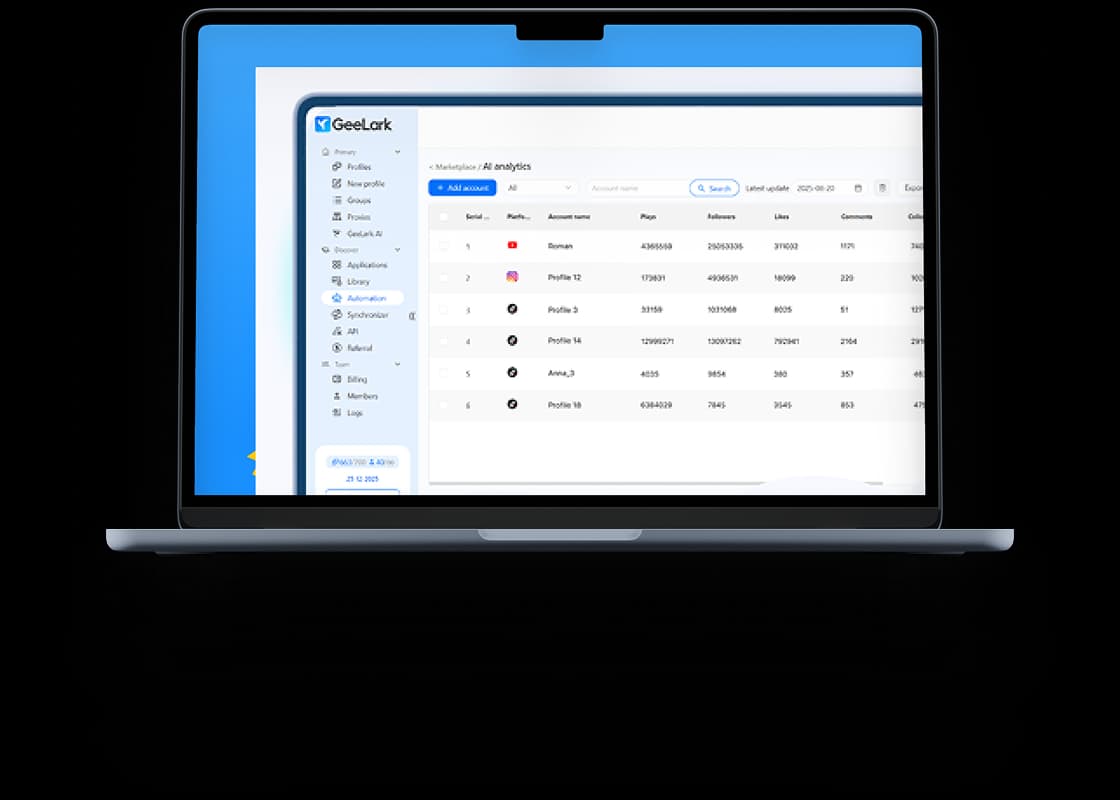
Apa itu Geelark, dan bagaimana cara kerja cloud phone?
Geelark adalah platform untuk mengakses dan mengelola lingkungan Android yang dihosting di cloud. Cloud phone Geelark menjalankan aplikasi mobile pada infrastruktur remote, memungkinkan Anda mengoperasikannya dari komputer tanpa perlu menyimpan perangkat fisik di meja Anda.
Aplikasi desktop adalah panel kontrol Anda: Anda menggunakannya untuk membuat profil, meluncurkan cloud phone, dan berinteraksi dengan layarnya. Aplikasi diinstal di dalam cloud phone. Proxy yang dikonfigurasi menyediakan alamat IP yang digunakan aplikasi tersebut saat terhubung melaluinya.
Sebagai contoh, sebuah agensi dapat menetapkan cloud phone ke akun Instagram klien dan kembali ke lingkungan tersebut untuk publikasi dan pengelolaan akun. CyberYozh App menyediakan koneksi proxy untuk setup yang dibahas di bawah ini, sementara Geelark menyediakan lingkungan mobile phone tempat pekerjaan agensi berlangsung.
Apakah Geelark gratis? Pahami biaya setup Anda
Ya. Geelark menawarkan paket Free dengan dua profil, 30 menit bonus, dan satu seat. Ini memberi Anda ruang untuk menguji cloud phone sebelum berkomitmen pada setup yang lebih besar. Namun, menit tersebut merupakan alokasi terbatas, sehingga paket gratis tidak mencakup penggunaan cloud phone tanpa batas.
Anggaran Anda memiliki tiga komponen terpisah:
Komponen biaya | Yang perlu diperhitungkan |
Paket Geelark | Kapasitas profil, akses tim, dan fitur yang disertakan |
Penggunaan cloud phone | Menit yang disertakan dan pengaturan penggunaan atau rental yang Anda pilih |
Proxy CyberYozh App | Koneksi yang dibeli secara terpisah yang ditetapkan ke cloud phone |
🎁
Langganan Geelark pertama Anda mendapat diskon 15%
Gunakan kode promo: CyberYozh
Dapatkan diskon 15% untuk langganan Geelark pertama Anda.
Download Geelark
Download Geelark: persiapkan cloud phone pertama Anda
Mulai dengan halaman download Geelark resmi dan pilih installer untuk komputer Anda. Instal aplikasi, lalu masuk ke akun Geelark Anda atau daftar jika Anda belum membuatnya.
Sebelum mengonfigurasi cloud phone, siapkan detail proxy CyberYozh App aktif Anda: protokol, host, port, username, dan password. Salin ini dari detail koneksi proxy Anda daripada menggunakan login akun provider Anda.
Tentukan lokasi mana yang harus digunakan koneksi dan apakah tugas memerlukan dedicated residential static IP, sticky session, atau rotating residential proxies with real ISP. Periksa opsi yang tersedia dengan proxy yang Anda beli. Menentukan pilihan ini memudahkan konfigurasi profil dan mengenali hasil yang tidak terduga selama pengujian.
Cara menggunakan Geelark dengan proxy CyberYozh App
Mulai dengan satu cloud phone dan koneksi proxy aktif. Selesaikan setup dan uji aplikasi yang Anda inginkan sebelum mengulangi proses untuk akun atau proyek tambahan.
Buat profil cloud phone pertama Anda
Buka bagian Profiles di Geelark dan pilih New Profile. Beri lingkungan nama yang mudah dikenali, seperti "Client A Instagram," dan tetapkan ke grup yang sesuai.
Pilih konfigurasi Android yang tersedia yang sesuai dengan aplikasi yang ingin Anda jalankan. Tinjau opsi penagihan cloud phone sebelum menyimpan, terutama jika Anda menggunakan alokasi menit terbatas yang disertakan.
Tambahkan koneksi CyberYozh App Anda
Jika Anda belum membeli koneksi, pilih salah satu dari katalog proxy CyberYozh App dan buka detail koneksinya.
Di konfigurasi proxy Geelark, pilih Custom untuk memasukkan proxy baru. Pilih protokol yang ditentukan untuk koneksi CyberYozh App Anda, lalu masukkan host, port, username, dan password di kolom yang sesuai. Salin setiap nilai dengan hati-hati, hindari spasi tambahan.
Jika Anda sebelumnya telah menambahkan koneksi ke daftar proxy Geelark, pilih dari Saved proxies. Konfirmasi bahwa Anda menetapkan koneksi yang dimaksud ke profil ini, terutama ketika beberapa proxy memiliki nama yang mirip.
Periksa proxy sebelum meluncurkan
Klik Check proxy untuk menguji konektivitas dan memeriksa lokasi yang terdeteksi. Bandingkan hasilnya dengan region yang dipilih untuk proxy Anda.
Jika pemeriksaan gagal, tinjau kredensial, protokol, dan port, lalu konfirmasi bahwa proxy aktif. Selesaikan error koneksi sebelum melanjutkan. Jika lokasi tampak tidak sesuai, periksa pengaturan targeting Anda dan informasi lokasi yang dikembalikan oleh tes.
Luncurkan cloud phone dan uji aplikasi Anda
Simpan profil dan luncurkan cloud phone. Instal atau buka aplikasi yang dimaksud, lalu selesaikan tugas kecil yang mewakili aktivitas harian Anda. Misalnya, agensi dapat mengakses akun klien yang terotorisasi dan membuka antarmuka publikasinya.
Periksa bahwa aplikasi memuat dan merespons sesuai harapan. Catat pesan error apa pun sebelum mengubah pengaturan, dan selesaikan tes pertama ini sebelum menambahkan lebih banyak environment.
Periksa apa yang sebenarnya dibuktikan oleh koneksi pertama yang berhasil
Pemeriksaan proxy yang berhasil di Geelark mengonfirmasi bahwa koneksi yang dikonfigurasi merespons tes. Ini adalah hasil pertama yang berguna, tetapi setup Anda masih perlu berfungsi di dalam aplikasi yang ingin Anda gunakan.
Sebelum menambahkan lebih banyak cloud phone, periksa empat hal:
Lokasi: Apakah lokasi IP yang terdeteksi sesuai dengan region yang Anda maksud?
Akses aplikasi: Dapatkah aplikasi target terhubung dan menyelesaikan tindakan representatif, seperti membuka layar publikasi atau menyimpan draft?
Perilaku sesi: Apakah koneksi tetap dapat digunakan, dengan perubahan IP mengikuti pengaturan yang Anda pilih?
Akses kembali: Dapatkah Anda menutup dan membuka kembali cloud phone yang sama, lalu melanjutkan tugas seperti yang diharapkan?
Catat hasilnya terhadap profil tersebut sehingga Anda memiliki referensi jika perilaku berubah di kemudian hari.
Anda selalu dapat menggunakan CyberYozh App untuk memeriksa alamat IP Anda, fingerprint browser, dan daftar DNS yang paling sesuai untuk IP Anda saat ini.
Troubleshoot setup sebelum mengganti proxy Anda
Permintaan yang gagal tidak memberi tahu Anda bagian mana dari setup yang memerlukan perhatian. Mulai dari gejala, lalu ubah satu pengaturan pada satu waktu dan ulangi tes yang sama. Ini membantu Anda mengidentifikasi apa yang membuat perbedaan.
Gejala | Yang perlu diperiksa |
Pemeriksaan proxy gagal | Bandingkan username, password, host, dan port dengan detail koneksi CyberYozh App Anda. Konfirmasi protokol yang dipilih cocok dan proxy aktif. |
Lokasi terdeteksi berbeda | Tinjau targeting yang Anda pilih. Bandingkan dengan database lokasi IP lain sebelum menyimpulkan bahwa koneksi menggunakan region yang salah, karena database dapat melaporkan lokasi yang berbeda. |
IP berubah secara tidak terduga | Periksa apakah Anda membeli koneksi static atau rotating. Tinjau interval rotasi, pengaturan sticky-session, dan perubahan manual atau yang dipicu API. |
Pemeriksaan proxy berhasil tetapi aplikasi gagal | Periksa apakah aplikasi lain dapat terhubung, apakah layanan target tersedia, dan apakah akun yang terpengaruh menampilkan permintaan verifikasi atau pembatasan. |
Cloud phone terasa lambat | Identifikasi apakah penundaan memengaruhi kontrol layar, pemuatan aplikasi, atau keduanya. Bandingkan dengan aplikasi lain dan periksa koneksi lokal Anda untuk membantu memisahkan penundaan akses jarak jauh dari penundaan permintaan aplikasi. |
Pemeriksaan ini mempersempit kemungkinan penyebab; tidak ada yang membuktikan diagnosis secara mandiri. Catat pengaturan yang Anda ubah dan apakah hasilnya membaik.
Jika Anda memerlukan dukungan, bagikan pesan error yang tepat, waktu kegagalan beserta zona waktu Anda, protokol proxy, dan screenshot dengan password serta kredensial lainnya disembunyikan.
Perluas pengaturan setelah satu cloud phone lulus pemeriksaan Anda
Setelah cloud phone Geelark pertama Anda menyelesaikan tugas pengujian, gunakan konfigurasi tersebut sebagai referensi untuk environment tambahan. Catat protokol, lokasi, dan pengaturan sesi, lalu tetapkan kredensial proxy yang sesuai untuk setiap profil baru.
Untuk pengaturan yang lebih besar, gunakan fitur bulk proxy import Geelark untuk menambahkan beberapa koneksi sekaligus. Periksa konektivitas dan lokasi terdeteksi setiap proxy yang diimpor sebelum menetapkannya ke cloud phone. Mengimpor secara batch menghemat waktu entri, tetapi setiap koneksi tetap memerlukan verifikasi.
Seiring aktivitas bertambah, pantau waktu berjalan cloud phone dan penggunaan proxy terhadap anggaran Anda. Tambahkan environment dalam kelompok yang dapat dikelola sehingga Anda dapat menemukan masalah sebelum memengaruhi lebih banyak akun.
Siap untuk cloud phone atau proyek klien berikutnya? Pilih koneksinya di CyberYozh App dan bangun berdasarkan pengaturan yang sudah Anda uji.