Hubungkan profil browser VMLOGIN Anda ke proxy CyberYozh App untuk alur kerja media sosial, periklanan, dan e-commerce. Pilih IP ISP tetap untuk akses akun jangka panjang, IP operator seluler asli untuk koneksi jaringan seluler, atau proxy residensial rotating untuk riset di berbagai wilayah.
• Traffic tanpa batas pada paket mobile dan ISP statis untuk pekerjaan akun sehari-hari
• IP operator LTE/4G/5G asli dengan penggantian IP secara manual atau melalui API
• Alamat ISP tetap untuk profil yang membutuhkan IP yang sama selama masa sewa
• 100M+ IP residensial di 195+ negara untuk riset regional
• Sticky session hingga 24 jam dan sisa traffic yang tidak terpakai dapat diakumulasikan pada paket residensial rotating
Sesi Lengket
Rotasi
Kontrol API
Porting khusus untuk perangkat mobile
Mengapa memilih proksi CyberYozh App untuk VMLOGIN
VMLOGIN memisahkan profil browser, sedangkan CyberYozh App memberi kontrol atas koneksi di balik setiap profil. Sesuaikan lokasi proxy dengan alur kerja Anda, gunakan alamat ISP yang tetap untuk akses akun jangka panjang, atau atur pergantian IP untuk tugas riset. Trafik tanpa batas pada paket mobile dan static ISP membuat biaya bandwidth tetap terprediksi seiring meningkatnya aktivitas harian.
IP Residensial Bersih
Kontrol Sesi Lanjutan
Penargetan Geo yang Tepat
Siap Otomatisasi
Tingkat Keberhasilan Tinggi
Akses API
Cara memilih proxy yang tepat untuk VMLOGIN
Pilih koneksi sesuai tugas Anda: IP ISP tetap untuk akses akun jangka panjang, proxy seluler untuk koneksi operator seluler, atau proxy residensial rotating untuk riset regional. CyberYozh App mendukung alur kerja VMLOGIN Anda dengan layanan tambahan untuk verifikasi, pembayaran, dan otomatisasi, sehingga berbagai alat operasional sehari-hari tersedia dalam satu platform.
• Proxy seluler, ISP statis, residensial rotating, dan datacenter
• Aktivasi SMS dan sewa nomor telepon
• Kartu virtual untuk pembayaran online
• Pemeriksaan reputasi IP sebelum menghubungkan profil
• Alat scraping dan akses API untuk otomatisasi
Gunakan CyberYozh dengan browser antidetect pilihan Anda
Proksi CyberYozh terintegrasi dengan semua browser antidetect utama. Pilih browser yang Anda percayai untuk manajemen sidik jari, dan dukung dengan infrastruktur residensial yang stabil serta dirancang untuk skala besar.
Peramban antidetect
VMLOGIN
Integrasi dengan CyberYozh
Didukung sepenuhnya
Dukungan Peramban
Browser berbasis Chromium untuk Windows
Kolaborasi Tim
Berbagi dan transfer profil, subakun, dan izin akses
Keamanan
Kontrol fingerprint browser serta cookie, penyimpanan lokal (local storage), dan cache yang terisolasi
Harga Mulai
$99/bulan, ditagih setiap bulan (SOLO: 200 profil dan 5 subakun)
Profil browser berbasis Chromium dan ponsel cloud + Stealthfox
Kolaborasi tim
Isolasi sidik jari browser
Uji coba $2 selama 3 hari; $7.08/bulan
Apa itu VMLOGIN
VMLOGIN adalah browser antideteksi yang memungkinkan Anda mengelola banyak profil browser di satu komputer. Setiap profil menyimpan cookie, penyimpanan lokal, dan cache secara terpisah, dengan pengaturan fingerprint browser yang dapat dikonfigurasi. Tim dapat berbagi profil untuk mengoordinasikan pengelolaan media sosial, periklanan, e-commerce, dan riset regional.
VMLOGIN mengelola lingkungan browser, sementara koneksi proxy CyberYozh App yang disediakan ditetapkan untuk setiap profil. Keduanya memungkinkan Anda mengatur sesi browser dan memilih koneksi jaringan yang digunakan untuk setiap tugas.
Mengapa menggunakan proxy dengan VMLOGIN
Profil VMLOGIN yang terpisah tetap bisa terhubung melalui alamat IP publik yang sama. Bagi tim e-commerce dan pengelola media sosial, proxy memberi kendali atas koneksi jaringan dan lokasi IP yang tersedia untuk setiap profil.
Untuk akses akun yang berulang, IP yang konsisten membantu menghindari perubahan jaringan dan lokasi yang tidak perlu di antara kunjungan. Koneksi di berbagai wilayah juga memungkinkan Anda memeriksa konten lokal, membandingkan penawaran, dan memverifikasi penempatan iklan.
Situs web dapat mengevaluasi fingerprint browser, informasi akun, dan aktivitas bersama alamat IP. Karena itu, koneksi proxy yang berbeda tidak menjamin akun tetap tidak terhubung dan tidak mencegah semua pembatasan. Jaga agar pengaturan browser selaras dengan koneksi, kelola sesi dengan cermat, dan patuhi persyaratan akun di setiap platform.
Pilih jenis proxy yang tepat untuk VMLOGIN
Pilih berdasarkan tiga kebutuhan: berapa lama IP harus tetap konsisten, lokasi mana yang Anda perlukan, dan apakah Anda membayar per trafik atau per waktu sewa.
Koneksi operator seluler asli cocok untuk alur kerja sosial dan periklanan yang dalam pengujiannya lebih cocok dengan IP seluler. Paket trafik tanpa batas saat ini mulai dari $1.70/hari untuk shared atau $3.50/hari untuk dedicated. Kanal shared melayani beberapa pengguna dengan rotasi terjadwal; kanal dedicated memungkinkan Anda mengganti alamat IP secara manual melalui tautan atau API.
🦔
Dapatkan proxy seluler yang privat, cepat, dan andal dengan IP bersih dan tanpa captcha.
Mulai dari $5.29 per bulan, pembelian satu IP ISP dengan bandwidth tanpa batas menjadikannya pilihan praktis untuk akses akun VMLOGIN yang berulang tanpa biaya per GB.
🦔
Sewa IP statis berkualitas yang tetap tidak berubah selama masa sewa.
Gunakan proxy ini untuk riset regional, pengumpulan data, dan pemeriksaan lokasi. Harga bayar sesuai pemakaian standar adalah $2/GB, dengan trafik tak terpakai yang diakumulasikan ke periode berikutnya dan sesi sticky hingga 24 jam. Sesi sticky memberikan IP yang bertahan sementara, bukan alamat tetap selama seluruh masa sewa.
🦔
Akses IP residensial asli dengan akumulasi trafik dan 100M+ IP.
Proxy datacenter
💡
Paling cocok untuk:web scraping, pemantauan harga, dan pengujian browser pada situs web yang menerima trafik datacenter.
Untuk riset dan otomatisasi yang hemat biaya, uji IP datacenter pada target terlebih dahulu. Opsi statis shared mulai dari $1.77 per bulan dengan 1 GB; opsi dedicated mulai dari $2.18 per bulan dengan trafik tanpa batas.
🦔
Dapatkan proxy datacenter IPv4/IPv6 dedicated berkecepatan tinggi dengan uptime 99.99%.
Mengapa menggunakan CyberYozh App dengan VMLOGIN
CyberYozh App menyediakan proxy seluler, ISP statis, residensial rotasi, dan datacenter bagi pengguna VMLOGIN yang mengelola akun, meneliti pasar regional, dan mengotomatisasi tugas browser. Tetapkan koneksi sesuai tujuan setiap profil, lalu periksa reputasi IP untuk melihat laporan penyalahgunaan atau sinyal risiko lainnya sebelum mulai bekerja dengan akun.
Trafik tanpa batas untuk penjelajahan berkelanjutan: Proxy seluler dan residensial statis memungkinkan Anda memuat halaman dan media tanpa biaya per GB yang menumpuk.
IP tetap untuk akses akun berulang: Pertahankan alamat ISP statis yang sama selama masa sewa untuk menghindari perubahan jaringan yang tidak perlu di antara kunjungan.
Koneksi operator seluler asli: Gunakan IP LTE/4G/5G ketika pengujian menunjukkan bahwa koneksi operator seluler sesuai dengan alur kerja media sosial atau periklanan Anda.
Cakupan residensial untuk riset regional: Akses kumpulan 100M+ IP residensial di 195+ negara untuk memeriksa konten lokal, membandingkan penawaran, dan memverifikasi penempatan iklan.
Pengaturan sesi yang disesuaikan dengan tugas: Pilih koneksi rotasi untuk pengumpulan data atau sesi sticky hingga 24 jam ketika sesi riset membutuhkan IP yang konsisten untuk sementara waktu.
Akumulasi trafik antarproyek: Trafik residensial rotasi yang tidak terpakai dibawa ke bulan tagihan berikutnya, sehingga bandwidth tetap tersedia untuk pengumpulan data selanjutnya.
Protokol browser yang didukung: VMLOGIN menerima koneksi UDP,SOCKS5 dan HTTPS. Sesuaikan protokol dan port yang dipilih dengan endpoint CyberYozh App Anda.
Cara menyiapkan proxy CyberYozh App di VMLOGIN
Sebelum mengonfigurasi profil, siapkan:
Klien VMLOGIN yang terpasang di Windows.
Proxy CyberYozh App yang aktif.
Detail koneksi endpoint dan persyaratan autentikasinya.
Seluruh pengaturan memakan waktu kurang dari lima menit.
Langkah 1: Unduh VMLOGIN dan masuk
Unduh VMLOGIN dari situs web resmi dan pasang klien Windows.
Jalankan aplikasi dan masuk ke akun Anda.
Langkah 2: Salin detail proxy CyberYozh Anda
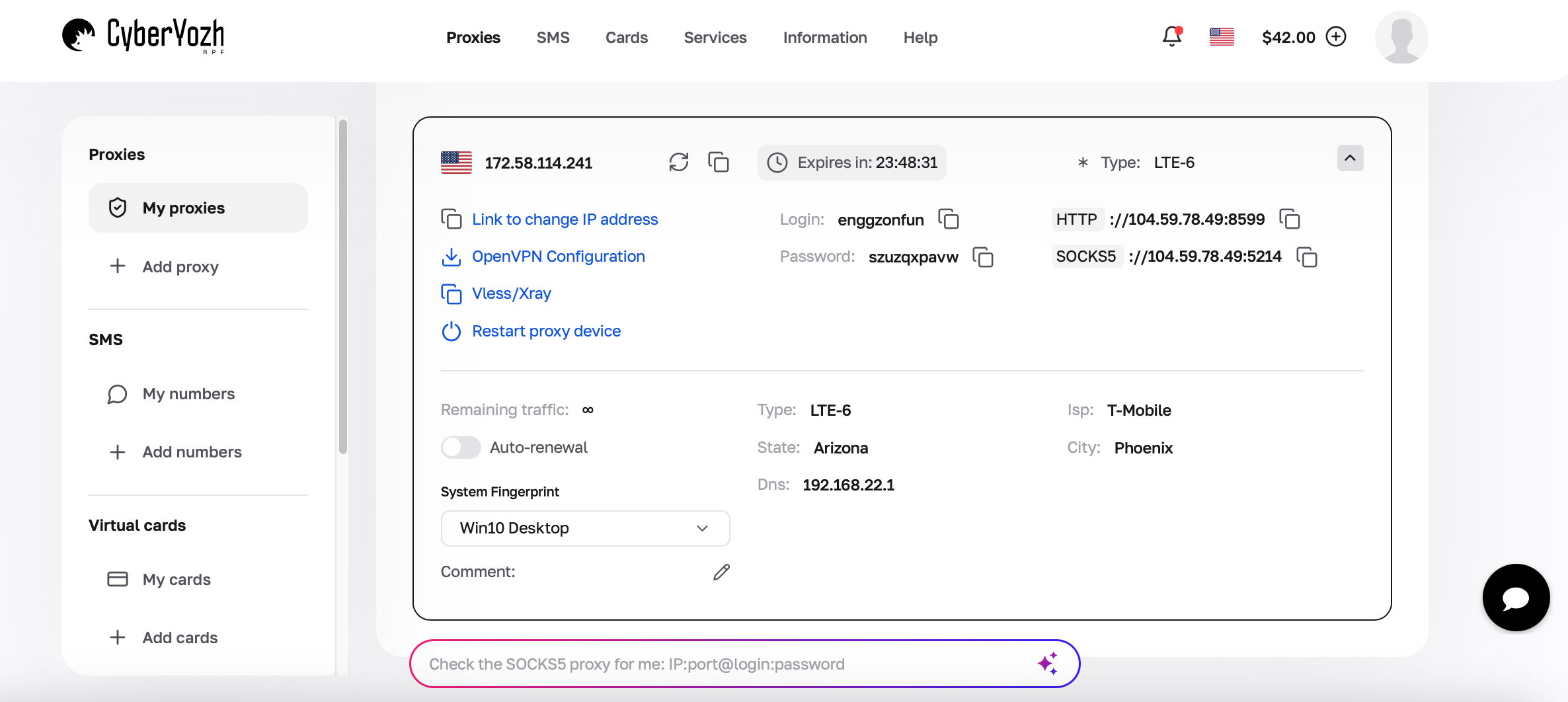
Buka proxy yang sudah Anda beli di dasbor CyberYozh App.
Salin host atau alamat IP, port, dan detail autentikasi. Catat protokol yang didukung.
Biarkan dasbor tetap terbuka agar Anda bisa langsung menempelkan detailnya.
Langkah 3: Buka pengaturan proxy profil
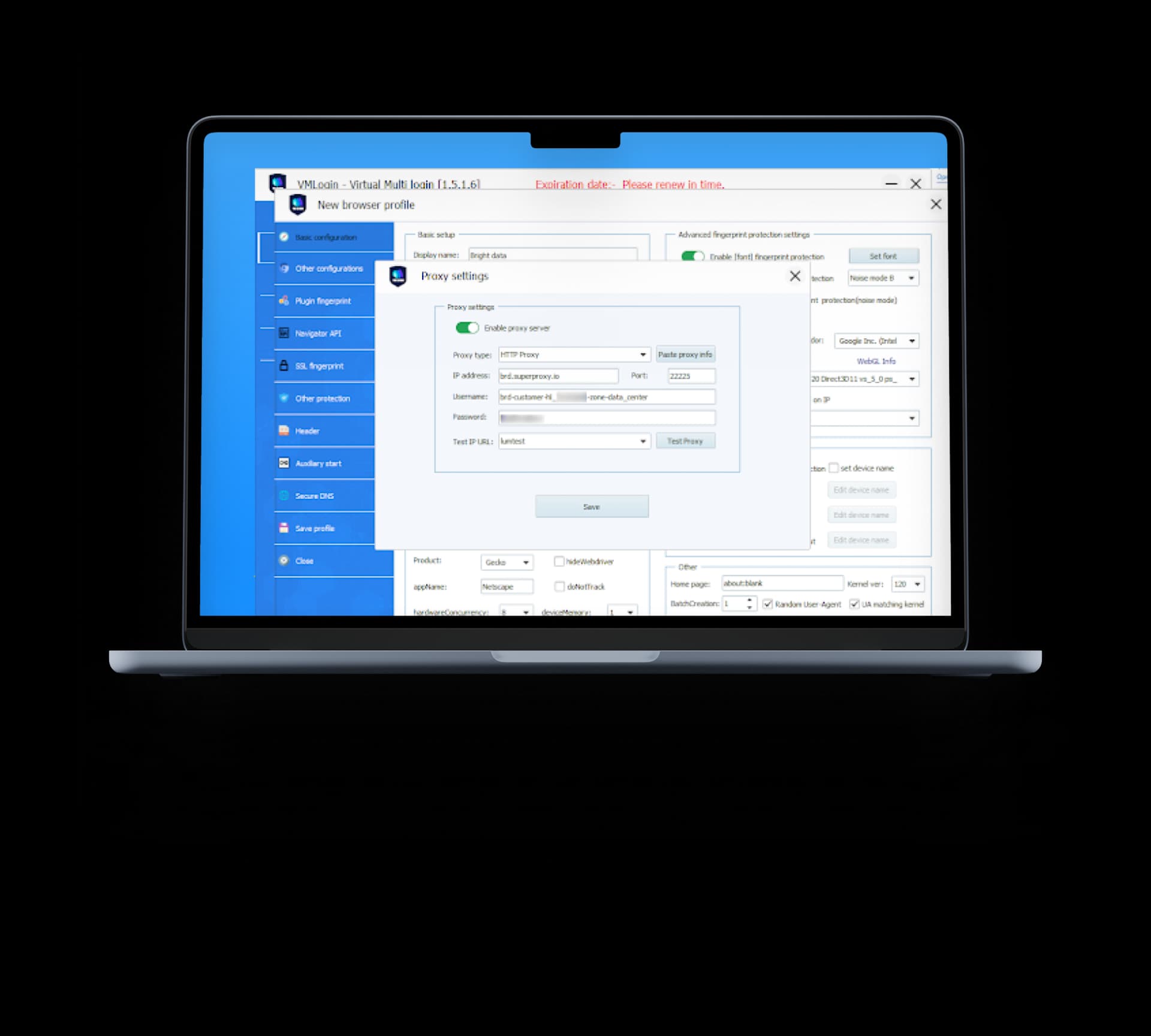
Pilih New browser, buka Set proxy server, lalu aktifkan Enable proxy server.
Untuk profil yang sudah ada, tutup profil terlebih dahulu, lalu klik kanan dan pilih Edit Proxy Configuration.
Langkah 4: Pilih protokol yang sesuai
Pilih HTTP, HTTPS, atau SOCKS5 sesuai endpoint yang Anda beli.
Gunakan port yang sesuai dari CyberYozh. Memilih SOCKS5 tidak otomatis mengarahkan trafik UDP browser melalui proxy.
Langkah 5: Masukkan kredensial Anda
Isi alamat, port, nama pengguna, dan kata sandi jika diperlukan, atau gunakan format tempel yang didukung.
Ganti setiap nilai dengan detail Anda yang sebenarnya dan periksa apakah ada spasi yang tidak sengaja terketik.
Langkah 6: Uji proxy dan simpan
Klik Test proxy, lalu simpan pengaturan proxy dan profil setelah pemeriksaan berhasil.
Jika pengujian gagal, periksa protokol, kredensial, dan status paket. Coba endpoint pengujian lain jika checker tidak tersedia.
Pemeriksaan yang berhasil hanya mengonfirmasi konektivitas ke checker, bukan akses ke semua situs web.
Langkah 7: Jalankan profil dan verifikasi
Jalankan profil yang telah disimpan dan periksa IP publik serta lokasi yang terdeteksi di dalam browser tersebut.
Ingat bahwa IP keluar publik bisa berbeda dari alamat gateway proxy.
Buka situs web yang Anda tuju dan pastikan koneksi berfungsi sebelum memulai aktivitas akun.
Kelola profil VMLOGIN dan sesi proxy
Beri nama profil dan proxy berdasarkan klien, wilayah, dan tugas agar Anda dapat dengan cepat mengenali koneksi yang tepat. Jaga konsistensi lokasi akun dan hindari pergantian IP yang tidak perlu selama sesi aktif. Cookie yang tersimpan tidak mempertahankan IP proxy. Jika beberapa profil berbagi satu kanal seluler, koordinasikan rotasinya karena pergantian IP dapat memengaruhi semua profil yang terhubung.
Tinjau pengaturan WebRTC secara terpisah. Real menggunakan lingkungan jaringan asli perangkat Anda dan dapat mengungkap IP-nya. Replacement menggantikannya dengan informasi IP yang dikonfigurasi. Disable mode A dirancang untuk membatasi penemuan IP sambil tetap mempertahankan fungsi WebRTC; Disable mode B menonaktifkan WebRTC sepenuhnya. Setelah mengubah mode, periksa alamat yang terekspos di dalam profil dan uji fitur panggilan atau fitur lain yang bergantung pada WebRTC yang Anda perlukan.
Atasi masalah proxy VMLOGIN yang umum
Pengujian proxy yang gagal bisa disebabkan oleh checker itu sendiri. VMLOGIN mendukung berbagai endpoint pengujian, jadi coba checker lain sebelum menyimpulkan bahwa proxy perlu diganti.
Masalah
Kemungkinan penyebab
Pemeriksaan
Pengujian proxy gagal
Protokol atau port salah, server tidak dapat dijangkau, checker tidak tersedia
Verifikasi detail endpoint, pastikan paket aktif, dan coba endpoint pengujian lain.
Autentikasi gagal
Kredensial salah atau allowlist IP sudah usang
Salin ulang kredensial, hapus spasi berlebih, dan pastikan metode autentikasi paket.
Pengujian berhasil, tetapi target tidak terbuka
Gangguan pada target, pembatasan akses, atau masalah perutean
Buka situs web lain dan periksa pesan kesalahan dari target.
IP yang terdeteksi berbeda dari yang diharapkan
VPN atau ekstensi proxy lain aktif secara bersamaan.
Nonaktifkan VPN atau alat proxy yang aktif sebelum menjalankan profil.
Lokasi yang terdeteksi salah
Penargetan salah atau perbedaan pada basis data geolokasi
Tinjau wilayah yang dipilih dan bandingkan hasilnya di beberapa basis data IP.
IP berganti lebih cepat dari yang diharapkan
Rotasi terjadwal, sesi kedaluwarsa, atau peer residensial terputus
Periksa pengenal sesi, pengaturan durasi, dan aturan rotasi kanal seluler.
Penjelajahan melambat atau timeout
Kongesti jaringan, beban kanal, atau konkurensi berlebihan
Bandingkan beberapa situs web, kurangi aktivitas simultan, dan periksa batas kecepatan koneksi.
Hubungkan profil VMLOGIN pertama Anda
Pilih jenis koneksi, konfigurasikan satu profil VMLOGIN, lalu verifikasi IP publik dan perilaku sesinya. Setelah pengaturan berjalan sesuai harapan, tambahkan profil lain dengan pengaturan koneksi yang sesuai untuk setiap tugas.
🦔
Pilih proxy dari katalog untuk alur kerja VMLOGIN Anda.