
Como encontrar o endereço MAC no iPhone (atualizado para iOS 18)
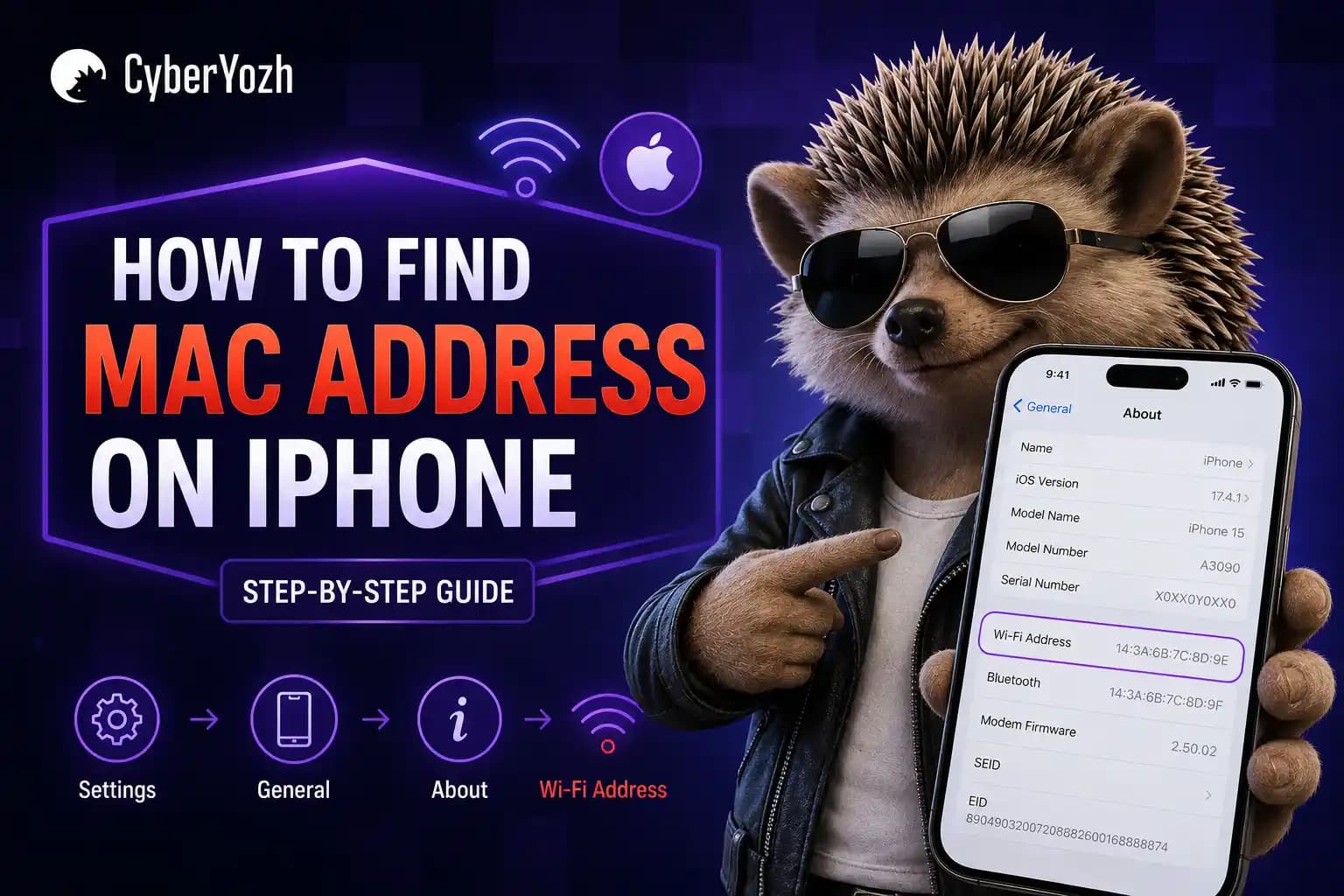
Está se perguntando como encontrar o endereço MAC em um iPhone, ou como encontrar o endereço MAC em um iPhone sem confundi-lo com seu endereço IP? Você não está sozinho.
Um endereço MAC é um identificador de rede que as redes Wi-Fi usam para reconhecer seu dispositivo. Ao contrário de um endereço IP que pode mudar entre redes ou ser roteado através de um servidor proxy, um endereço MAC ajuda a identificar seu iPhone dentro de uma rede local.
Conhecer seu endereço MAC é útil para lista de permissões de rede, configuração de Wi-Fi, registro de dispositivos e solução de problemas de conectividade. Neste guia, você aprenderá como encontrar o endereço MAC do seu iPhone, o que o recurso de Endereço Wi-Fi Privado da Apple faz e como um endereço MAC difere de um endereço IP.
O que é um endereço MAC
Um endereço MAC (Media Access Control) é um identificador de hardware único integrado ao chip de rede do seu iPhone. As redes Wi-Fi o usam para reconhecer e se comunicar com seu dispositivo. Em iPhones, a Apple o exibe como Endereço Wi-Fi nas Configurações.
Na prática, o iOS também pode usar um recurso de Endereço Wi-Fi Privado, o que significa que o identificador mostrado às redes pode variar por rede.
Como encontrar o endereço MAC no iPhone
Existem duas maneiras de encontrar o endereço MAC do seu iPhone, dependendo se você precisa do identificador do dispositivo ou do valor mostrado para uma conexão Wi-Fi específica.
Método 1: Através das configurações Gerais (endereço MAC do dispositivo)
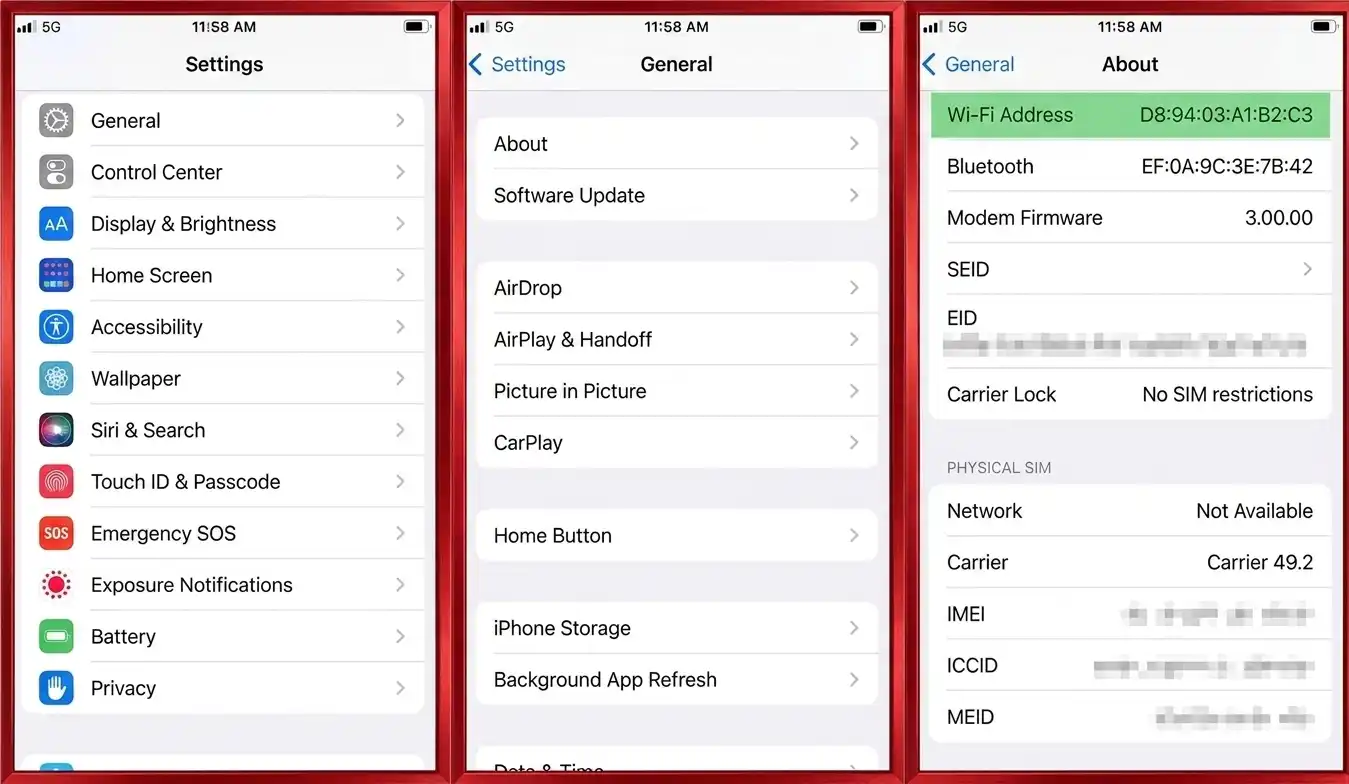
Este método mostra o identificador de hardware Wi-Fi principal do seu iPhone.
Abra Configurações
Toque em Geral
Toque em Sobre
Role até Endereço Wi-Fi
Este é o endereço MAC do seu iPhone.
Na maioria dos casos, este é o valor usado quando as redes solicitam o identificador do seu dispositivo, como para configuração de acesso Wi-Fi, filtragem baseada em MAC ou lista de permissões de rede.
Método 2: Através das configurações de Wi-Fi (endereço MAC da rede atual)
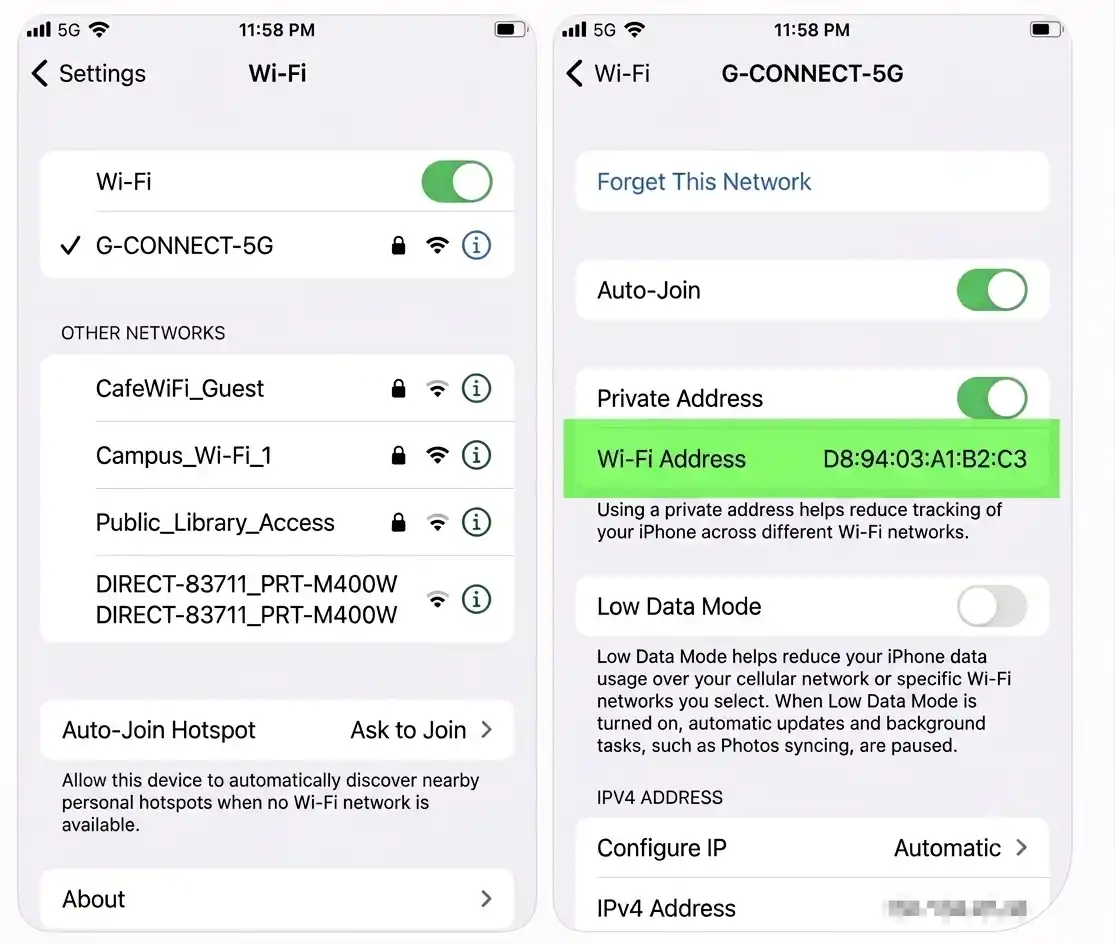
Este método mostra o endereço MAC que seu iPhone está usando na rede Wi-Fi.
Abra Configurações
Toque em Wi-Fi
Toque no ícone (i) ao lado da sua rede conectada
Encontre Endereço Wi-Fi.
Este valor está vinculado à sua conexão de rede atual e é frequentemente verificado durante a resolução de problemas de rede ou conexão.
Dica do operador: Em redes gerenciadas, este é geralmente o valor que as equipes de TI solicitarão quando algo parar de se conectar adequadamente. É uma das primeiras coisas que eles verificam quando um dispositivo «parece novo» para a rede, mas não deveria.
Por que conhecer o endereço MAC é importante para acesso à rede e resolução de problemas
Conhecer seu endereço MAC é útil ao:
Conectar-se a redes Wi-Fi restritas ou corporativas
Concluir a lista de permissões de rede baseada em MAC
Solucionar problemas de conexão Wi-Fi
Resolver problemas de reconhecimento de dispositivo em roteadores
Entender como os dispositivos são identificados em redes locais.
Se você deseja entender como a identificação baseada em IP funciona juntamente com identificadores de rede, consulte nosso guia de Pesquisa de Endereço IP.
Por que seu endereço MAC muda: endereço Wi-Fi privado explicado
Introduzido no iOS 14, o recurso de Endereço Wi-Fi Privado da Apple randomiza o endereço MAC do seu iPhone em cada rede Wi-Fi à qual você se conecta. Este recurso ajuda a reduzir o reconhecimento do dispositivo entre redes Wi-Fi.
Por que isso importa? Sem ele, cafeterias, hotéis e aeroportos poderiam rastrear seu dispositivo entre visitas. Com o Endereço Privado ativado, cada rede vê um identificador «mascarado» diferente.
Atualização do iOS 18: endereços privados fixos vs. rotativos
O iOS 18 introduz controle preciso sobre a privacidade do endereço MAC. Você pode configurá-lo para três opções:
Desativado: Usa seu endereço MAC de hardware real (não recomendado para privacidade).
Fixo: Cria um endereço privado único que permanece o mesmo para aquela rede específica – útil para redes com filtragem MAC.
Rotativo: Gera um novo endereço privado a cada 14 dias, oferecendo máxima privacidade.
O iOS 18 seleciona automaticamente entre Fixo e Rotativo com base na segurança da rede. Para um Wi-Fi doméstico ou de escritório seguro, ele escolhe Fixo para evitar autenticação repetida. Para redes públicas ou não seguras, ele muda para Rotativo.
Como desativar o endereço Wi-Fi privado (e quando você precisa disso)
Desativar a opção de Endereço Wi-Fi Privado às vezes é necessário, mas faça isso com cautela. Aqui está quando é razoável:
Wi-Fi corporativo ou empresarial que autentica por MAC de hardware
Filtragem MAC em roteadores domésticos ou de escritório
Controles parentais vinculados a um dispositivo específico
Solução de problemas de conexão
Passos para desativar: Ajustes → Wi-Fi → toque em (i) ao lado da rede → desative Endereço Wi-Fi Privado.
Aviso de segurança: Desativar isso expõe seu endereço MAC real e permanente. Em redes públicas, isso torna seu dispositivo identificável dentro da rede Wi-Fi e permite que o provedor da rede o reconheça durante conexões futuras.
Por que usuários de proxy precisam entender endereços MAC
IP vs. MAC: uma analogia simples
Pense no seu endereço IP como uma caixa postal alugada – ele muda quando você se muda (ou se conecta através de um proxy), e o mundo exterior vê apenas essa caixa. O seu endereço MAC é o identificador de rede integrado do dispositivo — permanece o mesmo para o hardware, mas só é visível para a rede Wi-Fi local à qual você se conecta, não para sites ou para a internet.
Por que isso importa para utilizadores de proxy
Mesmo com um proxy de alta qualidade mascarando o seu endereço IP, cada rede local à qual você se junta – Wi-Fi de café, sala VIP de aeroporto, rede do escritório – ainda pode ver e registar o endereço MAC do seu iPhone.
Administradores de rede, fornecedores de Wi-Fi ou agentes maliciosos podem registar o seu endereço MAC juntamente com carimbos de data/hora, dados de localização e padrões de tráfego mascarados por proxy. Com o tempo, podem construir um perfil de movimento do seu dispositivo – mesmo que o seu endereço IP pareça estar noutro país.
Exemplo: Você usa um proxy para aparecer em Londres, mas o Wi-Fi do café regista o seu MAC real todas as manhãs às 8h. Se esse registo for partilhado ou comprometido, a sua identidade fica associada tanto ao seu dispositivo quanto à sua rotina.
Como os proxies da CyberYozh levam a sua privacidade mais longe
O Endereço Wi-Fi Privado da Apple protege o identificador local do seu dispositivo (MAC) em cada rede Wi-Fi, limitando a consistência com que pode ser reconhecido em diferentes conexões.
Para reduzir a exposição ao nível do IP, pode usar ferramentas de rede externas como infraestrutura de proxy ou VPN. É aqui que entra a CyberYozh. A plataforma fornece infraestrutura de proxy de alta confiança projetada para separação controlada ao nível do IP e fluxos de trabalho profissionais em automação, recolha de dados, operações publicitárias e ambientes multi-conta.
Proxies móveis LTE/5G – IPs reais de operadoras com largura de banda ilimitada e alta confiança
Proxies residenciais ISP – IPs estáticos ou rotativos de redes ISP reais em mais de 100 países
Proxies de datacenter – infraestrutura dedicada de alta velocidade para tarefas focadas em desempenho
Controlo de rotação de IP – gestão manual ou baseada em API de sessões e IPs
Ferramenta de avaliação de risco de IP - verifique o seu IP em 50 bases de dados; a nossa ferramenta deteta VPNs, proxies e pontuações de fraude.
Plataforma com integrações API, opções de impressão digital e ativação SMS para contas.
Casos de uso de proxy alinhados com comportamento de rede
Web scraping e recolha de dados – mantenha acesso estável enquanto distribui pedidos por diferentes IPs
Acesso geo-específico e gestão multi-conta – valide como os serviços se comportam em diferentes regiões e isole contas por ambiente de IP
Fluxos de trabalho de automação – integre proxies no Scrapy, Selenium, Playwright, Puppeteer e scripts personalizados.
Nestes casos, os proxies gerem a identidade ao nível do IP na camada de rede, enquanto os identificadores ao nível do dispositivo (como endereços MAC) são controlados pelo ambiente de rede local.
Conclusão sobre pesquisa de endereço MAC do iPhone
Encontrar o endereço MAC do seu iPhone é simples, mas compreender como funciona dá-lhe uma visão mais clara de como as redes reconhecem e gerem dispositivos. Os endereços MAC e IP operam em camadas diferentes, mas frequentemente trabalham juntos em ambientes do mundo real.
Se quiser ir mais longe, explore o nosso guia de Pesquisa de Endereço IP, ou use proxies do CyberYozh para gerir o controlo ao nível de IP para fluxos de trabalho de rede mais estáveis e escaláveis.