Configurar proxy no BAS

O que é o BAS (Browser Automation Studio)? É um software poderoso para automação de ações em navegadores web. Esta ferramenta permite criar scripts e macros para realizar tarefas repetitivas na Internet sem a intervenção direta do usuário. O BAS oferece amplas possibilidades para a automação de processos web, incluindo o preenchimento de formulários, coleta de dados, navegação automática em sites e muito mais.
A importância do uso de proxy no BAS para uma automação eficaz é um aspecto crítico ao trabalhar com esta ferramenta. Os servidores proxy garantem confidencialidade, segurança e permitem trabalhar com conteúdo de diversas regiões, o que expande significativamente as possibilidades de automação. Além disso, o uso de diferentes proxies permite distribuir a carga entre vários endereços IP, aumentando a estabilidade da conexão e a confiabilidade dos scripts. A configuração correta do proxy no BAS aumenta consideravelmente a eficiência dos processos automatizados e ajuda a otimizar a interação com recursos web externos.
Neste guia, você aprenderá tudo o que é necessário para a configuração ideal de proxy no BAS — isso garantirá o máximo desempenho e segurança dos seus processos automatizados. A instrução é apresentada em português para facilitar a compreensão, embora o inglês seja o idioma de interface mais comum do programa. Se necessário, você pode alterar o idioma nas configurações.
Obtendo dados para conexão ao proxy no App CyberYozh
No site, escolha o tipo de proxy adequado para você, considerando os seguintes parâmetros:
• Tipo de proxy: móveis ou residenciais
• Tipo de IP: estático ou dinâmico
• Geolocalização: escolha o país ou região
• Provedor: certifique-se de que ele atenda aos seus requisitos
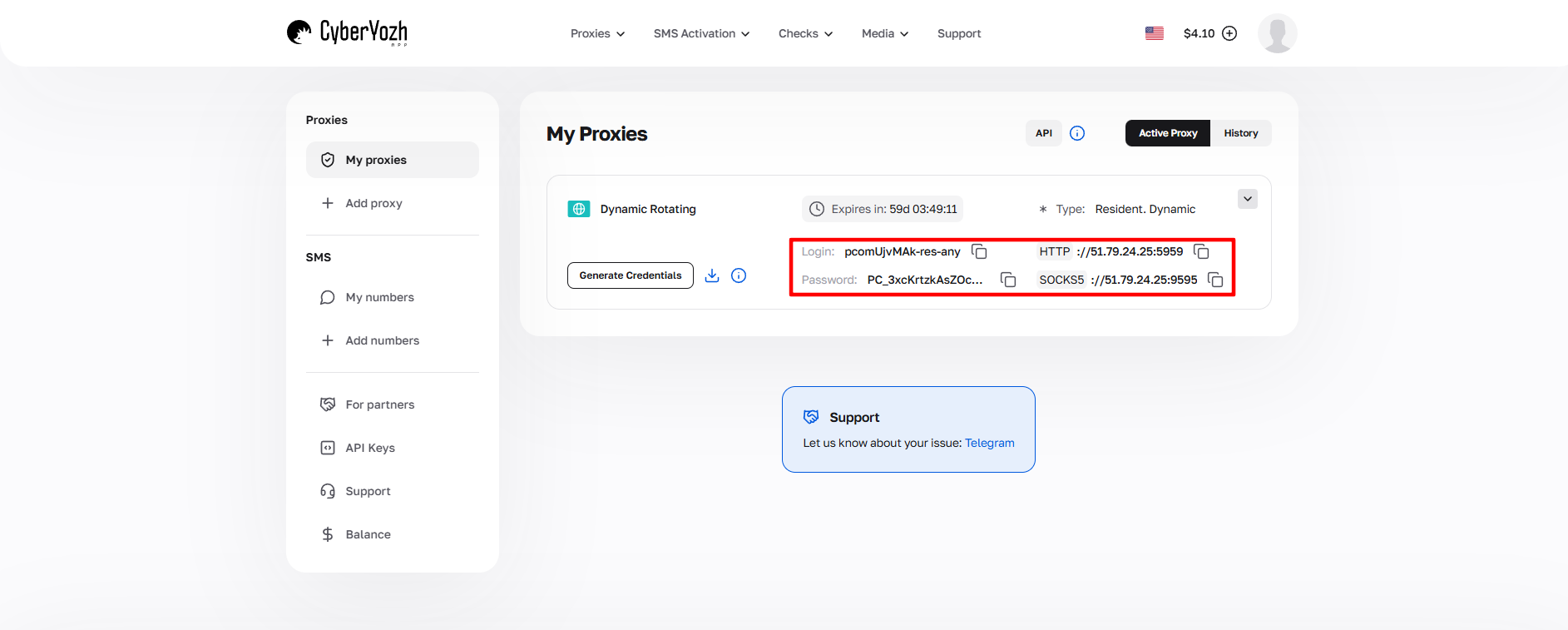
Fig. 1. Captura de tela da interface da plataforma CyberYozh, demonstrando a localização dos dados para conexão do servidor proxy. A imagem exibe os campos para endereço IP (Host), porta (Port), nome de usuário (Proxy Username) e senha (Proxy Password).
Após a compra do proxy, você receberá as informações para conexão:
- Host: Endereço IP do proxy
- Port: Porta do proxy
- Proxy Username: Login
- Proxy Password: Senha
Exemplo de proxy:
- Host: 172.98.60.180
- Port: 58763
- Login: 7XbvvWautzmOZMA
- Password: xdtAof3xB7RSmUr
Para conectar efetivamente o proxy ao Browser Automation Studio (BAS), é necessário seguir uma sequência específica de ações que garantirá o funcionamento correto da sua conexão proxy. Abaixo está uma instrução detalhada passo a passo, seguindo a qual você poderá configurar de forma rápida e sem problemas o uso de proxy em seu projeto de automação:
Abra o módulo Browser do BAS.
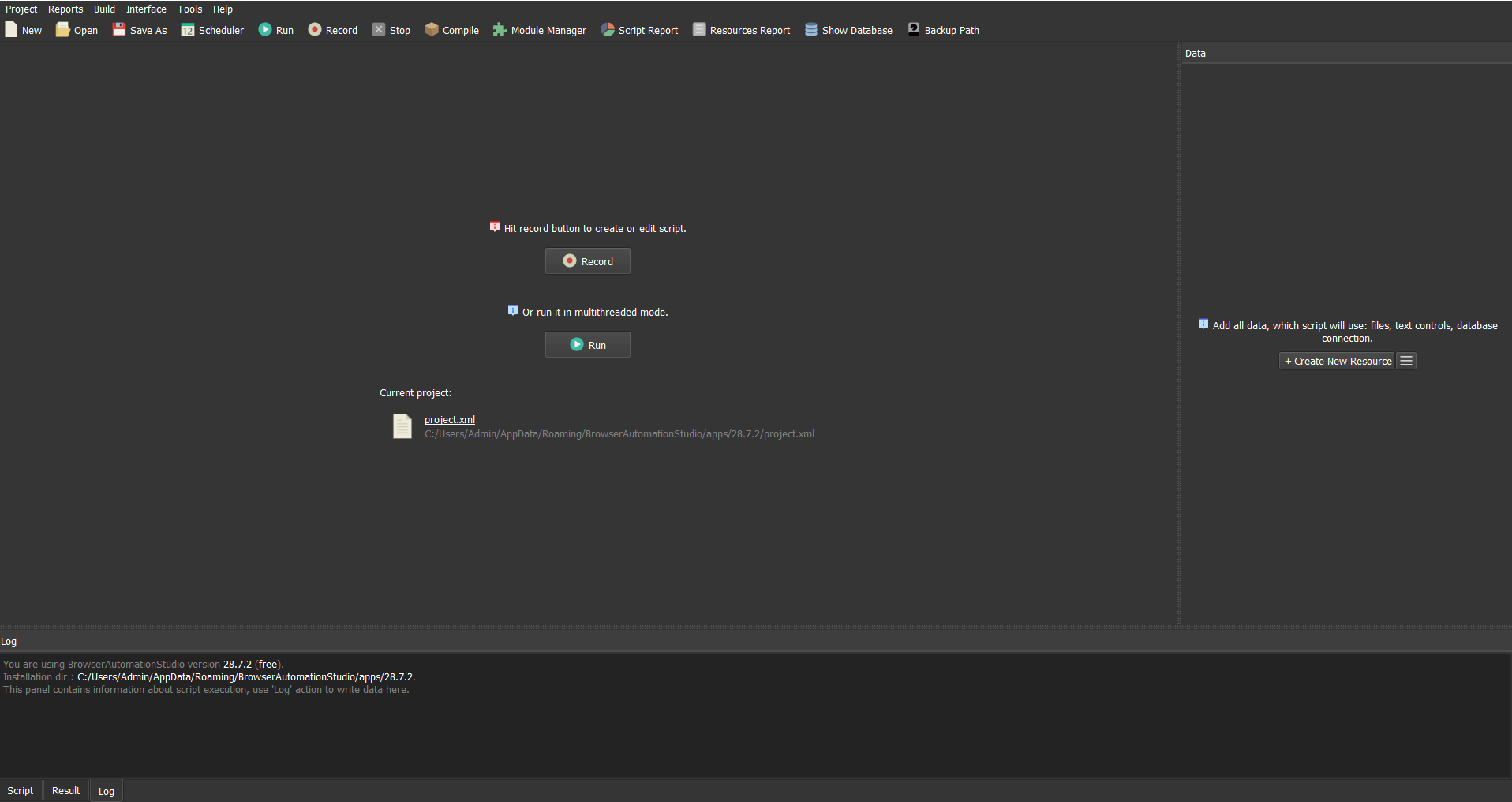
Fig. 2. Interface do módulo Browser do BAS. A imagem demonstra o painel de controle do Browser Automation Studio com a janela principal de exibição de conteúdo web e elementos de navegação.
Vá para a aba «Browser».
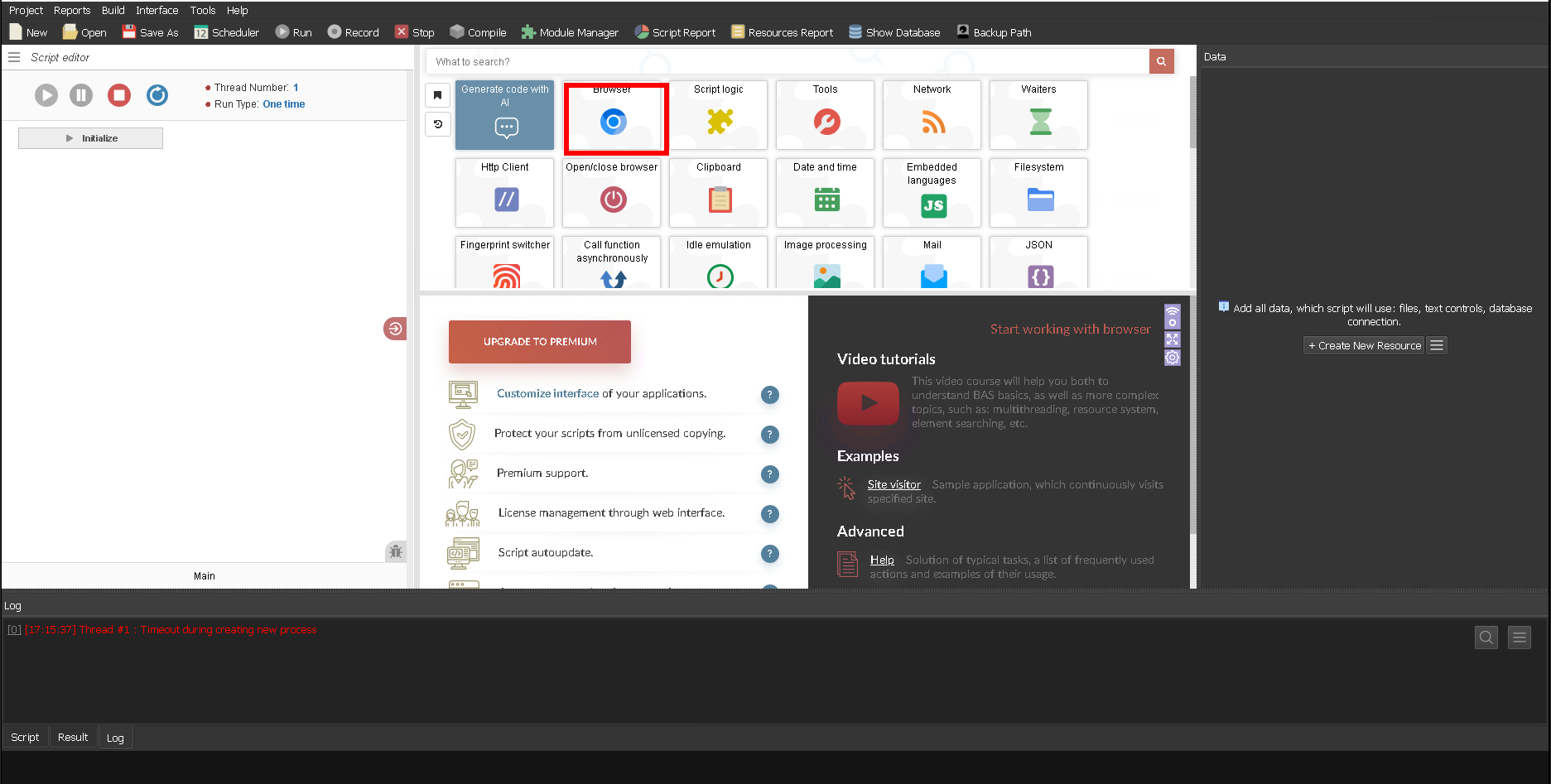
Fig. 3. Interface gráfica do painel de controle do Browser Automation Studio, demonstrando a aba "Browser" em estado ativo.
Vá para a aba «Proxy».
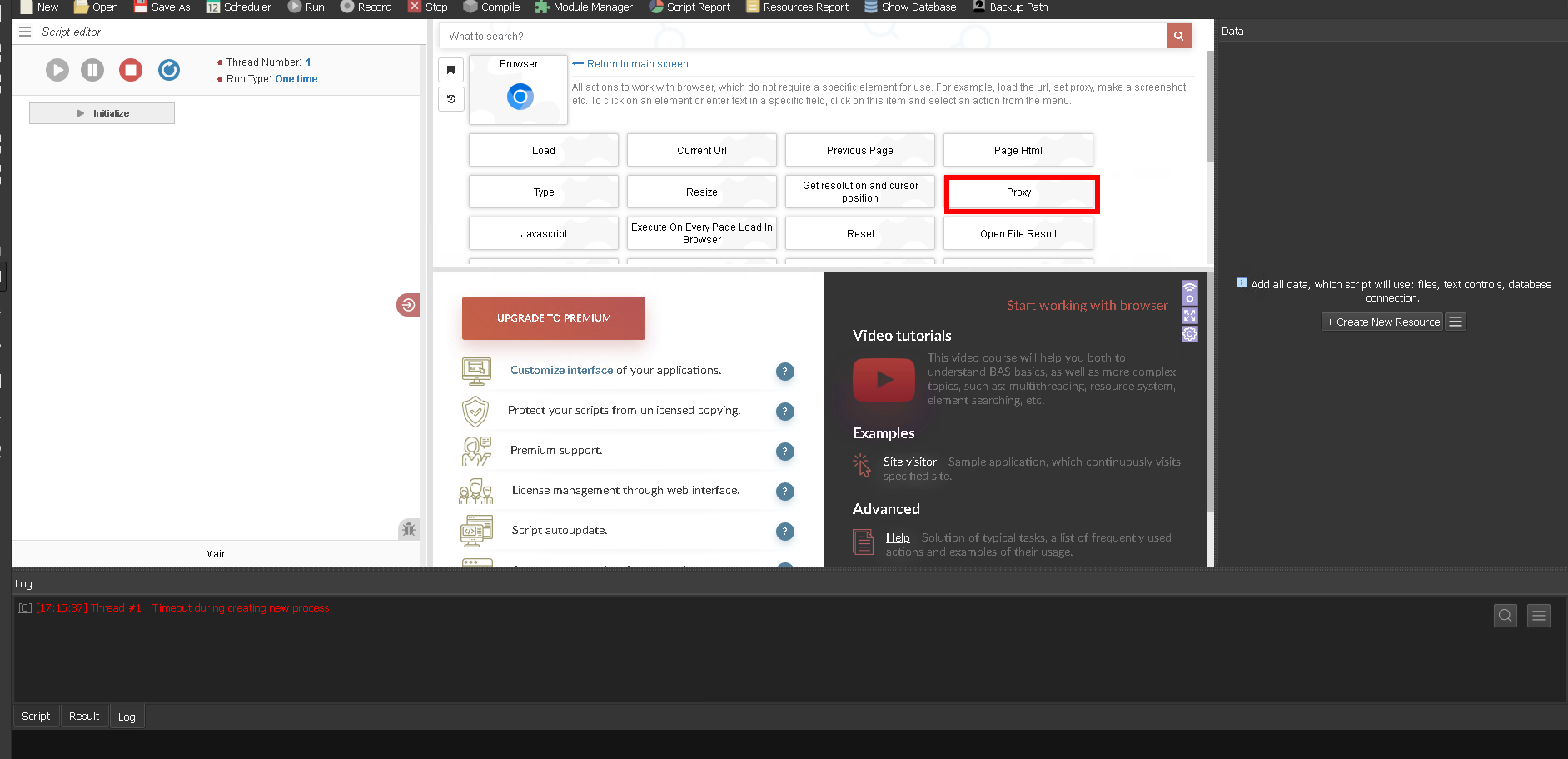
Fig. 4. Interface gráfica de configuração do servidor proxy no Browser Automation Studio (BAS). A imagem apresenta o painel de configurações com a aba "Proxy" ativada, demonstrando os elementos de controle para integração da conexão proxy.
Na janela que aparecer, indique:
- Endereço IP ou host
- Porta
- Login e senha
Por exemplo:
- Host: 51.79.24.25
- Port: 9595
- Username: pcomUjvMAk-res-any
- Password: xdtAof3xB7RSmUr
Suas configurações devem ser parecidas com estas:
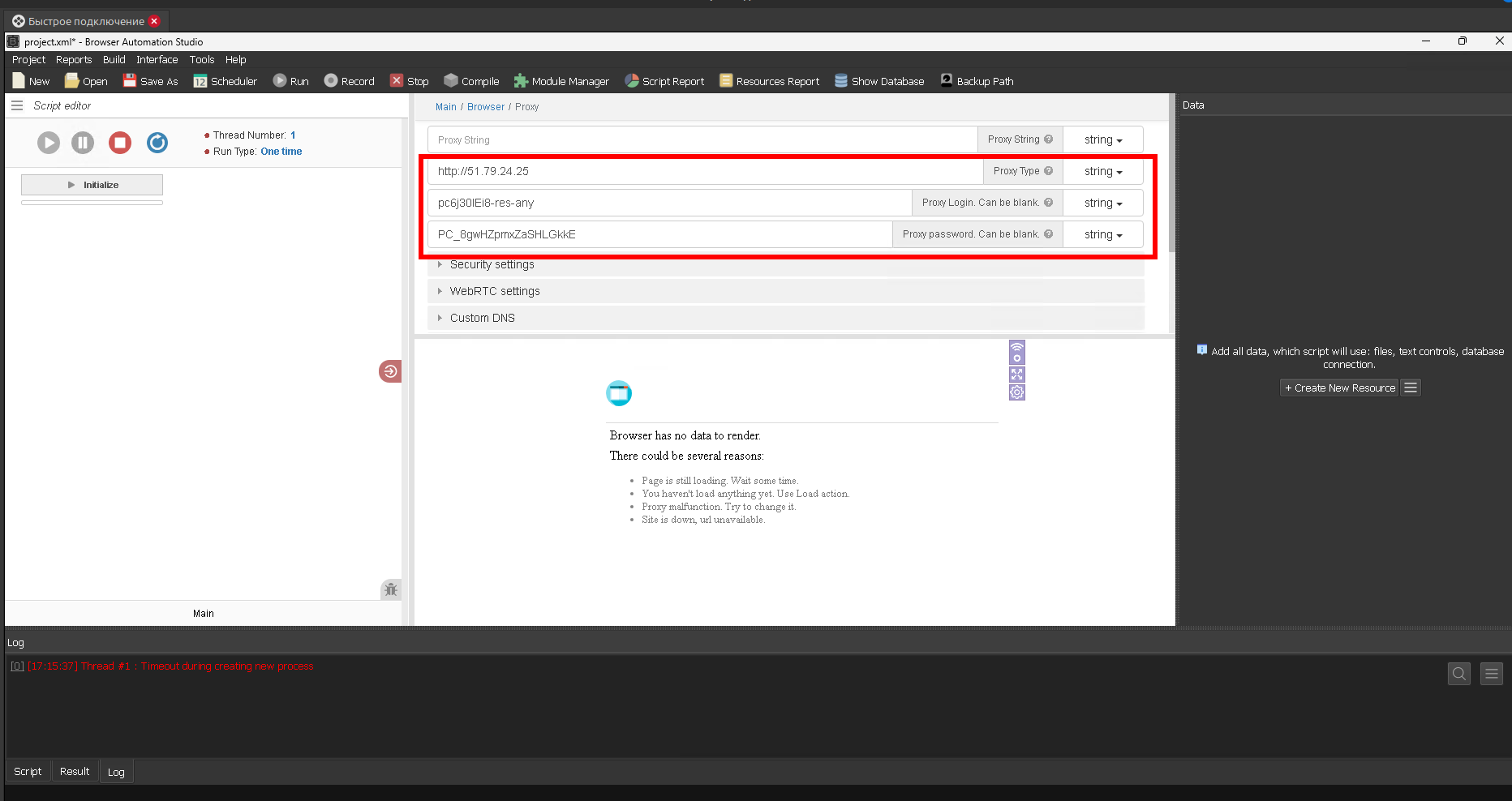
Fig. 5. Interface gráfica do painel de configurações do servidor proxy no Browser Automation Studio com os campos de configuração preenchidos. A imagem demonstra a caixa de diálogo de configuração da conexão proxy com os parâmetros de autenticação especificados: endereço IP (Host), porta (Port), nome de usuário (Username) e senha (Password).
Na seção "Security setting", recomenda-se ativar a opção "Change geolocation", definindo o valor como "True". Esta configuração garante a alteração não apenas do endereço IP, mas também dos dados de geolocalização, o que contribui para aumentar a consistência dos parâmetros da sessão e proporciona um alto nível de privacidade ao trabalhar com o recurso web de destino.
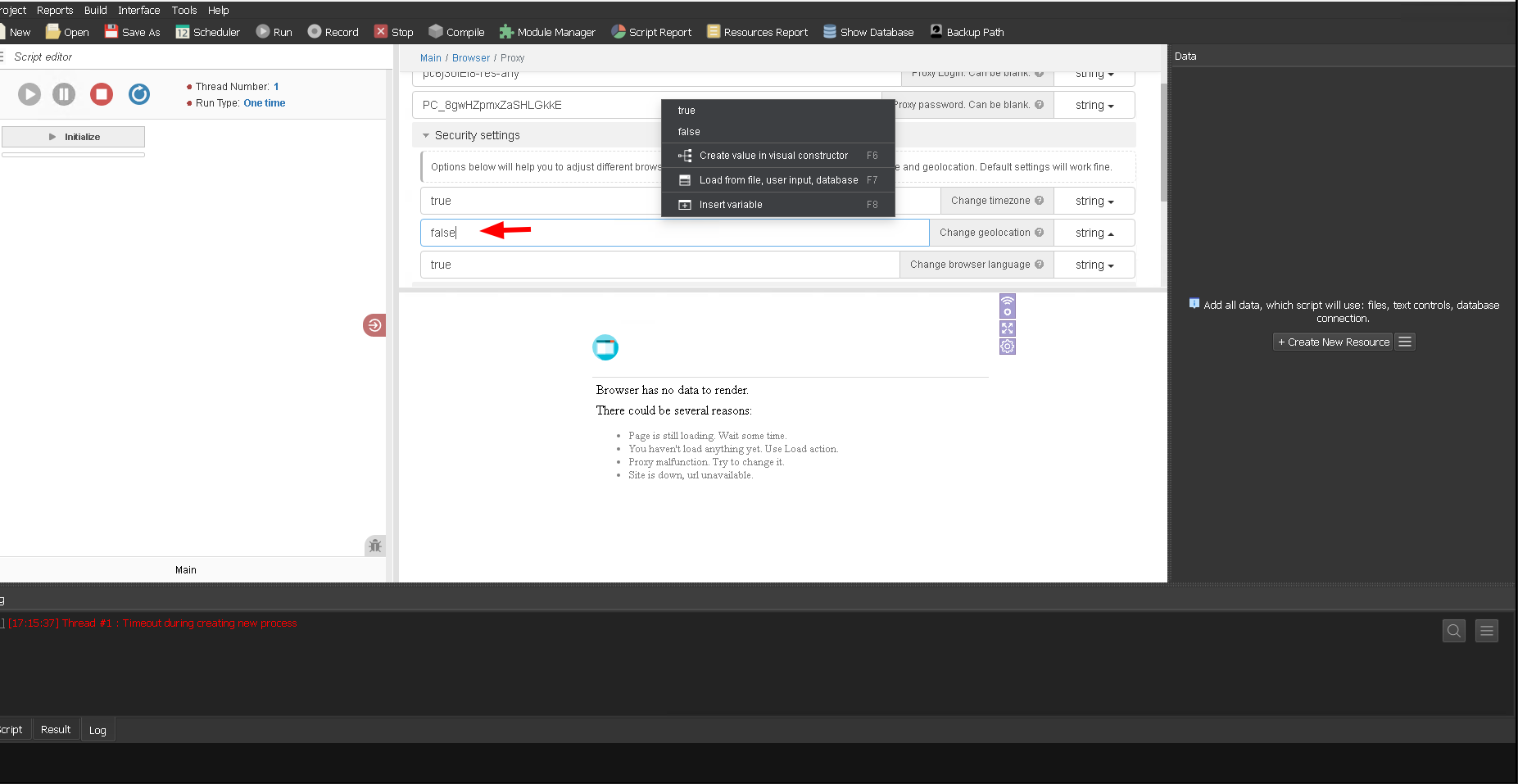
Fig. 6. Interface de configuração do servidor proxy no software Browser Automation Studio.
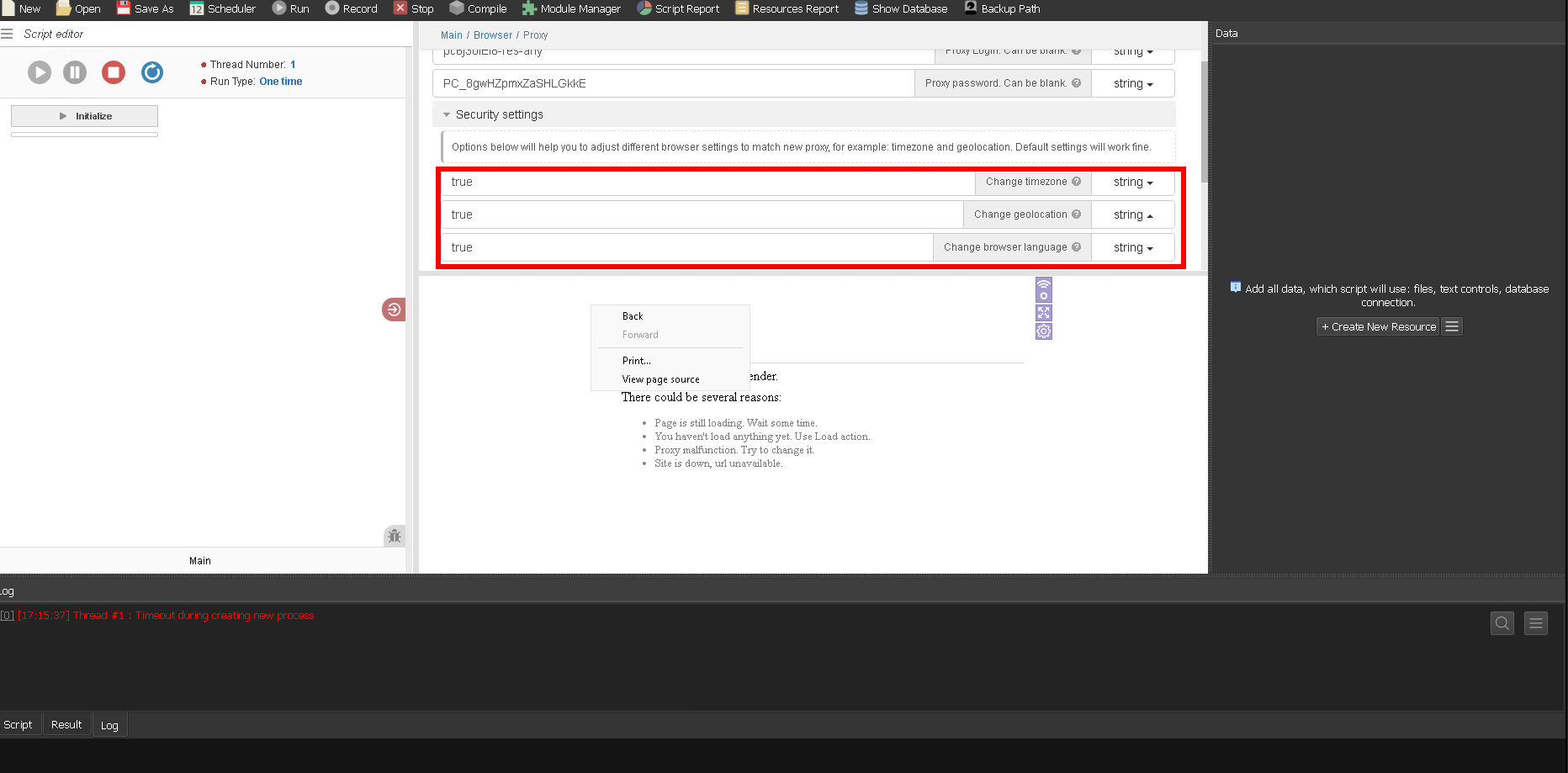
Fig. 7. Interface gráfica do módulo de configuração de proxy no Browser Automation Studio com a opção de alteração de dados de geolocalização ativada.
Clique no botão «OK».
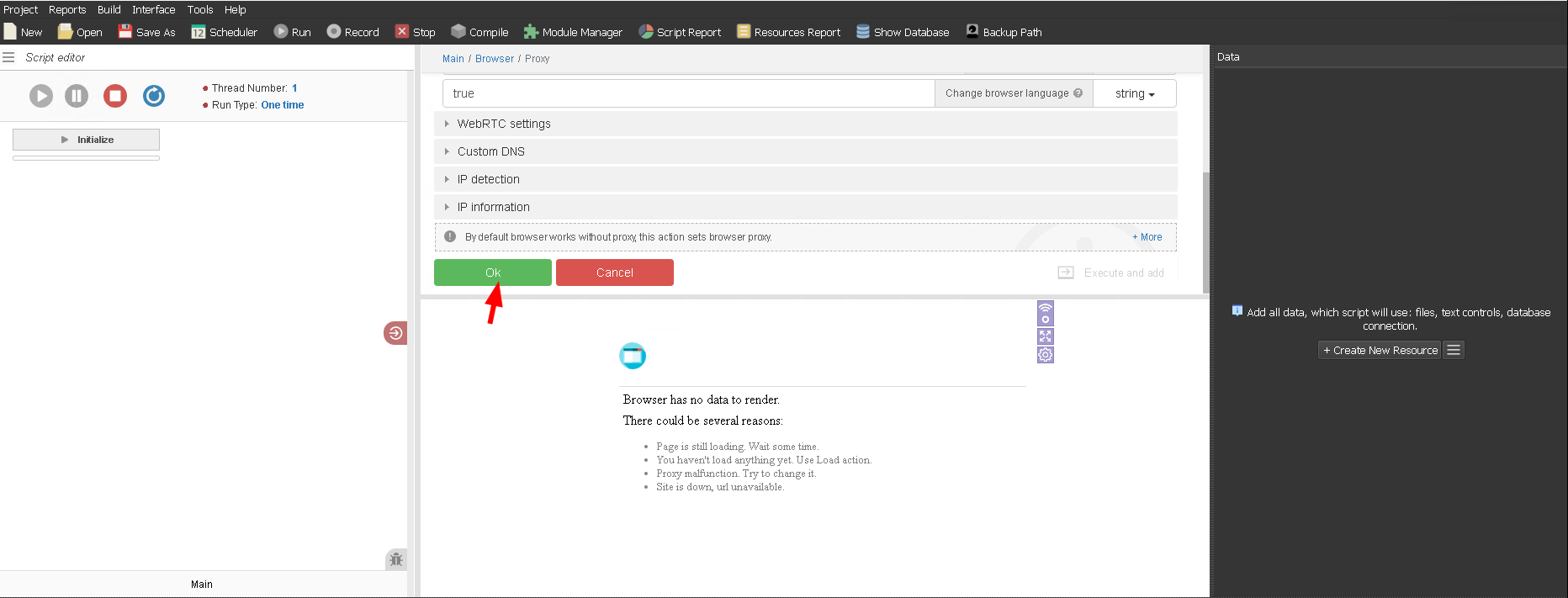
Fig. 8. Conclusão da configuração do proxy
Após a conclusão da configuração, o sistema realizará automaticamente uma verificação da funcionalidade do proxy em servidores internos e fornecerá um relatório detalhado sobre os resultados do teste.
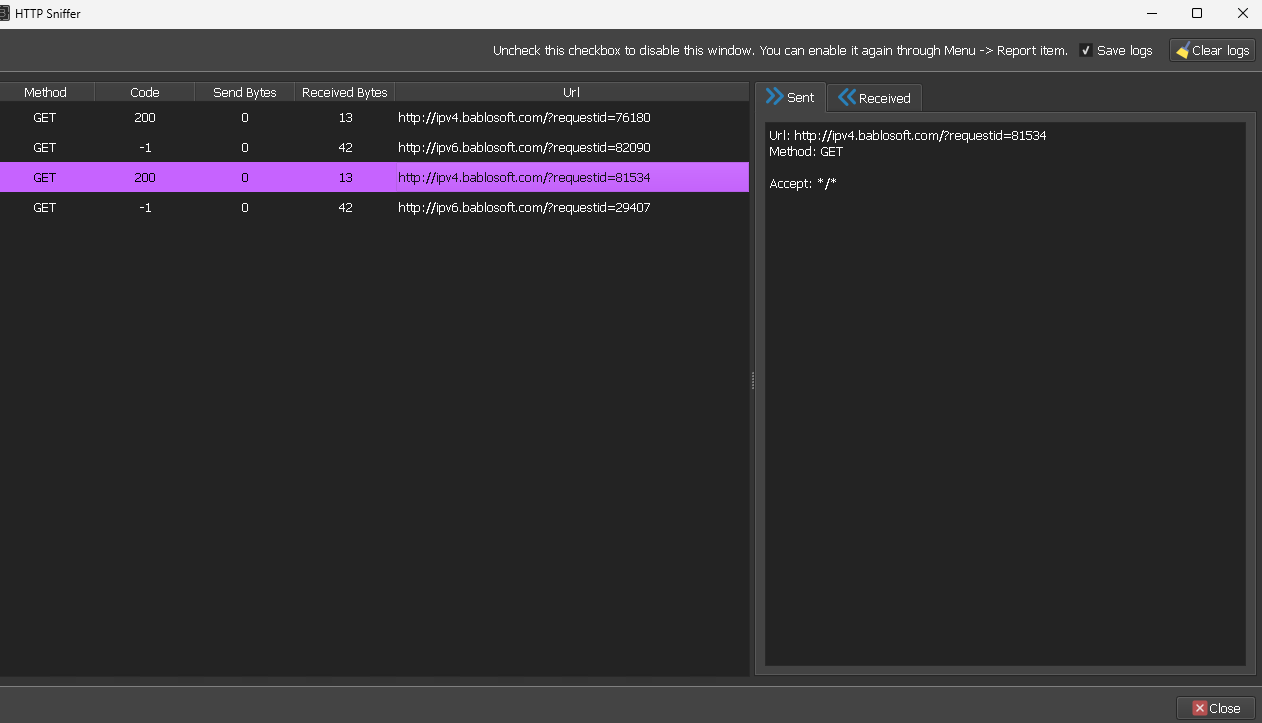
Fig. 9. Visualização dos resultados da verificação automática da conexão proxy no sistema Browser Automation Studio.
Verificamos o funcionamento da conexão proxy, agora vamos conferir a correção da alteração do endereço IP e dos dados de geolocalização correspondentes.
Para isso, abra “Current URL”
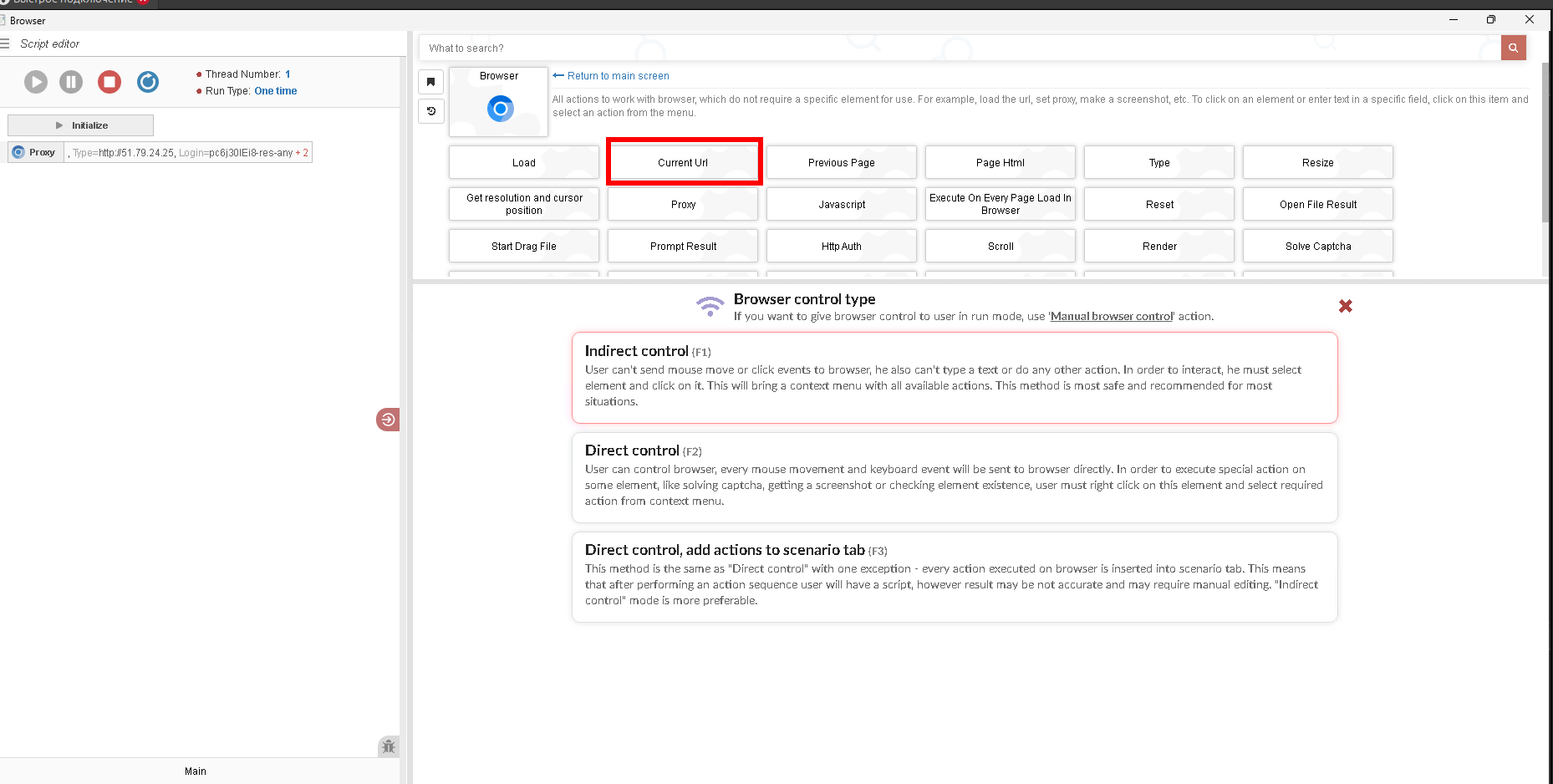
Fig. 10. Representação visual da interface de usuário do módulo "Current URL" no ambiente de software Browser Automation Studio (BAS).
Insira o link do site para verificar os parâmetros de conexão e privacidade do navegador web e clique em “OK”
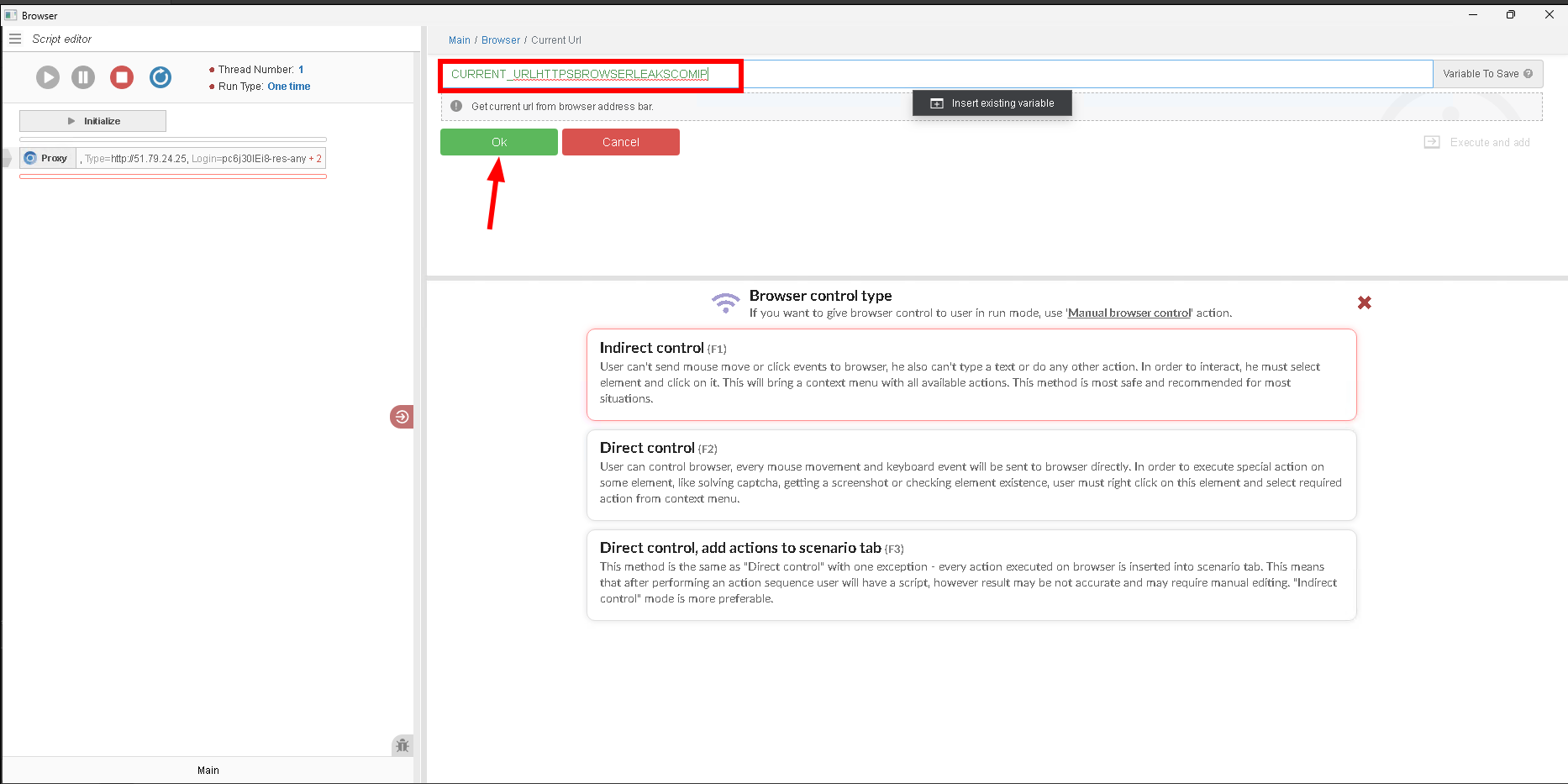
Fig. 11. Interface para inserção de endereço URL no ambiente Browser Automation Studio.
Depois disso, vemos que ocorreu a mudança do endereço IP e dos dados de geolocalização correspondentes.
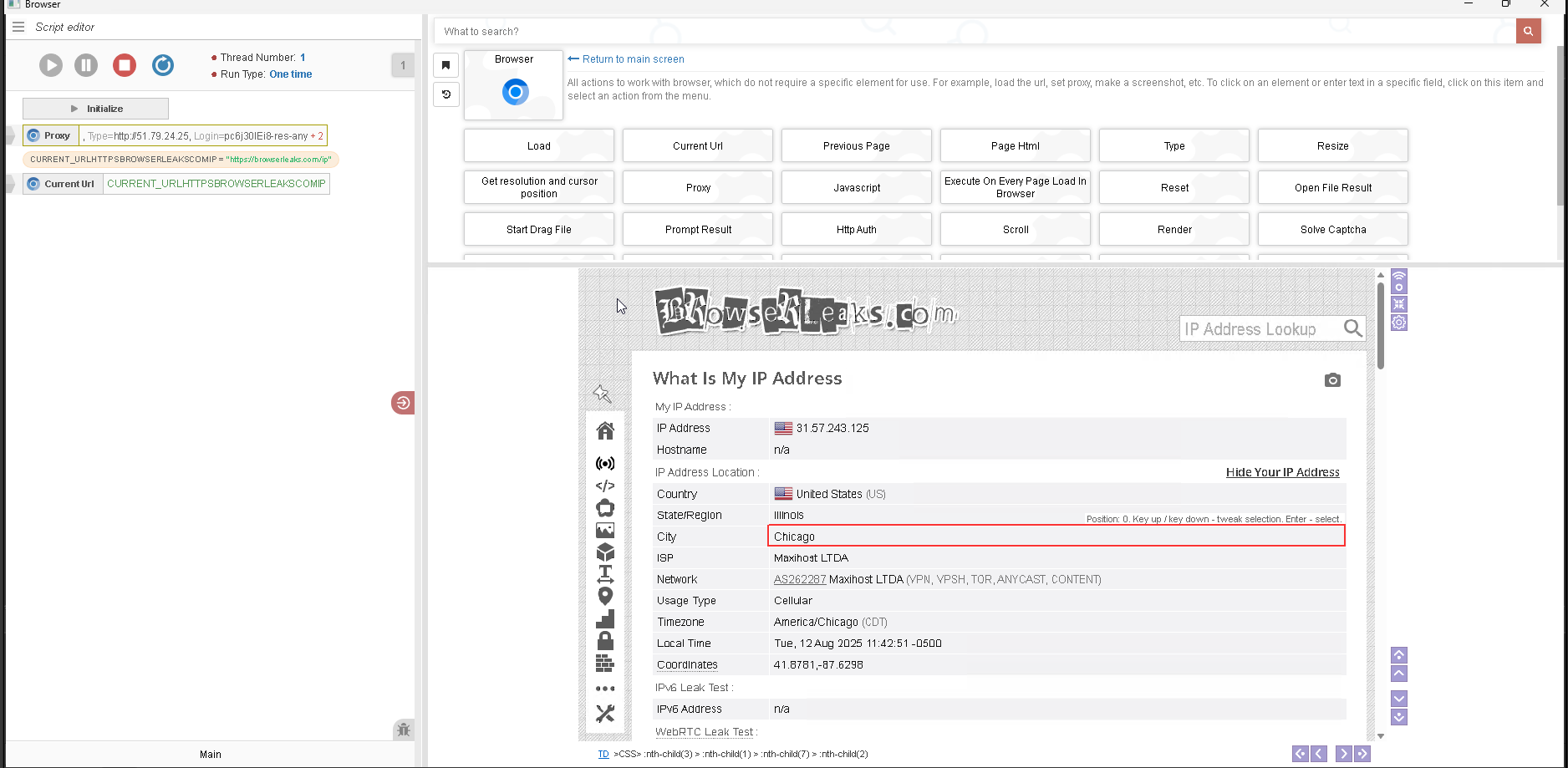
Fig. 12. Visualização da verificação da configuração do proxy através de um serviço especializado de verificação de parâmetros do navegador.
Parabéns! Você configurou o proxy no BAS com sucesso. Agora você pode navegar com segurança na rede.
Para reforçar a proteção, recomendamos utilizar números virtuais para recebimento de SMS — isso garantirá confidencialidade adicional e proteção contra vazamento de dados pessoais.