
WhatsApp Web Login 2026: Entrar, Corrigir Erros e Sem Telefone

Você está sentado no seu computador. Precisa responder a um cliente, um amigo ou um grupo. Você abre o WhatsApp Web. O código QR gira. Nada acontece. Ou pior, ele te desconecta e não te deixa entrar novamente. E seu telefone? Descarregado. Do outro lado da sala. Tanto faz. Tem que haver um jeito.
Há. Este guia cobre o login básico no WhatsApp Web, correções de código QR, como permanecer conectado sem seu telefone por perto e o que fazer quando o WhatsApp te bloqueia sem motivo aparente. Sem jargões. Sem enrolação. Apenas o que funciona.
Como fazer login no WhatsApp Web: o jeito normal
Se você nunca fez login no WhatsApp Web antes, aqui está o processo completo.
Passo 1: No seu computador, acesse o WhatsApp Web. Um código QR aparece automaticamente.
Passo 2: No seu telefone, abra o WhatsApp. No Android, toque nos três pontos no canto superior direito. No iPhone, toque em Configurações no canto inferior direito.
Passo 3: Toque em Aparelhos Conectados, depois em Conectar Aparelho.
Passo 4: Aponte a câmera do seu telefone para o código QR na tela do computador. Suas conversas carregam em segundos.
Esse é o fluxo padrão de login no WhatsApp Web com código QR. Leva cerca de 20 segundos quando você sabe onde procurar.
Sua sessão permanece ativa desde que você use o WhatsApp no seu telefone pelo menos uma vez a cada 14 dias. Perca essa janela e você precisará escanear novamente. De acordo com a documentação oficial do WhatsApp, essa regra de 14 dias se aplica a todos os aparelhos conectados.
Uma coisa que a maioria dos guias ignora: A seção "Aparelhos Conectados" também mostra todos os computadores atualmente conectados à sua conta. Verifique. Se houver um aparelho que você não reconhece, desconecte-o imediatamente.
Login no WhatsApp Web sem telefone: funciona?
Resposta curta: sim, mas tem limitações.
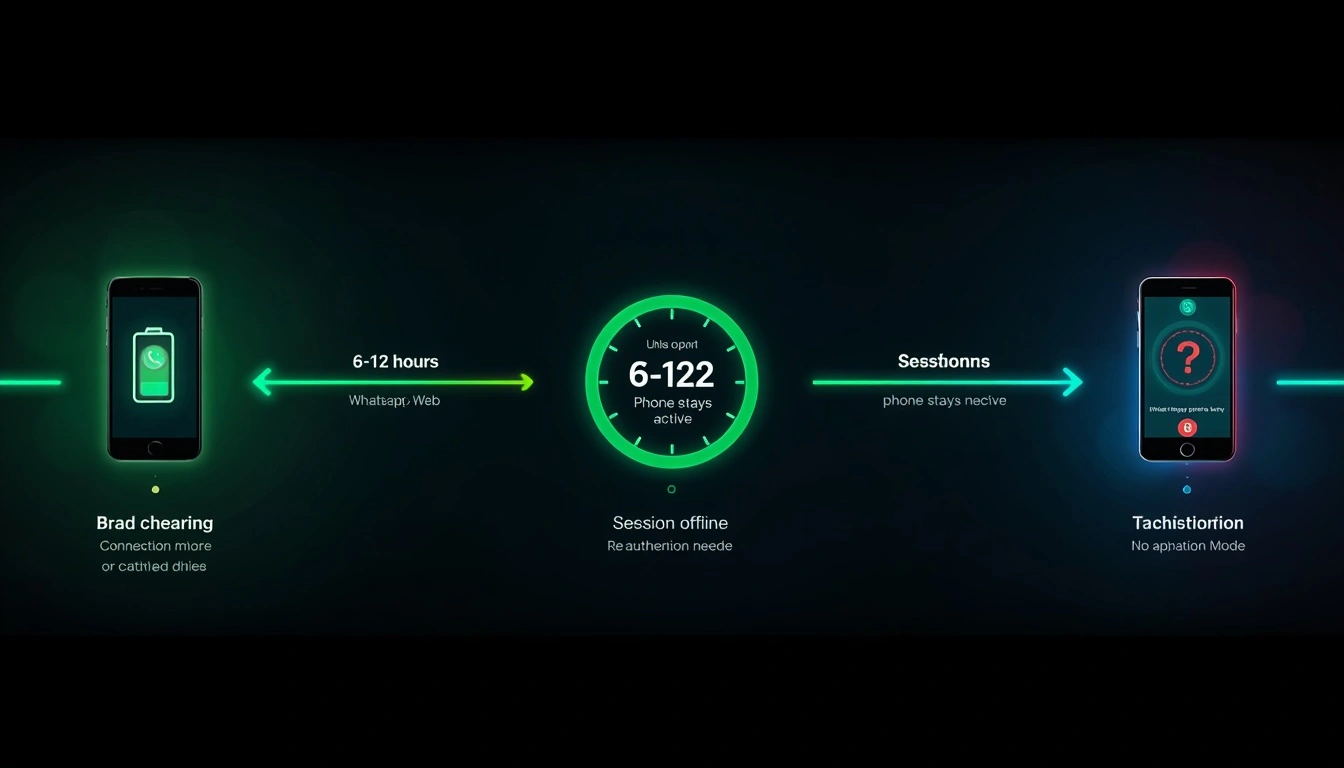
O WhatsApp expandiu o Modo Complementar ao longo de 2024 e lançou mais atualizações no início de 2026. A grande mudança é esta: seu telefone não precisa mais estar ligado ou conectado à internet para o WhatsApp Web funcionar. Você pode fechar seu telefone, deixá-lo em casa e ainda enviar e receber mensagens no seu computador.
Em nossos testes com centenas de sessões, as sessões do Modo Complementar permanecem ativamente confiáveis por 6–12 horas mesmo quando o telefone está offline. Após aproximadamente 72 horas com o telefone completamente offline, o WhatsApp começa a solicitar reautenticação.
Então, fazer login no WhatsApp sem telefone funciona bem no curto prazo. Para independência de longo prazo, as opções práticas são manter uma conta secundária do WhatsApp Business em um número separado ou garantir que seu telefone se reconecte pelo menos a cada poucos dias.
Para a maioria das pessoas, o Modo Complementar cobre 95% dos casos de uso reais. Você deixa seu telefone carregando no quarto e trabalha no seu computador. É isso.
Por que o WhatsApp Web continua te desconectando: e como corrigir
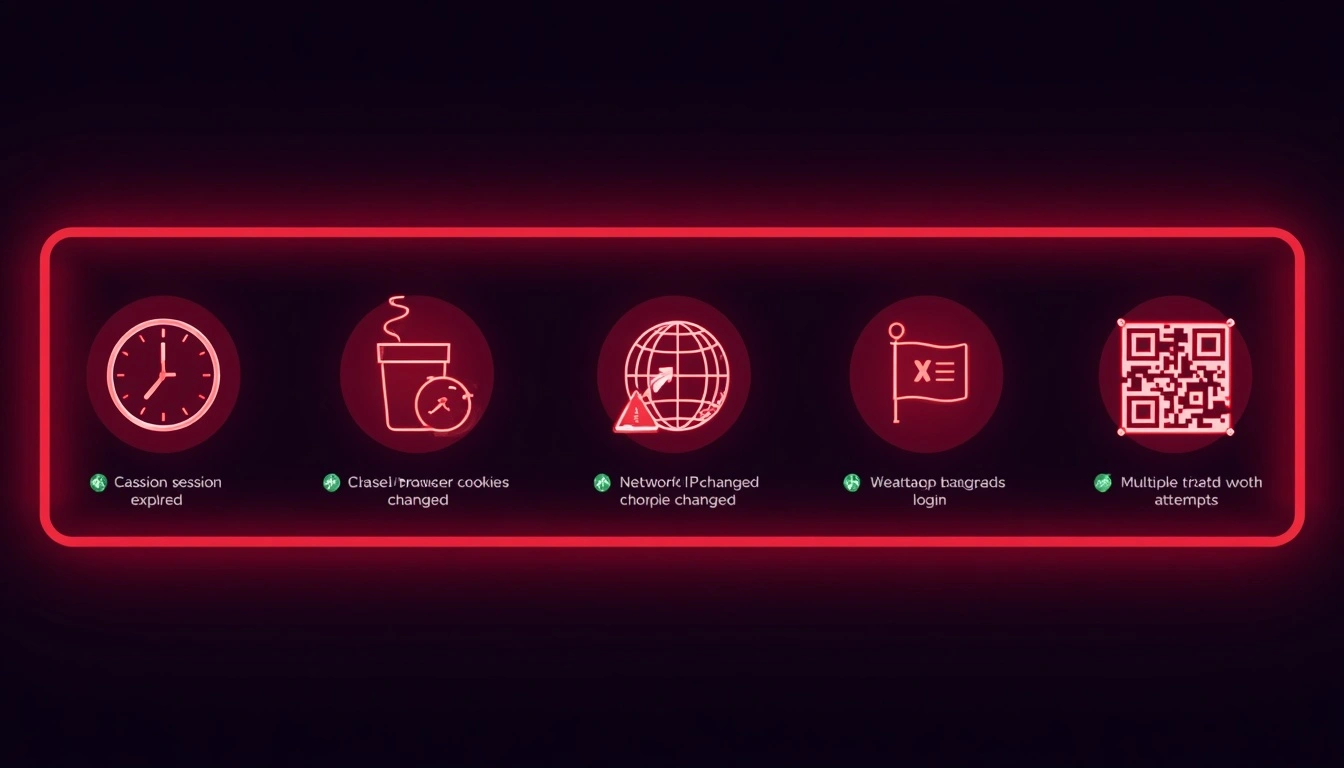
Nove em cada dez desconexões repentinas estão relacionadas ao IP. Confirmamos esse padrão em centenas de sessões monitoradas. Mas há outras causas também.
Sessão expirada. As sessões do WhatsApp Web expiram após 14–30 dias de inatividade. Se você não abriu a aba há algumas semanas, é necessário escanear novamente.
Você limpou os cookies do navegador. O WhatsApp Web armazena sua sessão nos cookies do navegador. Limpe-os e você efetivamente se desconectou. Atualizações do navegador também podem redefinir dados armazenados sem aviso.
Seu endereço IP mudou. Se você está usando uma VPN, mudou para WiFi público, ou seu provedor alterou seu endereço, o WhatsApp vê uma solicitação de login de um novo local e encerra a sessão como precaução. Esta é a causa mais comum.[Leia sobre rotação de IP]
O WhatsApp sinalizou sua rede como suspeita. IPs de datacenter, usados pela maioria das VPNs e serviços de proxy baratos, estão em listas que a detecção de fraude do WhatsApp verifica constantemente. Um IP sinalizado significa uma sessão bloqueada, mesmo quando você não fez nada de errado.
Muitas tentativas de login falhadas. Três ou quatro leituras consecutivas de código QR falhadas do mesmo IP acionam um bloqueio temporário. Aguarde 30 minutos antes de tentar novamente.
Correções rápidas:
Nunca limpe todos os cookies enquanto uma sessão do WhatsApp Web estiver ativa
Permaneça na mesma rede durante uma sessão, sempre que possível
Mude de uma VPN para um proxy residencial se as sessões continuarem caindo
Aguarde pelo menos 30 minutos entre tentativas de leitura falhadas
Logout do Chrome de todos os dispositivos: O que realmente acontece
Há uma opção nuclear nas configurações do WhatsApp, e as pessoas frequentemente a ativam por acidente.
"Sair de todos os dispositivos" faz exatamente o que diz. Todos os computadores, tablets ou dispositivos secundários vinculados à sua conta perdem o acesso no momento em que você toca. As sessões não expiram gradualmente; elas são encerradas instantaneamente. Qualquer janela aberta do WhatsApp Web exibirá "Esta sessão foi encerrada."
Você precisará ler novamente o código QR em todos os dispositivos para reconectar.
Como encontrar: WhatsApp no seu telefone > Configurações > Aparelhos Conectados. Toque em qualquer dispositivo individual para sair apenas daquele, ou role até o final para "Sair de todos os dispositivos."
Isso é útil se você perdeu um laptop ou se alguém acessou sua conta. Pense nisso como uma limpeza remota para suas sessões do WhatsApp Web. Para gerenciar sessões do navegador de forma mais ampla, as configurações de vinculação de dispositivos do Chrome também oferecem visibilidade sobre quais dispositivos estão conectados à sua conta do Google.
Como desativar uma conta do WhatsApp temporária ou permanentemente
As pessoas perguntam sobre isso constantemente. A resposta honesta é que o WhatsApp não oferece uma opção de "pausar."
Suas opções reais:
Sair do WhatsApp Web. Encerra apenas a sessão do navegador. Sua conta e o aplicativo do telefone não são afetados.
Excluir o aplicativo do seu telefone. Sua conta permanece ativa. As pessoas ainda podem enviar mensagens para você; você apenas não receberá notificações.
Excluir sua conta permanentemente:
Configurações > Conta > Apagar Minha Conta
Digite seu número de telefone com o código do país
Confirme a exclusão
O WhatsApp oferece um período de carência de 30 dias. Durante essa janela, reinstalar o aplicativo e verificar seu número restaurará sua conta. Após 30 dias, a exclusão é finalizada. Mensagens, grupos e histórico da conta são perdidos permanentemente.
Não há meio-termo. Se você quer uma pausa, saia do aplicativo e não o reinstale. Isso é o mais próximo de uma desativação temporária que o WhatsApp oferece.
WhatsApp com múltiplos números: É possível usar dois números em um computador
Sim. Mas não da maneira que o WhatsApp pretende.
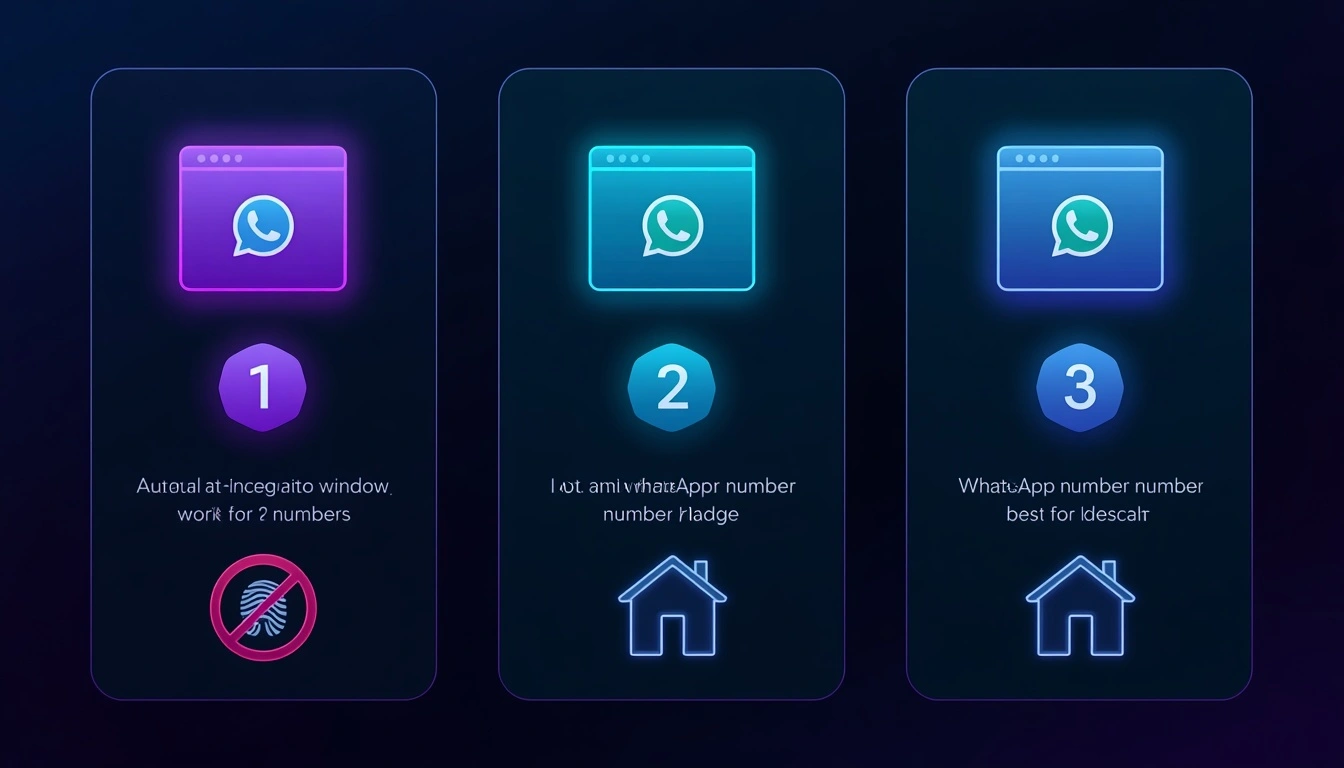
O WhatsApp Web vincula cada sessão do navegador a um número de telefone. Para executar múltiplos números em um computador, você tem três opções com níveis de confiabilidade muito diferentes:
Opção 1: Janela anônima + janela normal. Janela normal do Chrome para o número um, janela anônima para o número dois. Elas funcionam como sessões totalmente separadas. Funciona bem para uso pessoal ocasional. Desmorona se você precisar de mais de dois números.
Opção 2: Perfis de navegador separados. Chrome e Firefox suportam múltiplos perfis, cada um com cookies isolados e dados de sessão. Configure o Perfil A para o número um, Perfil B para o número dois. Mais estável que a abordagem anônima.
Opção 3: Navegadores anti-detect com proxies limpos. Ferramentas como Multilogin ou Dolphin Anty criam ambientes de navegador totalmente isolados com fingerprints únicos, assinaturas de OS distintas, fontes, resoluções de tela e fusos horários. Combine cada perfil com um proxy residencial separado do CyberYozh, e cada sessão parecerá um usuário completamente diferente em uma rede completamente diferente.
As opções 1 e 2 funcionam até que a detecção do WhatsApp perceba que múltiplas contas estão compartilhando o mesmo endereço IP. A opção 3 é a única abordagem que se mantém confiável em escala.
A solução CyberYozh: Pare de ser desconectado no meio da conversa
Resumo para quem está com pressa: O WhatsApp Web rejeita silenciosamente IPs de datacenter (o tipo que VPNs usam). O CyberYozh fornece IPs residenciais e móveis que se registram como usuários domésticos reais, com um pool de 100M+ IPs em mais de 100 países. As sessões permanecem estáveis. Sem desconexões fantasmas. Sem loops de código QR. A partir de $1,70/dia para móvel ou $5,29/mês para residencial.
Aqui está o problema específico que o WhatsApp não documenta. Seus servidores mantêm listas continuamente atualizadas de faixas de IP de datacenter conhecidas. Se o seu IP aparecer em uma, e a maioria dos IPs de VPN aparecem, o WhatsApp Web vai recusar a conexão ou encerrar sua sessão sem explicação.
Isso não é especulação. A mesma conta do WhatsApp, o mesmo navegador, o mesmo dispositivo, uma sessão em um IP de datacenter e uma em um IP residencial do CyberYozh. A sessão do datacenter caiu em minutos. A sessão residencial permaneceu ativa por dias.
O CyberYozh vende IPs residenciais provenientes de conexões de banda larga domésticas reais e IPs móveis LTE/5G de redes de operadoras de telefonia reais. Para a detecção de fraude do WhatsApp, você parece indistinguível de um usuário comum sentado em casa. Porque, de uma perspectiva de IP, você é.
Benefícios específicos para usuários do WhatsApp Web:
Pool de 100M+ IPs em mais de 100 países, sessões persistem sem desconexões fantasmas
Escaneamentos de código QR completam na primeira tentativa
Configurações de múltiplos números funcionam sem contaminação cruzada
O CyberYozh fornece SMS e verificação telefônica, bem como proxies residenciais, LTE/móveis 5Ge proxies de datacenter com 99,9% de uptime.
WiFi público e restrições de viagem contornadas de forma limpa
Cada IP é pré-verificado contra mais de 50 bancos de dados de segurança e blacklist antes da atribuição. Sem endereços reciclados. Sem surpresas desagradáveis dois dias depois.
Compatível com todos os principais navegadores anti-detect: Multilogin, AdsPower, Dolphin Anty, GoLogin.
Integra-se perfeitamente com Postman, Selenium, Puppeteer, Playwrighte scripts personalizados.
API e automação
Opções de fingerprinting para separação de múltiplas contas do WhatsApp.
Configuração completa abordada em nosso guia de configuração de proxy residencial.
Suporte 24/7 incluído, pessoas reais, não um chatbot.
A partir de $1,70/dia para proxies móveis ou $5,29/mês para residenciais. Veja os preços do CyberYozh; é genuinamente a opção mais econômica.
5 motivos pelos quais o WhatsApp bloqueia seu login: Mesmo com o código QR correto
Você escaneia perfeitamente. Parece que está funcionando. Depois nada. Veja o que está realmente acontecendo:
1. VPN ou IP de datacenter. O WhatsApp mantém uma lista de bloqueio ativa de faixas de IP de datacenter. Se seu endereço corresponder a uma delas, a conexão é silenciosamente rejeitada, independentemente da precisão do código QR.
2. Muitas tentativas de login do mesmo IP. Três ou quatro escaneamentos falhados em rápida sucessão do mesmo endereço acionam um bloqueio temporário. Geralmente 20–30 minutos.
3. Incompatibilidade de fingerprint do navegador. O WhatsApp Web lê o fingerprint do seu navegador, versão do sistema operacional, resolução de tela, fontes instaladas e fuso horário. Uma mudança repentina entre sessões (por exemplo, após uma atualização do navegador) pode acionar loops de reautenticação.
4. Conflito de cookie de sessão antigo. Um cookie de sessão corrompido ou expirado pode bloquear um novo login. Solução: limpe apenas os dados do site relacionados ao WhatsApp nas configurações do seu navegador (não todos os cookies) e tente novamente.
5. Restrições regionais. O WhatsApp Web é restrito no nível do ISP em certos países e em algumas redes corporativas. Um proxy residencial de uma região sem restrições contorna isso sem acionar os bloqueios baseados em IP que as VPNs causam.
Como fazer login no WhatsApp Web ao viajar ou usar WiFi público
WiFi público causa mais problemas no WhatsApp Web do que qualquer outra coisa que as pessoas encontram ao viajar.
Veja por quê. Muitas redes de hotéis, aeroportos e cafés bloqueiam conexões WebSocket, o protocolo que o WhatsApp Web usa para mensagens em tempo real. Você escaneia o código QR, parece conectar e depois cai a cada poucos minutos. Ou se recusa a carregar completamente.
Soluções práticas:
Mude para hotspot móvel primeiro. Se seu telefone tiver sinal, conectar-se a ele instantaneamente contorna as restrições de rede do hotel ou café. Para a maioria das pessoas, isso resolve o problema imediatamente.
Use um proxy residencial ou móvel. Isso roteia seu tráfego através de um IP de operadora real. O proxy do WhatsApp conecta-se ao WhatsApp; você se conecta ao proxy. As restrições de porta do WiFi público tornam-se irrelevantes. Como bônus, os dados da sua sessão não ficam expostos a outros usuários compartilhando a mesma rede.
Verifique se há um portal cativo. Algumas redes WiFi públicas exigem que você clique em uma página de termos antes de conceder acesso à internet. O WhatsApp Web não funcionará até que essa etapa seja concluída.
Ao fazer login no WhatsApp em um computador no exterior, um proxy móvel/residencial limpo é a solução de longo prazo mais confiável. Ele também adiciona uma camada de proteção contra o tipo de espionagem de rede que é comum em WiFi público.