
Configurar proxy no Safari
Safari vem pré-instalado no macOS. Os usuários apreciam a renderização rápida de páginas e a eficiência da bateria. Mas integrar um endereço IP de terceiros requer uma compreensão de como o sistema operacional lida com a rede. O navegador ignora parâmetros locais. Ele segue estritamente as preferências de rede globais do macOS.
Você está prestes a redirecionar toda a sua máquina. O tráfego do Mail, da App Store e das atualizações em segundo plano fluirá através do novo servidor.
Este guia demonstra as etapas exatas de configuração do sistema. Também examinamos os tipos de infraestrutura para ajudá-lo a decidir como configurar um proxy no Safari para fluxos de trabalho específicos.
Escolhendo o IP certo: Qual proxy você precisa para o Safari?
Seu objetivo de negócios determina a infraestrutura necessária.
1. Proxies de datacenter
O que são: Endereços IP hospedados em datacenters corporativos.
Finalidade: Proteção da pegada de rede e acesso estável a plataformas de mídia.
Vantagem: Você obtém 99,99% de uptime e tráfego ilimitado a um preço mínimo. Esta é a escolha ideal para rotear solicitações através de uma região geográfica específica.
2. Proxies residenciais rotativos
O que são: Um pool dinâmico de mais de 100 milhões de endereços IP. Cobre mais de 195 países.
Finalidade: Raspagem de dados em larga escala, agregação de preços e análise de mecanismos de busca.
Vantagem: Você paga estritamente pela largura de banda consumida em gigabytes. A segmentação geográfica é gratuita. Você controla a duração da sessão. O recurso de sticky sessions permite que você mantenha um único endereço IP por até 24 horas. Esta ferramenta é perfeita para extrair grandes conjuntos de dados sem acionar CAPTCHAs.
3. Proxies residenciais estáticos (ISP)
O que são: Endereços estáticos atribuídos por provedores de internet reais de consumidores, como Verizon ou AT&T.
Finalidade: Gerenciamento de marketplace e coleta contínua de dados.
Vantagem: Algoritmos de terceiros veem uma conexão doméstica padrão. Você recebe um IP limpo com uma alta Taxa de Confiança para gerenciar contas de e-commerce.
4. Proxies móveis (4G/5G)
O que são: IPs privados de smartphones e tablets reais em redes celulares (por exemplo, 5G California AT&T).
Finalidade: Gerenciar dezenas de perfis de redes sociais e lançar campanhas publicitárias.
Vantagem: A largura de banda é ilimitada. Você obtém uma ferramenta para rotação manual de IP via link ou API, além da capacidade de adaptar sua impressão digital do sistema operacional (Fingerprint OS). As plataformas sociais favorecem fortemente pools de operadoras móveis. Os planos padrão incluem configuração OpenVPN. Servidores premium dedicados suportam conexões via protocolo VLESS.
Preparação dos dados de conexão
Obtenha suas credenciais de servidor primeiro.
👉 Todos os tipos de proxy no CyberYozh App.
O painel fornece os seguintes parâmetros após a compra:
IP (Host):
172.98.60.180Porta:
58763Login / Senha: Credenciais de autorização únicas.
Detalhe importante: O macOS processa nativamente HTTP/HTTPS e SOCKS5. Os servidores também suportam tráfego UDP.
Selecione Web Proxy (HTTP) e Secure Web Proxy (HTTPS) para navegação web padrão.
Escolha SOCKS Proxy para rotear todos os tipos de pacotes de dados.
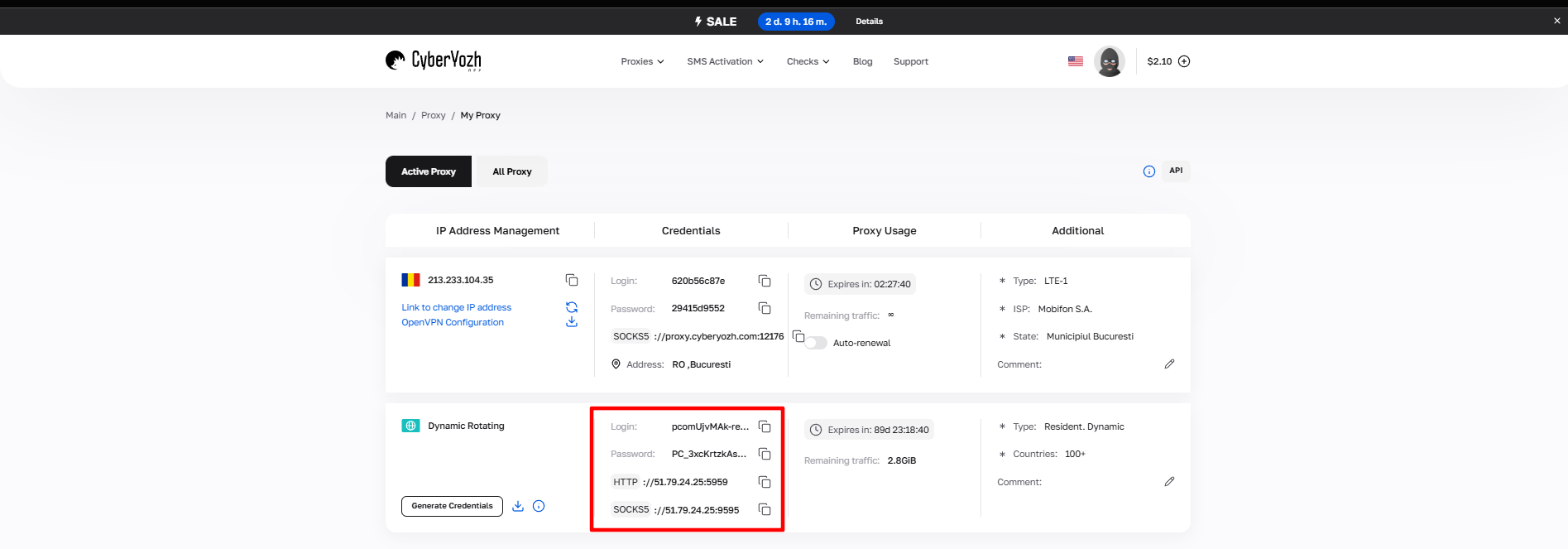
Fig. 1. Painel do CyberYozh App. A interface exibe o endereço IP (Host), Porta, Nome de Usuário do Proxy e Senha do Proxy.
Como configurar um proxy no Safari: configuração do sistema macOS
Agora vamos alterar a lógica de roteamento para todo o computador.
Passo 1. Acessar as preferências de rede
Abra o navegador. Na barra de menu superior, clique em Safari -> Ajustes...
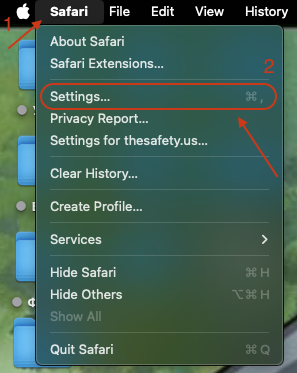
Fig. 2. Menu principal do Safari fornecendo acesso às preferências de rede.
Vá para a aba Avançado.
Clique no botão Alterar Ajustes... ao lado da seção Proxies.
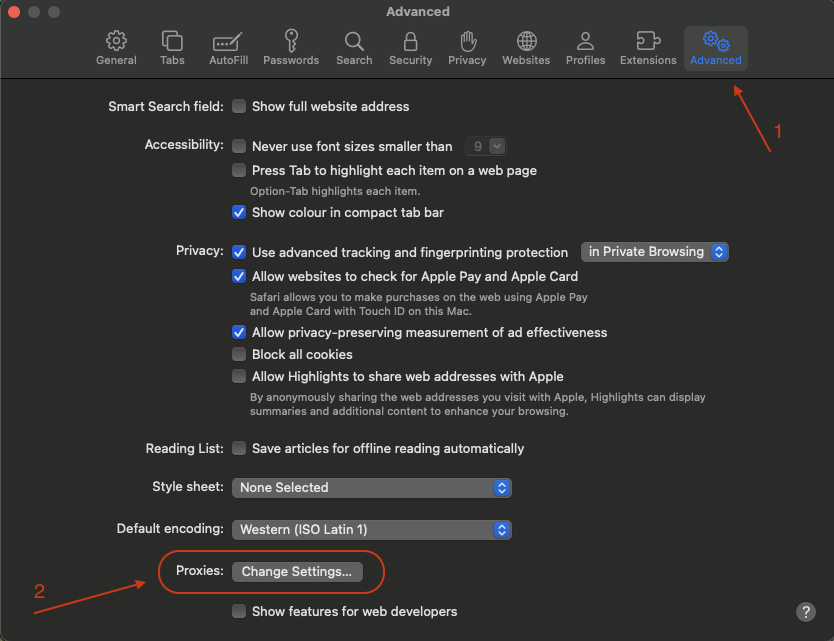
Fig. 3. A aba Avançado e o botão de configuração.
Caminho alternativo: Navegue até Ajustes do Sistema -> Rede -> Selecione sua conexão ativa -> Detalhes... -> Proxies.
Passo 2. Seleção de protocolo e entrada de dados
A janela de configuração do sistema operacional aparecerá.
Selecione o protocolo:
Para HTTP: Marque Proxy Web (HTTP) e Proxy Web Seguro (HTTPS).
Para SOCKS: Marque apenas Proxy SOCKS.
Dica: Ative apenas o protocolo específico que você adquiriu. Marcar todas as caixas causa erros de conexão.
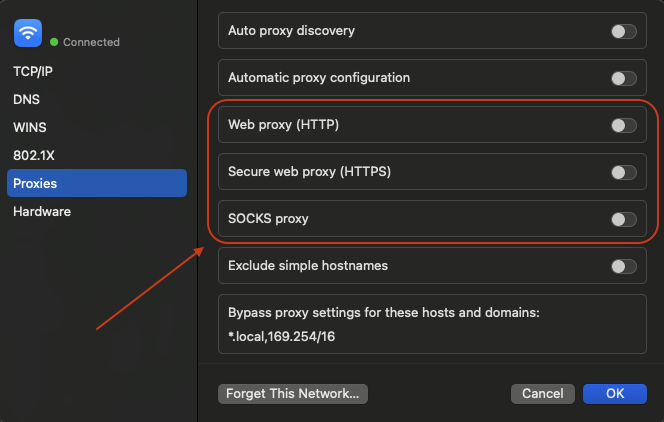
Fig. 4. Diálogo do sistema macOS mostrando opções de protocolo.
Insira os dados:
Servidor: Digite o endereço IP.
Porta: Digite o número da porta.
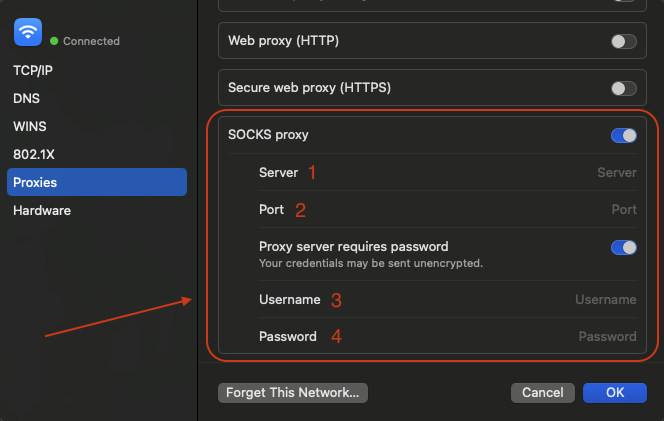
Fig. 5. Campos de entrada do endereço IP e porta.
Autorização: Marque a caixa O servidor proxy requer senha.
Insira seu Nome de usuário e Senha.
Etapa 3. Aplicando a configuração
Clique em OK.
Clique em Aplicar na janela principal de rede. O sistema agora está roteando seu tráfego.
Verificando seu novo endereço IP
Abra whoer.net ou browserleaks.com/ip. Verifique as métricas para confirmar que você aplicou corretamente as instruções sobre como configurar um proxy no Safari.
O que verificar:
Endereço IP: Corresponde ao servidor adquirido.
DNS: Reflete o país de destino.
Sua identidade de rede foi estabelecida com sucesso.
Resumo do roteamento no Safari
Ao aprender como configurar um proxy no Safari, tenha em mente o roteamento global de processos em segundo plano. A integração de um novo IP leva cerca de dois minutos através do menu do sistema. Seu sucesso depende da seleção da infraestrutura correta para evitar conflitos de conexão.
Plataformas de alta confiança exigem proxies residenciais estáticos.
A análise de dados em larga escala funciona através de proxies residenciais rotativos.
Contas de publicidade operam perfeitamente com proxies móveis.
Tarefas básicas de privacidade funcionam perfeitamente com proxies de datacenter.
Encontre infraestrutura confiável com IPs limpos no catálogo do CyberYozh App.
FAQ: Como configurar um proxy no Safari
Posso aplicar as configurações exclusivamente para o navegador?
O Safari opera estritamente com os parâmetros do sistema macOS. Alterar o IP local afeta automaticamente todos os aplicativos no seu dispositivo.
O navegador continua solicitando a senha do meu servidor.
Salve suas credenciais no Keychain Access. Clique no botão salvar durante o prompt de login inicial.
Qual protocolo de proxy devo escolher?
HTTP/HTTPS gerencia a navegação web perfeitamente. SOCKS5 lida com software especializado que transmite pacotes de dados sem formar cabeçalhos HTTP.
Por que as páginas não carregam após aplicar as configurações?
Verifique se há erros de digitação nas entradas de IP e porta. Confirme que sua assinatura está ativa no painel do provedor.
As extensões de rede funcionam no Safari?
A Apple restringe plugins de rede de terceiros. A maioria das extensões da App Store simplesmente abre o painel de Configurações do Sistema do macOS.
Meu ISP pode ver minhas solicitações?
Seu provedor local apenas registra a conexão com um servidor remoto. As URLs de destino final permanecem ocultas dele.
Como desativo o roteamento?
Abra as Configurações do Sistema. Navegue até o menu Proxies. Desmarque os protocolos ativos e clique em Aplicar para reverter as alterações.