
Configurar o OpenVPN sem dores de cabeça: um guia para Windows
Os protocolos HTTP básico e SOCKS5 funcionam perfeitamente para tarefas padrão. Às vezes, você precisa rotear todo o tráfego do sistema através de um único túnel criptografado. Abaixo, detalhamos como configurar proxy com OpenVPN para Windows. Usaremos o cliente oficial para esta tarefa.
A plataforma CyberYozh App emite arquivos de configuração .ovpn prontos junto com IPs móveis LTE/5G. Você se conecta através de operadoras de celular reais. Graças à tecnologia Carrier-Grade NAT, o serviço vê você como um usuário comum de smartphone. Isso mantém o risco de bloqueios de rede em um mínimo absoluto.
👉 Configurar proxy móvel com OpenVPN
Vantagens Arquitetônicas do OpenVPN Connect
O protocolo OpenVPN cria um canal de 256 bits baseado em criptografia SSL/TLS. O cliente OpenVPN Connect força o adaptador virtual TUN/TAP a passar absolutamente todo o tráfego do dispositivo através do servidor especificado.
Vazamentos de WebRTC ou DNS são completamente descartados. Extensões de navegador padrão simplesmente não oferecem este nível de isolamento.
No entanto, protocolos clássicos frequentemente ficam aquém ao trabalhar com redes que usam Deep Packet Inspection (DPI). É por isso que nossos IPs premium suportam nativamente VLESS e Xray. O protocolo VLESS combinado com o mecanismo REALITY mascara a conexão como uma sessão TLS 1.3 legítima com um site popular. Seu tráfego parece exatamente como navegação web regular.
👉 Obter proxies móveis premium com VLESS
Instalando e Configurando o Cliente OpenVPN Connect
Antes de configurar proxy móvel com OpenVPN, você deve preparar o software. Parâmetros adequados evitarão micro-desconexões ao operar em redes celulares.
Baixe a versão mais recente do programa no site oficial.
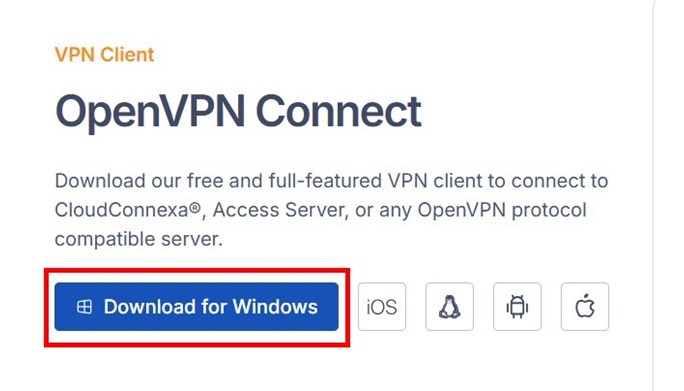
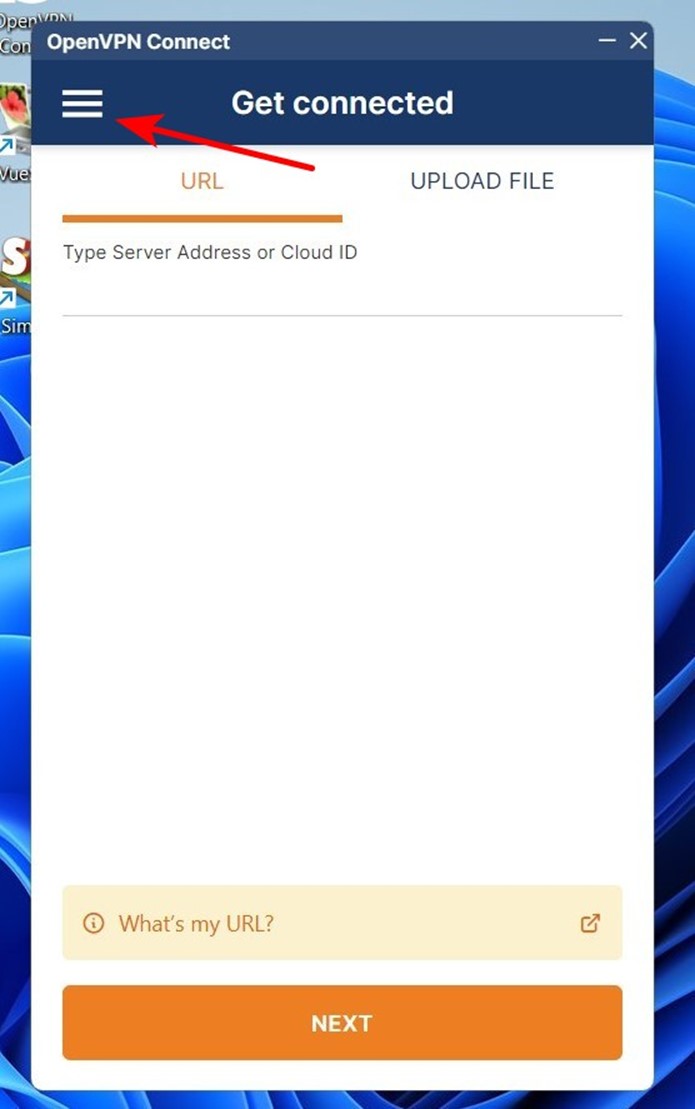
Execute o instalador. Pule a tela de importação inicial. Clique nas três linhas horizontais no canto superior esquerdo da interface.
Vá para o menu Settings.
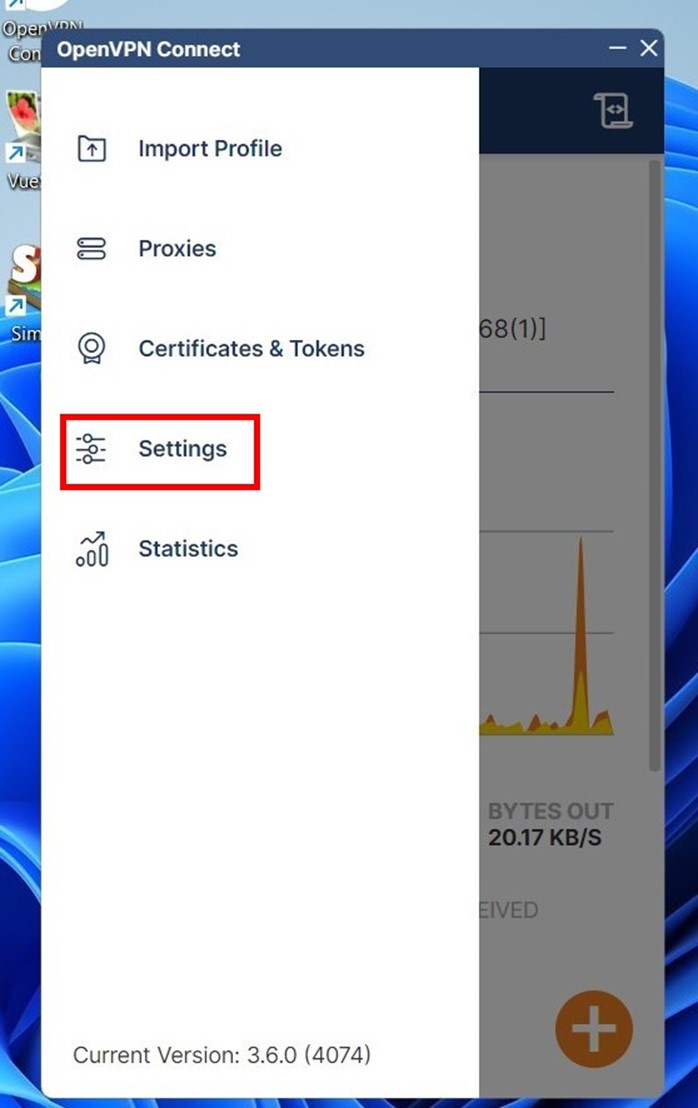
Para garantir roteamento estável, ajuste os seguintes parâmetros:
VPN Protocol. Defina como Adaptive ou force estritamente UDP. Se você encapsular tráfego TCP dentro de outro túnel TCP, a perda de pacotes desencadeia um conflito de algoritmo. A velocidade cai drasticamente (o efeito TCP meltdown). O protocolo UDP resolve este problema em nível estrutural.
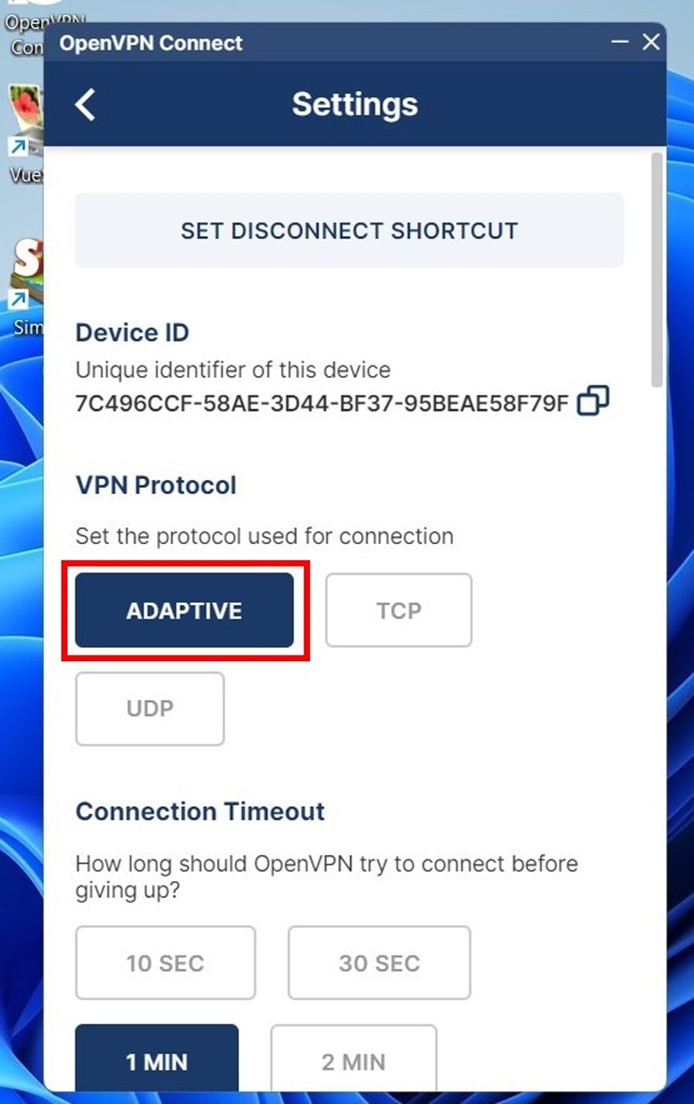
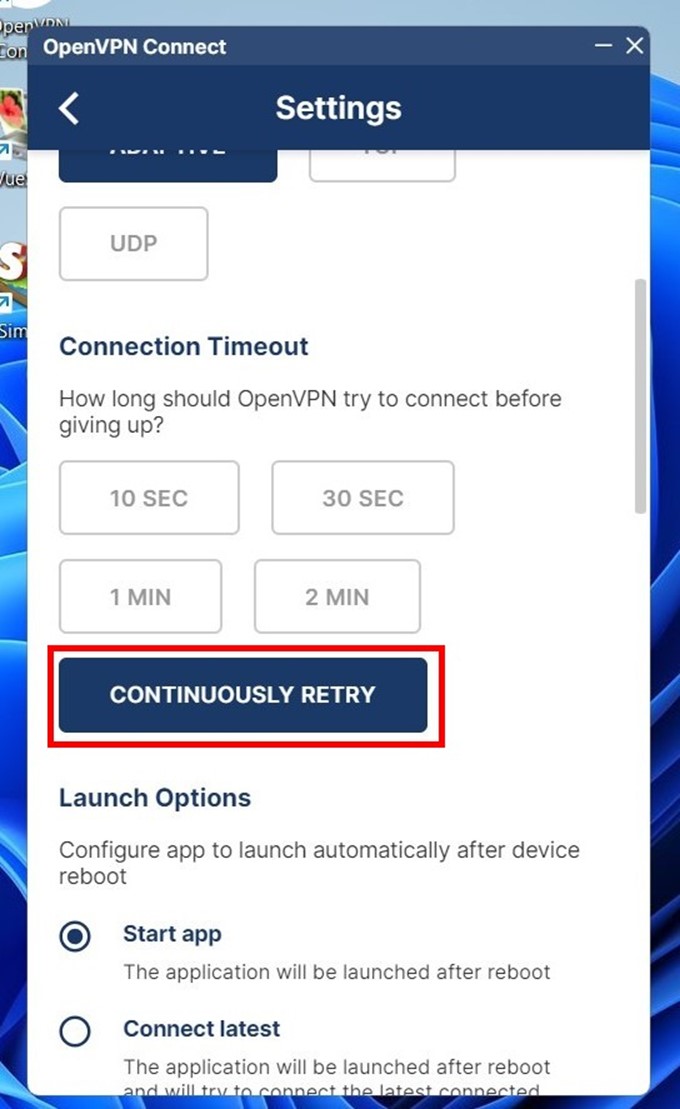
Connection Timeout. Ative Continuously retry. Como os endereços IP no pool rotacionam dinamicamente, este parâmetro força o cliente a se reconectar autonomamente após a rotação.
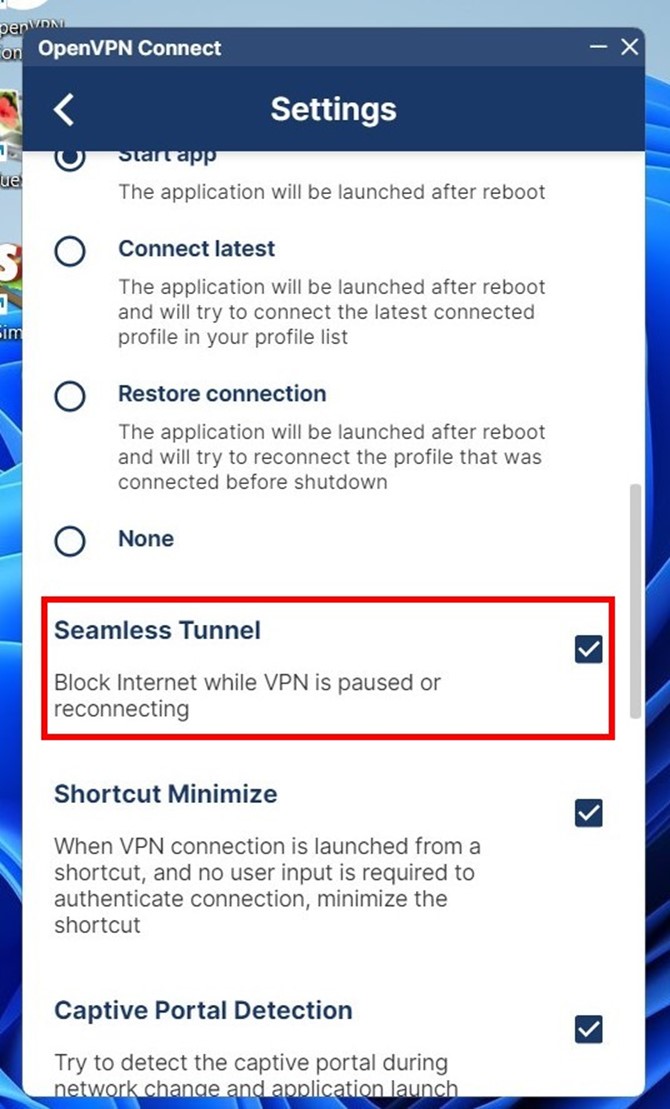
Seamless Tunnel. Ative isso sem falta. O recurso atua como um kill switch de hardware. Se a conexão com o servidor cair, a transferência de dados bloqueia imediatamente. Seu IP real permanece isolado.
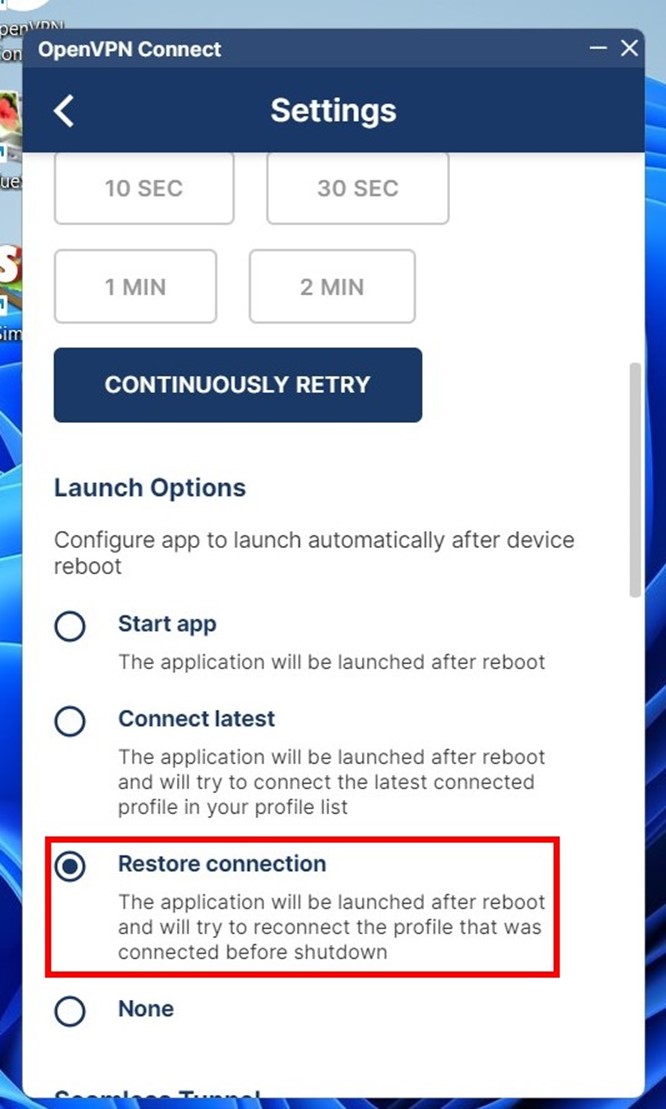
Launch Options. Selecione Restore connection. O túnel será ativado automaticamente após a reinicialização do PC.
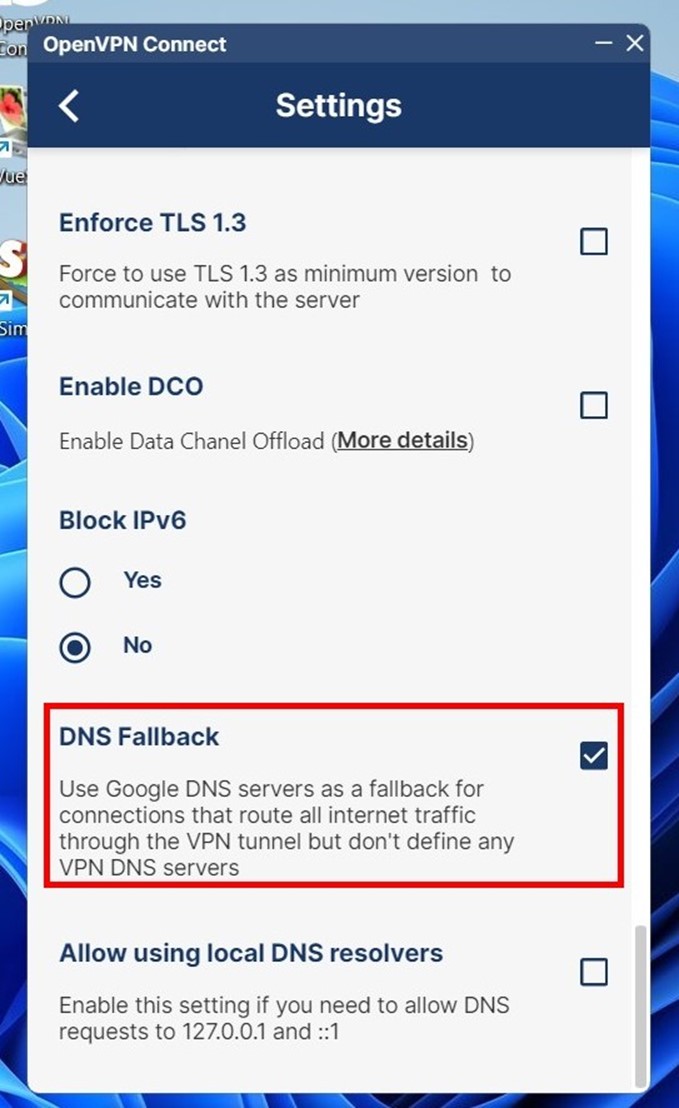
DNS Fallback. Uma opção altamente importante. O Windows às vezes envia solicitações DNS para o ISP local ignorando o adaptador. Ativar DNS Fallback força todas as resoluções estritamente através do canal criptografado.
Importando Configuração para o OpenVPN Connect
Você precisa configurar proxy com OpenVPN. Isso requer um arquivo .ovpn contendo certificados. Você pode baixá-lo diretamente do painel do CyberYozh.
Faça login no site e vá para a seção de gerenciamento de aluguel. Selecione uma porta marcada como VPN access ou UDP support.
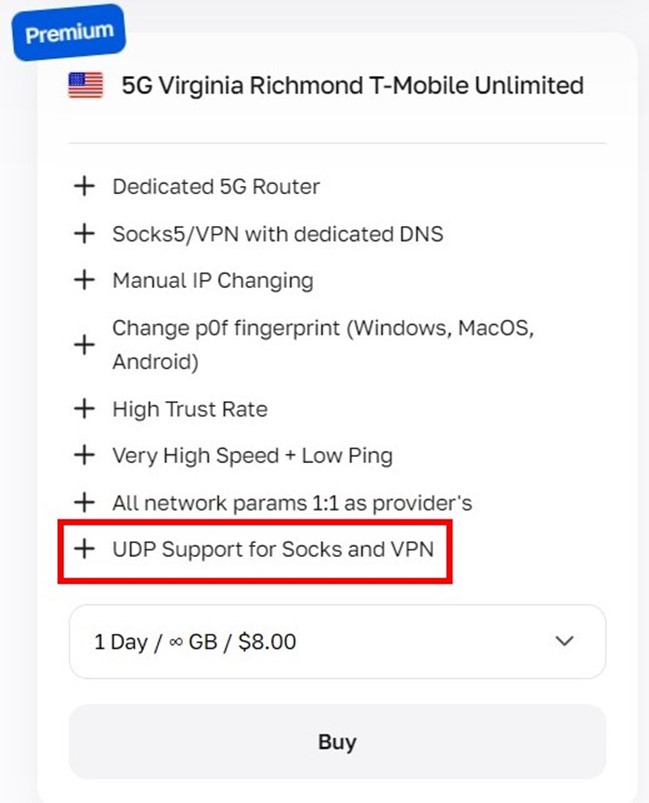
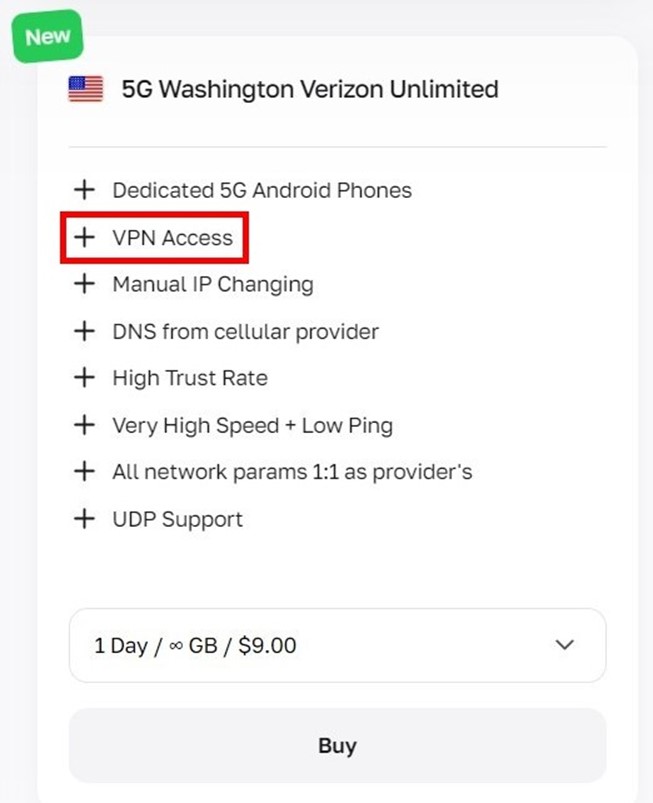
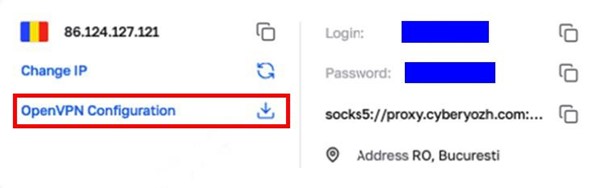
Encontre a porta ativa na sua conta pessoal. Clique em OpenVPN Configuration. Baixe o arquivo gerado para o seu disco local.
Abra o cliente OpenVPN Connect. Vá para a aba UPLOAD FILE.
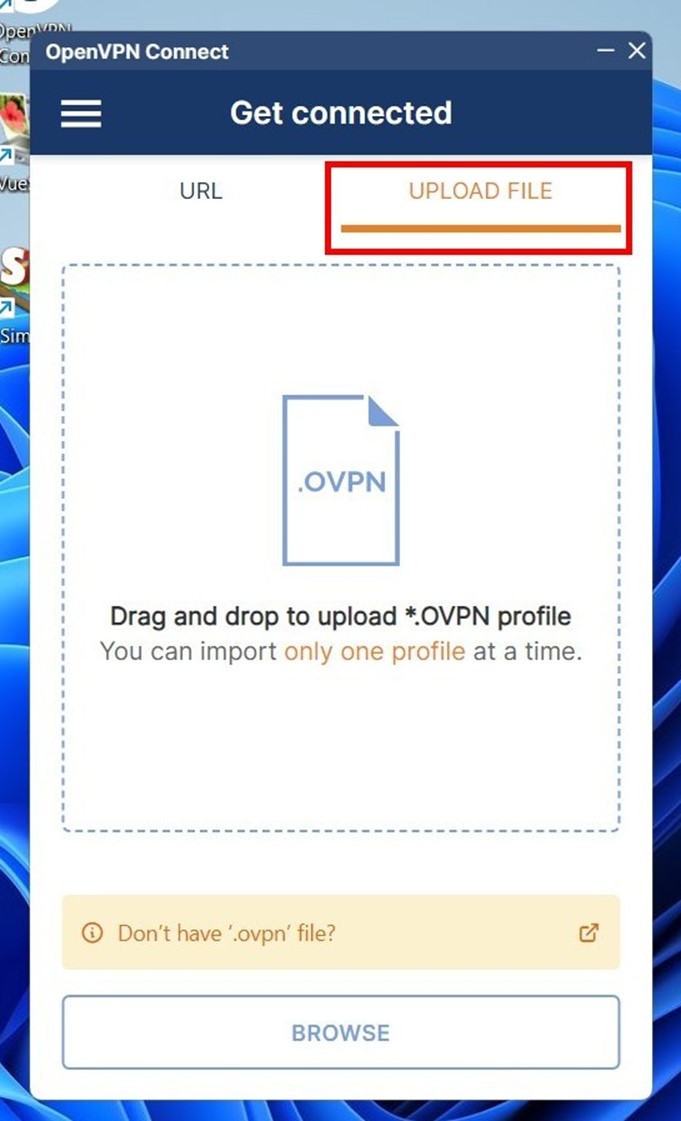
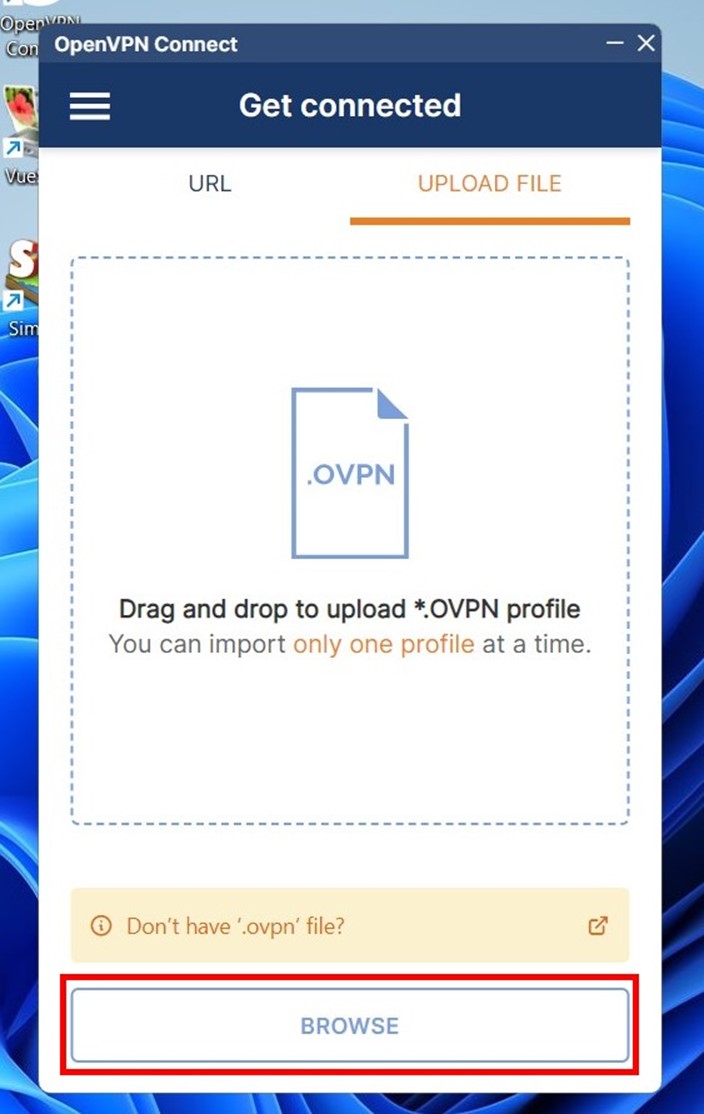
Clique em BROWSE. Selecione o arquivo .ovpn baixado.
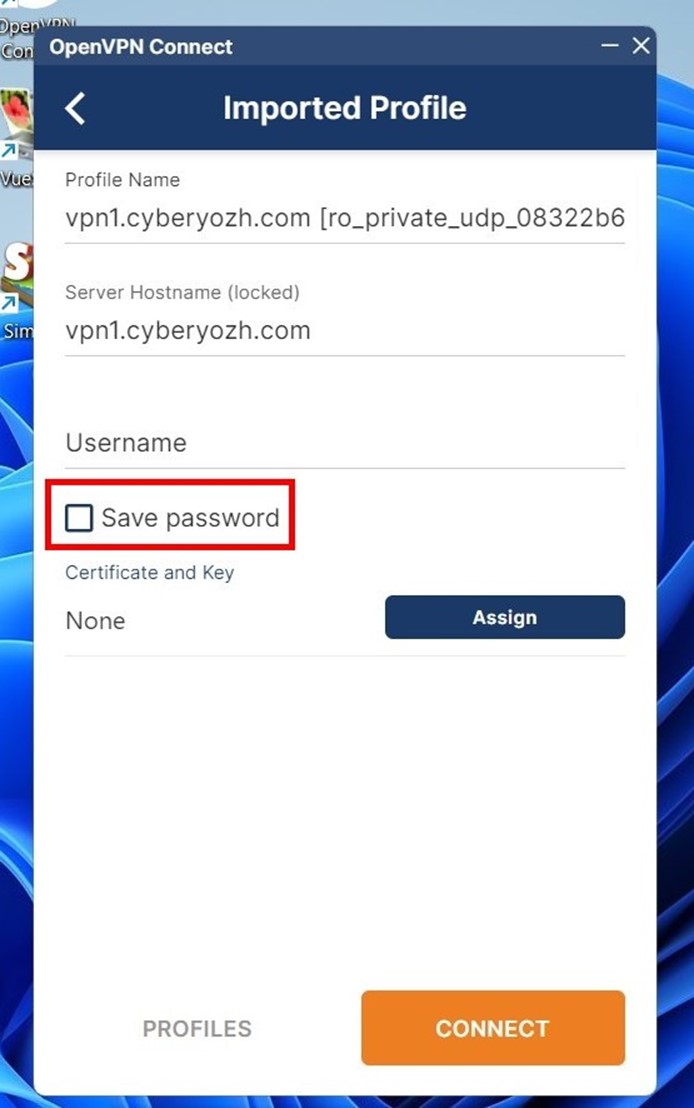
Na nova janela, marque a caixa Save password. O programa salvará suas credenciais localmente. Isso permite a reconexão instantânea após a rotação de IP.
Você pode renomear o campo Profile Name para evitar confusão.
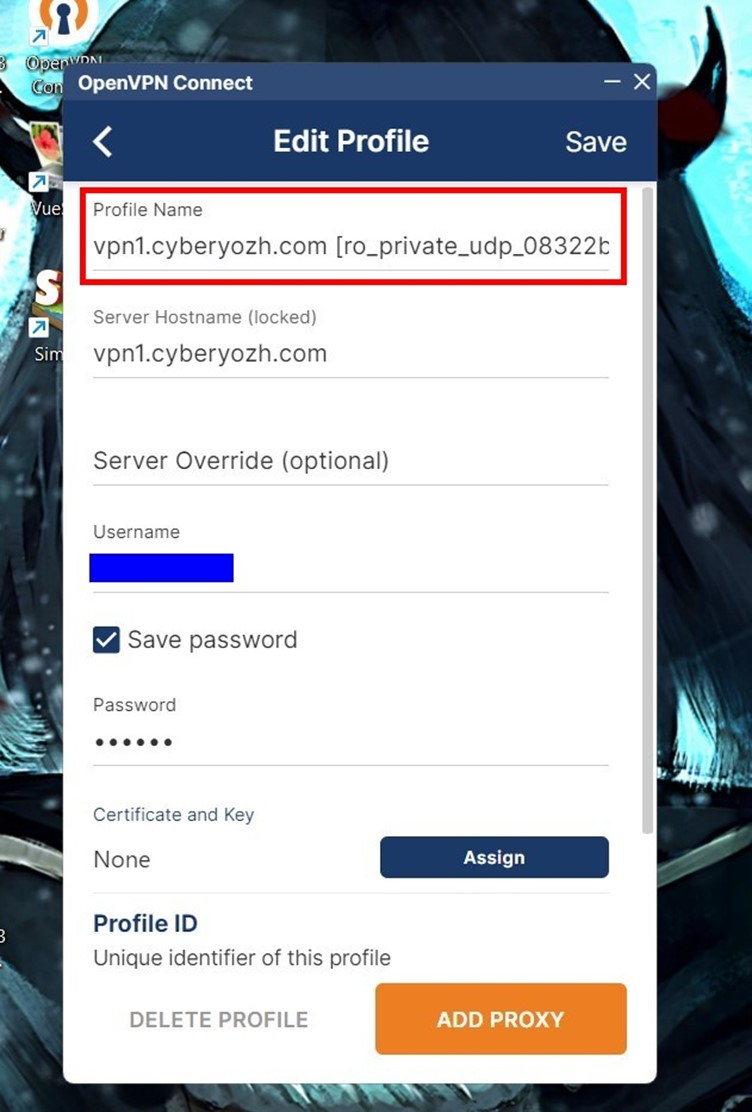
O sistema codifica permanentemente o campo Server Hostname. Você não pode alterar os dados dentro dele, caso contrário o roteamento será interrompido.
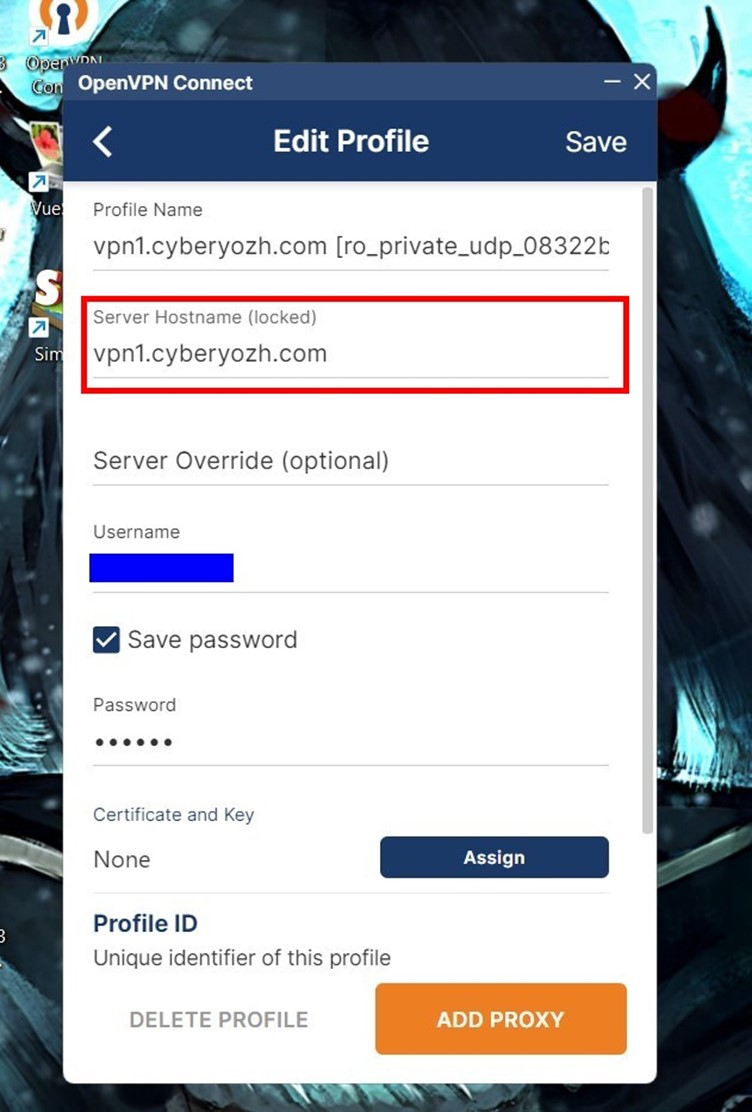
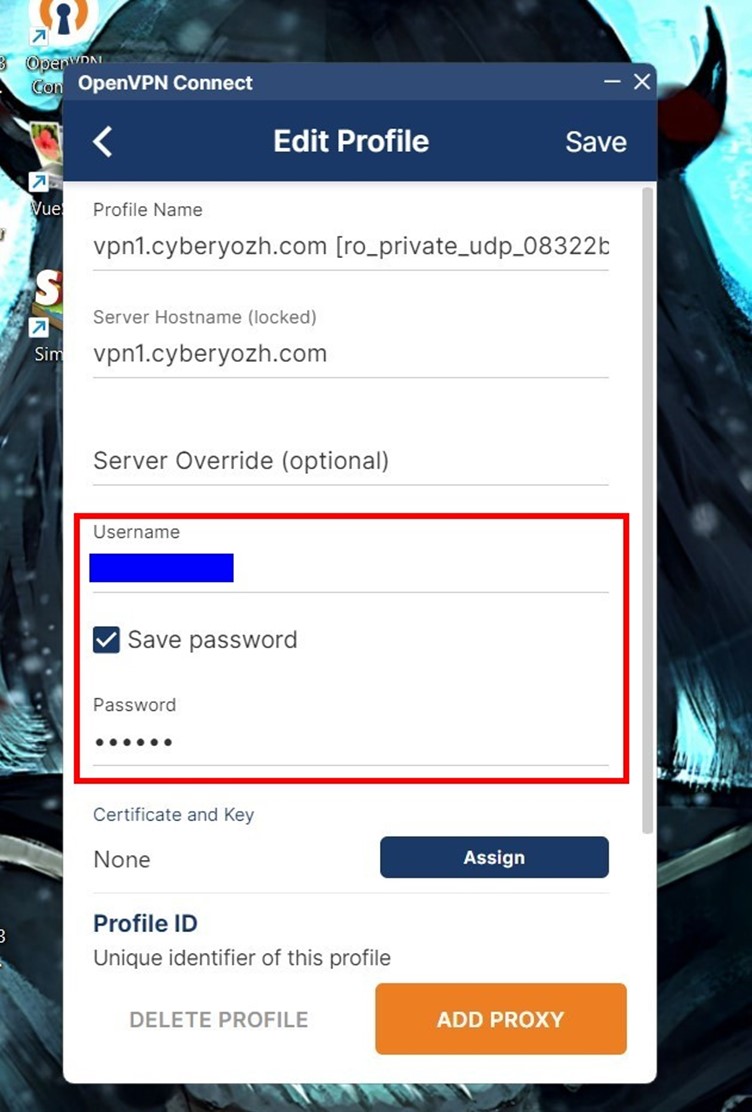
Insira o login e a senha da plataforma CyberYozh nos campos Username e Password.
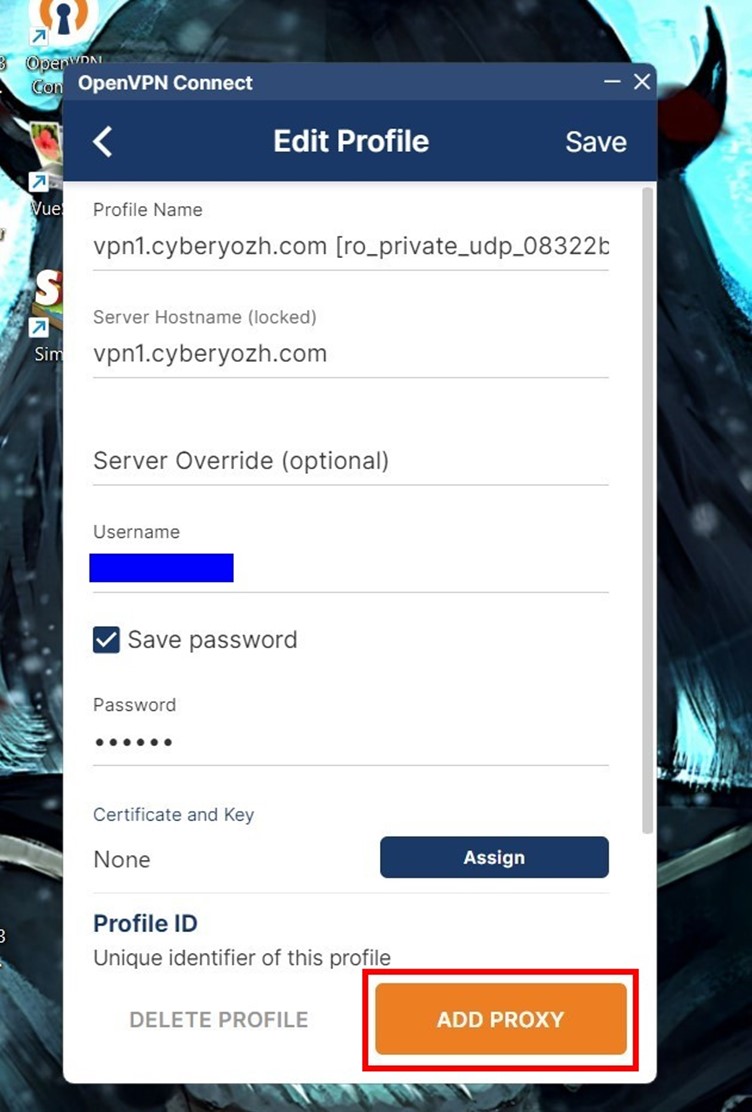
Clique no botão ADD PROXY (ou ADD).
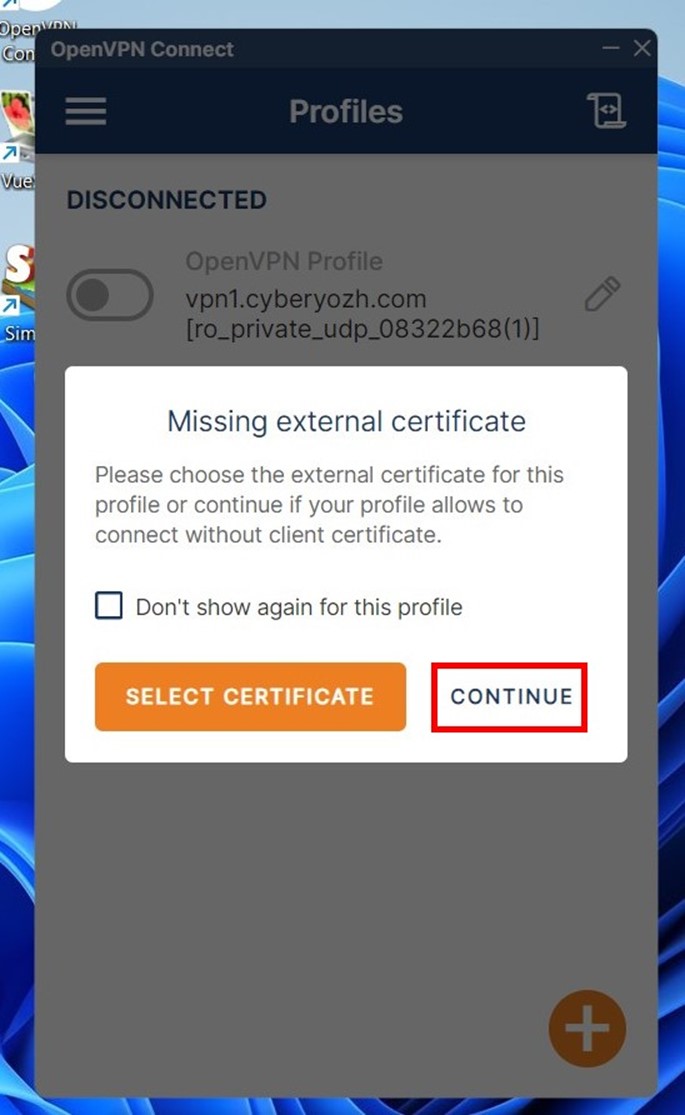
O programa pode exibir um aviso sobre um certificado de cliente ausente. Prossiga e clique em Continue. A autenticação por senha já protege a conexão.
Clique no botão de alternância. A cor ficará verde. Um gráfico de transmissão de pacotes aparecerá abaixo.
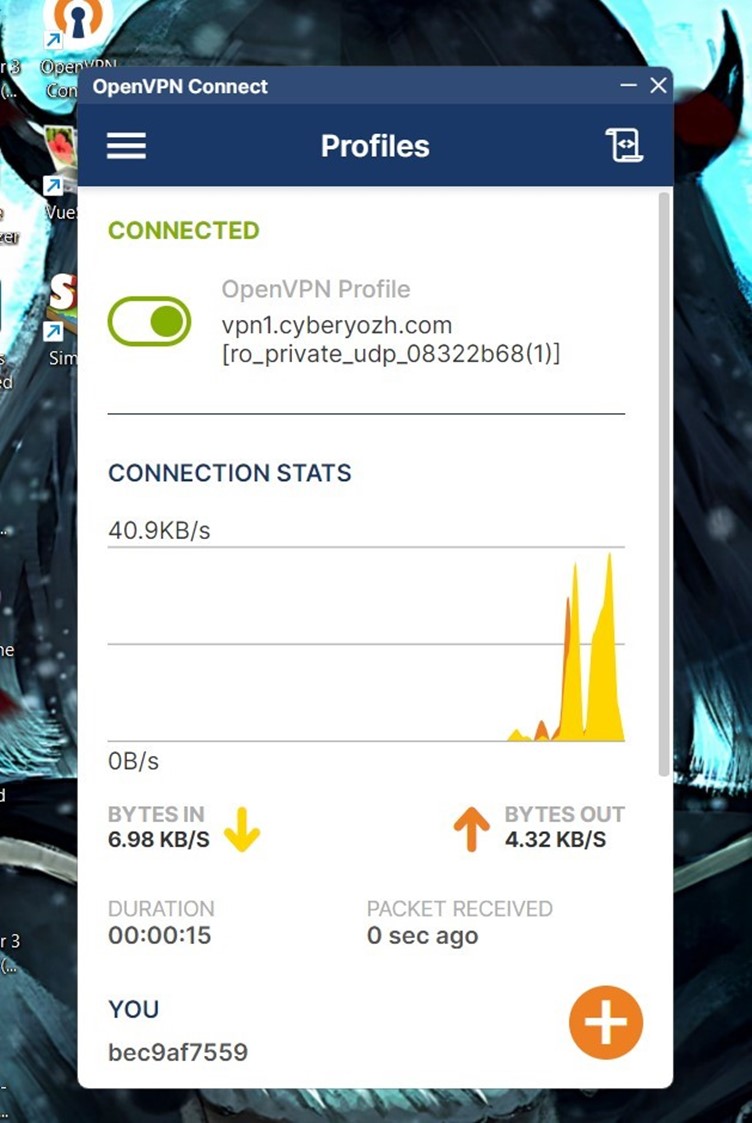
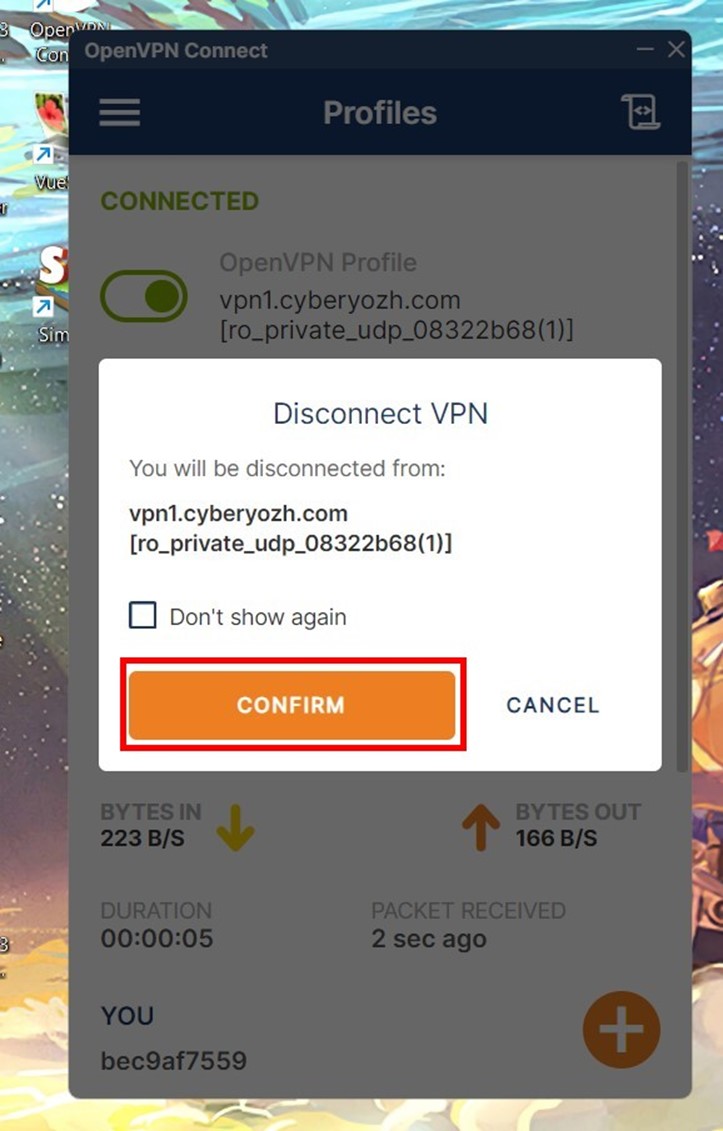
Para desconectar, clique no botão de alternância novamente e selecione CONFIRM.
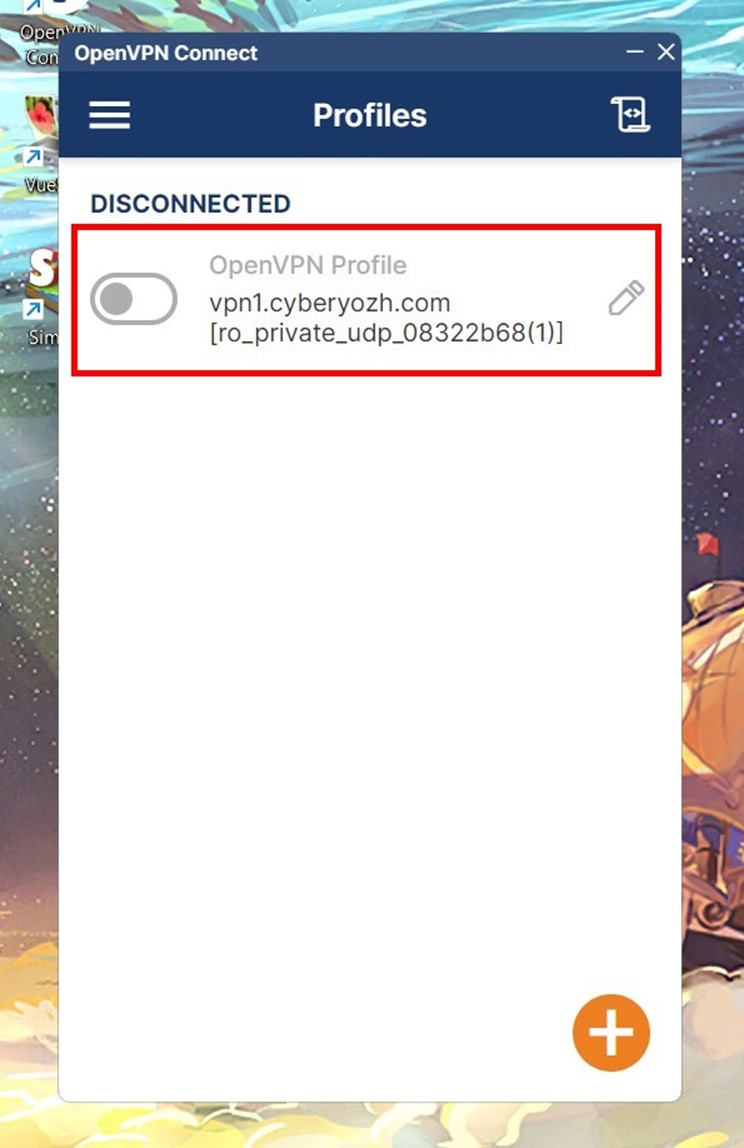
O botão fica cinza. Os gráficos desaparecem.
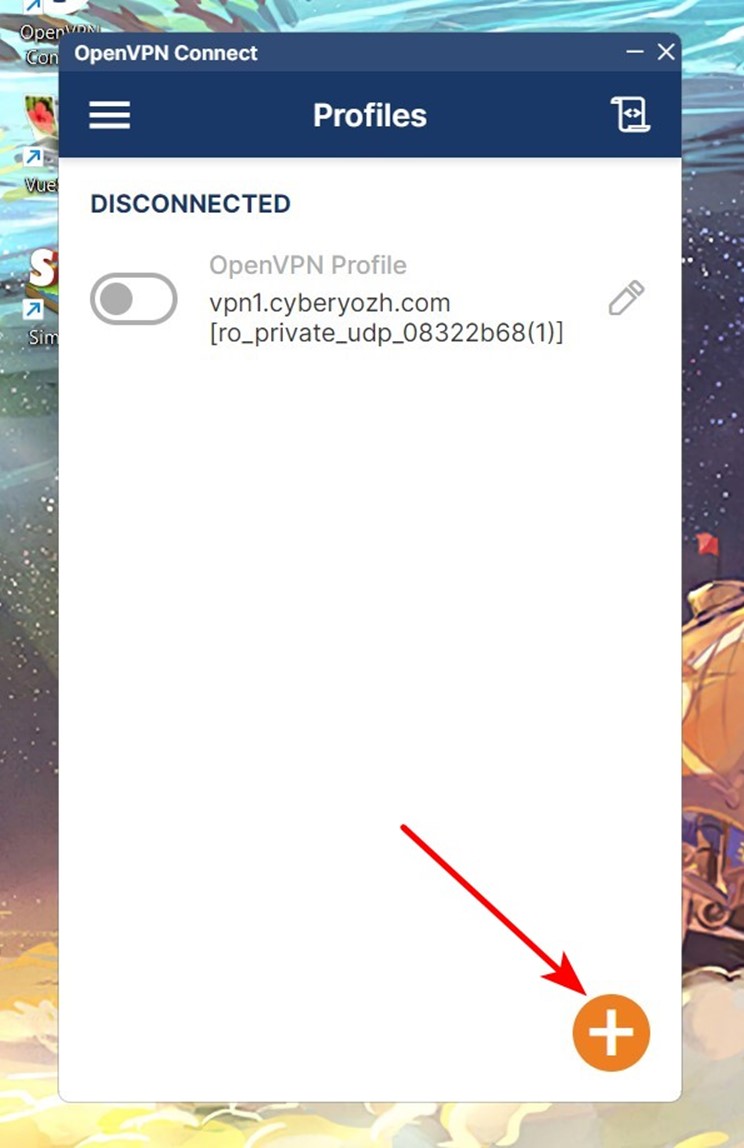
Use o ícone "+" para adicionar um novo perfil. Para configurar corretamente o proxy com OpenVPN para ambientes isolados, carregue exatamente um perfil por máquina virtual.
Verificação de Fraud Score
Não execute seu software automatizado imediatamente após a conexão. Teste a qualidade do mascaramento primeiro.
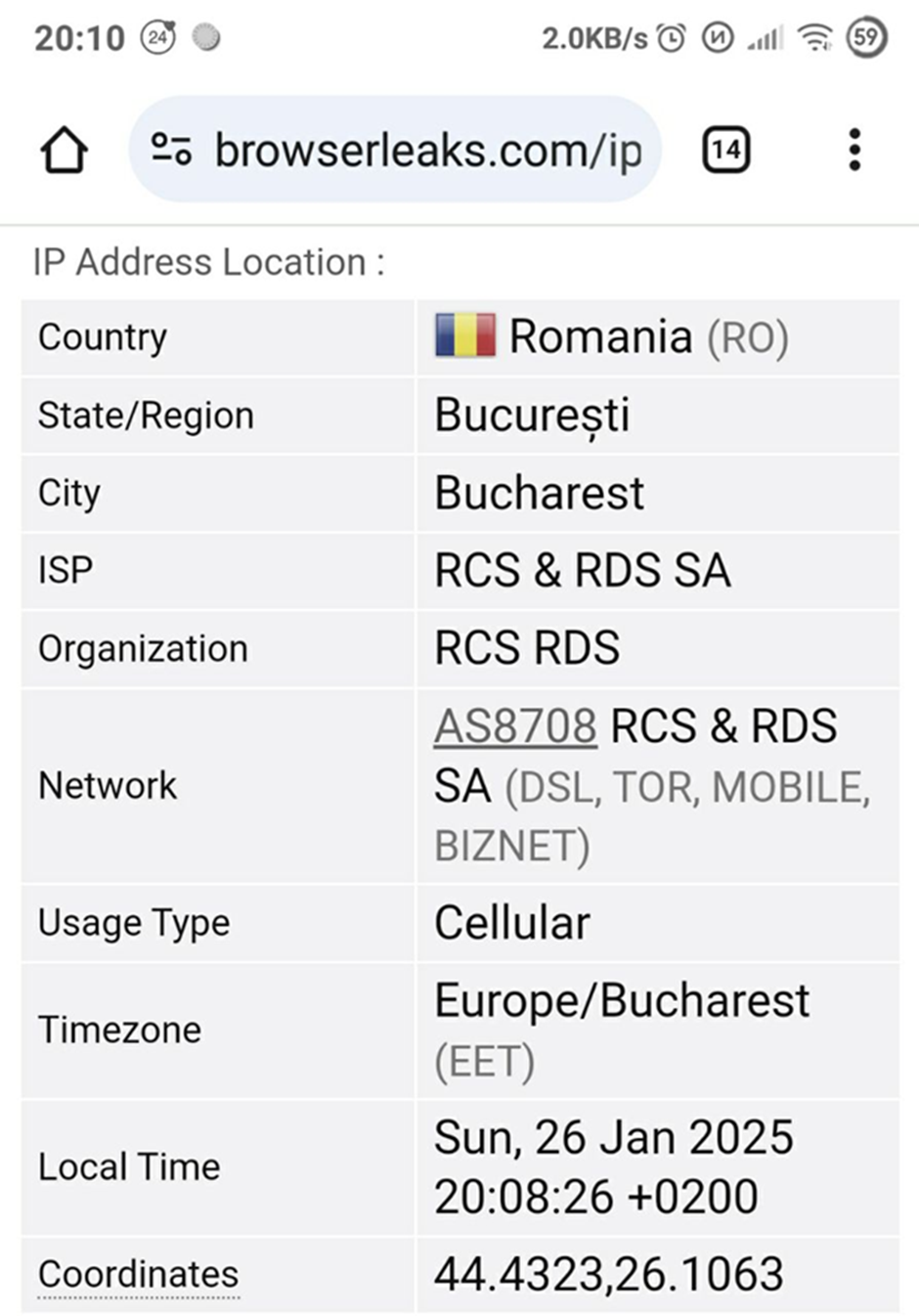
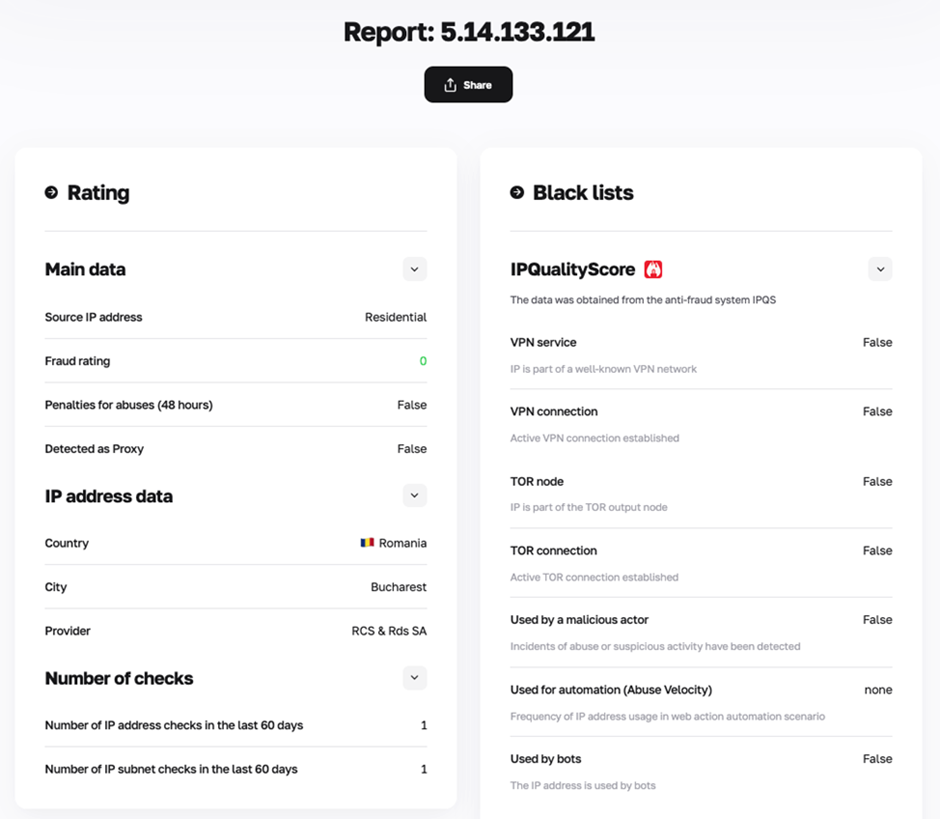
Acesse o CyberYozh Fraud Score Checker. Um túnel estabelecido corretamente oculta sua localização real e exibe a associação do IP com uma operadora de celular. Um Fraud Score baixo confirma que o perfil está pronto para uso.
Conclusão
Agora você sabe como configurar proxy móvel com OpenVPN. Siga as diretrizes, use o protocolo UDP e não se esqueça de ativar o Seamless Tunnel. Tenha um fluxo de trabalho produtivo!
Perguntas Frequentes (FAQ)
Posso configurar proxy com OpenVPN usando o protocolo TCP?
Tecnicamente, sim. Mas para redes LTE/5G, recomendamos fortemente o uso de UDP. Rotear tráfego TCP dentro de outro túnel TCP faz com que os algoritmos de controle de congestionamento entrem em conflito ao menor sinal de perda de pacotes. Ambos os protocolos solicitam simultaneamente a retransmissão dos mesmos dados. A largura de banda cai criticamente devido ao efeito TCP meltdown.
Por que sites pesados ou vídeos congelam ao trabalhar através do protocolo?
Isso geralmente é um conflito clássico de Maximum Transmission Unit (MTU). A criptografia aumenta o peso final dos dados transmitidos. A rede simplesmente descarta pacotes superdimensionados. Adicione a diretiva mssfix 1300 ao arquivo .ovpn para otimizar a carga útil.
Como garantir que não haja vazamentos de DNS no Windows 11?
Os serviços do sistema Windows frequentemente roteiam consultas DNS contornando o adaptador virtual. Ative as opções DNS Fallback e Seamless Tunnel nas configurações. A plataforma forçará o roteamento de todas as consultas através do canal criptografado.
O arquivo .ovpn funciona para IPs de servidor CyberYozh?
Não. Emitimos configurações OpenVPN exclusivamente para redes móveis. Isso garante que todo o tráfego seja roteado através de mecanismos Carrier-Grade NAT.
Quais são as vantagens reais do VLESS em relação ao OpenVPN?
Sistemas de Deep Packet Inspection (DPI) identificam facilmente pacotes clássicos. O VLESS funciona em conjunto com o algoritmo REALITY e disfarça completamente a conexão como tráfego HTTPS padrão. Bloqueá-lo exigiria bloquear a internet regular por completo.
O túnel cairá quando a operadora alterar o endereço IP?
Sim, durante a rotação, a conexão cairá temporariamente. Certifique-se de ativar o parâmetro Continuously retry. O próprio programa interceptará a perda de conexão e restaurará o túnel em alguns segundos.