
Como configurar um proxy para dispositivos Android
O marketing digital eficaz exige controle rigoroso da rede. Compreender como configurar proxy no Android protege de forma confiável sua pegada de rede. No entanto, as limitações do sistema operacional complicam essa tarefa. A infraestrutura nativa aplica configurações manuais apenas a redes sem fio locais. Desconecte-se do Wi-Fi. Mude para dados móveis. O sistema redefine instantaneamente os parâmetros e retorna o dispositivo ao seu IP celular padrão.
Resumo:
Engenheiros de rede resolvem quedas de conexão usando clientes especializados. Esses aplicativos forçam o tráfego através de servidores seguros em todo o sistema. Os protocolos de tunelamento permanecem estáveis em todas as redes (Wi-Fi, LTE, 5G).
Abaixo, detalhamos todo o processo. Primeiro, você aprenderá como configurar proxy no Android nativamente através do menu Wi-Fi. Em seguida, implantaremos clientes de terceiros para proteger o tráfego celular. Por fim, configuraremos o protocolo SOCKS5 para roteamento completo de pacotes TCP e UDP.
Como configurar proxy no Android: escolhendo um tipo de proxy
Antes de aprender como configurar proxy no Android, selecione o tipo de servidor correto. A arquitetura deve corresponder perfeitamente aos requisitos da sua plataforma de destino. O CyberYozh App opera como um ecossistema unificado para gerenciamento de espaços de trabalho isolados. A plataforma combina IPs residenciais, móveis e de datacenter com serviços integrados de SMS e números virtuais. O serviço impõe uma política rigorosa de zero logs em todos os nós.
1. Proxies móveis privados (4G/5G)
Use-os para gerenciamento de espaços de trabalho no TikTok, Instagram e Facebook. Você obtém rotação de IP via API e correspondência precisa de impressão digital do sistema operacional. Esta configuração alcança as maiores taxas de confiança em sistemas de filtragem rigorosos. Você também pode rotacionar o endereço manualmente através de um simples link HTTP. Os preços começam em $1,70 por dia. O tráfego é ilimitado.
👉 Conectar proxies móveis privados | Ler o guia de tecnologia
2. Proxies residenciais estáticos (ISP)
A infraestrutura da Amazon, Nike e PayPal sinaliza instantaneamente IPs de datacenter. Os proxies residenciais (ISP) resolvem esse problema. As assinaturas digitais correspondem a conexões de fibra domésticas reais. Você garante um IP dedicado para um único usuário. Os nós suportam os protocolos HTTP e SOCKS5. Este tipo de servidor garante 99,9% de tempo de atividade estável. Os preços começam em $5,29 por mês.
👉 Conectar proxies residenciais estáticos
3. Proxies residenciais dinâmicos (rotativos)
A análise de dados em massa esgota os endereços disponíveis rapidamente. Este pool fornece rotação automática a cada nova solicitação. Você também pode ajustar a duração da persistência da sessão. O sistema oferece segmentação em nível de país sem custo adicional. O backend remove automaticamente nós instáveis da fila. Você paga $2 por gigabyte de tráfego.
👉 Conectar proxies residenciais dinâmicos | Ler o guia de tecnologia
4. Proxies de datacenter (baseados em servidor)
Use-os para agregação de dados de mercado ou indexação de alta carga. Você se conecta diretamente a datacenters comerciais. Isso reduz sua latência ao mínimo. A transferência de dados permanece ilimitada. A rede avalia continuamente a saúde do servidor em relação aos índices de confiança atuais. As alocações privadas de datacenter começam em $1,77 por mês.
👉 Conectar proxies de datacenter
Credenciais de autorização
O painel de controle do CyberYozh App gera credenciais de rede imediatamente após a compra. A implantação requer parâmetros exatos.
IP (Host): 172.98.60.180
Porta: 58763
Detalhes de login: Seu nome de usuário e senha atribuídos.
Um único caractere incorreto causa uma falha de conexão. O servidor de destino retornará instantaneamente um status 407 Authentication Required.

Como configurar proxy no Android através das configurações de Wi-Fi
A configuração nativa do Android aplica-se apenas a redes Wi-Fi locais. Esta configuração processa tráfego HTTP padrão. Ela não suporta o protocolo SOCKS5.
Passo 1. Configurações de rede
Abra Configurações e vá para Wi-Fi.
Toque no ícone de engrenagem ao lado da sua rede ativa.
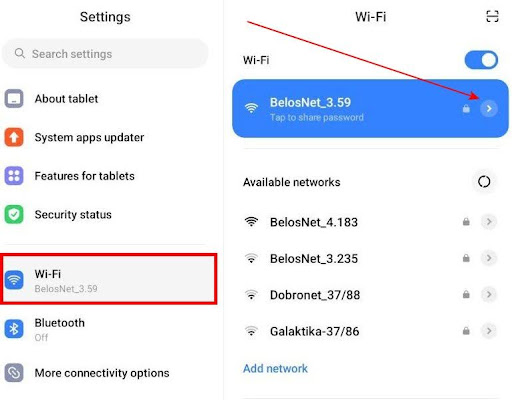
Fig. 2. Wi-Fi settings on Android. 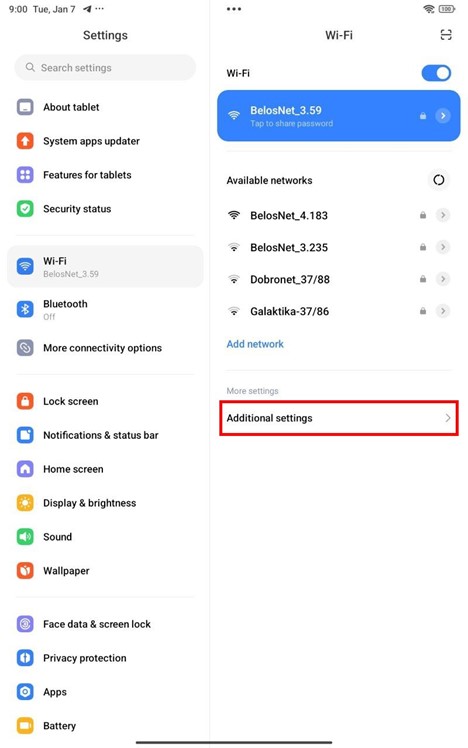
Fig. 3. Select Additional settings.
Passo 2. Entrada de dados
Encontre a configuração Proxy. O padrão é "Nenhum".
Selecione Manual.
Insira o IP alugado no campo Nome do host.
Digite a porta HTTP.
Deixe os campos de exceção vazios.
Toque em Salvar.
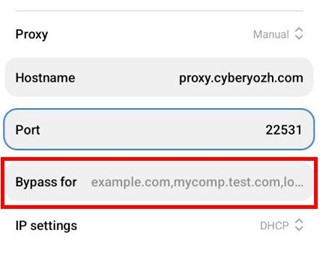
Fig. 4. You can add exceptions for certain sites. Specified websites will connect directly without using the proxy. 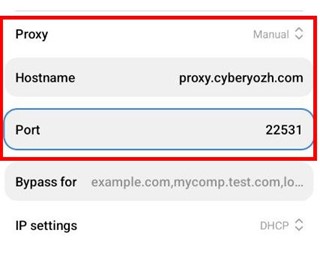
Fig. 5. Proxy data entry window. 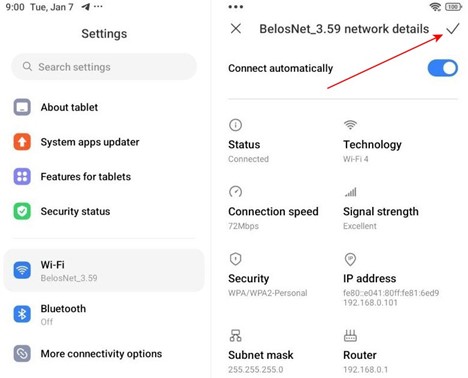
Fig. 6. Save the data.
Passo 3. Autorização
Abra o navegador Chrome. Tente visitar qualquer site. Uma solicitação de autorização aparecerá.
Insira o Login e a Senhado proxy.
Toque em Entrar.
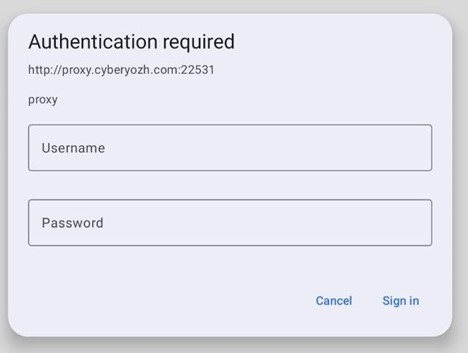
Os pacotes de dados Wi-Fi de saída agora são roteados através do servidor selecionado. Desconectar do ponto de acesso sem fio quebra instantaneamente a cadeia segura. O sistema operacional muda para redes móveis. Você expõe imediatamente o seu IP celular original. As configurações do sistema através de pontos de acesso APN operam de forma não confiável devido a limitações de autorização.
Como configurar proxy no Android: SOCKS5 e v2rayNG
Clientes de terceiros direcionam dados de pacotes através de todas as interfaces de rede. Esta configuração passa de forma confiável tanto o tráfego HTTP quanto SOCKS5. O sistema opera perfeitamente em conexões Wi-Fi e LTE.
Passo 1. Instalação
Baixe o aplicativo v2rayNG no Google Play ou GitHub. É um cliente de código aberto confiável. Você também pode usar o SocksDroid para tarefas de tunelamento mais simples.
Passo 2. Adicionando um perfil
Abra o aplicativo. Toque no ícone de mais no canto superior.
Selecione Type manually [SOCKS] ou [HTTP] dependendo da sua porta.
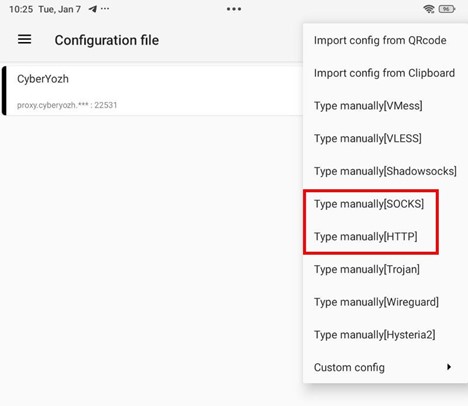
Fig. 8. Profile addition menu in v2rayNG.
Passo 3. Inserindo parâmetros
Insira os parâmetros exatos do seu painel de controle.
Remarks: Nomeie seu perfil.
Address (IP): Seu IP alugado.
Port: A porta de conexão.
User / Password: Suas credenciais de login.
Toque na marca de seleção para salvar.
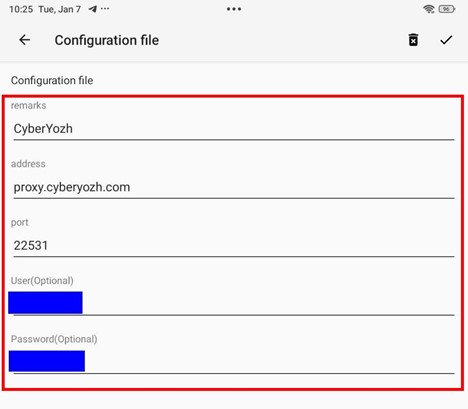
Fig. 9. Profile parameter input screen.
Passo 4. Iniciando o túnel
Selecione o perfil criado da lista.
Toque no botão redondo Connect na parte inferior.
O Android solicitará permissão para criar uma VPN na primeira inicialização. Toque em OK.
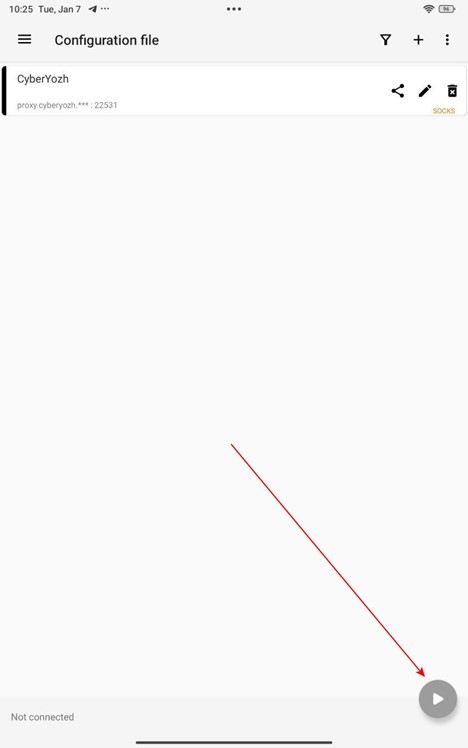
Fig. 10. Starting the proxy. Todo o tráfego do seu telefone agora passa pelo proxy. A conexão permanece ativa independentemente do tipo de rede atual.
Verificando vazamentos no seu IP
Sempre confirme o isolamento da rede após a configuração. Abra seu navegador móvel. Acesse o browserleaks para testar a conexão externa.
Verifique os seguintes campos.
Endereço IP: Deve corresponder exatamente ao seu servidor alugado.
País: Deve corresponder à sua região-alvo.
Vazamento de DNS: Os campos de resolução devem exibir apenas os servidores do seu provedor de proxy.
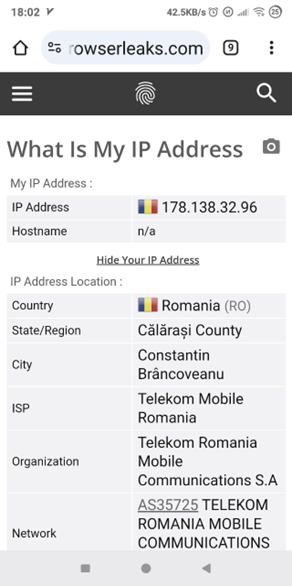
Sites de destino veem instantaneamente seu IP residencial real durante um vazamento de solicitação DNS. Para avaliação precisa, execute a conexão através do verificador de reputação de rede do CyberYozh App. A ferramenta analisa sua métrica de Taxa de Confiança. Ela verifica o IP em bancos de dados corporativos. Uma pontuação de risco final acima de 75 aciona o fechamento automático de perfil em plataformas rigorosas.
Resumo: Como configurar proxy no Android
As instruções exatas sobre como configurar proxy no Android dependem fortemente do seu tipo de rede. Parâmetros nativos gerenciam apenas a interface Wi-Fi. Mudar para dados celulares derruba instantaneamente a conexão segura. O dispositivo revela imediatamente seu IP móvel verdadeiro. Instalar o cliente v2rayNG resolve completamente essa tarefa. O programa cria um túnel VPN local. Ele roteia 100% dos pacotes TCP e UDP independentemente da rede ativa.
Se você precisa de nós confiáveis para suas tarefas, explore o catálogo do CyberYozh App. As opções disponíveis incluem proxies móveis privados (a partir de $1,70 por dia), IPs residenciais estáticos ($5,29 por mês) e pools de datacenter para análise de dados (a partir de $1,77 por mês).
FAQ: Como configurar proxy no Android
Como configurar proxy no Android sem aplicativos de terceiros em redes móveis?
Configurações nativas do sistema operacional roteiam tráfego exclusivamente por Wi-Fi. Desconectar do roteador local encerra a sessão. O dispositivo reverte imediatamente para o endereço IP celular padrão. Configurações via APN operam de forma não confiável. Para manter trabalho contínuo em redes LTE e 5G, você deve instalar um cliente como v2rayNG.
Posso configurar proxy SOCKS5 no Android usando as configurações padrão do sistema?
O menu de configuração Wi-Fi nativo do Android processa apenas protocolos HTTP e HTTPS. Inserir credenciais SOCKS5 nos campos do sistema causa erros de autorização. Você deve implementar um aplicativo dedicado para roteamento de pacotes UDP.
Por que minha conexão cai quando a tela bloqueia?
Versões modernas do Android encerram processos em segundo plano para economizar bateria. Este recurso é chamado de Modo Doze. Quando a tela escurece, o sistema operacional encerra o aplicativo cliente. Navegue até as configurações do sistema. Encontre v2rayNG. Ative o perfil de bateria "Sem restrições". Isso força o túnel a permanecer ativo.
Qual tipo de IP funciona melhor para redes sociais?
Use proxies móveis. Eles passam tráfego através de torres de celular físicas. Milhões de assinantes compartilham esses endereços via NAT. Sistemas de filtragem percebem essa atividade como natural. Você recebe o nível máximo de confiança de rede.
Como verifico se minha pegada de rede está isolada?
Ative seu perfil de cliente. Acesse browserleaks.com. O IP e a região geográfica exibidos devem corresponder ao servidor alugado. Sempre verifique a seção DNS em busca de vazamentos.
O ecossistema do CyberYozh App protege contra sistemas de rastreamento corporativo?
A plataforma opera sob uma política rigorosa de zero logs. O verificador integrado avalia seu IP antes do início da sessão. Plataformas restringem o acesso quando o nível de confiança cai. Mantenha uma Taxa de Confiança alta. Isso previne fechamentos de perfil em recursos rigorosos.