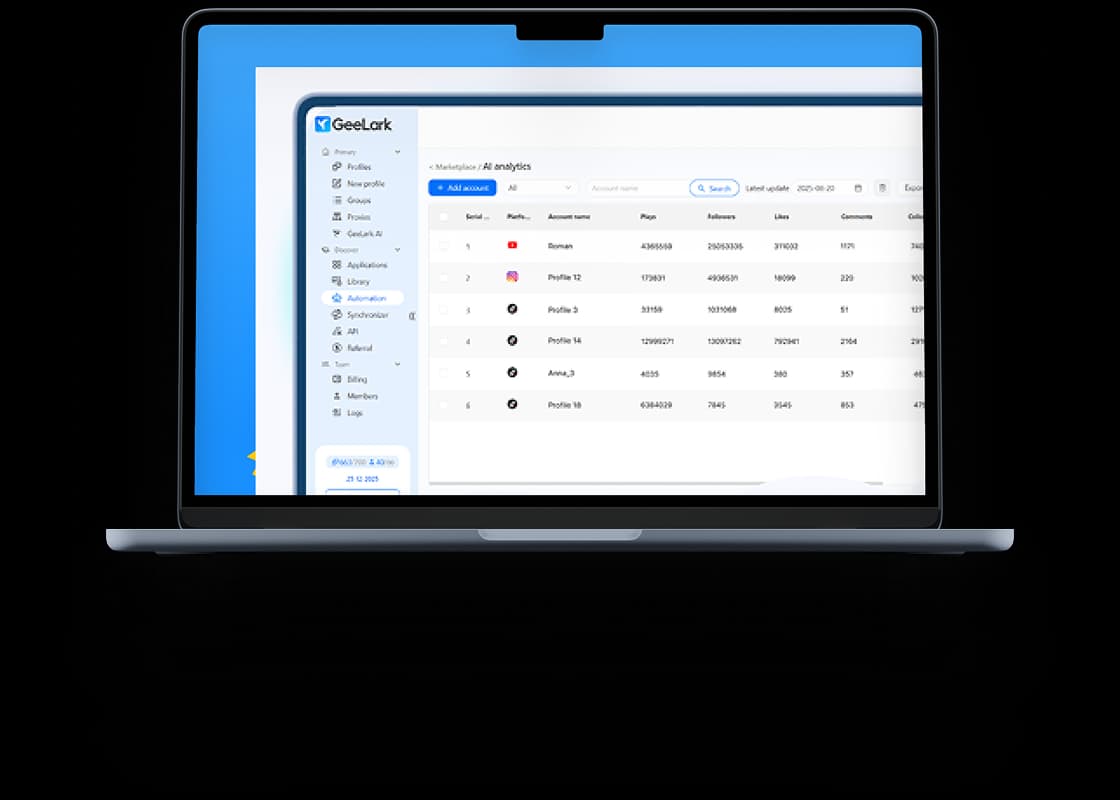
O que é o Geelark e como funciona um cloud phone?
O Geelark é uma plataforma para acessar e gerenciar ambientes Android hospedados na nuvem. Um cloud phone Geelark executa aplicativos móveis em infraestrutura remota, permitindo que você o opere do seu computador sem precisar manter um dispositivo físico na sua mesa.
O aplicativo desktop é o seu painel de controle: você o usa para criar perfis, iniciar cloud phones e interagir com suas telas. Os aplicativos são instalados dentro do cloud phone. O proxy configurado fornece o endereço IP que esses aplicativos usam ao se conectarem através dele.
Por exemplo, uma agência pode atribuir um cloud phone à conta do Instagram de um cliente e retornar a esse ambiente para publicação e gerenciamento de conta. O CyberYozh App fornece a conexão proxy para a configuração descrita abaixo, enquanto o Geelark fornece o ambiente de telefone móvel onde o trabalho da agência acontece.
O Geelark é gratuito? Entenda o custo da sua configuração
Sim. O Geelark oferece um plano Gratuito com dois perfis, 30 minutos bônus e um assento. Isso oferece espaço para testar um cloud phone antes de se comprometer com uma configuração maior. No entanto, esses minutos são uma cota limitada, portanto o plano gratuito não cobre uso ilimitado de cloud phone.
Seu orçamento tem três componentes separados:
Componente de custo | O que considerar |
Plano Geelark | Capacidade de perfis, acesso da equipe e recursos incluídos |
Uso do cloud phone | Minutos incluídos e seu arranjo de uso ou aluguel escolhido |
Proxy do CyberYozh App | A conexão adquirida separadamente atribuída ao cloud phone |
🎁
Sua primeira assinatura do Geelark acaba de ganhar 15% de desconto
Use o código promocional: CyberYozh
Obtenha 15% de desconto na sua primeira assinatura do Geelark.
Download do Geelark
Download do Geelark: prepare-se para o seu primeiro cloud phone
Comece com a página oficial de download do Geelark e escolha o instalador para o seu computador. Instale o aplicativo, depois faça login na sua conta Geelark ou registre-se se ainda não criou uma.
Antes de configurar um cloud phone, tenha os detalhes do seu proxy ativo do CyberYozh App prontos: protocolo, host, porta, nome de usuário e senha. Copie estes dos detalhes de conexão do seu proxy em vez de usar o login da sua conta do provedor.
Decida qual localização a conexão deve usar e se a tarefa precisa de um IP estático residencial dedicado, uma sessão sticky ou proxies residenciais rotativos com ISP real. Verifique as opções disponíveis com o seu proxy adquirido. Ter essas escolhas definidas facilita a configuração do perfil e o reconhecimento de resultados inesperados durante os testes.
Como usar o Geelark com proxies do CyberYozh App
Comece com um cloud phone e uma conexão proxy ativa. Complete a configuração e teste o aplicativo pretendido antes de repetir o processo para contas ou projetos adicionais.
Crie seu primeiro perfil de cloud phone
Abra a seção Perfis no Geelark e selecione Novo Perfil. Dê ao ambiente um nome reconhecível, como "Cliente A Instagram", e atribua-o a um grupo apropriado.
Escolha a configuração Android disponível que se adequa ao aplicativo que você pretende executar. Revise a opção de cobrança do cloud phone antes de salvar, particularmente se você estiver usando uma cota limitada de minutos incluídos.
Adicione sua conexão do CyberYozh App
Se você ainda não comprou uma conexão, escolha uma no catálogo de proxies do CyberYozh App e abra os detalhes da conexão.
Na configuração de proxy do Geelark, selecione Custom para inserir um novo proxy. Escolha o protocolo especificado para sua conexão do CyberYozh App e, em seguida, insira o host, porta, nome de usuário e senha nos campos correspondentes. Copie cada valor com cuidado, evitando espaços extras.
Se você adicionou anteriormente a conexão à lista de proxies do Geelark, selecione-a em Saved proxies. Confirme que você está atribuindo a conexão pretendida a este perfil, especialmente quando vários proxies têm nomes semelhantes.
Verifique o proxy antes de iniciar
Clique em Check proxy para testar a conectividade e inspecionar a localização detectada. Compare o resultado com a região selecionada para seu proxy.
Se a verificação falhar, revise as credenciais, protocolo e porta e, em seguida, confirme que o proxy está ativo. Resolva o erro de conexão antes de continuar. Se a localização parecer inesperada, verifique suas configurações de segmentação e as informações de localização retornadas pelo teste.
Inicie o cloud phone e teste seu aplicativo
Salve o perfil e inicie o cloud phone. Instale ou abra o aplicativo pretendido e, em seguida, complete uma pequena tarefa representativa de sua atividade diária. Por exemplo, uma agência poderia acessar a conta autorizada de um cliente e abrir sua interface de publicação.
Verifique se o aplicativo carrega e responde conforme esperado. Registre quaisquer mensagens de erro antes de alterar as configurações e complete este primeiro teste antes de adicionar mais ambientes.
Verifique o que sua primeira conexão bem-sucedida realmente prova
Uma verificação de proxy bem-sucedida no Geelark confirma que a conexão configurada responde ao teste. É um primeiro resultado útil, mas sua configuração ainda precisa funcionar dentro do aplicativo que você pretende usar.
Antes de adicionar mais cloud phones, verifique quatro coisas:
Localização: A localização do IP detectado corresponde à sua região pretendida?
Acesso ao aplicativo: O aplicativo de destino pode se conectar e completar uma ação representativa, como abrir uma tela de publicação ou salvar um rascunho?
Comportamento da sessão: A conexão permanece utilizável, com mudanças de IP seguindo suas configurações selecionadas?
Acesso de retorno: Você pode fechar e reabrir o mesmo cloud phone e, em seguida, retomar a tarefa conforme esperado?
Registre os resultados desse perfil para ter uma referência caso o comportamento mude posteriormente.
Você sempre pode usar o CyberYozh App para verificar seu endereço IP, fingerprint do navegador e a lista de DNS mais adequada para seu IP atual.
Solucione problemas da configuração antes de substituir seu proxy
Uma solicitação com falha não informa qual parte da configuração precisa de atenção. Comece com o sintoma, depois altere uma configuração por vez e repita o mesmo teste. Isso ajuda você a identificar o que fez diferença.
Sintoma | O que verificar |
Verificação de proxy falha | Compare o nome de usuário, senha, host e porta com os detalhes da conexão do CyberYozh App. Confirme que o protocolo selecionado corresponde e que o proxy está ativo. |
Localização detectada difere | Revise a segmentação selecionada. Compare outro banco de dados de geolocalização de IP antes de concluir que a conexão está usando a região errada, pois os bancos de dados podem reportar localizações diferentes. |
IP muda inesperadamente | Verifique se você comprou uma conexão estática ou rotativa. Revise os intervalos de rotação, configurações de sticky-session e quaisquer alterações manuais ou acionadas por API. |
Verificação de proxy passa mas um app falha | Verifique se outros apps conectam, se o serviço de destino está disponível e se a conta afetada mostra uma solicitação de verificação ou restrição. |
Cloud phone parece lento | Identifique se o atraso afeta os controles de tela, o carregamento do app ou ambos. Compare outro app e verifique sua conexão local para ajudar a separar atrasos de acesso remoto de atrasos de solicitação do app. |
Essas verificações reduzem as possíveis causas; nenhuma prova um diagnóstico por si só. Mantenha um registro das configurações que você alterou e se o resultado melhorou.
Se precisar de suporte, compartilhe a mensagem de erro exata, o horário da falha com seu fuso horário, o protocolo de proxy e uma captura de tela com senhas e outras credenciais ocultas.
Expanda a configuração depois que um cloud phone passar nas suas verificações
Depois que seu primeiro cloud phone Geelark concluir sua tarefa de teste, use essa configuração como referência para ambientes adicionais. Registre o protocolo, localização e configurações de sessão, depois atribua as credenciais de proxy apropriadas a cada novo perfil.
Para configurações maiores, use a importação em massa de proxies do Geelark para adicionar múltiplas conexões juntas. Verifique a conectividade e localização detectada de cada proxy importado antes de atribuí-lo a um cloud phone. Importar um lote economiza tempo de entrada, mas cada conexão ainda precisa de verificação.
À medida que a atividade cresce, monitore o tempo de execução do cloud phone e o uso de proxy em relação ao seu orçamento. Adicione ambientes em grupos gerenciáveis para que você possa identificar problemas antes que afetem mais contas.
Pronto para seu próximo cloud phone ou projeto de cliente? Escolha sua conexão no CyberYozh App e construa sobre a configuração que você já testou.