
Поиск Discord ID: как узнать ID любого пользователя Discord в 2026 году (на компьютере и телефоне)
Краткий ответ: чтобы узнать Discord ID, включите режим разработчика (Настройки пользователя > Расширенные), затем щёлкните правой кнопкой мыши по пользователю, серверу, каналу или сообщению и выберите «Копировать ID». В мобильном приложении откройте профиль человека, нажмите на три точки и выберите «Копировать ID пользователя». Discord ID — это постоянное число из 17–19 цифр. Он никогда не меняется, по нему можно узнать дату создания аккаунта, но IP-адрес по нему определить нельзя.
Опасаетесь IP-грабберов в Discord? ID не раскрывает ваш IP, а вот ссылка, по которой вы перешли, может. Пропустите Discord через выделенные прокси для Discord, и любая открытая ссылка покажет IP прокси, а не вашего домашнего подключения.
Коротко
У каждого пользователя, сервера, канала и сообщения в Discord есть собственный уникальный ID
Пункт «Копировать ID» появится только после включения режима разработчика
У новых аккаунтов 19-значные ID; в старых гайдах про «18 цифр» информация устарела
В каждом ID зашита дата создания, которую можно расшифровать самостоятельно
Ни один инструмент не превратит Discord ID в IP-адрес; сайты-«IP-резолверы» — подделка
Что такое Discord ID
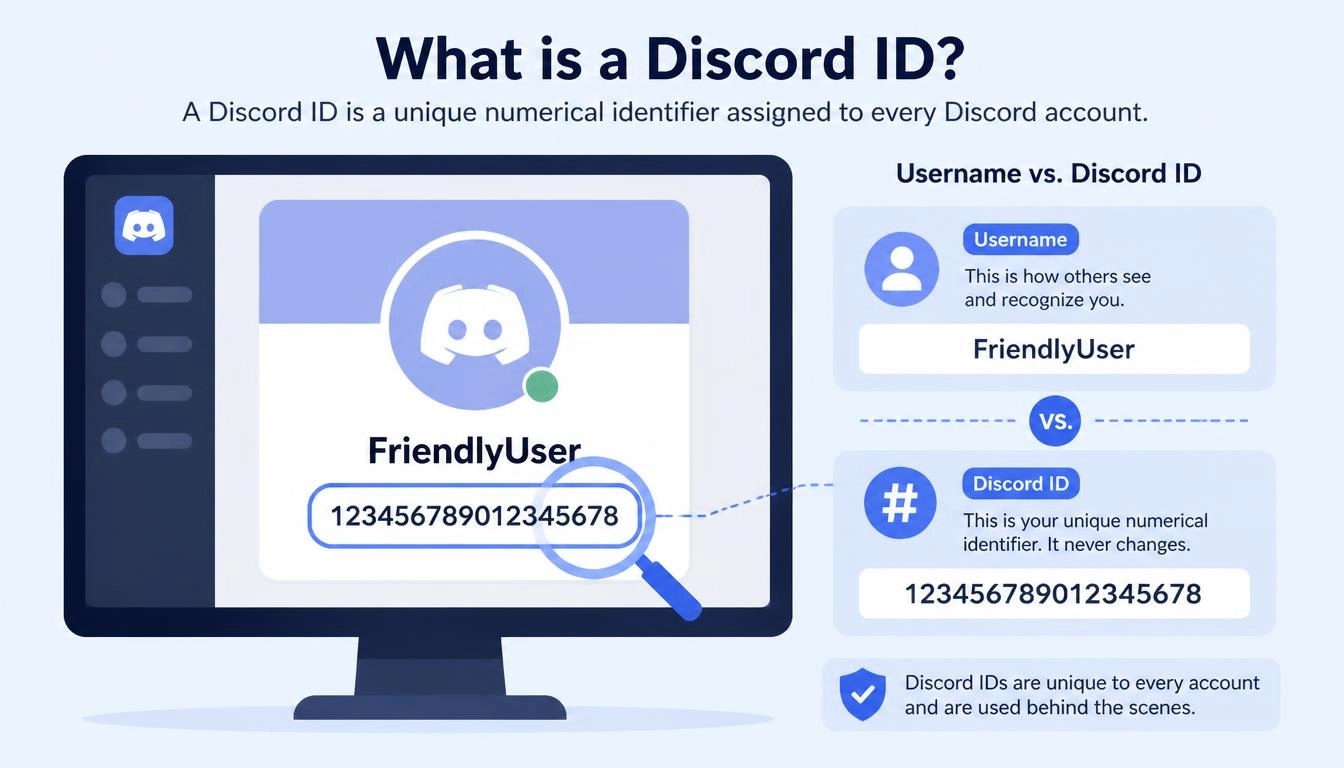
Discord ID — это уникальный номер, который Discord присваивает каждому аккаунту, серверу, каналу, сообщению и роли. Имя пользователя и отображаемое имя можно изменить в любой момент, а Discord ID остаётся прежним всё время существования аккаунта. Поэтому боты, модераторы и служба поддержки самого Discord работают с ID, а не с именами.
Эти ID строятся по формату «snowflake», который кодирует точное время создания прямо в числе. Поскольку число со временем растёт, по длине ID можно примерно понять возраст аккаунта (расчёт по опубликованной формуле Discord):
Длина Discord ID | Когда создан аккаунт |
17 цифр | Примерно до октября 2015 года |
18 цифр | Примерно с октября 2015 года по июль 2022 года |
19 цифр | Примерно после июля 2022 года, включая все новые аккаунты |
Полезно знать: если ваш ID состоит из 19 цифр, а сайт просит «введите 18-значный Discord ID», с вашим ID всё в порядке. Просто сайт устарел.
Как узнать свой Discord ID на компьютере или в браузере
Discord скрывает ID, пока не включён режим разработчика. Это нужно сделать всего один раз.
Шаг 1. Включите режим разработчика
Нажмите на значок шестерёнки рядом с вашим именем в левом нижнем углу, чтобы открыть настройки пользователя
Прокрутите левое меню до раздела Настройки приложения и нажмите Расширенные
Включите режим разработчика
Шаг 2. Скопируйте свой Discord ID пользователя
Нажмите на аватар в левом нижнем углу
Выберите Копировать ID пользователя
Вставьте его куда угодно (Ctrl+V или Cmd+V), чтобы увидеть число
Также можно открыть Настройки пользователя > Моя учётная запись, нажать на три точки рядом с именем пользователя и выбрать Копировать ID пользователя. Те же шаги со скриншотами показаны в официальном гайде Discord по поиску ID пользователей, серверов и сообщений.
Как узнать свой Discord ID на телефоне (iPhone и Android)
В мобильном приложении Discord ID копируется так же, но меню расположены в других местах:
Нажмите на аватар в правом нижнем углу
Нажмите на значок шестерёнки в правом верхнем углу
Прокрутите до раздела Настройки приложения, нажмите Расширенные и включите режим разработчика
Вернитесь в профиль, нажмите на три точки и выберите Копировать ID пользователя
Если нужного пункта нет, сначала обновите приложение. В старых версиях режим разработчика находился в разделе Оформление, а не в Расширенных.
Как узнать Discord ID другого пользователя
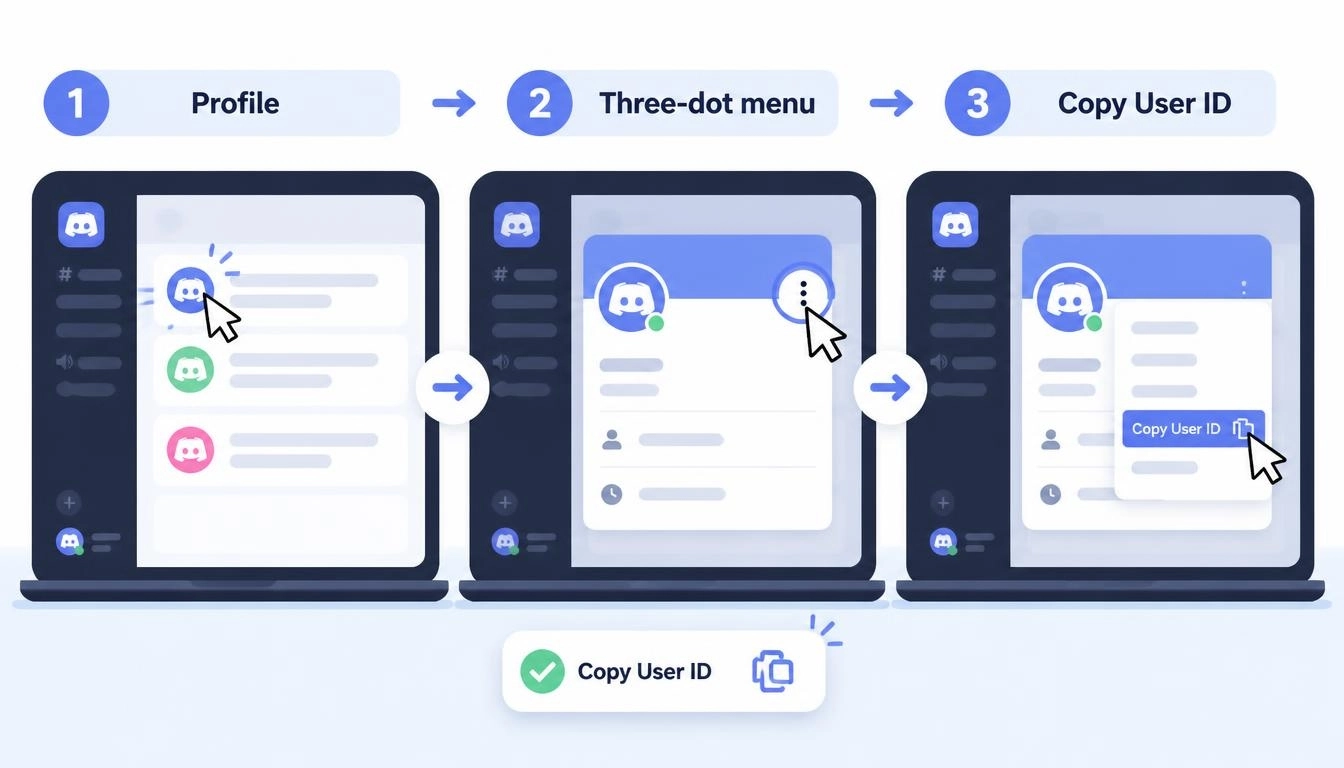
Скопировать Discord ID любого пользователя можно, если вы видите его где-либо в Discord:
На сервере: щёлкните правой кнопкой мыши по имени в списке участников или в чате (в мобильном приложении — долгое нажатие) и выберите Копировать ID пользователя
В личных сообщениях: откройте диалог, затем профиль собеседника и выберите Копировать ID пользователя в меню с тремя точками
Трюк с обратным слешем: на сервере поставьте обратный слеш перед упоминанием, например \@username, и отправьте сообщение. Discord покажет исходное упоминание с ID внутри, например <@123456789012345678>
Можно ли узнать Discord ID только по имени пользователя? Напрямую нет. В Discord нет публичного поиска, который превращает имя пользователя в ID. Нужно состоять с человеком на одном сервере, переписываться в личных сообщениях или попросить его прислать ID. Сайты, которые обещают найти ID любого человека по имени, обычно показывают только публичные данные профиля, а некоторые вообще мошеннические и требуют войти в аккаунт.
Поиск по Discord ID: что покажут инструменты, а что нет
Инструмент поиска по Discord ID принимает ID и показывает связанный с ним публичный профиль. Популярные сайты вроде discord.id и lookup.guru работают одинаково.
Что может показать поиск по Discord ID | Что поиск по Discord ID показать не может |
Имя пользователя и отображаемое имя | Адрес электронной почты |
Аватар (pfp) и баннер | Номер телефона |
Публичные значки, например Nitro или раннего сторонника | IP-адрес или местоположение |
Дату создания аккаунта | Пароль, сообщения или список серверов |
Является ли аккаунт ботом | Закрытые данные профиля |
Никогда не входите в аккаунт на сайтах поиска. Для настоящего поиска по Discord ID нужен только сам ID. Если сайт просит пароль от Discord, код для входа или «токен» аккаунта, закройте его. Эти данные дают полный доступ к вашему аккаунту.
Как узнать дату создания аккаунта Discord по ID
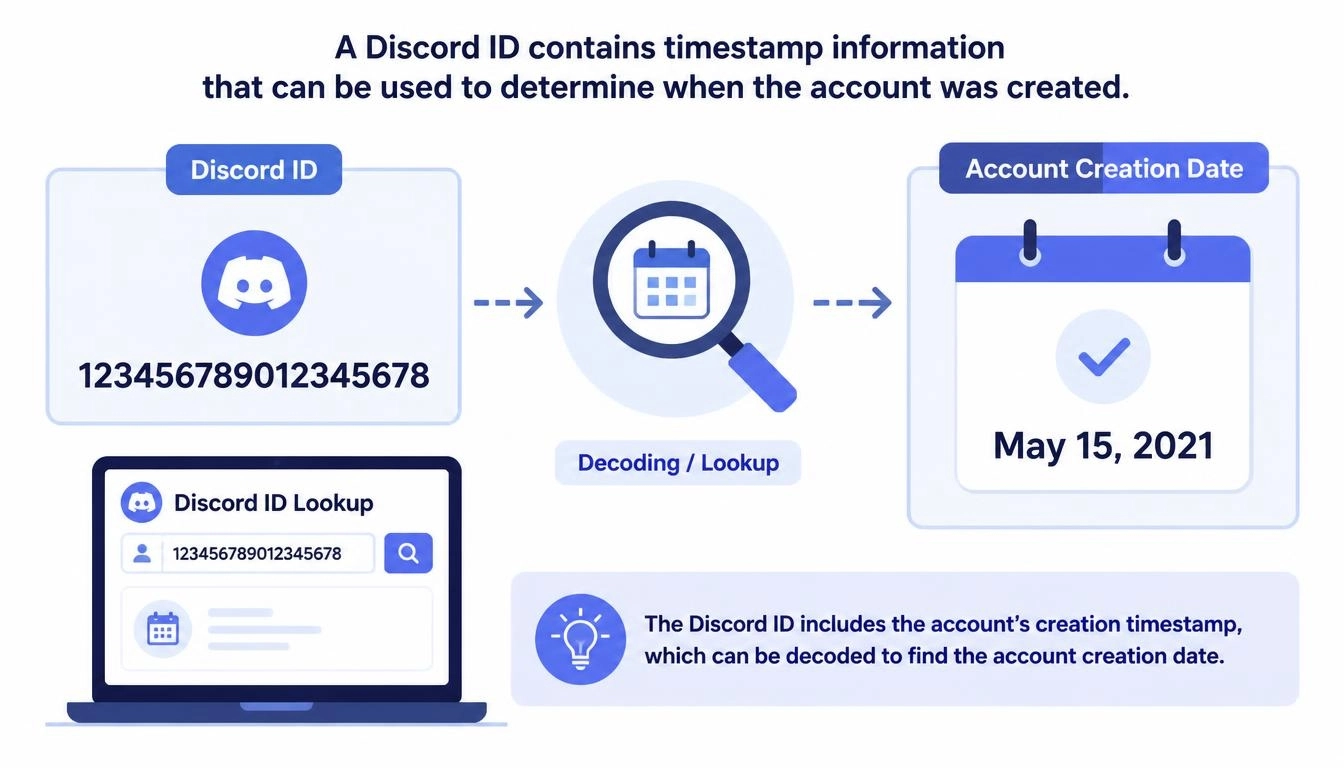
В каждом Discord ID зашита временная метка. Согласно документации Discord для разработчиков, время создания получают так: сдвигают ID на 22 бита вправо и прибавляют 1420070400000 (первая секунда 2015 года, «эпоха» Discord).
Пример расчёта:
Возьмите ID 175928847299117063
Сдвиньте его вправо на 22 бита: 41944705796
Прибавьте 1420070400000: 1462015105796 миллисекунд
Переведите это Unix-время в дату: 30 апреля 2016 года, 11:18 UTC
Считать вручную необязательно. Большинство инструментов поиска по Discord ID показывают дату создания автоматически, а любой конвертер «Discord snowflake to date» расшифрует её за вас. Модераторы используют это, чтобы замечать совсем новые аккаунты, заходящие на сервер.
Можно ли узнать ваш IP-адрес по Discord ID
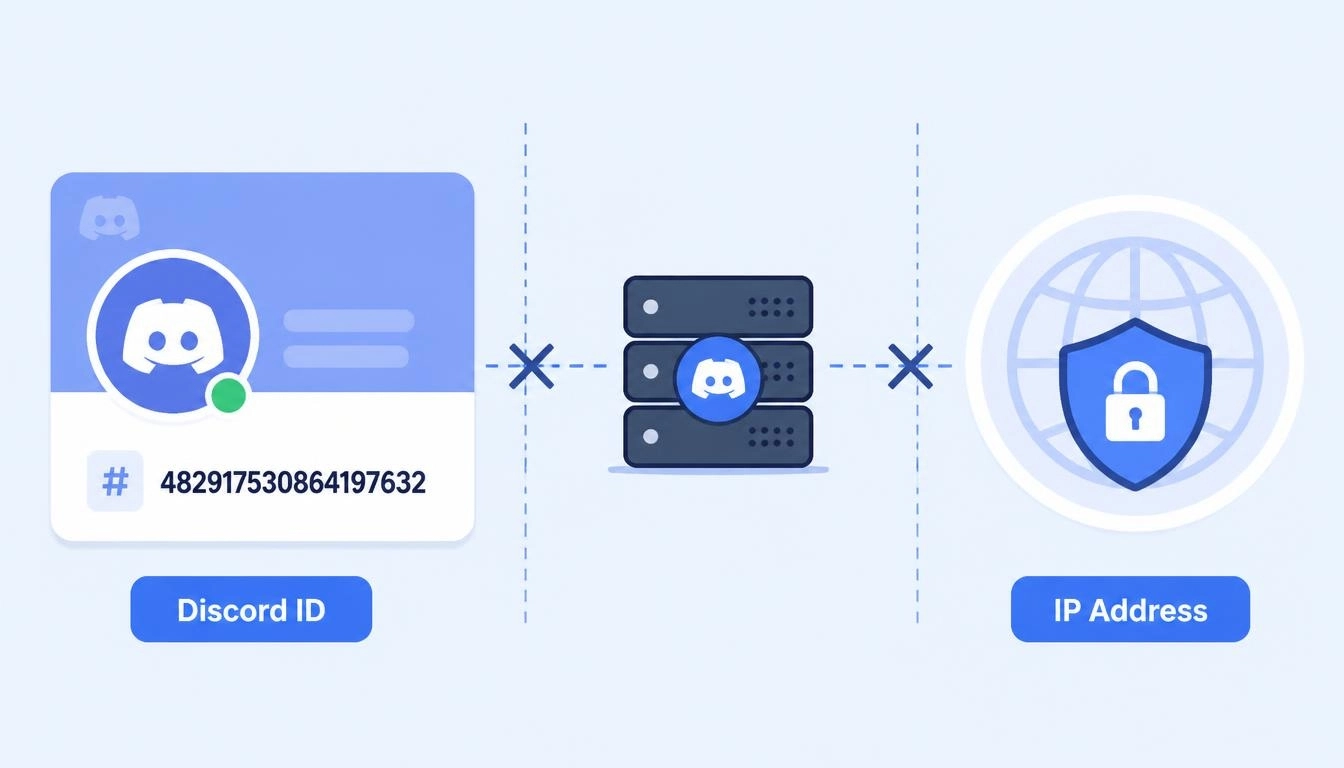
Нет. Именно этот вопрос волнует людей больше всего, и ответ однозначный: Discord ID содержит временную метку и внутренние счётчики, но не IP-адрес. Discord не передаёт IP-адреса пользователей друг другу ни на серверах, ни в личных сообщениях, ни в звонках.
Как же тогда «вытаскивают» IP в Discord? Почти всегда — обманом, заставляя вас перейти по ссылке. Сервис сокращения ссылок или страница с «бесплатным Nitro» может записать IP любого, кто откроет её в браузере. Так называемые «Discord IP resolver», которые принимают ID и выдают IP, — подделка: они показывают случайный адрес или нужны, чтобы вас напугать.
Как защитить IP в Discord:
Не переходите по ссылкам от незнакомцев, особенно по раздачам «бесплатного Nitro» и сокращённым URL
Используйте прокси или VPN в браузере: тогда любая открытая ссылка запишет IP прокси, а не ваш
Пропустите через прокси сам Discord. Встроенной настройки прокси в нём нет, поэтому воспользуйтесь нашим гайдом по настройке прокси для Discord; для голосового чата нужны SOCKS5-прокси с поддержкой UDP
Проверьте, что сайты видят о вашем подключении, с помощью чекера IP CyberYozh: он показывает местоположение IP, определение прокси/VPN и антифрод-оценку
Если «Копировать ID пользователя» не отображается: что делать
Проблема | Решение |
Нигде нет пункта «Копировать ID» | Режим разработчика выключен. Включите его в разделе Настройки пользователя > Расширенные |
Не удаётся найти режим разработчика | Обновите Discord. В старых версиях он находился в разделе «Оформление» |
Вместо упоминания отображается «@unknown-user» | Discord не смог загрузить этого пользователя. Вместо этого откройте его профиль из списка участников |
Мобильное меню выглядит иначе | Откройте полный профиль и посмотрите в меню с тремя точками |
Discord вообще не загружается | Возможно, ваша сеть его блокирует. Читайте наш гайд о том, как разблокировать Discord |
Для модераторов, разработчиков ботов и комьюнити-менеджеров
Больше всего Discord ID нужны тем, кто управляет серверами:
Модераторы используют ID, чтобы банить или отправлять жалобы на пользователей, которые постоянно меняют имена; команда Trust & Safety в Discord тоже просит указывать ID в жалобах
Разработчики ботов используют ID для прав доступа, логирования и команд, потому что имена не уникальны и не постоянны. Если ваши боты или скрипты работают через прокси, доступ к API CyberYozh позволяет управлять этими прокси из кода
Комьюнити-менеджеры, которые ведут несколько аккаунтов брендов или клиентов, могут закрепить за каждым отдельный стабильный IP с помощью статичных ISP-прокси от $5.29 в месяц с безлимитным трафиком. Как переключаться между такими аккаунтами на телефоне, читайте в нашем гайде как переключать аккаунты в мобильном Discord
Ведёте Discord для бренда или сообщества? Дайте каждому аккаунту отдельный чистый IP, чтобы проблемы одного аккаунта не затронули остальные. Всегда соблюдайте правила Discord о количестве аккаунтов и способах их ведения.
Итоги
Когда режим разработчика включён, узнать Discord ID можно за пару секунд: щёлкните правой кнопкой мыши на компьютере или откройте меню с тремя точками на телефоне и выберите «Копировать ID пользователя». ID постоянен, по нему видно, когда создан аккаунт, но IP он не раскрывает. Настоящая опасность в Discord — ссылки, а не ID.
Защитите IP в Discord уже сегодня: пропустите Discord и браузер через мобильные прокси CyberYozh LTE/5G от $1.70 в день с безлимитным трафиком. Настоящие IP мобильных операторов делают подключение естественным, поэтому любая открытая ссылка увидит прокси, а не ваш домашний адрес.