
Необычный трафик Google: почему возникает и как устранить проблему

Вы вводите запрос, выбираете светофоры, чтобы доказать, что вы человек, и наконец получаете результаты. Спустя несколько поисковых запросов тот же экран проверки появляется снова. Предупреждение Google unusual traffic может прервать обычный сеанс просмотра, даже если вы не делали ничего необычного.
Задача состоит в том, чтобы выяснить, где начинается проблема. Возможно, в вашем браузере работает расширение, которое отправляет запросы, инструмент для исследований может обращаться к Google в фоновом режиме или другие пользователи могут использовать публичный IP-адрес вашей сети. Этот гайд проведёт вас через проверки, которые помогут сузить причину до вашего браузера, устройства, сети, VPN или инструментов автоматизации, чтобы вы могли устранить источник проблемы, а не постоянно решать капчи.
Что означает предупреждение Google unusual traffic? Google обнаружил активность с вашего подключения, которая выглядит автоматизированной. Эти запросы могут исходить от вашего устройства или от других людей, использующих тот же публичный IP-адрес, в том числе через VPN. Инструменты автоматизации и вредоносное ПО также могут способствовать этому, но само предупреждение не означает, что ваше устройство или аккаунт Google были взломаны. В справке Google Поиска объясняются известные причины.
Коротко
Пройдите капчу, приостановите автоматизированный поиск и сравните браузеры и подключения по одному. Эти проверки помогут определить, связана ли проблема с вашим браузером, устройством или сетью.
На iPhone сравните Wi-Fi с мобильным интернетом, затем протестируйте VPN или iCloud Private Relay отдельно. Если проверка не загружается или не завершается, проверьте настройки Safari и блокировщики контента.
Для повторяющихся задач по сбору данных сократите количество одновременных запросов, кешируйте повторяющуюся работу и остановите неконтролируемые повторные попытки. Смена IP не исправит чрезмерный объём запросов.
CyberYozh App предлагает проверки IP Fraud Score, статичные ISP-прокси, мобильные тарифы с безлимитным трафиком, а также ротационные резидентские прокси со sticky-сессиями и переносом трафика. Выбирайте в зависимости от выявленной проблемы, целевого местоположения, длительности сессии и потребностей в трафике.
Если предупреждения продолжаются, поделитесь результатами тестов с соответствующим провайдером сети или прокси. Незнакомые входы или несанкционированные изменения аккаунта требуют процедуры безопасности аккаунта Google.
Как исправить Google unusual traffic: начните с этих проверок
Прежде чем очищать историю браузера или менять настройки сети, проверьте, где появляется предупреждение. Меняйте по одному параметру за раз, чтобы увидеть, какое изменение имеет значение.
Пройдите капчу, если она появляется. Следуйте запросу на проверку, затем повторите поиск. Если проверка не загружается или постоянно перезапускается, переходите к проверкам браузера ниже.
Приостановите инструменты, которые отправляют поисковые запросы автоматически. Остановите активные скрипты скрейпинга, инструменты проверки позиций, запланированные поисковые запросы и повторные попытки. Если оставить их работающими во время устранения неполадок, будет сложнее определить источник проблемы.
Сравните тот же поисковый запрос с временно отключённым VPN или прокси. Если предупреждение исчезает, изучите это подключение вместе с вашим провайдером. Помните, что отключение меняет IP-адрес, который видит Google, и может повлиять на вашу конфиденциальность.
Попробуйте другой браузер на том же подключении. Если поиск там работает, проверьте расширения и настройки исходного браузера. Чистый профиль браузера поможет вам протестировать без обычных расширений.
Сравните Wi-Fi с мобильным интернетом. На телефоне отключите Wi-Fi и попробуйте выполнить поиск через мобильный интернет. Если предупреждение появляется только в Wi-Fi, изучите эту сеть; если оно появляется только в мобильном интернете, изучите подключение оператора или любой VPN, который всё ещё используется.
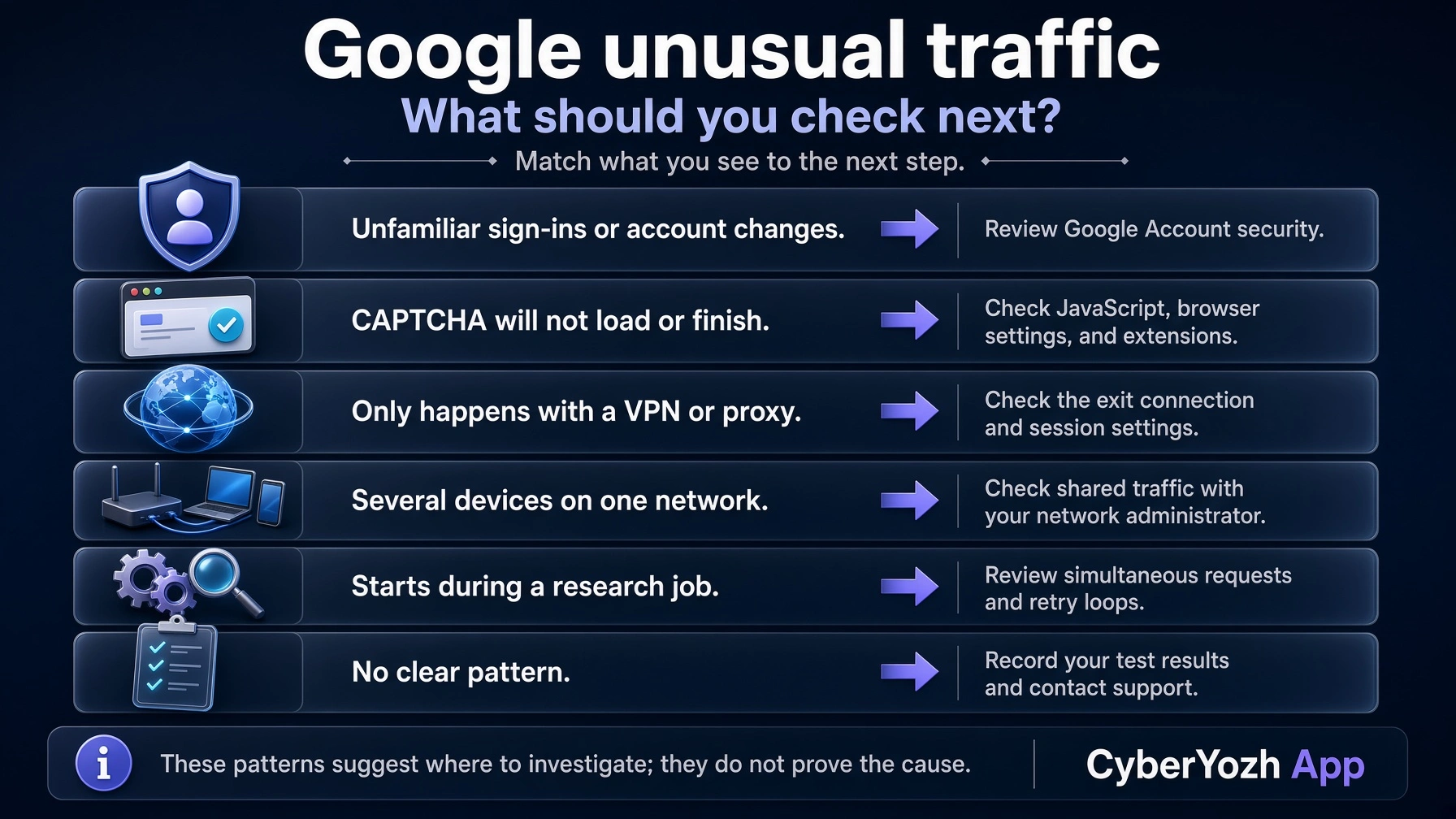
Если проблема продолжается, воспользуйтесь таблицей ниже. Сопоставьте свои наблюдения со следующей проверкой вместо того, чтобы менять сразу несколько настроек.
Если предупреждение стабильно появляется при подключении через профессиональные прокси, оцените репутацию IP и конфигурацию сессии, прежде чем заменять их. Чекеры IP CyberYozh App предоставляют дополнительные индикаторы репутации, а настройки сессий и ротации помогают проверить, как используется подключение. Эти проверки помогут определить следующий шаг, хотя они не раскрывают внутреннюю оценку Google и не гарантируют, что другой IP решит проблему с предупреждением.
Эти сравнения дают подсказки, а не абсолютные доказательства. Предупреждение может исчезнуть между тестами, а переключение подключений меняет не одну сетевую характеристику.
Что вы наблюдаете | Что проверить в первую очередь | Следующий шаг |
Проблема возникает на нескольких устройствах в одной сети | Общее подключение или трафик с другого устройства | Приостановите автоматизированную активность и свяжитесь с администратором сети |
Предупреждение появляется только через VPN или прокси | Точка выхода этого сервиса | Сравните с прямым подключением и свяжитесь с провайдером |
Проблема только в одном браузере | Расширения, скрипты или настройки браузера | Протестируйте чистый профиль браузера |
Капча не загружается | Поддержка браузера, JavaScript или заблокированные ресурсы | Следуйте разделу по устранению неполадок с капчей |
Предупреждения начинаются во время исследовательской задачи | Объём запросов, параллельность или поведение при повторных попытках | Приостановите задачу и проверьте её конфигурацию |
Google сообщает о незнакомых входах в систему | Безопасность аккаунта | Проверьте активность безопасности аккаунта Google |
Что означает «наши системы обнаружили необычный трафик из вашей компьютерной сети»
Это предупреждение означает, что Google обнаружил поисковую активность с вашего подключения, которая выглядит автоматизированной. Оно описывает то, что Google видит, поступающим из сети, поэтому не обязательно идентифицирует ваше устройство как источник.
Почему Google ссылается на вашу сеть, а не только на ваше устройство
Публичный IP-адрес — это адрес, который видит сайт, когда ваше подключение достигает его. Несколько устройств могут использовать один адрес, а значит, их запросы могут достигать Google через одно сетевое подключение.
Представьте небольшой офис, где один человек проверяет адрес доставки, а коллега запускает программу, которая постоянно проверяет позиции в Google. Оба могут подключаться через публичный IP-адрес офиса, поэтому человек, делающий обычный поиск, может столкнуться с предупреждением, связанным с активностью на этом общем подключении. Похожая ситуация может произойти дома или через общий VPN.
Совет: Необычный сетевой трафик — это более широкий термин, который может описывать множество видов неожиданной сетевой активности. Здесь мы конкретно рассматриваем предупреждение, которое прерывает поиск в Google.
Разные формулировки, одна отправная точка устранения неполадок
Официальное предупреждение Google гласит: «Наши системы обнаружили необычный трафик из вашей компьютерной сети». Вы можете встретить сокращённые варианты поисковых запросов, такие как «наши системы обнаружили необычный трафик с вашего компьютера» или «Google обнаружил необычный трафик». Люди также ищут «мы обнаружили необычный трафик из вашей сети», хотя это не точная формулировка, приведённая в справочной документации Google.
Эти варианты приводят к одной отправной точке: проверьте, связана ли проблема с вашим браузером, подключением или инструментом, отправляющим запросы в фоновом режиме.
Что такое автоматизированный запрос?
Автоматический запрос — это запрос, отправленный программой, а не введённый вручную. Примеры включают скрипт, отправляющий список ключевых слов, программу, проверяющую позиции сайта в выдаче, или инструмент, многократно запрашивающий результаты поиска. Даже задача, запущенная вручную, может отправлять последующие запросы автоматически.
Это различие важно, поскольку соединение, передающее запросы, и программа, которая их генерирует, — это две разные части проблемы. CyberYozh App предоставляет прокси-подключения и настройки для управления длительными сессиями и сменой IP, помогая вам выбирать и управлять сетью, используемой для ваших исследований.
Почему предупреждения Google о необычном трафике возвращаются снова
Решение капчи может позволить вам продолжить поиск, но это не обязательно остановит активность, которая вызвала предупреждение. Если сообщение возвращается, закономерность может помочь вам понять, что происходит.
Другие люди выполняют поиск через тот же публичный IP
В офисе, школе или публичной сети Wi-Fi многие люди могут обращаться к Google через один публичный IP-адрес. Некоторые интернет-провайдеры также используют общие публичные адреса для разных клиентов, поэтому активность, связанная с вашим подключением, может выходить за рамки устройств, которыми вы владеете или управляете.
Если несколько устройств получают предупреждение в одной сети, стоит проверить общий трафик. Ваша собственная история поиска может мало что объяснить, поскольку запросы могут исходить от кого-то другого.
Ваш VPN или прокси использует общую точку выхода с другими пользователями
Когда вы подключаетесь через VPN или прокси, Google видит выходной IP-адрес сервиса. Если другие клиенты используют этот адрес для отправки автоматических поисковых запросов, вы можете столкнуться с проверкой уже после одного-двух собственных запросов.
Предупреждение, которое постоянно появляется через одно VPN- или прокси-подключение, указывает на это соединение как на возможный фактор. Это не означает, что у всех адресов этого провайдера та же проблема.
Узнайте больше о том, как исправить временно заблокированный IP.
Инструменты для исследований отправляют повторяющиеся или одновременные запросы
Программы проверки позиций, задачи скрейпинга и автоматизированные сессии браузера могут генерировать запросы гораздо быстрее, чем человек при ручном просмотре. Несколько одновременно работающих задач также могут создавать больше трафика, чем предполагают их индивидуальные настройки.
Циклы повторных попыток могут усугубить проблему: инструмент сталкивается с проверкой, запрашивает страницу снова и продолжает повторять попытки, не устраняя прерывание. Если предупреждения начинаются при запуске исследовательской задачи или становятся чаще по мере увеличения числа задач, проверьте нагрузку или оптимизируйте процесс запросов.
Расширение или нежелательная программа генерирует запросы
Вам не обязательно запускать видимый инструмент скрейпинга, чтобы возникла автоматическая активность. Расширение браузера может отправлять запросы в фоновом режиме, а нежелательное ПО или вредоносное ПО может генерировать трафик без вашего ведома.
Проблема, ограниченная одним браузером, делает его расширения и настройки достойными проверки. Если она следует за устройством при разных подключениях, ПО на этом устройстве становится ещё одной возможностью. Ни одна из этих закономерностей сама по себе не доказывает наличие вредоносного ПО.
Сама капча не может быть завершена корректно
Иногда предупреждение о трафике приводит вас к проверке, которую ваш браузер не может загрузить или завершить. Отключённый JavaScript, неподдерживаемый браузер или расширение, блокирующее необходимые ресурсы, могут помешать вам продолжить.
Это отдельная проблема, не связанная с активностью, вызвавшей предупреждение. Пустая, сломанная или постоянно перезапускающаяся проверка требует устранения неполадок браузера; завершённая проверка, за которой следует новое предупреждение, требует более внимательного изучения текущего трафика.
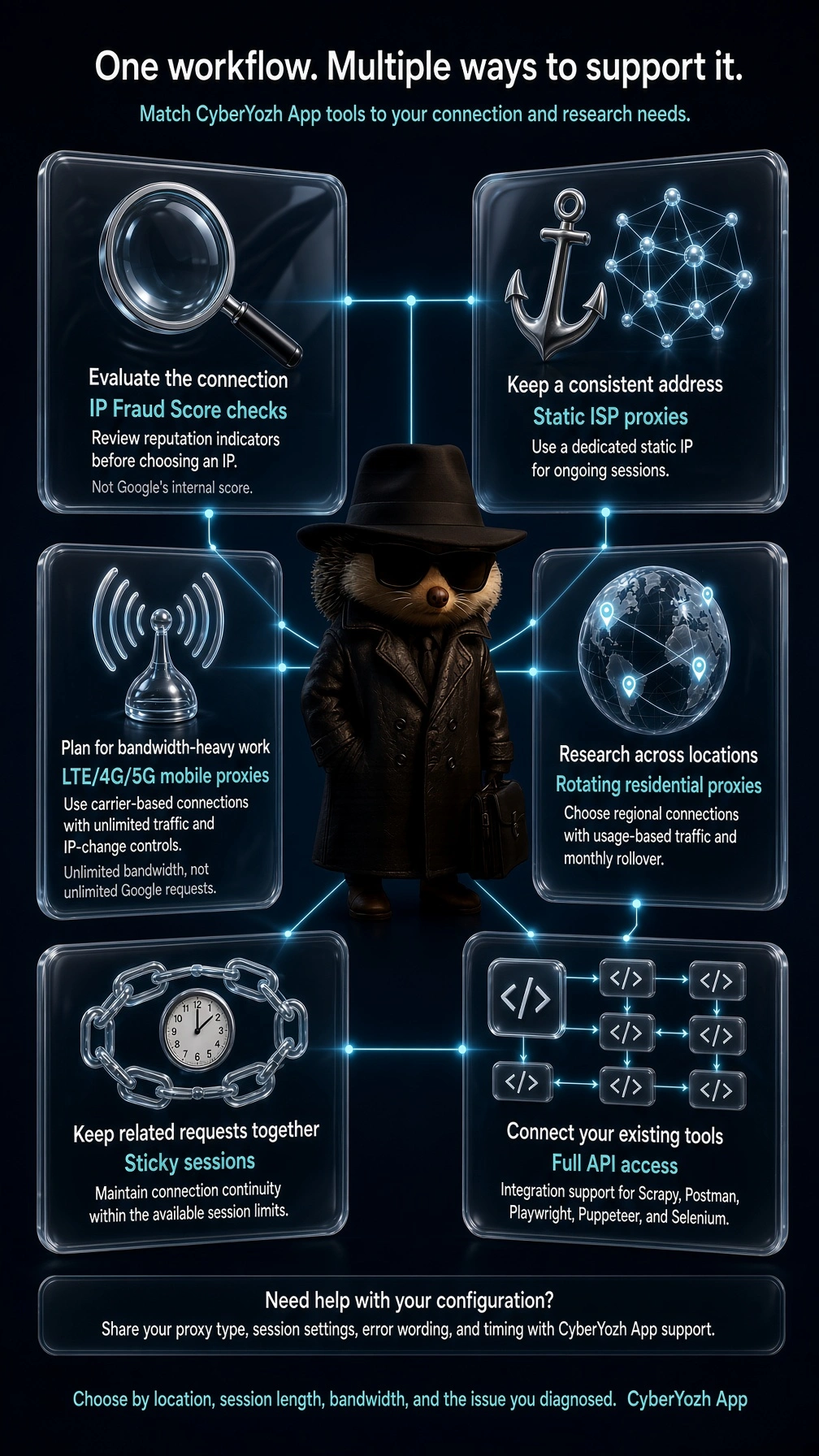
Для профессиональных рабочих процессов выбирайте инструменты в соответствии с выявленной проблемой. CyberYozh App предоставляет инструменты оценки IP, которые показывают показатели репутации, выделенный доступ даёт вам больший контроль над распределением прокси, а sticky-сессии длительностью до 24 часов позволяют управлять непрерывностью подключения и сменой IP. Каждый из этих вариантов решает разные операционные задачи, и ни один из них не является универсальным решением для повторяющихся предупреждений.
Устранение предупреждений при поиске в общих сетях и через VPN
Если предупреждение появляется на нескольких устройствах или только при подключении через VPN, проверьте соединение, прежде чем сбрасывать настройки браузера. Несколько контролируемых сравнений помогут вам решить, стоит ли обращаться к администратору сети, интернет-провайдеру или провайдеру прокси.
Сравните подключения, прежде чем менять настройки
Начните с одного и того же устройства в другой сети. Например, попробуйте выполнить поиск на телефоне через Wi-Fi, затем переключитесь на мобильные данные и повторите его. Оставьте настройки браузера и VPN без изменений, чтобы сравнение было полезным. Если предупреждение появляется только при подключении через Wi-Fi, эту сеть стоит изучить подробнее.
Затем попробуйте другое устройство в той же сети. Если и телефон, и ноутбук сталкиваются с предупреждением при подключении к одной и той же сети Wi-Fi, проблема может быть связана с общим трафиком, а не с одним браузером.
Проверьте VPN или прокси отдельно, временно отключив их и повторив поиск. Это изменит публичный IP-адрес, который видит Google, поэтому перед тестированием учитывайте последствия для конфиденциальности. Исчезновение предупреждения даёт подсказку о подключении, хотя и не объясняет точно, почему Google его заблокировал.
Найдите источник повторяющегося трафика в общей сети
Приостановите известные инструменты проверки позиций, задачи скрейпинга, запланированные поисковые запросы и скрипты, которые повторяют неудачные запросы. Если вы работаете в команде, проверьте, не выполняют ли коллеги аналогичные задачи; несколько небольших нагрузок могут суммироваться, когда они используют одно и то же соединение.
Если проблема затрагивает нескольких пользователей, привлеките администратора сети. Он сможет выяснить, какие устройства или приложения генерируют запросы, и проверить наличие нежелательного ПО. В школьной, гостиничной или общественной сети Wi-Fi сообщить о проблеме обычно практичнее, чем менять настройки на собственном устройстве.
Если проблема стабильно сохраняется в вашем домашнем подключении на всех устройствах после остановки известных автоматизированных задач, спросите у интернет-провайдера, использует ли подключение общий публичный IP-адрес и какие варианты устранения неполадок доступны.
Проверьте репутацию IP, не принимая результат за вердикт Google
Отчёт о репутации IP может предоставить дополнительный контекст, например сведения о жалобах на злоупотребления, записях в чёрных списках или индикаторах, связанных с прокси, в зависимости от сервиса. Чекеры CyberYozh App оценивают IP Fraud Score, чтобы поддержать это расследование, предоставляя вам индикаторы риска для анализа наряду с тестами подключения.
Проверяйте публичный IP-адрес, используемый проблемным подключением, поскольку тестирование вашего домашнего адреса в то время, как предупреждение возникает через прокси, мало что скажет вам об этом прокси.
Рассматривайте отчёт как одно из доказательств. Благоприятная оценка мошенничества не раскрывает внутреннюю оценку Google и не гарантирует доступ, в то время как неблагоприятный результат не доказывает, что репутация IP стала причиной предупреждения. Шаблоны запросов и активность других пользователей всё ещё могут иметь значение.
Когда стоит рассмотреть выделенное подключение
Для специалистов, выполняющих регулярные исследования, выделенное подключение может упростить управление использованием сети. Выделенные статичные прокси ISP от CyberYozh App предоставляют постоянный адрес, что может подойти для рабочих процессов, требующих непрерывности между связанными поисковыми запросами или сессиями. Отделение этого выделения от других клиентов прокси также даёт вам более чёткий контроль над трафиком, который вы через него отправляете.
Выделенные (приватные) прокси предлагают ещё один вариант сети для оценки, с подключениями на основе операторов связи и элементами управления для смены IP.
Выбирайте между этими вариантами на основе длительности сессии, местоположения, пропускной способности и выявленной вами нагрузки. Другое подключение может помочь при проблеме, связанной с конкретным соединением.
Необычный трафик Google на iPhone: Wi-Fi, мобильные данные и Private Relay
Появление этого предупреждения на вашем iPhone не обязательно означает, что с телефоном что-то не так. Начните с проверки подключения, которое использует Safari, затем изучите настройки браузера, если сама проверка не проходит.
Проверьте, связано ли предупреждение с Wi-Fi или мобильным интернетом
Выполните это быстрое сравнение, прежде чем удалять данные браузера или сбрасывать настройки сети:
Попробуйте выполнить поиск через Wi-Fi. Обратите внимание, появляется ли предупреждение и можете ли вы пройти капчу.
Отключите Wi-Fi и повторите поиск через мобильный интернет. Оставьте браузер и остальные настройки без изменений.
Если проблема возникает только через Wi-Fi, протестируйте другое устройство в той же сети. Аналогичный результат указывает на то, что стоит проверить совместное подключение.
Если проблема возникает в обоих подключениях, проверьте, что остаётся активным в обоих случаях. Возможно, всё ещё задействован VPN, настройка браузера или другой сервис подключения.
Эти результаты сужают круг поиска, но не доказывают причину. В частности, переключение с Wi-Fi на мобильный интернет может оставить активным VPN, который по-прежнему направляет ваши запросы через тот же сервис.
Проверьте влияние VPN или iCloud Private Relay
VPN изменяет подключение, которое видят сайты. Если он активен, временно отключите его и повторите поиск, чтобы проверить, связано ли предупреждение с этим сервисом.
Для пользователей iCloud+ iCloud Private Relay также изменяет способ, которым Safari обращается к сайтам. Он направляет трафик через два промежуточных сервера, при этом второй предоставляет временный IP-адрес конечному сайту. Apple отмечает, что некоторые сайты могут потребовать дополнительных действий для доступа к контенту, когда ваш исходный IP недоступен. Apple Support объясняет, как это работает.
Временно отключите Private Relay и сравните результат, протестировав его отдельно от VPN. Отключение любого из этих сервисов изменяет вашу защиту конфиденциальности и адрес, который могут видеть сайты, поэтому используйте сравнение для выявления возможной проблемы с подключением, а не исходите из того, что вам обязательно нужно оставить его отключённым или выбрать настоящий прокси для iPhone для надёжного подключения.
Проверьте настройки Safari и блокировщики контента
Предупреждение, которое загружается нормально, и капча, которую не удаётся пройти, требуют разного подхода. Если вы решили задачу, но позже снова получили предупреждение, продолжайте проверять подключение и любые текущие автоматические запросы.
Если задача пустая, не отвечает или постоянно перезапускается, убедитесь, что Safari может выполнять JavaScript, и временно отключите блокировщики контента для затронутой страницы. Тестируйте по одному изменению, затем восстанавливайте настройки, которые не дали результата. Обновление iOS также поддерживает Safari в актуальном состоянии.
Удаление данных соответствующего сайта может быть следующим шагом, если проблема проявляется только в Safari, но это может привести к выходу из аккаунта. Это не должно быть первой реакцией на предупреждение, которое также появляется на других устройствах, использующих ту же сеть.
Почему «компьютерная сеть» может появляться на телефоне
Google использует термин «компьютерная сеть» для описания подключения, отправляющего запросы; эта формулировка не ограничивается настольными компьютерами. Ваш iPhone тоже подключается через сеть, и его запросы могут использовать общий публичный IP-адрес с другими пользователями через Wi-Fi, мобильного оператора или VPN.
Поэтому само сообщение не означает, что Google принял ваш iPhone за компьютер или что ваш телефон был скомпрометирован.
Устраните проблемы с браузером, когда капча Google постоянно повторяется
Если поиск Google работает в одном браузере, но застревает на проверке в другом, сосредоточьтесь на затронутом браузере, прежде чем менять сеть. Цель — выяснить, что мешает завершению проверки, не удаляя полезные настройки или данные браузера без необходимости.
Попробуйте обновлённый браузер или чистый профиль браузера
Обновите браузер, перезапустите его и попробуйте поиск снова. Если проблема сохраняется, создайте временный профиль браузера без импорта расширений и синхронизации существующих настроек.
Сохраняйте сетевое подключение неизменным во время этого сравнения. Если проверка работает в новом профиле, возможно, что-то в исходном профиле — например, расширение, сохранённые данные сайта или настройка — способствует проблеме. Если оба профиля сталкиваются с одним и тем же предупреждением, браузер становится менее убедительным объяснением, особенно когда затронуты и другие устройства.
Проверьте JavaScript и расширения, блокирующие ресурсы страницы
Для загрузки капчи необходимы определённые скрипты и ресурсы. Убедитесь, что JavaScript включён, затем проверьте расширения, которые фильтруют скрипты, блокируют контент или изменяют страницы Google.
Временно отключите одно соответствующее расширение для затронутой страницы и повторите попытку. Если ничего не изменилось, восстановите его перед тестированием другого. Этот подход помогает выявить конкретный конфликт, не отключая всю защиту браузера.
Также проверьте, не сообщает ли задача о том, что срок проверки истёк. Google объясняет, что проверка reCAPTCHA может истечь по времени, а это означает, что перезапуск просроченной задачи отличается от получения нового предупреждения о трафике.
Удаляйте данные соответствующего сайта только тогда, когда виноват браузер
Если чистый профиль работает, но ваш обычный профиль по-прежнему не работает, разумным следующим тестом будет удаление файлов cookie и данных сайта Google. Начните с затронутого сайта, а не удаляйте всю историю браузера.
Удаление этих данных может привести к выходу из сервисов Google и сбросу настроек сайта, поэтому убедитесь, что сможете войти обратно. Это также не изменит ваш публичный IP и не остановит запросы с других устройств; если предупреждение затрагивает всю сеть, удаление данных браузера вряд ли устранит его источник.
Проверьте устройство на нежелательное ПО, если запросы продолжают отправляться в фоновом режиме
Проверьте расширения и установленные приложения, если поиск или другая необъяснимая активность продолжаются после того, как вы приостановили известные вам инструменты. Неожиданные переадресации, расширения, которые появляются снова, или поисковая система, которая меняется без вашего разрешения, — это дополнительные причины для проверки на нежелательное ПО.
Следуйте инструкциям Google по удалению нежелательного ПО, которые включают инструкции для Windows и Mac, а также ссылки на руководства для других устройств. Если вы работаете на корпоративном компьютере, обратитесь в IT-отдел, прежде чем удалять незнакомые приложения. Повторяющаяся капча сама по себе не является доказательством наличия вредоносного ПО.
«Ваш компьютер или сеть могут отправлять автоматические запросы»: что изменить
Когда предупреждения Google о необычном трафике появляются во время исследовательской задачи, проверьте, как инструмент отправляет запросы, прежде чем менять подключение. Скрипт, который продолжает повторять запросы к странице с проверкой, может поддерживать проблему даже после того, как вы смените IP.
Определите инструмент, генерирующий поисковые запросы
Проверьте запланированные задачи, SEO-софт, расширения браузера и собственные скрипты для скрейпинга, которые обращаются к Google. Включите задачи, работающие на других компьютерах или серверах через то же подключение; закрытие панели управления не обязательно останавливает задачу, которая за ней стоит.
Сравните время появления предупреждения с логами ваших задач. Ищите пересекающиеся расписания, повторяющиеся поиски одних и тех же ключевых слов или автоматизированные сессии браузера, которые продолжаются после ошибки. Приостанавливайте подозрительные задачи по отдельности, чтобы определить, какая нагрузка вызывает проблему.
Снизьте параллельность и остановите неконтролируемые повторы
Параллельность — это количество запросов или задач, выполняющихся одновременно. Несколько воркеров могут выглядеть скромно по отдельности, но в совокупности отправлять интенсивный поток поисковых запросов через одно подключение.
Сократите количество одновременных задач, удалите дублирующиеся запросы и кешируйте результаты, когда ранее собранные данные всё ещё подходят для задачи. Установите лимиты повторов, чтобы неудачный запрос не запускал бесконечный цикл. Когда появляется проверка, приостановите затронутую задачу и проведите расследование вместо того, чтобы рассматривать страницу с капчей как очередной результат для повторного запроса.
Не существует универсальной безопасной настройки запросов в минуту, которую можно применить здесь. Управляйте нагрузкой в целом, включая запланированные задачи и повторы, вместо того чтобы предполагать, что задержка между отдельными запросами гарантирует доступ.
Используйте авторизованный API или источник данных, где это подходит для задачи
Начните с информации, которая вам действительно нужна. Для анализа поисковой эффективности сайта, которым вы управляете, авторизованный источник отчётности первой стороны может быть более подходящим, чем повторяющиеся проверки публичных результатов. Для цен на товары доступный фид продавца или API поставщика могут предоставить необходимые данные напрямую.
Эти источники не заменяют каждый исследовательский процесс. Проверьте их охват, актуальность, требования к доступу и разрешённое использование, прежде чем менять свой процесс. Источник, который сообщает о производительности вашего собственного сайта, например, не обязательно ответит на вопросы о конкурентах или воспроизведёт страницу результатов поиска в реальном времени.
Выберите поведение сессии в соответствии с задачей
Стабильное подключение полезно, когда связанные запросы принадлежат одной сессии или задаче требуется постоянная региональная настройка. Статичные прокси ISP от CyberYozh App предоставляют постоянный адрес, в то время как ротационные резидентские прокси предлагают варианты для распределённых процессов с 100 млн IP.
Для исследований с интенсивным использованием трафика мобильные прокси LTE/4G/5G с безлимитным трафиком — это ещё один вариант для оценки. Несколько мобильных каналов могут поддерживать отдельных воркеров или проекты, но контроль запросов всё равно должен охватывать их совместную активность.
CyberYozh App предоставляет полный API-доступ и поддержку интеграции с Scrapy, Postman, Playwright, Puppeteerи Selenium, что позволяет командам настраивать доступ к прокси в уже используемых инструментах. Планирование запросов, кеширование, лимиты одновременных подключений и обработка повторных попыток остаются частью конфигурации приложения.
Выбирайте IP-адрес и параметры сессии с учётом требований вашей задачи. Простая смена адресов не исправит чрезмерный объём запросов, и ни мобильные, ни резидентские прокси не гарантируют защиту от проверок трафика Google.
Как выбрать прокси-инфраструктуру при повторяющихся предупреждениях Google о необычном трафике
Определив проблему с подключением, выбирайте инфраструктуру под задачу, которую нужно выполнить. Задаче, требующей одного постоянного адреса, нужно совсем не то, что региональному исследованию, распределённому по отдельным сессиям, и переход на другой тип прокси без учёта этих требований может привести к новым сбоям.
Что нужно вашему процессу | Опция CyberYozh App | Что учесть |
Постоянный адрес для длительных сессий | Статичные ISP-прокси | Статичный адрес всё равно может столкнуться с проверками Google |
Подключение через оператора связи с предсказуемыми затратами на трафик | Мобильные прокси с безлимитным трафиком | Трафик оператора связи всё равно подвергается проверкам Google |
Региональные исследования в нескольких сессиях | Ротационные резидентские прокси | Ротация не исправит чрезмерный объём запросов или неконтролируемые повторные попытки |
Непрерывность между связанными запросами | Sticky-сессия | Уточните доступную длительность сессии и её поведение для выбранной конфигурации |
Дополнительная информация об IP-адресе перед его использованием | Проверка IP Fraud Score | Отчёт не раскрывает внутреннюю оценку репутации Google |
Тарификация трафика также важна, когда объём исследовательских задач меняется. Планы ротационных резидентских прокси CyberYozh App тарифицируются по использованию и включают ежемесячный перенос трафика, что позволяет неиспользованному трафику переходить на следующий месяц. Это может подойти проектам с более спокойными периодами между задачами по сбору данных. На текущей странице продукта также указаны ротационные и sticky-сессии; уточните нужную вам длительность сессии перед настройкой долгосрочной задачи.
Для постоянной работы с большим объёмом трафика мобильный план с безлимитным трафиком может упростить прогнозирование затрат. Вам всё равно нужно контролировать объём запросов, и выделенный мобильный канал не обязательно даёт эксклюзивное использование публичного IP-адреса оператора связи.
Совет: выбирайте прокси CyberYozh App с учётом четырёх требований: геотаргетинг, длительность сессии, ожидаемый объём трафикаи проблема, которую вы выявили в ходе тестирования.
Означает ли необычный трафик, что вас взломали?
Предупреждение Google о необычном трафике само по себе не означает, что ваше устройство или аккаунт взломали. Оно может появиться из-за автоматических запросов или действий других пользователей, которые используют то же подключение. Однако незнакомые входы в систему или изменения в аккаунте требуют отдельной проверки.
Предупреждение поиска отличается от уведомления о безопасности аккаунта
Прежде чем выбрать следующий шаг, посмотрите, что именно описывает сообщение.
Что вы видите | Что это касается | Что проверить |
Поиск прерывается предупреждением о необычном трафике или капчей | Запросы, поступающие в Google через ваше подключение | Общий трафик, VPN, прокси, проблемы с браузером или автоматизированные инструменты |
Уведомление о безопасности по поводу незнакомого входа или устройства | Доступ к вашему аккаунту Google | Недавние события безопасности и устройства, на которых выполнен вход |
Пароль, данные для восстановления или активность в аккаунте изменены без вашего разрешения | Возможный несанкционированный доступ к аккаунту | Восстановление аккаунта и настройки безопасности |
Эти две проблемы могут возникнуть одновременно, но одна не доказывает наличие другой. Прохождение капчи не подтверждает, что ваш аккаунт защищён, а предупреждение о трафике не является доказательством утечки данных Gmail.
Что делать, если Google выполнил выход из системы после подозрительной активности
Откройте аккаунт Google напрямую и проверьте недавние события безопасности и устройства, на которых выполнен вход в ваш аккаунт. Если вы обнаружите незнакомую активность, следуйте указаниям Google, чтобы защитить аккаунт, изменить скомпрометированный пароль и удалить незнакомый доступ.
Если вы не можете войти обратно, воспользуйтесь процессом восстановления, ссылка на который есть в руководстве Google по скомпрометированным аккаунтам. Этот процесс решает вопрос доступа к аккаунту отдельно от предупреждений о трафике поиска. Выход из системы в Windows, на телефоне или другом устройстве — это повод проверить данные безопасности, а не предполагать, что смена подключения решит проблему.
Почему смена IP не защищает скомпрометированный аккаунт
Смена IP влияет на подключение, которое видят сайты. Она не меняет украденный пароль, не выполняет выход несанкционированного пользователя и не исправляет данные для восстановления, которые кто-то изменил.
Чекеры IP от CyberYozh App, проверка мобильных номеров и проверка банковских карт оценивают репутацию и индикаторы риска, связанные с сетевым подключением. Они помогут вам принять решение о выборе подключения, но не подтверждают владение аккаунтом Google, не восстанавливают пароли и не удаляют несанкционированный доступ. Если проблема касается активности в аккаунте, сначала завершите процедуру восстановления или проверки безопасности Google, а затем возвращайтесь к диагностике прокси.
Что делать, если предупреждение не исчезает
Если предупреждение Google о необычном трафике продолжает появляться после всех проверок, соберите результаты, прежде чем вносить новые изменения. Чёткая информация о том, когда оно возникает, даст службе поддержки конкретную основу для расследования и избавит вас от повторения одних и тех же тестов.
Запишите, что влияет на результат
Составьте краткую заметку о диагностике, указав:
Браузер: его название и то, вёл ли себя другой браузер или чистый профиль иначе.
Подключение: Wi-Fi, мобильный интернет или проводное подключение, включая любой активный VPN или прокси.
Время: примерное время появления предупреждения с указанием часового пояса.
Автоматизация: выполнялись ли скрипты, инструменты проверки позиций или запланированные задачи.
Другие устройства: столкнулось ли с предупреждением другое устройство в той же сети.
Укажите точную формулировку ошибки и отметьте, какие изменения дали результат. «Поиск работает через мобильный интернет, но не работает через офисный Wi-Fi на двух устройствах» даёт службе поддержки более полезную отправную точку, чем «Google постоянно меня блокирует».
Обратитесь в нужную службу поддержки
Выберите канал поддержки, который соответствует вашим наблюдениям:
Что показали ваши тесты | К кому обратиться |
Несколько устройств столкнулись с проблемой в офисной, школьной или публичной сети | Администратор сети |
Проблема возникает на домашнем подключении на разных устройствах без VPN или прокси | Интернет-провайдер |
Предупреждение стабильно появляется через конкретное VPN- или прокси-подключение | Провайдер VPN или прокси |
Вы не можете войти в аккаунт после незнакомой активности в системе безопасности | Восстановление аккаунта Google |
Не обновляйте страницу многократно и не меняйте настройки наугад
Многократное обновление страницы с предупреждением добавляет запросы, но не помогает выявить причину. Одновременная смена браузера, ротация IP-адресов и очистка файлов cookie также затрудняют понимание того, какое именно изменение сработало.
Приостановите затронутую задачу, внесите одно изменение и зафиксируйте результат, прежде чем переходить к следующему тесту. Если ничего не улучшается, поделитесь этими наблюдениями с соответствующей службой поддержки, а не продолжайте тот же цикл повторных попыток.
Ознакомьтесь с каталогом CyberYozh App, где представлены качественные настоящие прокси-решения.