Как найти MAC-адрес на любом устройстве: Windows, macOS, iPhone и Android
Нужно узнать MAC-адрес устройства для диагностики сети или настройки безопасности, но не знаете, где его искать? Найти MAC-адрес можно за несколько простых шагов — неважно, используете вы Windows, macOS, iPhone или Android.
MAC-адрес — это уникальный идентификатор, присвоенный сетевому адаптеру вашего устройства. Многие путают его с IP-адресом, который идентифицирует устройство в сети или интернете. В этом гайде вы узнаете, где найти MAC-адрес на любом устройстве и для чего он может понадобиться.
Если вы хотите найти IP-адрес, прочитайте наш гайд «Как узнать IP-адрес».
TL;DR
MAC-адрес — это уникальный идентификатор сетевого адаптера вашего устройства. Найти его можно в настройках сети или через командную строку на Windows, macOS, iPhone и Android.
Не путайте MAC-адрес с IP-адресом. MAC идентифицирует устройства в локальной сети, IP — идентифицирует ваше подключение в интернете.
Для профессиональных задач, таких как таргетинг по геолокации или управление несколькими аккаунтами, выделенный прокси может изменить ваш IP, чтобы трафик выглядел так, будто он исходит из другого местоположения или от другой идентичности — MAC-адрес при этом остаётся локальным.
Что такое MAC-адрес?
MAC-адрес (Media Access Control) — это уникальный аппаратный идентификатор, присвоенный Wi-Fi- или Ethernet-адаптеру. Он позволяет устройствам идентифицировать друг друга и обмениваться данными в локальной сети.
У каждого сетевого адаптера свой MAC-адрес, поэтому Wi-Fi и Ethernet на вашем ноутбуке могут иметь разные MAC-адреса.
Как узнать MAC-адрес в Windows
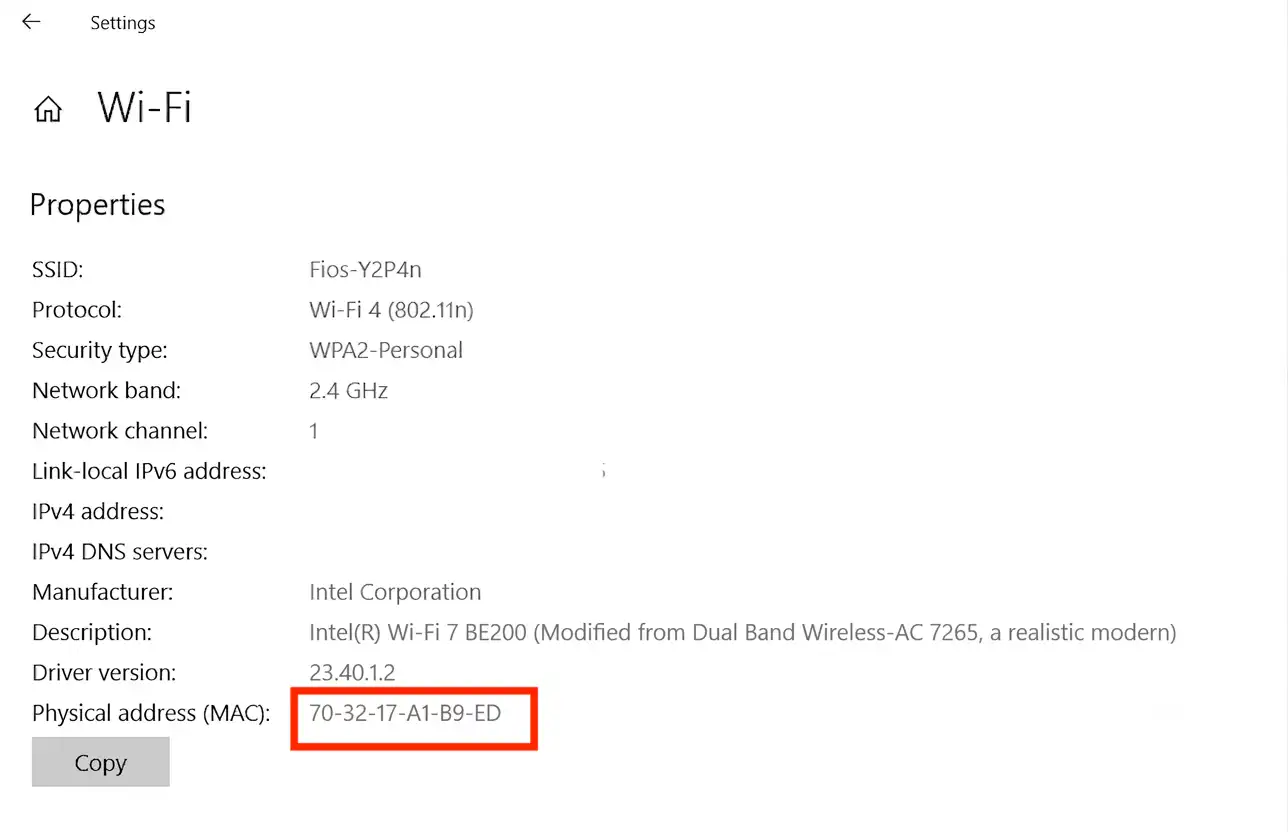
Есть два способа узнать MAC-адрес в Windows: через графический интерфейс или быстрее — через командную строку.
Способ 1: через настройки
Откройте «Параметры» → «Сеть и Интернет».
Выберите Wi-Fi или Ethernetв зависимости от типа подключения.
Нажмите «Свойства оборудования».
Найдите «Физический адрес (MAC)».
Способ 2: Через командную строку
Нажмите Win + R, введите cmdи нажмите Enter.
Выполните команду:
ipconfig /allНайдите активный сетевой адаптер и посмотрите Physical Address— это и есть ваш MAC-адрес.
В отличие от MAC-адреса, ваш публичный IP-адрес виден сайтам, которые вы посещаете. Проверить свой IP можно с помощью Whoer.net или аналогичных сервисов. Это также полезно при использовании резидентского прокси — чтобы убедиться, что сайты видят локацию прокси, а не ваш настоящий IP.
Как найти MAC-адрес на Mac
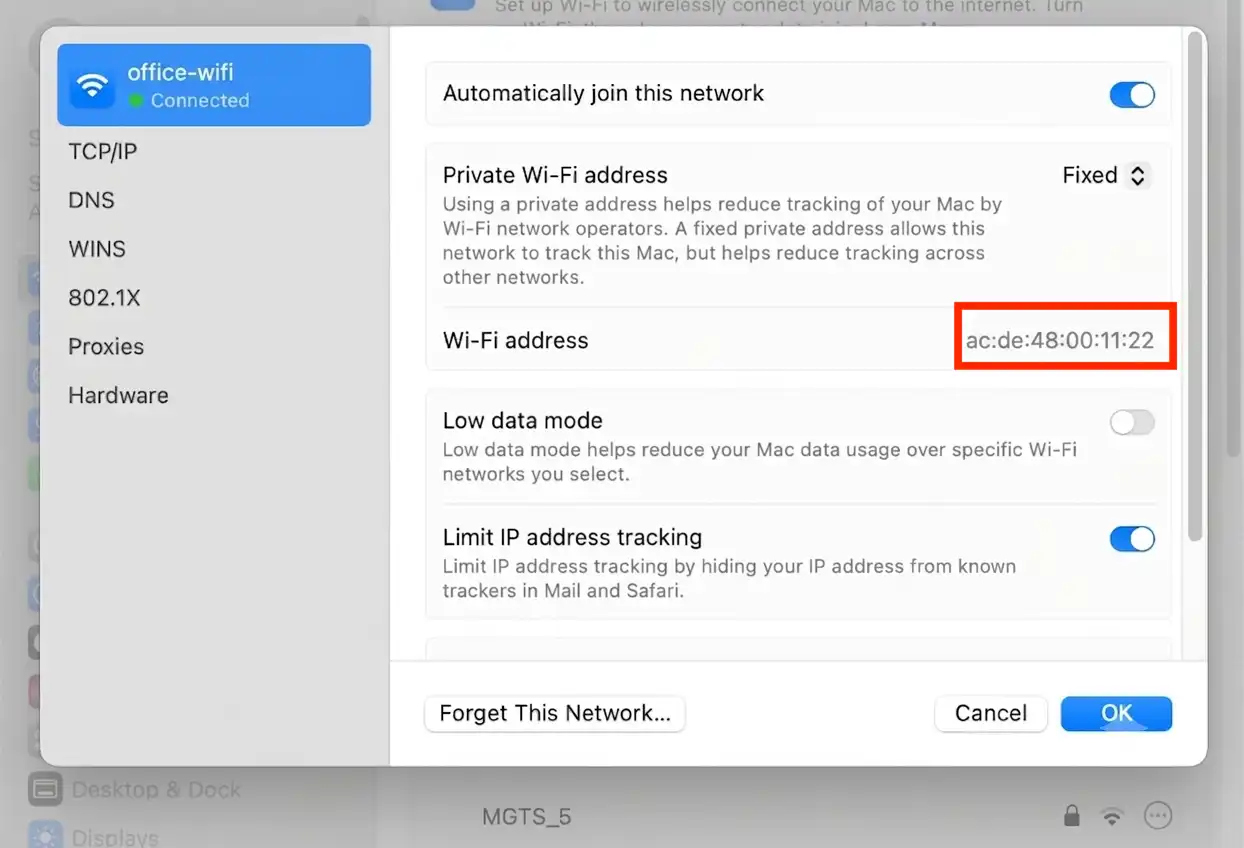
MAC-адрес можно найти в системных настройках или через терминал. Если вы хотите узнать IP-адрес на Mac, учтите, что MAC-адрес указан отдельно от IP-адреса вашей сети.
Способ 1: В системных настройках
Откройте System Settings → Network.
Выберите Wi-Fi (или Ethernet).
Нажмите Details.
Найдите MAC Address (или Wi-Fi Address— зависит от версии macOS).
Способ 2: Через терминал
Откройте Terminal.
Выполните команду:
ifconfigНайдите активный сетевой интерфейс (например, en0 для Wi-Fi — хотя на некоторых Mac это может быть en1) и найдите значение ether. Это ваш MAC-адрес.
Ищете IP-адрес? Если вы хотите узнать, как найти IP-адрес на Mac, читайте нашу статью о поиске IP-адреса.
Как найти MAC-адрес на iPhone
Чтобы найти MAC-адрес вашего iPhone:
Откройте Настройки.
Нажмите Основные → Об этом устройстве.
Прокрутите вниз до Адрес Wi-Fi. Это MAC-адрес вашего iPhone.
Важно: если вы подключены к сети Wi-Fi, ваш iPhone может использовать приватный адрес Wi-Fi (рандомизацию MAC) для защиты конфиденциальности. Адрес, показанный в Настройки → Об этом устройстве, — это ваш реальный аппаратный MAC. Рандомизированный адрес отображается для каждой сети в настройках Wi-Fi.
Скриншоты и подробное объяснение приватного адреса Wi-Fi (рандомизации MAC) смотрите в нашем полном гайде о том, как найти MAC-адрес на iPhone.
Как найти MAC-адрес на Android
Точные шаги зависят от производителя и версии Android, но обычно MAC-адрес можно найти в настройках устройства.
Способ 1: через настройки
Откройте Настройки.
Нажмите О телефоне или Об устройстве.
Выберите Состояние, Сведения об оборудованииили Wi-Fi.
Найдите MAC-адрес Wi-Fi.
Способ 2: через настройки Wi-Fi
Откройте Настройки → Сеть и интернет → Wi-Fi.
Нажмите на подключённую сеть или Настройки Wi-Fi.
Найдите MAC-адрес, MAC устройстваили MAC-адрес Wi-Fi.
Совет: если не можете найти, воспользуйтесь поиском в Настройках и введите «MAC-адрес» или «MAC-адрес Wi-Fi».
На Android 10 и новее вы можете увидеть рандомизированный MAC — он используется для защиты конфиденциальности при подключении к сетям Wi-Fi. Чтобы увидеть настоящий аппаратный MAC, нажмите на «MAC устройства» или «MAC телефона» (обычно он указан отдельно от рандомизированного).
MAC-адрес и IP-адрес: в чём разница
MAC-адрес и IP-адрес часто путают. Однако на самом деле они выполняют разные функции. MAC-адрес идентифицирует устройство в локальной сети, а IP-адрес идентифицирует устройство в сети или интернете. Например, если вы используете прокси из США, сайты увидят, что подключение идёт из Соединённых Штатов.
В таблице ниже приведены ключевые различия.
MAC-адрес | IP-адрес |
|---|---|
Аппаратный идентификатор | Сетевой идентификатор |
Используется в локальных сетях | Используется в интернете и локальных сетях |
Не меняется при использовании прокси | Можно скрыть с помощью прокси/VPN |
Присваивается сетевому адаптеру | Присваивается роутером или провайдером |
Остаётся неизменным для сетевого адаптера | Может меняться со временем |
Не маршрутизируется через интернет | Маршрутизируется через интернет |
Проверьте свой IP на фрод перед запуском профессиональных задач.
Проверьте репутацию, геолокацию и параметры подключения вашего IP-адреса перед запуском управления аккаунтами, автоматизации или скрейпинга.
Когда нужен MAC-адрес?
Вы можете подумать, что MAC-адрес нужен только IT-специалистам, но есть несколько повседневных ситуаций, когда его могут запросить:
Настройка сетевой безопасности — добавление устройства в список фильтрации MAC-адресов роутера, чтобы разрешить или заблокировать подключение определённых устройств к Wi-Fi.
Устранение проблем с подключением — провайдер или сетевой администратор может запросить MAC-адрес для диагностики проблем или настройки интернет-подключения.
Подключение к закрытой сети — сети общежитий, офисный Wi-Fi или интернет в отелях часто требуют регистрации MAC-адреса устройства перед выходом в интернет.
Определение устройств в сети — когда вы смотрите список подключённых устройств в роутере, вы видите MAC-адреса. Зная свой, вы сможете заметить незнакомые устройства, которым не место в вашей сети.
Родительский контроль — многие роутеры позволяют настроить время доступа в интернет для определённых устройств по их MAC-адресам.
Выбирайте правильные прокси для своих задач
MAC-адрес идентифицирует ваше устройство в локальной сети, но сайты и онлайн-сервисы определяют ваше подключение по публичному IP-адресу. Если вам нужен доступ к контенту с привязкой к региону, управление множеством аккаунтов, автоматизация браузерных задач или сбор данных, выбор правильных прокси так же важен, как и настройка устройства.
CyberYozh предоставляет инфраструктуру для широкого спектра онлайн-задач:
Настоящие мобильные прокси LTE/5G → Трафик мобильных операторов с высоким уровнем доверия и безлимитным трафиком для работы с аккаунтами и социальными платформами.
Резидентские ISP-прокси → Статичные резидентские IP для длительных сессий, тестирования и стабильных профилей.
Ротационные резидентские прокси → Более 100 млн IP с 24-часовыми sticky-сессиями, продвинутой фильтрацией IP и бесплатным геотаргетингом для автоматизации и сбора данных.
Датацентровые прокси → Выделенные IP для высокоскоростных задач с большим потоком запросов.
API-доступ → Подключение через Playwright, Puppeteer, Selenium, Scrapy, Postman или собственные скрипты.
SMS-верификация, чекеры фрод-рисков и виртуальные платёжные карты → всё на одной платформе, без внешних поставщиков.
Рейтинг 4,7 по отзывам пользователей Trustpilot