
Что такое порт прокси: объяснение портов прокси-сервера (гайд 2026)
Коротко:
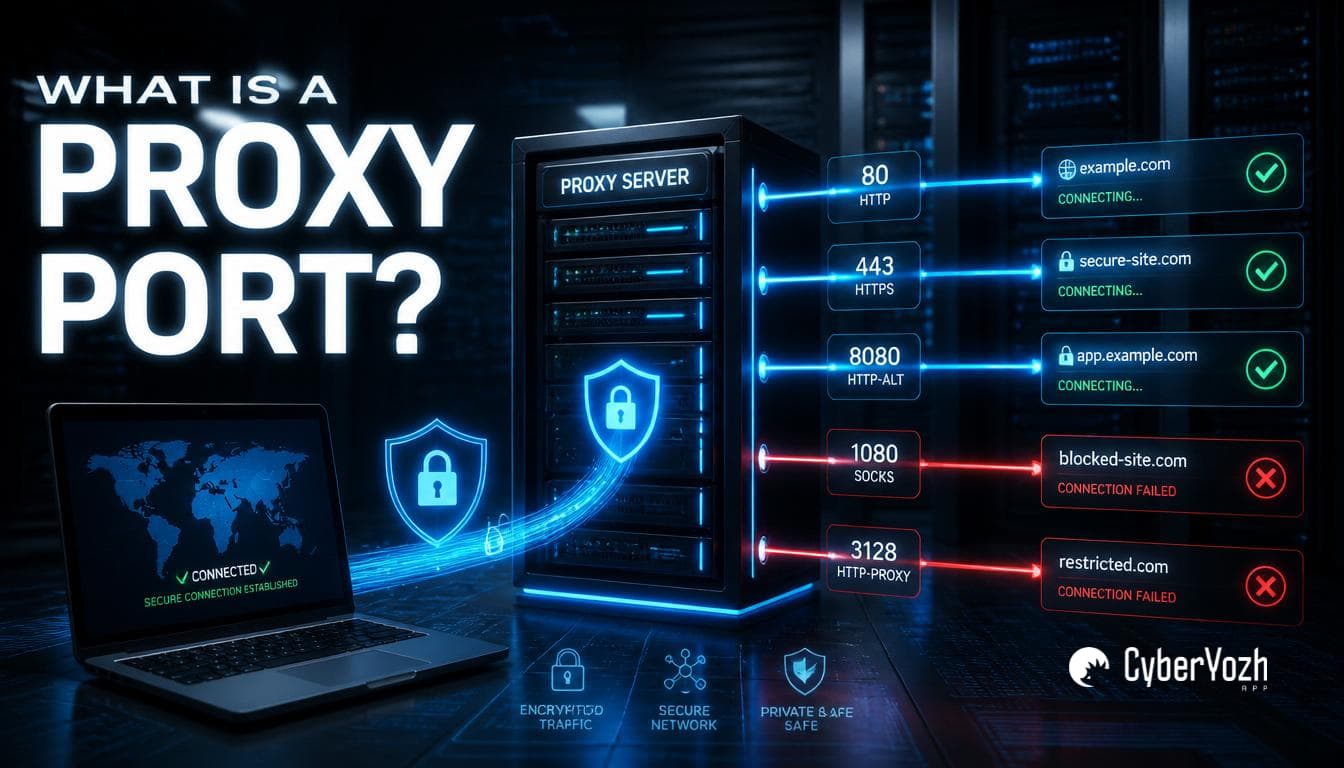
Порт прокси — это конкретный номер «двери», который указывает вашему прокси-серверу, куда отправлять и откуда получать ваш трафик; без него один только IP-адрес не подключит вас ни к чему.
Этот гайд объясняет, что такое порт прокси, какие номера портов встречаются чаще всего и для чего используется каждый из них, как найти текущий порт прокси на любом устройстве и как исправить ошибки подключения, вызванные неправильным или отсутствующим портом.
У вас есть данные для прокси, но что-то всё равно не так
Вы скопировали IP-адрес. Вставили его в настройки. Нажали «Сохранить». И ничего не работает. Соединение отклонено. Таймаут. Или ещё хуже: «Ваш запрос заблокирован согласно сетевой политике».
Вы перепроверяете IP. Он правильный. Вводите логин и пароль заново. Всё равно ничего. Проблема обычно вовсе не в самом прокси. Дело в вашем порте прокси, а точнее — в том, что вы его не указали или указали неправильный.
Это случается чаще, чем принято думать, и редко объясняется. Поэтому этот гайд и существует: никакого нагромождения терминов — только то, что такое порт прокси, почему его отсутствие или ошибка всё ломает, и как это на самом деле исправить, будь вы на Windows, macOS, Android, iOS или разбираетесь, почему прокси работает в браузере, но не в другом приложении.
Что такое порт прокси
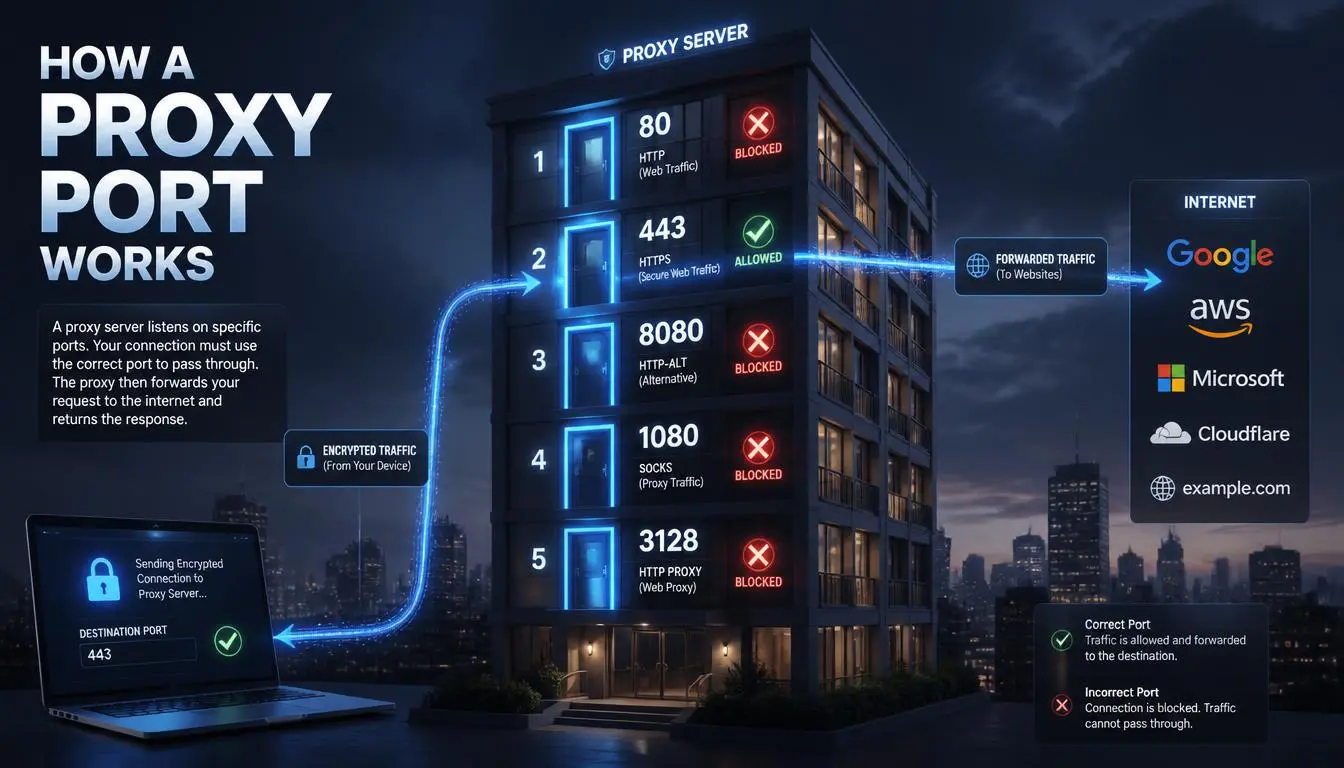
Порт прокси, иногда ищут как «proxyport» одним словом, — это конкретный порт на прокси-сервере, который обрабатывает передачу данных между вашим устройством и интернетом. Это число, обычно записываемое сразу после IP-адреса (например, 123.45.67.89:8080), которое сообщает вашему устройству, куда именно на этом сервере направлять трафик.
Вот аналогия, которая проясняет суть для большинства:
У вас может быть правильный адрес улицы, но посылка так и не будет доставлена, если вы не укажете номер квартиры. Курьер приезжает к нужному зданию, но без номера квартиры невозможно понять, в какую дверь стучать. С вашими данными происходит то же самое: они приходят на нужный сервер, но без порта прокси-сервера им некуда конкретно идти.
В этом суть того, что такое порт прокси: это не пароль, не настройка, которую можно пропустить, а конкретный канал, по которому должны проходить ваши данные. IP-адрес прокси и порт прокси — это две разные части информации, и обе необходимы.
«Проверьте репутацию своего IP прямо сейчас, пока это не обошлось вам дорого.»
Распространенные номера портов прокси
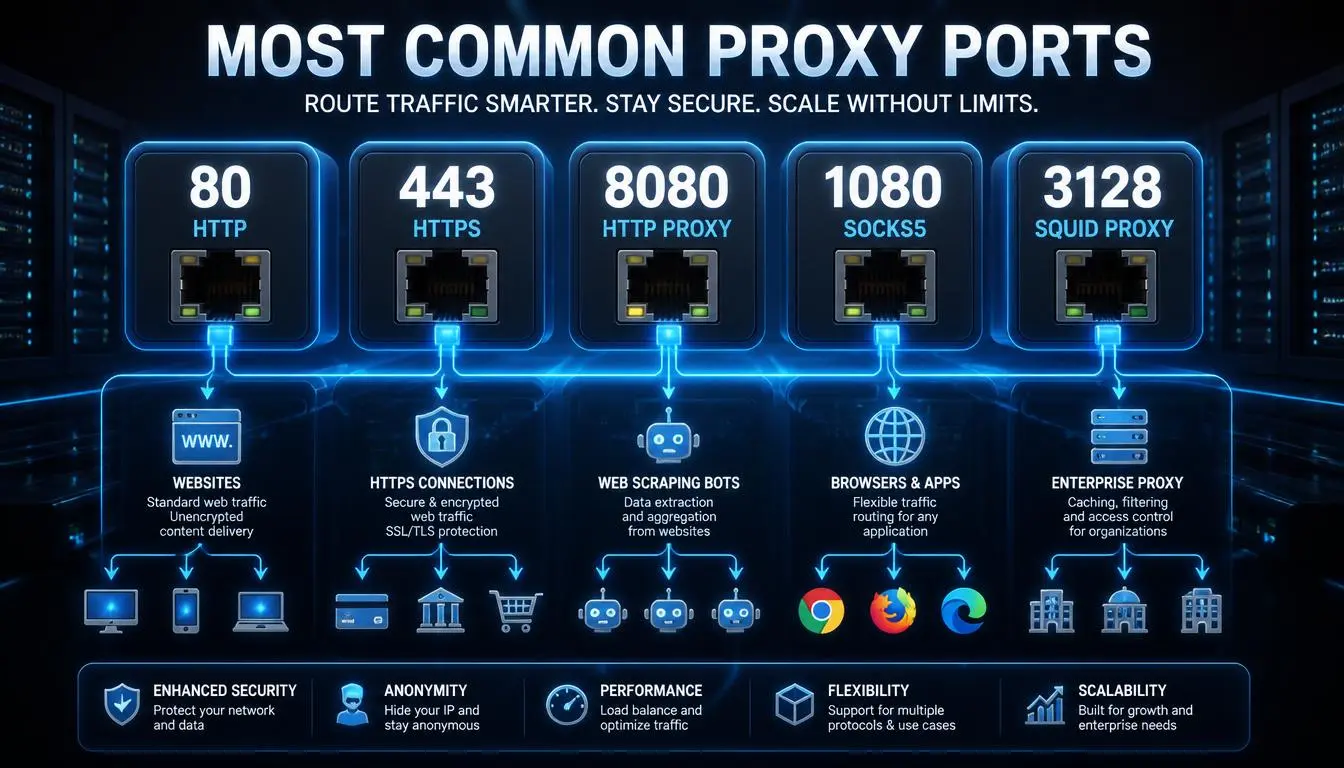
Различные порты связаны с разными протоколами и типами трафика. Вам не нужно запоминать все из них, но знание наиболее распространенных значительно ускоряет устранение неполадок.
Порт | Протокол | Назначение |
80 | HTTP | Стандартный HTTP веб-трафик |
443 | HTTPS | Защищенный, зашифрованный HTTPS веб-трафик |
8080 | HTTP | Распространенный альтернативный порт HTTP прокси |
1080 | SOCKS | Трафик порта SOCKS прокси (браузинг, приложения, больше протоколов) |
1081 | SOCKS | Альтернативный порт SOCKS прокси |
3128 | Squid | Кэширующие прокси-серверы Squid (собственные прокси-инструменты Kaspersky также используют этот порт по умолчанию) |
25 | SMTP | Почтовый трафик |
8008 | HTTP | Альтернативный HTTP порт |
Быстрый совет: Если порт 80 не работает, попробуйте порт 8080 для стандартного HTTP прокси-трафика. Если вам нужен один порт, который обрабатывает практически все типы трафика (не только веб-браузинг), порт SOCKS прокси вроде 1080 обычно является более гибким вариантом.
Как найти порт вашего прокси
Прежде чем вы сможете исправить проблему с портом прокси, вам нужно знать, где именно искать эту настройку. На каждом устройстве она находится в разных местах.
В Windows:
Перейдите в Панель управления → Сеть и Интернет → Свойства браузера → Подключения → Настройка сети, где поля адреса прокси и порта находятся вместе.
Или откройте Командную строку и выполните: netsh winhttp show proxy
На macOS:
Перейдите в Системные настройки → Сеть → Дополнительно → Прокси. Каждый протокол (HTTP, HTTPS, SOCKS) имеет здесь собственное поле настроек порта прокси.
В вашем браузере (Chrome/Firefox):
Оба браузера используют сетевые настройки прокси вашей операционной системы, а не хранят собственные, поэтому вы будете перенаправлены на панели Windows или macOS, описанные выше.
На Android:
Перейдите в Настройки → Сеть и Интернет → Интернет → нажмите на вашу сеть Wi-Fi для настроек прокси Wi-Fi, или нажмите Точки доступа (APN) , если вы настраиваете порт прокси специально для мобильных данных.
На iOS:
Перейдите в Настройки → Wi-Fi → (i) рядом с вашей сетью → HTTP-прокси.
Ознакомьтесь с информацией о прокси для iPhone.
На Linux:
Откройте терминал и выполните команду echo $http_proxy или echo $https_proxy, чтобы увидеть текущую конфигурацию.
Распространённые проблемы с портами прокси и способы их решения
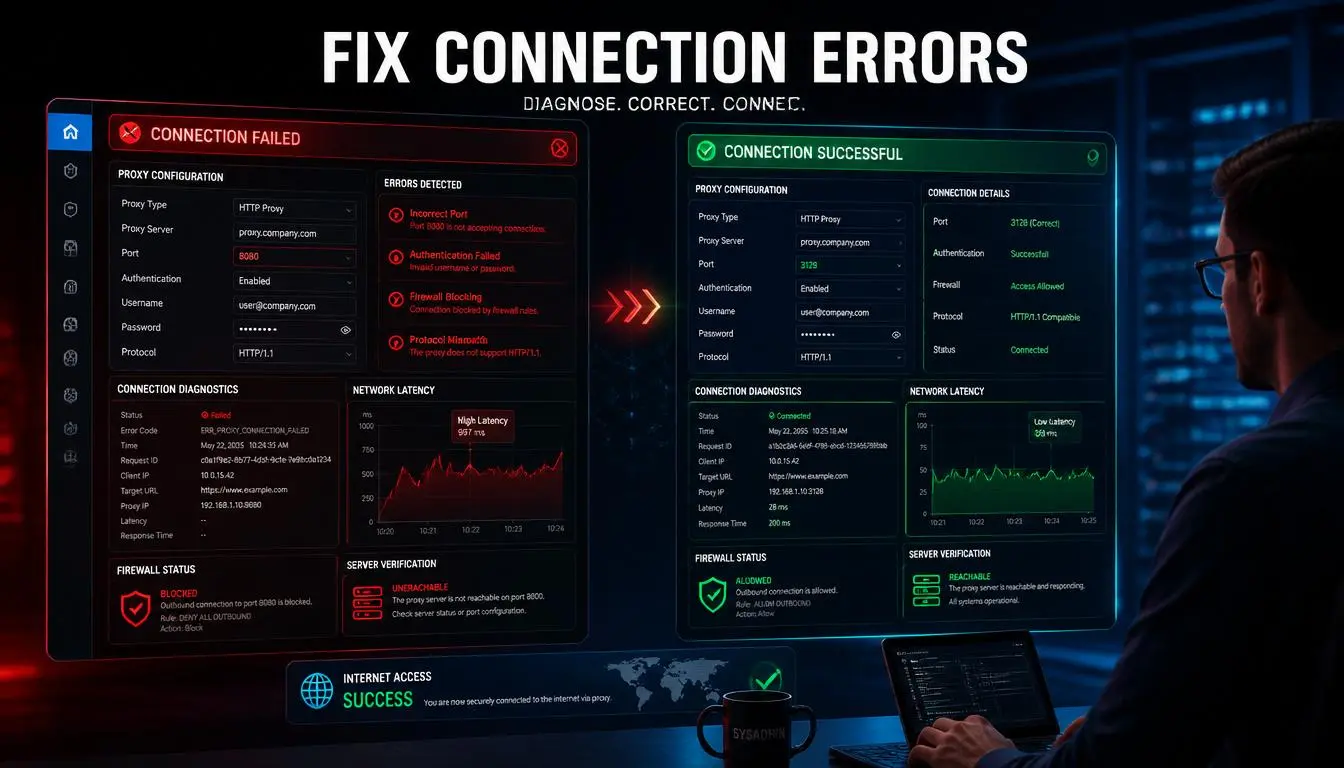
Вот некоторые из наиболее распространённых проблем с портами прокси и решения для каждой из них:
«Мой прокси не подключается, в чём проблема?»
Почти всегда это одна из трёх причин:
Вы используете неправильный порт для нужного вам протокола (порт HTTP-прокси вместо порта SOCKS-прокси).
Ваши данные аутентификации (имя пользователя/пароль) передаются неправильно.
Брандмауэр в вашей сети или на устройстве незаметно блокирует этот порт.
Решение: Убедитесь, что порт соответствует протоколу, дважды проверьте свои учётные данные, и если проблема сохраняется, попробуйте альтернативный порт; порт 8080 вместо 80 решает эту проблему чаще, чем можно было бы ожидать.
«Какой порт прокси-сервера мне вообще использовать?»
Простой способ определиться:
Обычный веб-сёрфинг: 80 или 8080 (порт HTTP-прокси)
Безопасный сёрфинг: 443 (HTTPS)
Всё, включая приложения вне браузера: 1080 (порт SOCKS-прокси)
Настройки кэширования: 3128 (Squid)
Специфичные для провайдера: проверьте документацию этого провайдера; это единственный случай, когда «стандартные» порты не применяются, потому что провайдер назначает свои собственные.
«Сайт продолжает блокировать меня, хотя мой прокси «работает»»
Некоторые платформы агрессивно выявляют и блокируют диапазоны IP общих прокси или VPN, и трафик через известные прокси-порты может быть помечен быстрее, поскольку фильтры сетевых политик часто отслеживают именно такие паттерны. Обычно именно это стоит за сообщением вроде «ваш запрос заблокирован из-за сетевой политики»; дело не в том, что ваша настройка сломана, а в том, что целевой сайт решил, что ваш трафик выглядит как прокси-трафик.
[Читайте, как разблокировать сайты в 2026 году]
Решение:
Переключитесь на менее часто блокируемый сервер или регион.
Используйте резидентские прокси или прокси интернет-провайдеров с более чистой репутацией IP, а не очевидные адреса диапазона датацентра.
Если одна комбинация сервер/порт постоянно блокируется, переключитесь на другую, вместо того чтобы повторно пытаться установить то же соединение.
«Мой прокси работает в одном приложении, но не в другом»
Это постоянно сбивает людей с толку, и это проблема протокола, а не сломанного прокси. HTTP прокси-порт предназначен для передачи веб-трафика; он не обязательно маршрутизирует трафик от случайного настольного приложения или игрового клиента таким же образом.
SOCKS прокси-порт, с другой стороны, работает на более низком уровне и может передавать практически любой тип трафика.
Решение: Если конкретное приложение отказывается работать с вашим HTTP прокси-портом, проверьте, поддерживает ли оно SOCKS (порт 1080) вместо этого. И если вам нужно, чтобы определённые внутренние или локальные адреса полностью обходили прокси, большинство систем позволяют настроить «исключения прокси»; например, правило исключения вроде 10.13.27.1|localhost|internal.company.com, чтобы локальный трафик вообще не маршрутизировался через прокси.
«Мой прокси не работает на моём Android-телефоне»
Android разделяет настройку прокси-порта на два отдельных места: настройки Wi-Fi (для Wi-Fi-соединений) и настройки APN (для мобильных данных). Если вы настроили одно, но не другое, обычно в этом и есть пробел.
Также стоит знать: Настройка прокси на основе APN в Android обычно поддерживает только HTTP, а не SOCKS, поэтому если ваш провайдер дал вам настройку только для SOCKS, она не будет применяться к мобильным данным так же, как через Wi-Fi.
«Мой IP-адрес, похоже, не меняется»
Если вы используете ротационные прокси и ваш внешний IP выглядит так же, как раньше, сначала проверьте порт; неправильный или устаревший номер прокси-порта — распространённая причина, по которой ротация не срабатывает, поскольку устройство может всё ещё указывать на старую запись сервера.
Перепроверьте порт и ваши учётные данные, прежде чем предполагать, что сам прокси вышел из строя.
Как выбрать правильный прокси-порт для вашей задачи
Веб-скрейпинг: HTTP прокси-порт (80/8080) для простых сайтов или SOCKS прокси-порт (1080) для сайтов с более строгой защитой.
Управление несколькими аккаунтами: SOCKS5 (1080) с «липкими» (неизменными) сессиями, как правило, более стабилен, чем постоянная ротация IP.
Работа с мобильными прокси: HTTP-порт, который назначает провайдер мобильных прокси, обычно не подлежит изменению, поскольку конфигурации APN поддерживают только HTTP.
Всё, что требует шифрования: 443 (HTTPS).
Обход агрессивной блокировки: нестандартные или назначенные провайдером порты привлекают меньше внимания, чем очевидные порты по умолчанию.
Замечание о безопасности портов прокси
Некоторые порты обычно зарезервированы или ограничены на сетевом уровне (например, 22 для SSH и другие в зависимости от политики вашей сети), и трафик на общеизвестных портах «прокси» иногда вызывает больше подозрений у автоматических фильтров, чем трафик на менее распространённом порту, назначенном провайдером.
Согласно IT-энциклопедии Kaspersky, прокси-сервер находится между пользователями сети и интернетом и проверяет свой кэш перед пересылкой запроса, что является одной из причин, почему неправильно настроенные или открытые порты прокси стоит блокировать, а не оставлять доступными для любых подключений.
Отчасти поэтому резидентские прокси и прокси на базе интернет-провайдеров, которые используют IP-адреса, похожие на обычные домашние или бизнес-подключения, а не диапазоны датацентров, блокируются реже, чем прокси с легко распознаваемыми диапазонами и портами.
CyberYozh: Меньше настроек, в которых можно ошибиться
Если вы не хотите каждый раз вручную искать IP-адреса, порты и настройки аутентификации, именно для этого и существуют управляемые провайдеры прокси.
CyberYozh — это платформа прокси и онлайн-инфраструктуры, работающая с 2014 года. Вместо того чтобы выдавать вам голый IP-адрес и ожидать, что вы сами найдёте соответствующий порт прокси, CyberYozh автоматически генерирует полные учётные данные для подключения — IP, порт, имя пользователя и пароль — в момент выбора типа прокси и местоположения.
Что входит в состав:
Несколько типов прокси: Мобильные прокси LTE/5G, резидентские, ISP и прокси датацентра, каждый из которых подходит для разных задач; мобильные и резидентские IP лучше справляются со строгими платформами, в то время как прокси датацентра — более дешёвый вариант для высоконагруженного, менее чувствительного трафика.
Тарификация по использованию, которая масштабируется в зависимости от задачи: мобильные прокси от примерно $1,70/день с безлимитным трафиком; ISP резидентские прокси от примерно $5,29/месяц за статичный IP; ротационные резидентские прокси от примерно $0,90/ГБ; и прокси датацентра от примерно $1,90/месяц.
Поддержка протоколов: HTTP, HTTPS, UDP, SOCKS5
Доступ к API для автоматизации ротации, сессий и массовой генерации учётных данных.
«Липкие» сессии до 24 часов
Большой пул из 100M+ IP-адресов , охватывающий более 195 стран.
Интеграция с Selenium, Puppeteer, Playwright, Postman, Scrapy и пользовательские скрипты.
Проверка рейтинга мошенничества IP с SMS-верификацией.
Встроенные опции фингерпринтинга , совместимые с любым крупным антидетект-браузером, таким как adspower, dolphinanty, octobrowser и др.
Бюджетные варианты тарифов
Удобная панель управления с поддержкой 7 языков.
Поддержка 24/7, а также документация, охватывающая интеграцию со стандартными и антидетект-браузерами, равно как и с инструментами автоматизации.
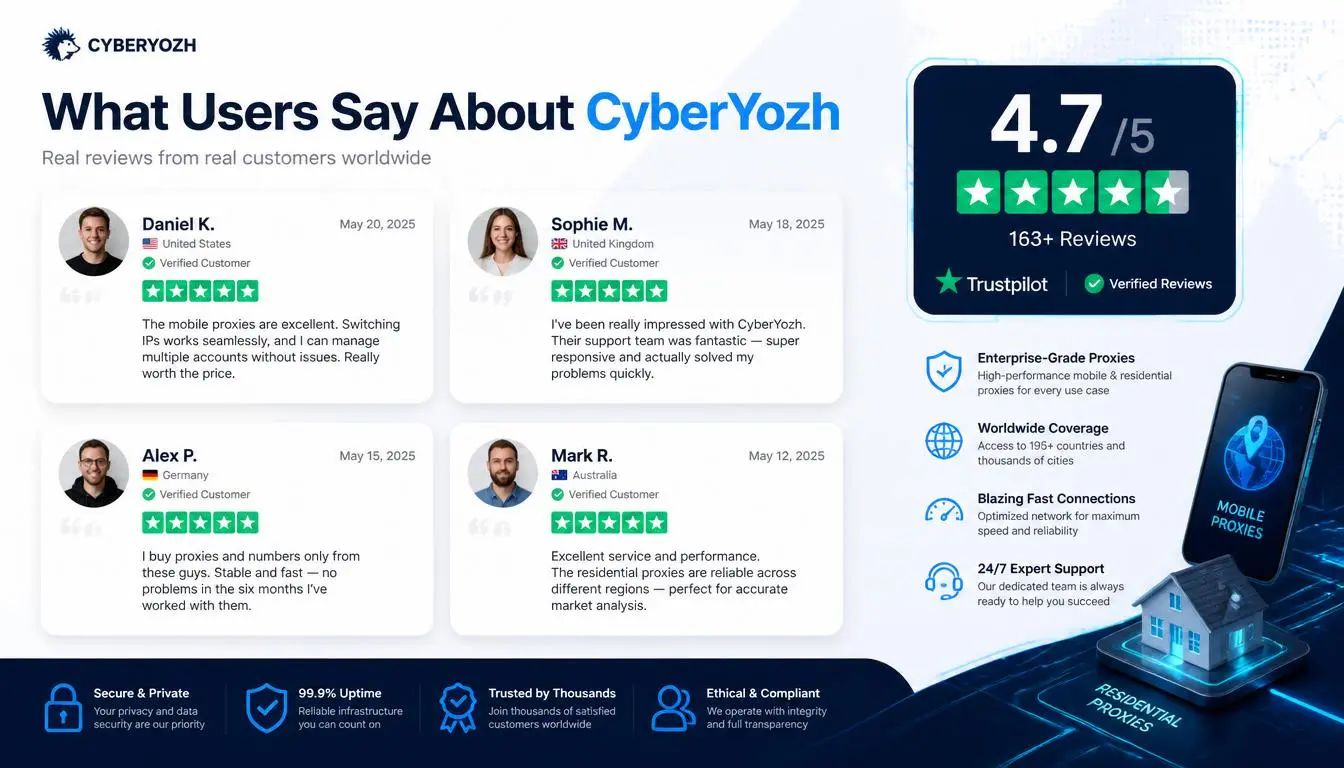
Один из пользователей кратко описал свой опыт: после нескольких месяцев работы на платформе он сообщил о стабильной производительности и отсутствии банов для своих рекламных кампаний. Другой упомянул, что выбрал сервис в основном из-за прозрачных цен и удобной панели управления.
Итог

Порт прокси — это не мелкая техническая деталь; это конкретная дверь, через которую ваши данные должны пройти, чтобы попасть куда-либо. Укажите IP-адрес правильно, но ошибитесь с портом прокси — и вы увидите именно те ошибки, которые заставили вас искать это руководство.
На практике несовпадающие или отсутствующие порты прокси стоят за большинством проблем типа «мой прокси просто не подключается». Как только вы узнаете, какой порт соответствует вашему протоколу и где найти эту настройку на вашем конкретном устройстве, большинство проблем с подключением решаются за пару минут.
Если вы предпочитаете вообще пропустить ручную настройку, именно этот пробел и призван закрыть такой сервис, как CyberYozh; он предоставляет вам готовую к использованию комбинацию IP, порта и логина вместо того, чтобы оставлять вас самостоятельно искать нужные данные.
[Зарегистрируйтесь в CyberYozh и пропустите ручную настройку →]