
Як розблокувати сайти в 2026 році: 8 методів для будь-якого пристрою

Коротко
Сайти блокуються шкільними мережами, корпоративними файрволами, інтернет-провайдерами та державами — для кожного випадку потрібен свій спосіб розблокування.
Найшвидший безкоштовний метод: змініть DNS на Cloudflare (1.1.1.1), працює в Chrome, iPhone, iPad, Mac і більшості Chromebook за дві хвилини
Безкоштовні проксі-сервіси та сумнівні розширення для браузерів становлять загрозу для безпеки. Уникайте їх під час роботи з важливими даними.
Якщо ви стикаєтеся з частими обмеженнями мережі, резидентські проксі від перевіреного провайдера — найнадійніше довгострокове рішення.
Швидка відповідь
Щоб розблокувати сайт у 2026 році: перемкніться на мобільну точку доступу телефону (миттєво обходить будь-яке блокування Wi-Fi-мережі), змініть DNS на Cloudflare 1.1.1.1 або Google 8.8.8.8 (обходить більшість DNS-фільтрів провайдерів і шкіл безкоштовно) або використовуйте резидентські проксі або VPN (обходять геообмеження та глибші блокування). Правильний метод залежить від джерела блокування.
Ви натиснули на посилання. Нічого не завантажилося. З'явився екран «цей сайт обмежено» або таймаут без пояснень.
Блокування інтернету та системна цензура торкнулися 4,6 мільярда людей у 2025 році — понад половини населення планети. Ця цифра не включає мільйони людей, заблокованих корпоративними файрволами, шкільними фільтрами та обмеженнями провайдерів, про які не пишуть у новинах.
Найдратівливіше: той самий сайт чудово працює через мобільний інтернет, але не через шкільний Wi-Fi. Або відкривається вдома, але зникає в офісі. Блокування реальне. Причину рідко пояснюють. Ось вісім методів, які дійсно працюють, підібрані під тип пристрою та блокування.
З яким типом блокування ви зіткнулися
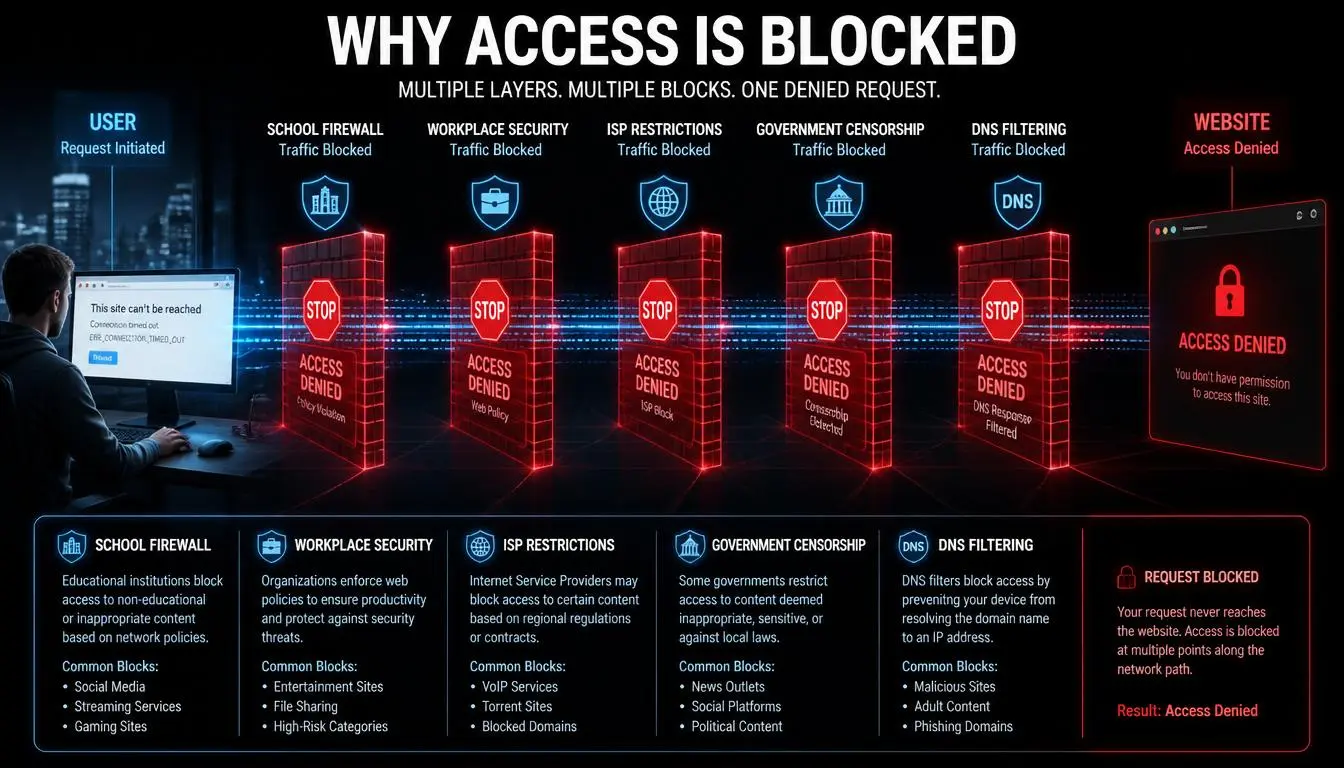
Перш ніж обрати метод, зрозумійте, з чим маєте справу, бо спосіб обходу шкільного Wi-Fi-блоку повністю відрізняється від способу обходу блокування провайдера.
Тип блокування | Хто блокує | Як працює | Найкраще рішення |
Шкільний/робочий Wi-Fi | Мережевий адміністратор | Контент-фільтр на роутері | Мобільна точка доступу або зміна DNS |
Рівень провайдера | Ваш інтернет-провайдер | Блокування доменів через DNS | Зміна DNS або проксі |
Рівень пристрою (адмін) | Шкільний IT / політика MDM | Заблоковані налаштування на пристрої | Мобільна точка доступу |
Державна цензура | Держава / вимога провайдера | Підміна DNS, блокування IP та фільтрація за ключовими словами | Резидентські проксі або VPN |
Геообмеження | Сам сайт | Перевірка місцезнаходження за IP | Резидентські проксі або VPN |
Чому «просто змінити DNS» вже недостатньо
Сучасна мережева фільтрація не обмежується рівнем DNS. Провайдери, файрволи та системи цензури на національному рівні все частіше використовують глибоку перевірку пакетів (DPI) та блокування на основі SNI, аналізуючи реальний трафік і TLS-рукостискання для виявлення та блокування з'єднання незалежно від того, який DNS-сервер його дозволив. Проста зміна DNS залишає ваш трафік повністю видимим для цих систем. Це легке рішення першої лінії, а не спосіб обходу серйозних обмежень.
Коли базові методи не працюють, переходьте на професійні: Зміна DNS допомагає обійти прості геоблокування. Для файрволів з DPI та фільтрації SNI потрібен трафік, який дійсно зашифрований і тунельований, а не просто перенаправлений. Резидентські проксі CyberYozh шифрують ваше з'єднання на рівні протоколу, роблячи ваш трафік невідрізнимим від звичайного зашифрованого браузингу.
[Вивчіть проксі CyberYozh від $0,9/ГБ]
8 методів розблокування сайтів за рівнем складності
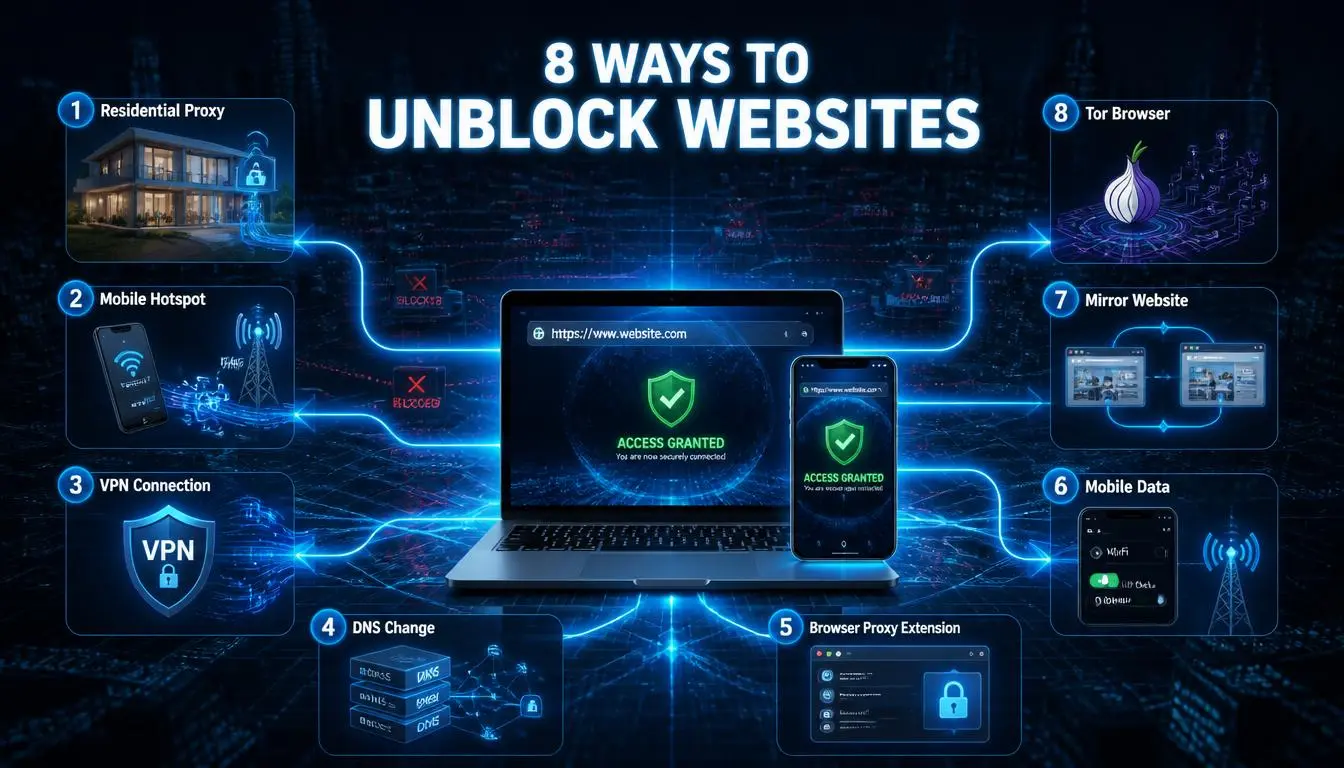
Метод 1: Перемкніться на мобільну точку доступу (найпростіший, працює на керованих пристроях)
Мобільний інтернет вашого телефону знаходиться повністю поза будь-якою шкільною або корпоративною мережею. У момент, коли ваш пристрій підключається до вашої точки доступу замість їхнього Wi-Fi, їхній фільтр контенту перестає діяти. Не потрібно жодного ПЗ. Працює навіть на заблокованих шкільних Chromebook і керованих iPad.
Перейдіть до: Налаштування → Мобільна точка доступу → увімкнути → підключіть пристрій.
Обмежте короткими сеансами при тарифах з лімітом трафіку.
Метод 2: Змініть DNS (безкоштовно, 2 хвилини, без ПЗ)
Більшість блокувань провайдерів і шкіл працюють на рівні DNS; DNS вашого провайдера просто відмовляється дозволяти заблокований домен. Перехід на публічний DNS-сервер повністю обходить це.
Використовуйте: Cloudflare 1.1.1.1 / 1.0.0.1 або Google 8.8.8.8 / 8.8.4.4
Швидкий перший крок, який вирішує проблему з базовими локальними фільтрами (наприклад, у старих мережах), хоча не обійде сучасну цензуру провайдера.
Порада профі: Спробуйте це в першу чергу. Це вирішує більше блокувань, ніж люди очікують, і займає дев'яносто секунд.
Метод 3: Резидентські проксі (найнадійніший для постійних блокувань або геоблокувань)
Резидентські проксі спрямовують ваш трафік через реальну домашню IP-адресу в обраній вами локації. На сайті ви виглядаєте як звичайний користувач з цієї країни, без прапорців, без блокувань. На відміну від VPN, резидентські проксі надають вам пул чистих, реальних IP-адрес, які набагато складніше виявити та заблокувати системам детекції.
Найкраще для: контенту з географічними обмеженнями, блокувань на рівні провайдера, професійних робочих процесів, що вимагають стабільного доступу з різних регіонів.
Метод 4: VPN (ефективний проти цензури, повільніший за проксі)
VPN шифрує ваш трафік і спрямовує його через сервер в іншому місці, маскуючи як вашу IP-адресу, так і вашу активність. Ефективний проти цензури на державному рівні, блокувань провайдера та географічних обмежень одночасно.
Два компроміси, про які варто знати:
VPN-трафік можна ідентифікувати в мережах, які його відстежують (деякі школи блокують відомі діапазони VPN-серверів), і він повільніший, ніж пряме підключення через резидентські проксі через накладні витрати на шифрування.
В умовах жорсткої цензури шукайте рішення, які використовують сучасні протоколи, такі як VLESS. Оскільки він базується на стандартному шифруванні TLS без важких накладних витрат старих VPN-протоколів, він долає просунуті файрволи (DPI), зберігаючи при цьому швидкість з'єднання, близьку до нативної.
Метод 5: Браузерне розширення-проксі (швидке рішення для легких блокувань)
Розширення- проксі , встановлене через Chrome або Safari , спрямовує трафік вашого браузера через зовнішній сервер. Простіше налаштувати, ніж повноцінну конфігурацію проксі. Працює для базових мережевих фільтрів.
Поширена помилка: Встановлення випадкового безкоштовного розширення, яке обіцяє «розблокувати все». Багато з них логують ваші дані про перегляд, впроваджують рекламу або спрямовують трафік через сервери, про які ви нічого не знаєте. Використовуйте лише розширення від провайдерів, чию політику конфіденційності ви прочитали.
Метод 6: Tor Browser (висока приватність, повільний)
Tor спрямовує ваше з'єднання через кілька вузлів, керованих волонтерами, що робить його надзвичайно складним для відстеження. Дійсно ефективний в умовах жорсткої цензури. Два реальні обмеження: він повільний (не підходить для відео або чогось, що потребує швидкого відгуку), і керовані шкільні пристрої часто блокують встановлення Tor. Найкраще підходить для текстових досліджень і безпечної комунікації в обмежувальних середовищах.
Метод 7: Трюк з Google Translate (легкий, обмежений)
Вставте заблокований URL у Google Translate, виберіть будь-яку мовну пару та натисніть на перекладене посилання. Сервери Google завантажують сторінку від вашого імені. Працює лише для базових фільтрів URL/доменів, не працює з динамічним контентом, авторизацією та відео, а сучасні мережеві фільтри все частіше виявляють цей патерн. Корисний для швидкого читання заблокованої статті. Це радше тимчасовий лайфхак, ніж повноцінне рішення.
Метод 8: DNS over HTTPS (DoH) (просунутий, шифрує DNS-запити)
Стандартні DNS-запити не зашифровані, і мережі легко їх перехоплюють і фільтрують. DNS over HTTPS шифрує ваші DNS-запити, щоб мережа не могла їх бачити або блокувати. Підтримується нативно в Chrome (Налаштування → Конфіденційність → Використовувати безпечний DNS), Firefoxта iOS 14+. Більш ефективний, ніж стандартна зміна DNS для мереж, які використовують глибоку інспекцію пакетів на DNS-трафіку.
DoH (DNS over HTTPS): Підтримується нативно в Chrome, Firefox та iOS 14+. Він змішує DNS-запити зі звичайним веб-трафіком. DoT (DNS over TLS): Нативний стандарт для пристроїв Android (знаходиться в Налаштування > Мережа та інтернет > Приватний DNS). Обидва набагато ефективніші проти глибокої інспекції пакетів, ніж стандартна зміна DNS.
Як отримати доступ до сайтів на шкільному Chromebook
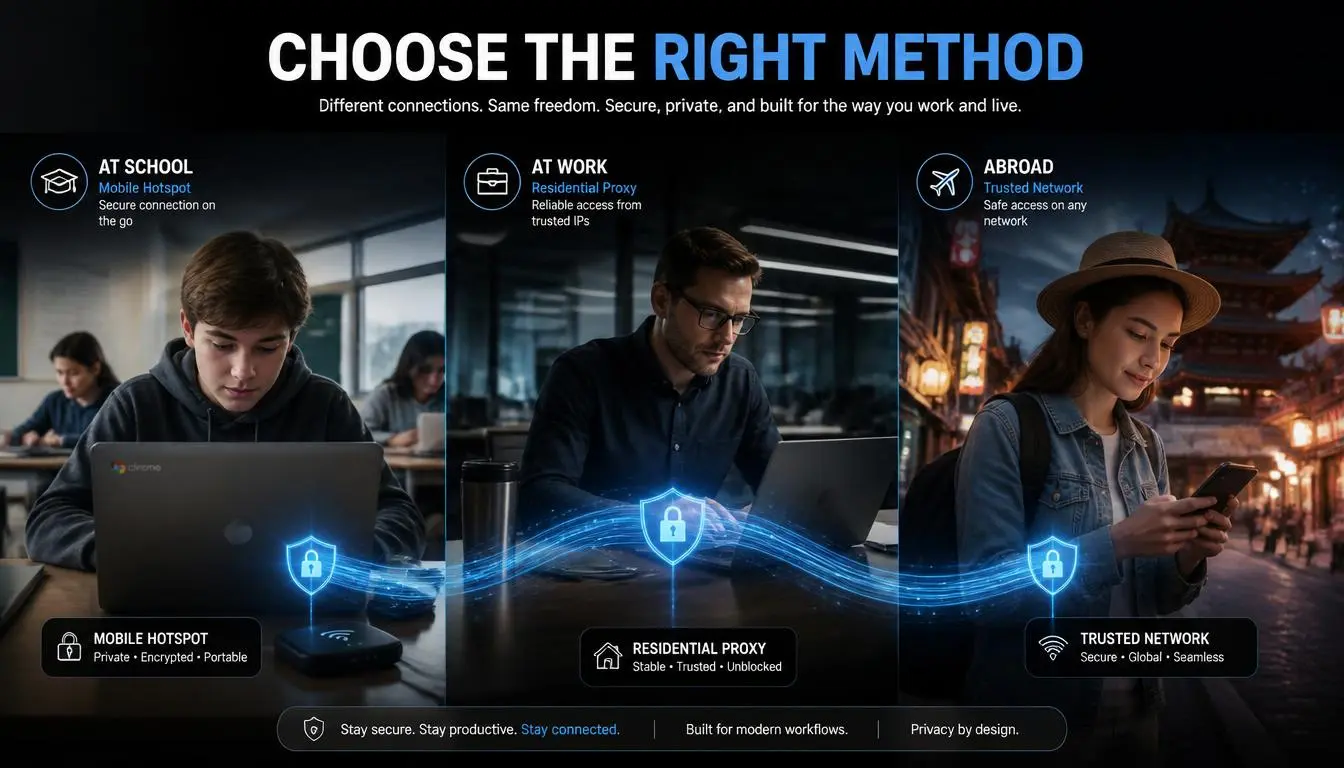
Шкільні Chromebook під керуванням Google Admin Console використовують два рівні захисту. Політика пристрою контролює сам ноутбук. Мережева політика працює на рівні шкільного Wi-Fi. Це різні речі. І обхід однієї перешкоди не вимикає іншу.
Що працює:
Мобільна точка доступу. Роздайте інтернет з телефону. Так ви обійдете фільтри шкільного Wi-Fi. Але врахуйте важливий нюанс. Якщо адміністратор заблокував конкретні сайти на рівні самого пристрою (Chrome OS), мобільний інтернет не допоможе.
Зміна DNS. Перейдіть у налаштування Wi-Fi. Натисніть на шестерню поруч із вашою мережею → «Сервери імен» → «Користувацькі» та введіть 8.8.8.8. Допомагає при базових мережевих блокуваннях. Хоча на жорстко керованих Chromebook це налаштування часто вимикають.
VPN-розширення. Встановіть плагін із Chrome Web Store. Спосіб чудовий. Проблема лише в тому, що адміністратори зазвичай закривають доступ до встановлення сторонніх розширень.
Що не працює:
Режим розробника (Developer Mode). Забудьте про це. Перехід у цей режим стирає всі дані та миттєво надсилає сповіщення адміністратору. Школа віддалено поверне пристрій у корпоративну мережу. У підсумку ви залишитеся і без доступу, і без особистих файлів.
Найнедооціненіший спосіб: Попросіть IT-відділ відкрити URL. Якщо сайт потрібен для навчання або досліджень, системні адміністратори часто йдуть назустріч. Це єдиний шлях, який не порушує правил.
Як отримати доступ до сайтів на Android:
Обмеження мережі: Вимкніть Wi-Fi і переключіться на мобільні дані. Локальний фільтр Wi-Fi не застосовуватиметься до вашого стільникового з'єднання.
DNS-фільтри (Android 9+): Android вихідно підтримує зашифрований DNS (DoT). Перейдіть у Налаштування > Мережа та інтернет > Приватний DNS. Виберіть «Ім'я хоста постачальника приватного DNS» та введіть 1dot1dot1dot1.cloudflare-dns.com або dns.google.
Глибші обмеження (геоблокування та DPI): Використовуйте додаток проксі/VPN із Play Store (клієнти на кшталт v2rayNG або NekoBox чудово підходять для протоколів VLESS). Налаштування тут маршрутизує весь трафік пристрою, а не лише браузера.
Як розблокувати сайт у Chrome
Блокування мережі (шкільний/робочий Wi-Fi): Переключіться на мобільну точку доступу або встановіть розширення проксі або VPN із Chrome Web Store.
DNS-блокування: Змініть DNS вашої операційної системи в налаштуваннях мережі на Cloudflare (1.1.1.1) або Google (8.8.8.8).
Chrome під керуванням адміністратора: Вам потрібні облікові дані адміністратора, щоб змінити списки заблокованих URL. Мобільна точка доступу або резидентські проксі обходять керовану середу без зміни налаштувань Chrome.
Попередження безпеки Chrome: Безпечний перегляд Chrome позначає дійсно небезпечні сайти. Якщо ви впевнені, що сайт безпечний, ви можете продовжити, обійшовши попередження через «Подробиці → Перейти на цей небезпечний сайт», тільки коли ви дійсно впевнені в джерелі.
Як розблокувати сайт на iPhone та iPad
Блокування мережі: Переключіться з Wi-Fi на стільникові дані; шкільний або робочий фільтр не піде за вами за межі їхньої мережі.
Зміна DNS на iPhone: Налаштування → Wi-Fi → натисніть ⓘ поруч із вашою мережею → Налаштувати DNS → Вручну → додайте 1.1.1.1.
Налаштування проксі: Налаштування → Wi-Fi → натисніть ⓘ → Налаштувати проксі → Вручну → введіть адресу та порт вашого проксі-сервера.
Обмеження Екранного часу: Потрібен пароль Екранного часу. Налаштування → Екранний час → Контент і конфіденційність → Веб-контент.
Для глибших блокувань (геообмеження, провайдер): Використовуйте додаток резидентських проксі або VPN із App Store. Налаштуйте один раз, працює у всіх додатках, а не лише в Safari.
Як розблокувати сайт у Safari та на Mac
Зміна DNS на Mac: Системні налаштування → Мережа → ваше активне з'єднання → Подробиці → DNS → додайте 1.1.1.1 або 8.8.8.8.
Екранний час на Mac: Системні налаштування → Екранний час → Вміст і конфіденційність → Обмеження вмісту → Веб-вміст. Потрібен код-пароль Екранного часу.
Safari сам по собі не блокує сайти: кожне блокування Safari відбувається або на рівні мережі, або через Екранний час, або через корпоративну MDM-політику. Рішення завжди знаходиться вище рівня браузера.
Mac під управлінням адміністратора (корпоративний MDM): Мобільна точка доступу або резидентські проксі, спрямовані через браузер, працюють без проблем і не зачіпають системні налаштування, контрольовані MDM.
Важливо розуміти, що Safari використовує глобальні системні налаштування мережі. Якщо профіль MDM блокує зміну налаштувань, ви не зможете налаштувати проксі для Safari. Крім того, якщо фільтрація встановлена на рівні самого пристрою (у профілі MDM), мобільна точка доступу не відновить доступ.
Що робити: Щоб подолати обмеження без зміни системних налаштувань, використовуйте сторонні браузери (наприклад, Chrome або Firefox) разом із проксі-розширеннями. Вони ізолюють трафік всередині одного браузера і не вимагають прав адміністратора на Mac.
Чому безкоштовні проксі-сайти небезпечні
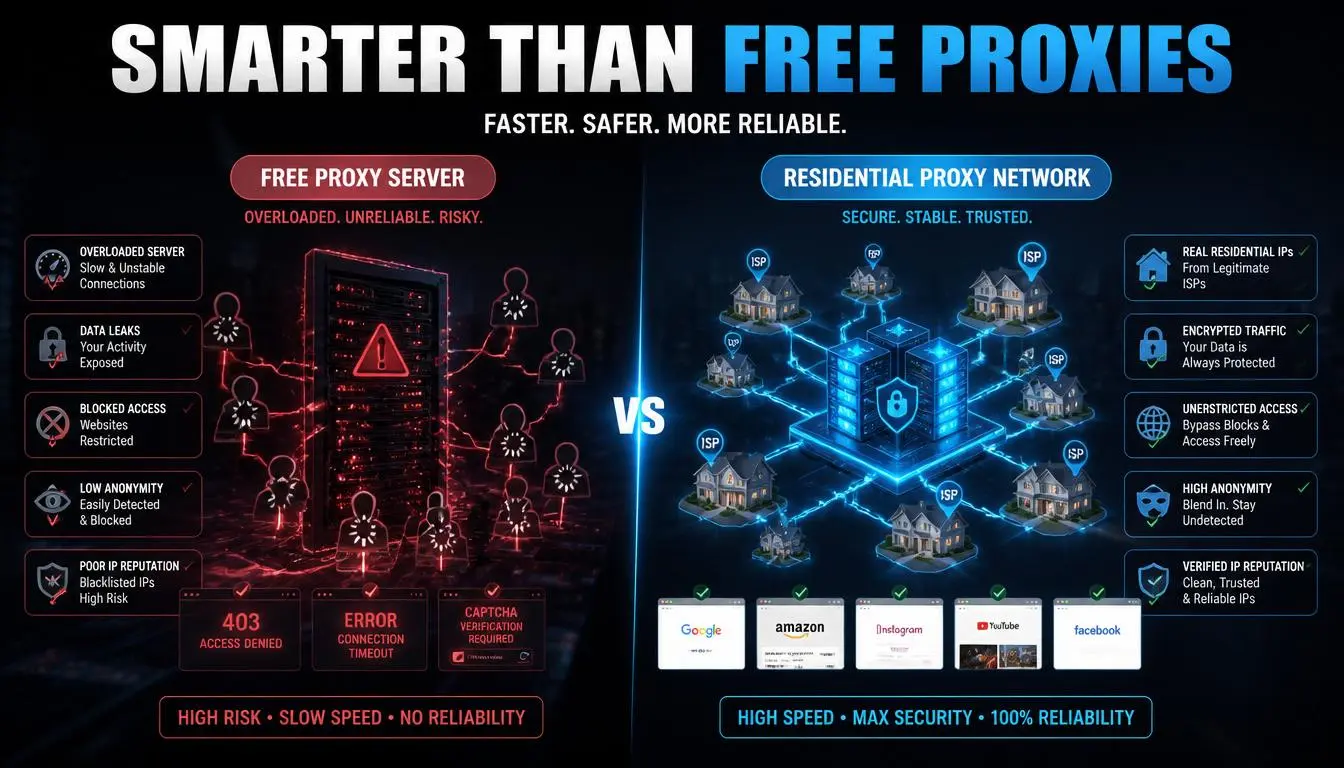
Безкоштовні веб-проксі — це завжди ризик. Ваш трафік йде через сервери, які ви ніяк не контролюєте. Власники таких сервісів заробляють на вас. Вони збирають логи, перехоплюють паролі, впроваджують рекламу та приховано поширюють шкідливе ПЗ.
Якщо ви просто читаєте відкриту статтю, ризик мінімальний. Але при введенні паролів або роботі з корпоративними даними все змінюється. Ви платите за безкоштовний сервіс своєю приватністю. Платні резидентські проксі від надійного провайдера коштують лише пару доларів за гігабайт. За ці гроші ви отримуєте чисті IP-адреси, реальну технічну підтримку та гарантію безпеки.
Чому бізнес і приватні особи обирають CyberYozh
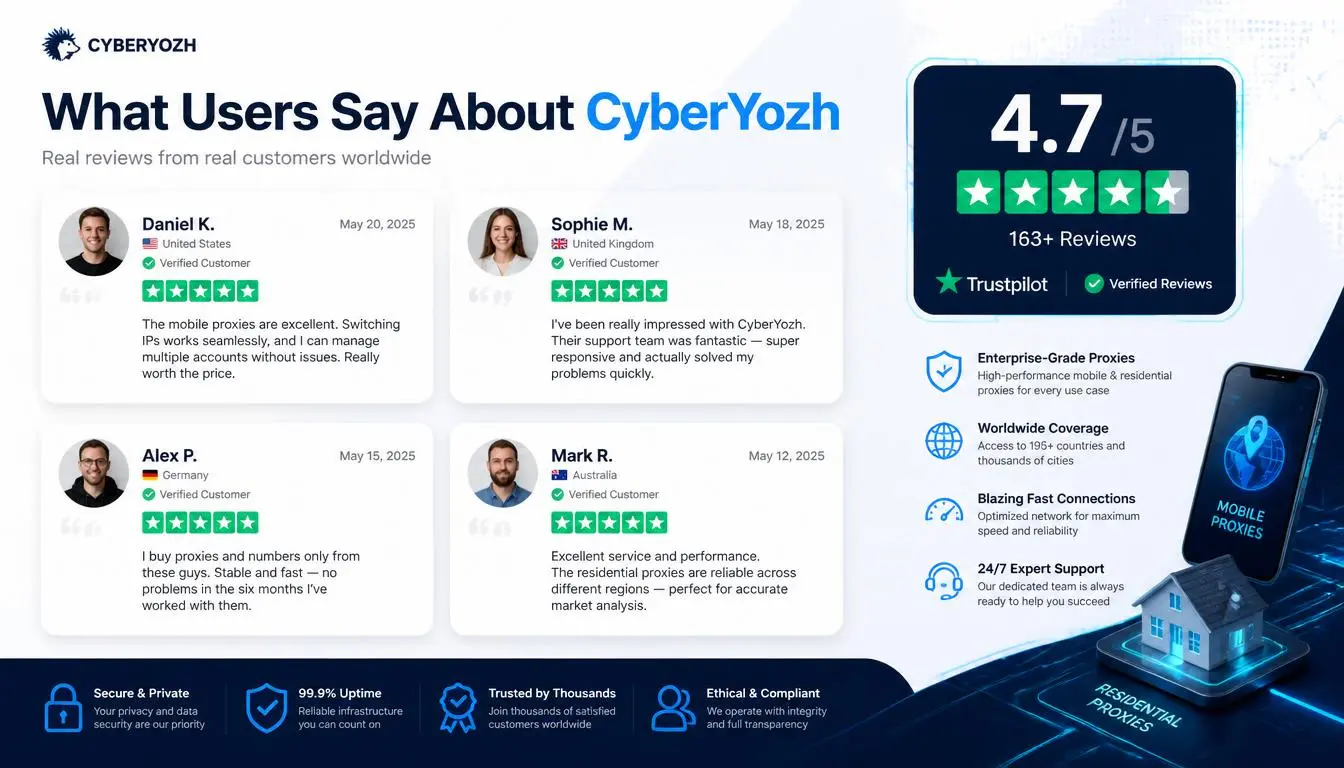
Для більшості людей достатньо зміни DNS або точки доступу. Для професіоналів, дослідників, менеджерів соціальних мереж та всіх, хто стикається з постійними геообмеженнями на кількох платформах, виділена проксі-інфраструктура — це практичне рішення.
«Дуже хороший сервіс. Швидкі, надійні проксі. Я використовую їхні проксі вже понад шість місяців. Найкраще в них — це їхня технічна підтримка, одні з найвідгукуваніших і найдобріших людей.» Перевірений відгук на Trustpilot
«Проксі швидкі та стабільні. Я ніколи не стикався з обривами з'єднань або заблокованими IP, навіть при роботі з кількома акаунтами або масштабними завданнями.» Перевірений відгук на G2
Що надає CyberYozh:
Ротаційні резидентські проксі: Реальні домашні IP зі 100+ країн, ротація на запит. Безкоштовний геотаргетинг. Від $0.9/ГБ
Мобільні LTE/5G проксі: Реальні IP стільникових мереж, виділені канали на користувача, безлімітний трафік. Від $1.70/день
ISP проксі (статичні резидентські): Фіксований реальний ISP IP, 99,9% аптайм, безлімітний трафік. Від $5.29/місяць
Проксі датацентру: Виділений IP, безлімітний трафік. Від $1.90/місяць
IP Fraud Score Checker: Перевіряє репутацію будь-якого IP перед використанням. Включено в платформу
SMS-активація: Реальні номери операторів (не VOIP) для верифікації акаунтів у 670+ сервісах
Повний API: Сумісно з Selenium, Playwright, Puppeteer, Scrapy, Postman
Бюджетна оплата: Visa, Mastercard, AMEX, криптовалюта (BTC, ETH, USDT). Без довгострокових контрактів.
Сумісно з будь-яким антидетект-браузером зі вбудованими опціями фінгерпринтингу.
Потрібен надійний доступ через різні мережі та локації? Резидентські проксі, мобільні проксі та проксі датацентру зі вбудованою перевіркою IP, від $1.70/день, без зобов'язань. → Подивіться мобільні проксі CyberYozh за $1.7/день з безлімітним трафіком