
Планувальник дописів в Instagram: робота з клієнтами на хмарних телефонах

Уявіть звичайний понеділок у SMM-агентстві: потрібно зібрати й поставити в чергу публікації на тиждень уперед одразу для трьох клієнтів із різних часових поясів. Два рекламні пости мають вийти рівно о 9:00 за місцевим часом — один у Нью-Йорку, інший у Лос-Анджелесі. Перш ніж відкривати планувальник постів в Instagram, важливо звірити кожен узгоджений креатив, текст підпису, профіль замовника й часовий пояс, щоб пост не вийшов на три години раніше або на чужій сторінці.
Нижче розберемо доступні способи відкладеного постингу, покажемо, як перевіряти вихід публікацій без ризику викласти дубль, і поясHнимо, коли команді зручніше використовувати хмарні телефони та проксі для автоматизації роботи з клієнтськими проєктами в Instagram.
Як працює відкладений постинг в Instagram
Відкладену публікацію в Instagram можна налаштувати трьома способами: просто в мобільному застосунку, через веб-кабінет Meta Business Suite або через зовнішній сервіс автопостингу. У кожного варіанта свої правила й обмеження:
Вбудований планувальник у застосунку Instagram: дає змогу безкоштовно планувати фото, каруселі та Reels на строк до 30 днів уперед (на професійних і бізнес-профілях). Частина функцій, як-от позначки товарів або запрошення співавтора, у відкладених постах поки недоступна — докладніше про це написано в довідці Meta щодо планування публікацій.
Meta Business Suite: офіційний календар на комп'ютері. Підійде, якщо сторінку клієнта прив'язано до бізнес-портфоліо Meta і співробітникам видано права на публікацію.
Зовнішній планувальник постів в Instagram: сторонні сервіси відкладеного постингу. Перед оплатою тарифу перевірте, чи підтримує сервіс потрібні вам формати (каруселі, Reels, Stories) і як саме він їх публікує.
Важливо розрізняти два режими роботи планувальників: за автоматичної публікації пост виходить сам у задану хвилину, а в режимі нагадування сервіс просто надсилає пуш-сповіщення на телефон, після чого менеджеру потрібно відкрити Instagram і натиснути кнопку публікації вручну.
Якщо команда працює з мобільним застосунком на хмарному телефоні, під кожного клієнта виділяється окремий пристрій зі своїм кешем і сесією, але самі правила відкладеного постингу всередині Instagram лишаються точно такими самими.
Який планувальник постів в Instagram обрати для вашої команди
Коли шукаєш способи налаштувати відкладений постинг в Instagram, варіантів виявляється кілька — вибір залежить від того, скільки людей бере участь в узгодженні. Якщо контент готує й публікує один фахівець, зазвичай вистачає вбудованої черги в самому застосунку. А якщо макети малює дизайнер, тексти правлять копірайтер і все це затверджує клієнт, зручніше обрати інструмент зі спільним календарем і статусами узгодження:
Інструмент | Для яких завдань підходить | Що перевірити заздалегідь |
Вбудована черга в застосунку Instagram | Пости й Reels збираються та ставляться в чергу просто з телефона. | Чи доступна кнопка планування на профілі, які формати підтримуються і чи потрапив пост до розділу запланованих. |
Meta Business Suite | Команда веде контент-план і публікує пости клієнтів із комп'ютера. | Чи прив'язані сторінки клієнтів, чи є права на постинг і який часовий пояс стоїть у календарі. |
Сторонній планувальник постів в Instagram | Потрібні окремі календарі для клієнтів, ланцюжок узгоджень і розширена аналітика. | Які типи профілів підтримуються, чи працює пряма автопублікація або лише нагадування і що входить до тарифу. |
Перш ніж переносити в новий сервіс увесь контент-план на місяць, поставте в чергу один тестовий пост і попросіть колегу, який чергує в день публікації, відкрити календар і переконатися, що видно потрібний профіль і точний час виходу.
Якщо агентство планує пости через мобільний застосунок одразу для кількох брендів, під кожен проєкт зручно завести окремий хмарний телефон: там зберігаються авторизація та чернетки клієнта, а саму відкладену публікацію виконує вбудований планувальник Instagram.
Як запланувати пост в Instagram покроково
1. Відкладена публікація в мобільному застосунку Instagram
Перед налаштуванням відкрийте профіль клієнта й звірте нікнейм у шапці (якщо проєкт ведеться на хмарному телефоні, запустіть застосунок Instagram прямо на ньому):
Натисніть на іконку створення публікації («+») і виберіть «Публікація» або «Відео Reels». Завантажте узгоджені фото чи відео, натисніть «Далі» і вставте текст підпису. Якщо робите карусель, одразу перевірте порядок слайдів.
Переконайтеся, що в цьому пості не потрібні позначки товарів, запрошення співавтора, позначка про платну рекламу або збір пожертв — вбудований планувальник поки не підтримує ці опції (повний список обмежень є в посібнику Meta щодо планування постів і Reels).
На фінальному екрані розгорніть пункт «Додаткові налаштування» (More options), увімкніть перемикач «Запланувати цю публікацію» (або «Запланувати відео Reels») і вкажіть дату та час. Якщо пост має вийти о 9:00 за часом Лос-Анджелеса, обов'язково переведіть цей час у часовий пояс вашого пристрою.
Натисніть «Готово», поверніться на попередній екран і обов'язково натисніть кнопку «Запланувати» (замість «Поділитися»). Потім відкрийте розділ «Запланований контент» і перевірте, що пост з'явився в черзі.
Зверніть увагу на фінальне натискання, коли навчаєте нових співробітників: якщо просто вийти назад і зберегти публікацію в чернетки, пост залишиться в пам'яті телефона й не вийде сам — у чергу він потрапляє лише після натискання кнопки «Запланувати».
2. Планування постів із комп'ютера через Meta Business Suite
Щоб публікувати пости з ПК, відкрийте Meta Business Suite і виберіть потрібне бізнес-портфоліо замовника. Переконайтеся, що профіль Instagram коректно підключено й у вашого облікового запису є права на публікацію контенту.
Натисніть «Створити публікацію», позначте пташкою профіль клієнта, завантажте файли та додайте текст. Перевірте попередній перегляд у стрічці, виберіть опцію «Запланувати», звірте дату й час із контент-планом і збережіть завдання. Після цього відкрийте вкладку «Планувальник» (Planner) і переконайтеся, що картка поста стоїть на потрібній даті.
Як знайти, відредагувати або скасувати запланований пост
У мобільному застосунку відкрийте профіль клієнта, натисніть на меню з трьох смужок у правому верхньому куті й виберіть пункт «Запланований контент» (Scheduled content). Натисніть на три крапки біля потрібного поста чи Reels: тут можна вибрати «Редагувати» (щоб поправити текст), «Змінити розклад» (перенести час), «Видалити» (скасувати вихід) або «Поділитися зараз» (опублікувати одразу).
Якщо в цьому списку публікації немає, уточніть, через який інструмент її ставив у чергу колега: пости з Business Suite відображаються у його веб-вкладці «Планувальник», а публікації зі стороннього сервісу — в особистому кабінеті цього сервісу. Завжди перевіряйте вихідну чергу, перш ніж створювати пост заново, інакше на сторінці можуть вийти дві однакові публікації.
Порада: за кілька хвилин після запланованого часу відкрийте сторінку клієнта й переконайтеся, що публікація з'явилася в стрічці. А якщо замовник питає, як його профіль і свіжий пост виглядають для гостей без входу в соцмережу, прочитайте наш розбір про те, як переглянути відкритий профіль Instagram без авторизації (зважайте, що веб-версія може запитувати вхід).
Під час здавання завдань наприкінці зміни звіряйте нікнейм, файли, текст, дату й час із затвердженим контент-планом. Статус «Заплановано» ставте лише після перевірки черги, а статус «Опубліковано» — тільки коли особисто побачили пост, що вийшов, у стрічці клієнта.
Коли для клієнтського постингу потрібні хмарні телефони
Уявіть, що в п'ятницю черговий менеджер має зайти в чернетку каруселі клієнта прямо всередині мобільного застосунку Instagram, щоб перевірити обрізання першого слайда перед публікацією. Якщо цю чернетку збережено на особистому смартфоні іншого співробітника, який зараз не на зв'язку або у відпустці, уся робота стане.
Щоб команда не залежала від особистих телефонів співробітників, під кожен великий проєкт заводять окремий хмарний смартфон зі зрозумілою назвою й записують його ім'я в спільний контент-план агентства. Будь-який відповідальний менеджер відкриває цей телефон у браузері й одразу потрапляє в готову сесію Instagram із потрібними чернетками та файлами. Докладніше про те, як улаштовані такі пристрої на базі серверних процесорів ARM, читайте в статті що таке хмарний телефон.
Саму чергу публікацій веде планувальник постів в Instagram, а якщо клієнтові додатково потрібна постійна IP-адреса потрібної країни для роботи всередині застосунку, до хмарного телефона в один клік прив'язується статичний проксі.
Для одного-двох проєктів або рідкісних перевірок достатньо звичайного телефона й веб-кабінету Meta Business Suite. Але коли кілька менеджерів щодня передають одне одному чернетки, Reels і Stories по десятках брендів, набагато спокійніше вести клієнтські проєкти в Instagram через хмарні телефони.
Покрокова схема командного постингу в Instagram
Розібратися, як поставити пост у чергу, нескладно — набагато важливіше налагодити передавання завдань між менеджерами без помилок у датах і часових поясах. Припустімо, цього тижня агентству потрібно опублікувати ролик Reels для кав'ярні в середу, рекламне фото для магазину з Нью-Йорка в п'ятницю о 9:00 за східним часом (ET) і карусель для студії з Лос-Анджелеса в п'ятницю о 9:00 за тихоокеанським часом (PT). Заведіть під кожну публікацію окремий рядок у контент-плані, щоб будь-який співробітник бачив увесь шлях завдання від узгодження до виходу.
1. Розподіліть проєкти, профілі та робочі пристрої
У кожному рядку контент-плану вкажіть назву клієнта, нікнейм в Instagram, відповідального менеджера та інструмент публікації. Наприклад, один співробітник веде кав'ярню й магазин через веб-кабінет Meta Business Suite, а другий збирає карусель студії в мобільному застосунку Instagram на окремому хмарному телефоні — тому в рядку студії одразу вказано назву цього телефона.
Назвіть пристрій зрозуміло (наприклад, LA Studio Publishing), помістіть його в папку проєкту на вкладці «Групи» в CyberYozh App і продублюйте це ім'я в таблиці контент-плану. У п'ятницю черговий менеджер знайде потрібний смартфон за кілька секунд і одразу звірить відкритий профіль із брифом. Як створити й згрупувати пристрої, докладно розібрано в інструкції як налаштувати хмарний телефон.
2. Прив'яжіть проксі та перевірте репутацію IP-адреси
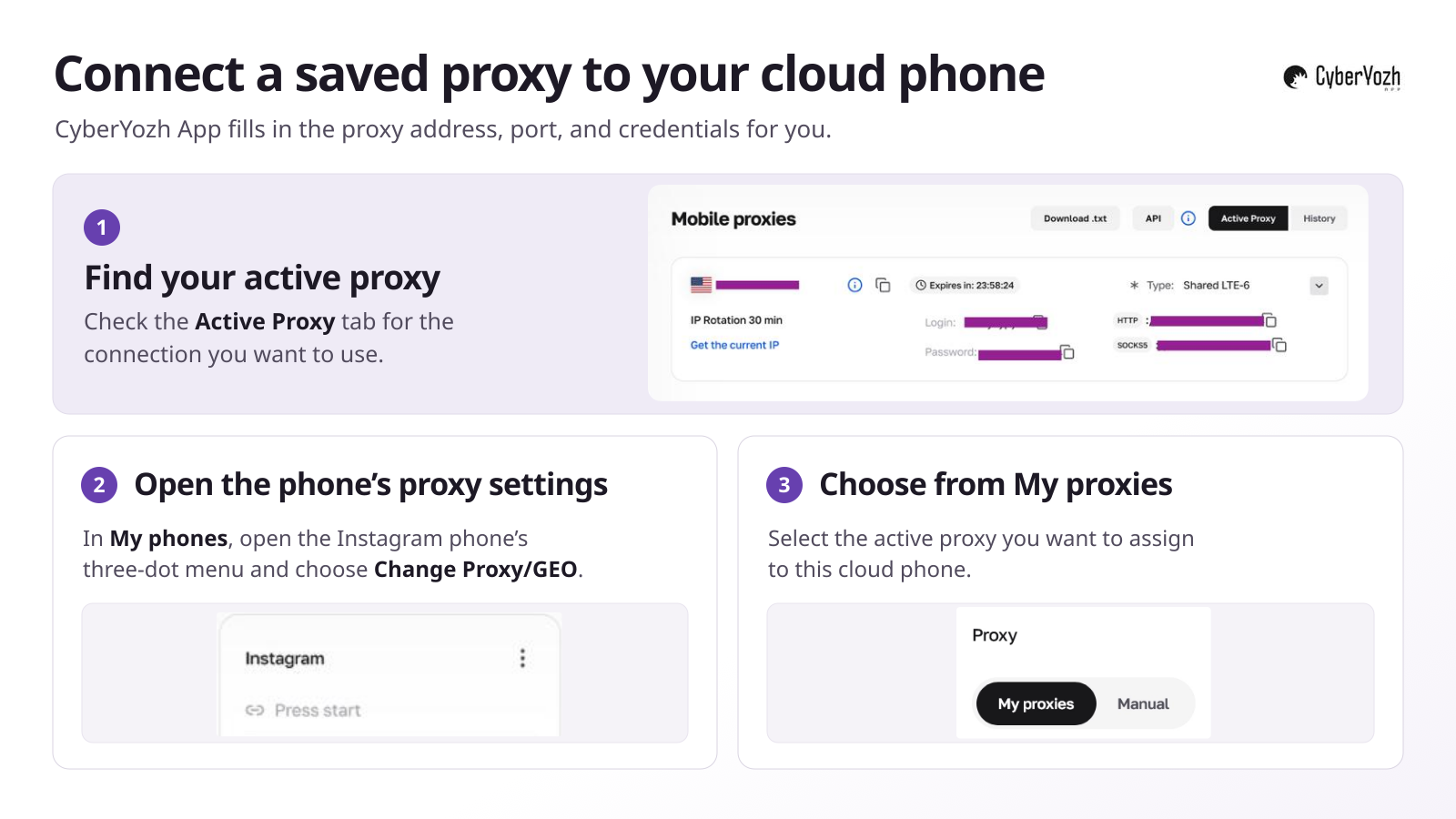
Для регулярної роботи в застосунку відкрийте налаштування мережі хмарного телефона й виберіть активний проксі зі списку «Мої проксі» в CyberYozh App — хост, порт, логін і пароль підставляться автоматично. Якщо ви підключаєте сторонній SOCKS5-проксі, перемкніться на вкладку ручного введення й вставте рядок підключення з логіном і паролем.
Натисніть кнопку «Check IP» («Перевірити IP») прямо у вікні налаштувань — система перевірить зв'язок і покаже вашу кінцеву зовнішню IP-адресу (не плутайте її з адресою вхідного шлюзу на кшталт gate.cyberyozh.net). Важливий плюс хмарного телефона CyberYozh App у тому, що проксі застосовується на рівні всієї ОС Android: будь-який застосунок на цьому смартфоні, зокрема Instagram і браузер, автоматично виходить у мережу строго через підключений проксі. Щоб переконатися, що сама IP-адреса має високий рівень довіри з боку соцмереж, попередньо перевірте її в чекері IP Fraud Score, а потім відкрийте Instagram і завантажте чернетку каруселі. Усі деталі налаштування зібрано в посібнику як підключити проксі та налаштувати геолокацію.
Порада: достатньо один раз вибрати проксі в налаштуваннях хмарного телефона — після цього Instagram, браузер і всі інші застосунки на смартфоні почнуть виходити через цю IP-адресу без додаткових налаштувань. Коли ви відкриваєте екран телефона зі свого ноутбука, Instagram завжди бачитиме саме IP-адресу проксі, а для точної відповідності регіону ввімкніть у налаштуваннях підлаштування GPS і часового поясу під країну IP.
3. Звірте готові креативи та часовий пояс публікації
Прикріпіть до карток у контент-плані фінальні фото, відео та узгоджені тексти. Перед постановкою в чергу звірте порядок слайдів у каруселі, обкладинку й часовий пояс, який зараз вибрано у вашому планувальнику постів в Instagram. Якщо кабінет налаштовано на східний час (ET), то публікацію студії з Лос-Анджелеса на 9:00 PT потрібно ставити на 12:00 ET — пам'ятайте, що країна IP-адреси проксі сама по собі не переводить час публікації в планувальнику.
4. Перевірте чергу та підтвердьте вихід постів
Заздалегідь відкрийте вкладку «Планувальник» у Business Suite і розділ «Запланований контент» у застосунку Instagram, щоб переконатися в правильності профілю, тексту й часу. Після виходу кожної публікації відповідальний менеджер додає пряме посилання на пост у контент-план. Якщо публікація не вийшла вчасно, спершу перевірте її статус у вихідному планувальнику й не завантажуйте пост повторно, доки не переконаєтеся, що він не завис в обробці.
Який тип проксі обрати для щоденного постингу
Вибір тарифу залежить від того, як часто ви заходите в клієнтський профіль: для щотижневих публікацій на постійній сторінці та для швидких регіональних перевірок потрібні різні типи проксі.
Статичні резидентські ISP-проксі — одна незмінна домашня IP-адреса на цілий місяць із безлімітним трафіком. Чудовий варіант для постійного ведення клієнтського бренду, коли важливо заходити в застосунок з однієї й тієї самої адреси (при цьому постійна IP-адреса не скасовує звичайних перевірок безпеки самої соцмережі). Докладніше про відмінності адрес читайте в статті статична та динамічна IP-адреса.
Мобільні проксі LTE/4G/5G — безлімітний трафік через реальні мережі стільникових операторів. На виділених каналах (Dedicated) ви самі керуєте зміною IP за посиланням або через API, а на спільних (Shared) адреса оновлюється автоматично за таймером кожні 5 або 30 хвилин. Оскільки оператори використовують технологію CGNAT, на одній зовнішній мобільній IP-адресі одночасно працюють сотні звичайних користувачів смартфонів — завдяки цьому соцмережі максимально лояльно ставляться до таких підключень.
Ротаційні резидентські проксі — зручні для регіональних перевірок видачі з таргетингом за містами та підтримкою sticky-сесій до 24 годин. Якщо плануєте вивантажувати важкі відео Reels, заздалегідь розрахуйте витрату гігабайтів (для регулярної роботи з відео вигідніші безлімітні мобільні або статичні ISP-проксі).
Порада: перед купівлею перевірте формат видачі адреси (в одні руки чи спільний пул), підтримку протоколу SOCKS5 для хмарного телефона й мінімальний строк оренди — докладний чекліст зібрано в статті про те, як вибрати приватні проксі.
Зважайте також, через який інструмент іде публікація: проксі на хмарному телефоні відповідає за весь трафік самого смартфона й застосунку Instagram, але якщо ви налаштовуєте автопублікацію через сторонній хмарний планувальник постів в Instagram, підсумковий запит на публікацію цей сервіс надсилає зі своїх власних серверів.
Часті проблеми під час відкладеної публікації в Instagram (і як їх вирішити)
Якщо запланований пост не з'явився в стрічці вчасно, спершу відкрийте сам профіль клієнта й переконайтеся, що публікація не вийшла з невеликою затримкою, а потім перевірте статус і текст помилки в тому інструменті, де ставили завдання в чергу:
Проблема | Що перевірити насамперед |
У застосунку немає кнопки планування | Переконайтеся, що профіль переключено на професійний (бізнес або автор), оновіть застосунок Instagram і перевірте, чи немає в пості несумісних опцій (наприклад, запрошення співавтора або позначок товарів). |
Пост зник із черги | Перевірте, чи в той профіль ви зайшли, відкрийте вихідний сервіс (Business Suite, застосунок або зовнішній планувальник) і переконайтеся, що публікація не залишилася в чернетках. |
Пост вийшов не в той час | Звірте дату, час і часовий пояс у налаштуваннях планувальника з календарем клієнта. Якщо ставите пости на кілька тижнів уперед, зважайте на сезонний перехід на літній або зимовий час у країні замовника. |
Сервіс автопостингу видав помилку публікації | Прочитайте код помилки: перевірте формат і співвідношення сторін файлу (MP4/H.264 для відео) та переконайтеся, що не злетів токен авторизації профілю клієнта. |
Застосунок Instagram не завантажується на хмарному телефоні | Натисніть кнопку «Check IP» у налаштуваннях профілю хмарного телефона, перевірте активність оренди проксі та репутацію адреси в чекері Fraud Score, після чого перезапустіть застосунок. |
Пост або Reels видалено після виходу | Відкрийте розділ «Статус профілю» (Account Status) у налаштуваннях Instagram, подивіться точну причину (найчастіше це права на музику) і за потреби надішліть запит на перевірку. |
Пам'ятайте, що зміна IP-адреси на проксі вирішує лише мережеві помилки — вона не поверне права доступу, що злетіли, у Business Suite, не виправить непідтримуваний відеокодек і не зніме обмежень модерації з контенту.
Порада: якщо Instagram видалив історію клієнта, одразу збережіть скриншот сповіщення в розділі «Статус профілю» — докладний розбір причин і кроків апеляції читайте в посібнику про те, що робити при бані сторіс в Instagram.
Як налагодити стабільний постинг в агентстві
Підберіть зручний планувальник постів в Instagram під формати ваших клієнтів, заздалегідь перевірте права доступу й часові пояси, а для проєктів зі щоденною роботою в мобільному застосунку виділіть окремі хмарні смартфони.
Якщо вашій команді потрібні окремі Android-пристрої під кожного замовника, налаштуйте хмарні телефони CyberYozh App, а для стабільного мережевого підключення підберіть безлімітні проксі для Instagram. Протестуйте зв'язку на одному тестовому пості й перевірте його вихід у стрічці, перш ніж переводити в систему весь щомісячний контент-план.