
Як підключити проксі до хмарного телефону та налаштувати геолокацію під IP
Щоб мобільні застосунки на хмарному телефоні CyberYozh App бачили потрібну вам країну та місто, до профілю смартфона прив'язується проксі. Як ми розбирали в першій частині посібника з налаштування хмарного телефона, поле Регіон сервера (США, Сінгапур або Китай) визначає лише найближчий до вас дата-центр, щоб зображення з екрана передавалося в браузер без затримок. А зовнішню IP-адресу, країну, часовий пояс і координати GPS пристрій отримує тоді, коли ви підключаєте проксі до хмарного телефона в налаштуваннях профілю.
Це особливо зручно під час роботи в команді. Ви один раз створюєте хмарний смартфон під проєкт клієнта й прив'язуєте до нього виділену IP-адресу. Співробітники просто відкривають готовий телефон зі списку та одразу працюють через потрібний проксі: нікому не потрібно пересилати доступи в чатах, а сесії різних проєктів ніколи не перетинаються між собою.
TL;DR: Як підключити проксі до хмарного телефона за 4 кроки
Якщо у вас уже оплачено слот в особистому кабінеті CyberYozh App (орендована комірка під профіль Android-пристрою), налаштування мережі та геолокації складатиметься з чотирьох кроків:
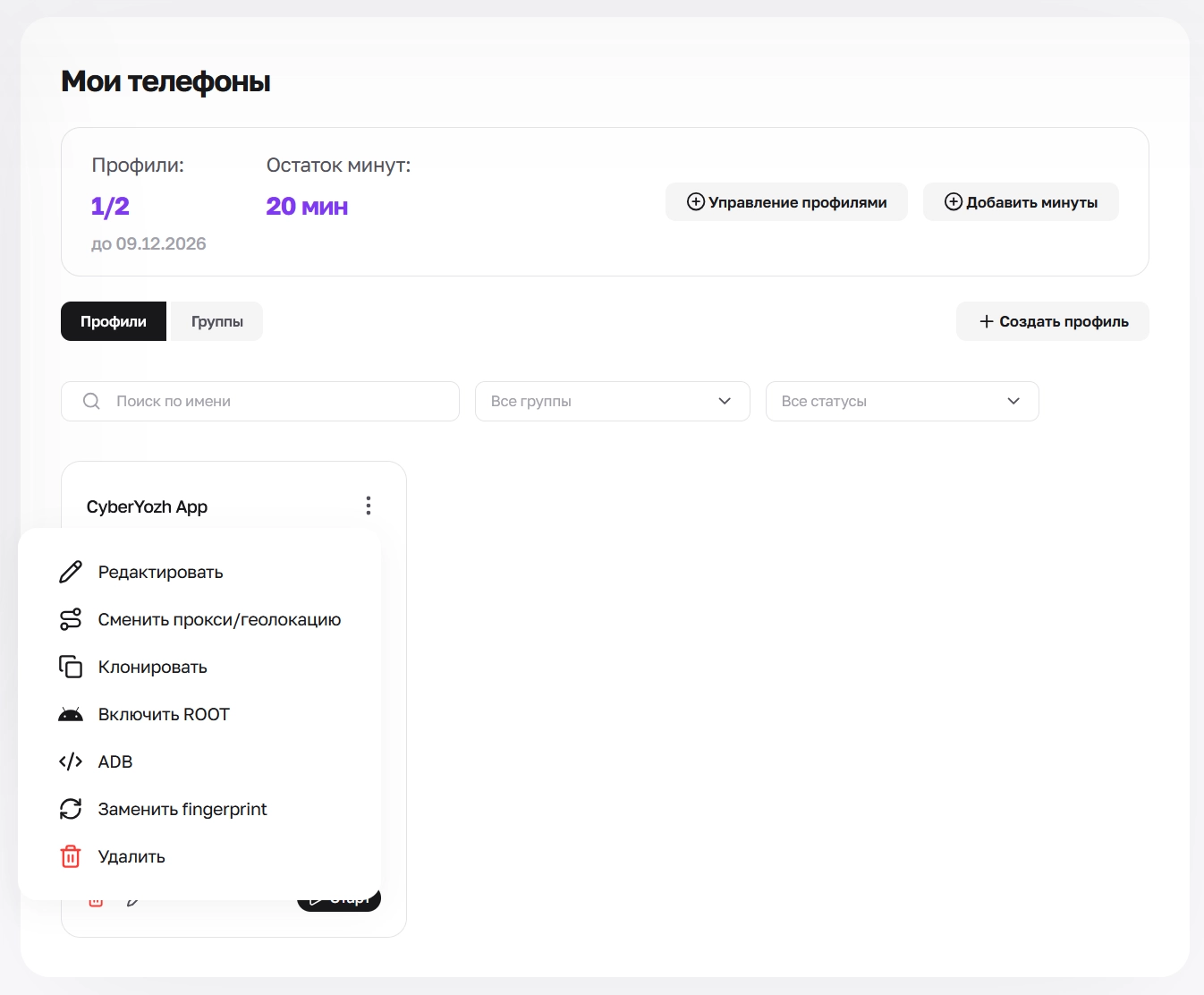
Відкрийте налаштування проксі: у розділі ХМАРНІ ТЕЛЕФОНИ -> Мої телефони натисніть + Створити профіль і прокрутіть форму до блоку Проксі, або натисніть на іконку з трьома крапками на картці вже створеного смартфона й виберіть пункт Змінити проксі/геолокацію.
Прив'яжіть проксі: залиште перемикач у положенні Мої проксі, щоб вибрати придбаний в особистому кабінеті проксі (Мобільні, Резидентські -> Статичні або Ротаційні, чи Датацентр), або перемкніться на Ручне введення і вставте рядок у форматі socks5://user:pass@1.2.3.4:1080.
Перевірте зв'язок і чистоту IP: натисніть кнопку Перевірити IP (або Перегенерувати для зміни ротаційної адреси) і ввімкніть перемикач Глибока перевірка Fraud Score або перевірте адресу через вбудований чекер попередньої оцінки ризиків Fraud Score перед запуском застосунків.
Підлаштуйте мову та координати GPS під IP: у блоці Пристрій і регіон перемкніть Мову телефона з Автовибір на Ручне введення і залиште варіант Мова країни IP. А після запуску самого телефона відкрийте секцію Геолокація в нижній частині вікна Зміна проксі/геолокації, щоб залишити координати в режимі На основі IP або задати точну широту й довготу через Свій варіант.
Які проксі CyberYozh App вибрати для хмарного телефона
Перш ніж підключити проксі до хмарного телефона, виберіть тип проксі під свої завдання. Усі хмарні смартфони на платформі працюють за протоколом SOCKS5: він підтримує передавання і TCP-, і UDP-трафіку, що необхідно для стабільної роботи мобільних застосунків і відеопотоків. Ви можете вибрати вже придбаний проксі з каталогу CyberYozh App (для соцмереж найкраще підходять мобільні проксі) або прописати сторонній SOCKS5-проксі вручну. У таблиці нижче зібрано всі чотири типи проксі:
Лінійка проксі CyberYozh App | Вартість і модель оплати | Трафік і робота сесії | Для яких завдань на хмарних телефонах підходить |
Від $1.70/добу (спільні / shared) або від $3.50/добу (виділені / приватні) | Безлімітний трафік; робота через реальні модеми та SIM-картки мобільних операторів (CGNAT); зміна IP вручну за посиланням або через API на приватних каналах (авторотація 5 або 30 хвилин на спільних); підтримка HTTP/HTTPS, SOCKS5 і UDP | Регулярна робота в мобільних застосунках соцмереж (TikTok, Instagram, Telegram, X) і ведення рекламних кабінетів: оскільки на одному мобільному IP оператора одночасно працюють сотні звичайних абонентів, антифрод-системам складніше позначити таку адресу як підозрілу, а запити рідше потрапляють під обмеження | |
Від $5.29/місяць за виділений статичний IP | Безлімітний трафік; одна постійна домашня IP-адреса від реального інтернет-провайдера (ISP) на весь термін оренди; аптайм 99.9%; підтримка HTTP/HTTPS і SOCKS5 | Довгострокове супроводження клієнтських і брендових проєктів протягом тижнів і місяців, робота з магазинами на маркетплейсах (Shopify, Amazon) та платіжними сервісами, де потрібен один незмінний IP без ротації | |
Оплата за гігабайти (залежно від тарифу й обсягу; стандартні пакети від $4.00/ГБ при мін. замовленні 3 ГБ до $2.50/ГБ на пакеті 100 ГБ) | Оплата за трафік з автоматичним перенесенням невикористаного залишку на наступний розрахунковий місяць; пул 100+ млн IP у 195+ країнах; зміна на кожен запит або sticky-сесії до 24 годин (від 1 до 1440 хв); безкоштовний вибір країни, регіону, міста, індексу ZIP і провайдера ISP | Регіональне QA-тестування мобільних застосунків, перевірка локальної верстки та рекламної видачі в різних містах світу, а також завдання впродовж одного дня зі sticky-сесією до 24 годин | |
Від $1.77/місяць (спільні) або від $2.18/місяць (виділені) | Безлімітний трафік на виділених тарифах; швидкі статичні серверні канали IPv4/IPv6; аптайм 99.99%; підтримка HTTP і SOCKS5 | Швидке тестування власних мобільних збірок, перевірка тестових стендів компанії та робота з відкритими API, де висока швидкість з'єднання важливіша за тип провайдера (ASN) |
Крок 1. Прив'язка проксі під час створення профілю або через «Змінити проксі/геолокацію»
Підключити проксі до хмарного телефона можна як під час створення нового пристрою, так і пізніше, у будь-якого вже збереженого смартфона. Якщо ви створюєте новий телефон, відкрийте розділ ХМАРНІ ТЕЛЕФОНИ -> Мої телефони, натисніть + Створити профіль і прокрутіть сторінку до блоку Проксі. А щоб замінити проксі в наявного смартфона, натисніть на іконку з трьома крапками у верхньому правому куті його картки й виберіть Змінити проксі/геолокацію.
І під час створення нового профілю, і у вікні Зміна проксі/геолокації додати проксі можна двома способами:
Варіант А. Вибір і налаштування проксі з особистого кабінету («Мої проксі»)
Залиште верхній лівий перемикач режиму в положенні Мої проксі.
У правій верхній частині вікна перемикайтеся між вкладками Мобільні, Резидентські або Датацентр, щоб відфільтрувати придбані в особистому кабінеті проксі.
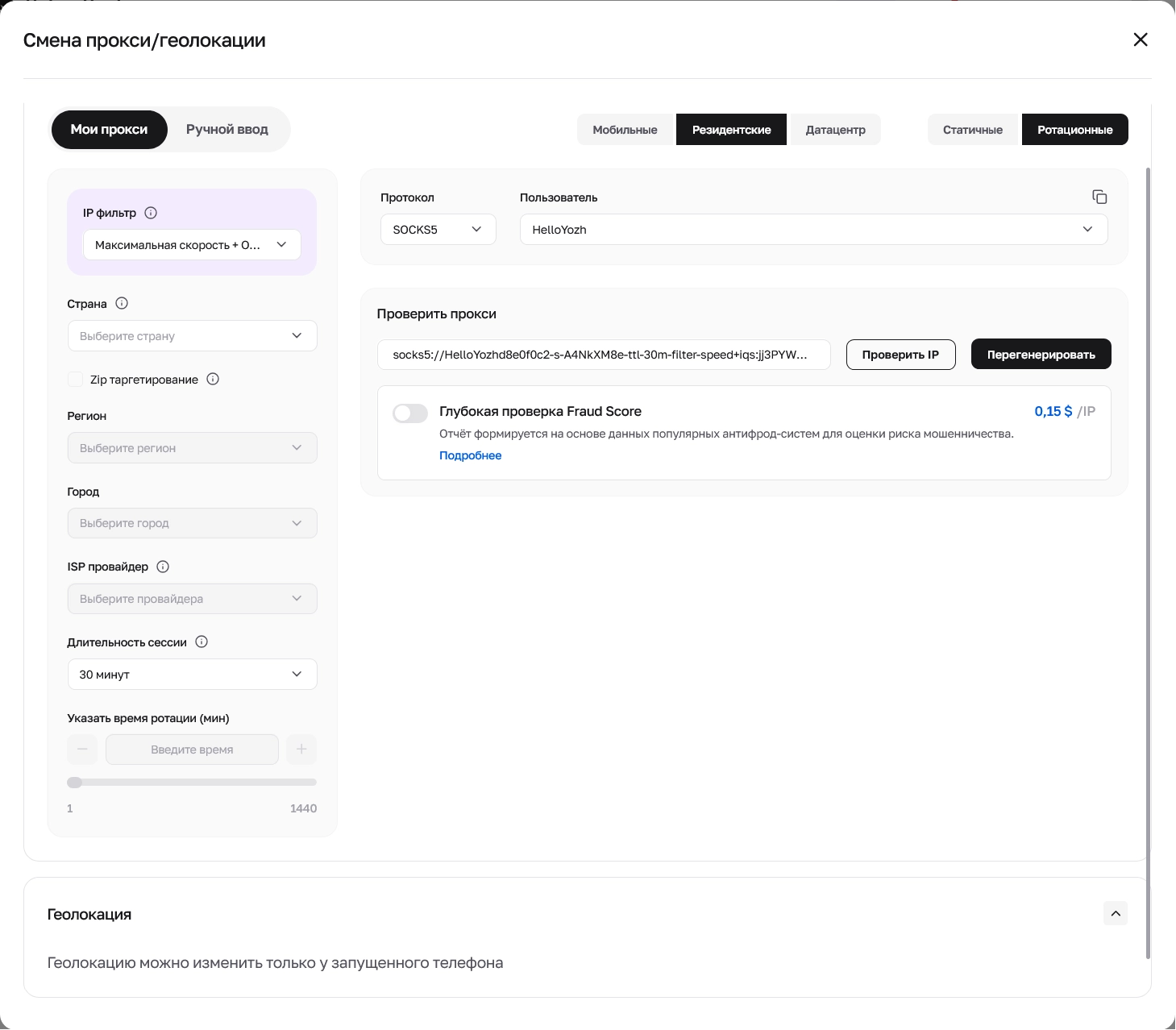
Після вибору вкладки Резидентські праворуч з'явиться додатковий перемикач між розділами Статичні (постійний домашній IP) і Ротаційні (пул з оплатою за гігабайти).
Якщо ви вибрали Ротаційні резидентські проксі у вікні Зміна проксі/геолокації, налаштуйте параметри підключення в лівій частині вікна:
IP-фільтр: виберіть режим попередньої фільтрації пулу, наприклад Максимальна швидкість + Оцінка якості IP, щоб система автоматично відсіювала повільні або проблемні адреси.
Геотаргетинг і вибір провайдера: виберіть потрібну Країну (Виберіть країну), за потреби ввімкніть галочку Zip-таргетування і уточніть локацію в полях Регіон (Виберіть регіон), Місто (Виберіть місто) та ISP-провайдер (Виберіть провайдера).
Тривалість сесії та час ротації: виберіть готовий інтервал у випадному списку Тривалість сесії (наприклад, 30 хвилин) або задайте точний час утримання IP у полі та на повзунку Вказати час ротації (хв) в діапазоні від 1 до 1440 хвилин (до 24 годин).
Протокол і Користувач: у правій верхній картці переконайтеся, що в полі Протокол встановлено SOCKS5, а в списку Користувач вибрано потрібний профіль доступів.
Якщо у вибраній вкладці поки немає придбаних проксі (з'явиться напис Немає проксі), натисніть фіолетову кнопку Купити проксі (або Купити), щоб одразу перейти в каталог і орендувати потрібний тариф.
Варіант Б. Підключення стороннього SOCKS5-проксі («Ручне введення»)
Перемкніть верхню ліву кнопку з Мої проксі на Ручне введення.
Вставте рядок підключення проксі за протоколом SOCKS5 у стандартному форматі: socks5://user:pass@1.2.3.4:1080 (або socks5://user:pass@host:port).
Враховуйте, як часто змінюється IP на вибраному проксі. Якщо ви вставляєте ротаційний резидентський проксі, заздалегідь задайте в генераторі sticky-сесію (до 24 годин / 1440 хвилин), щоб IP-адреса не змінилася просто під час роботи в застосунку. Для завдань на кілька тижнів беріть статичні резидентські ISP-проксі з незмінною адресою, а для соцмереж — безлімітні мобільні проксі LTE/4G/5G (пам'ятайте, що вежі мобільного оператора іноді самі оновлюють IP, тому для тривалих сесій спершу перевірте зв'язок на добовому тарифі).

Крок 2. Перевірка зв'язку («Перевірити IP») і глибока перевірка Fraud Score
Перш ніж остаточно підключити проксі до хмарного телефона й зберегти профіль, перевірте, чи працює сам проксі та наскільки чиста його IP-адреса:
Перевірка з'єднання («Перевірити IP»): натисніть кнопку Перевірити IP (за ручного введення вона розташована праворуч від поля з рядком SOCKS5, а під час вибору проксі з особистого кабінету — у блоці Перевірити проксі). Система перевірить зв'язок із сервером і покаже визначені країну та місто. Якщо ви налаштовуєте ротаційні резидентські проксі у вікні Зміна проксі/геолокації, поруч також буде кнопка Перегенерувати: вона одним кліком видає нову IP-адресу.
Перевірка чистоти адреси (Fraud Score): під рядком проксі ввімкніть перемикач Глибока перевірка Fraud Score (0,15 $ /IP), щоб одразу перевірити репутацію адреси, або відкрийте окремий чекер Fraud Score в особистому кабінеті ($0.15 за разову перевірку або підписка за $19/міс, до якої входять 1 500 перевірок IP, 1 500 номерів і 500 карток). Чекер звірить адресу з антифрод-базами (IPQualityScore, ThreatMetrix, PerimeterX, Stripe Radar) і 118 спам-листами OSINT, щоб ви не запускали телефон із заспамленого IP.
Крок 3. Синхронізація мови системи та GPS-геолокації з IP проксі
Після того як вам вдалося підключити проксі до хмарного телефона, важливо узгодити з ним мову системи Android і координати GPS. Якщо IP-адреса й налаштування самого смартфона вказують на одну й ту саму країну, у мобільних застосунків не виникає зайвих підозр. Мова інтерфейсу задається під час створення профілю, а координати GPS можна налаштувати після запуску телефона:
3.1. Підлаштування системної мови Android під країну IP
У вікні створення профілю прокрутіть форму вниз до блоку Пристрій і регіон, знайдіть поле Мова телефона і перемкніть кнопку з Автовибір на Ручне введення.
Залиште вибраний за замовчуванням верхній пункт списку Мова країни IP. Під час запуску хмарний телефон визначить країну прив'язаного проксі й автоматично виставить відповідні мову системи Android і часовий пояс, виключаючи часті помилки налаштування (наприклад, коли до американського проксі підключено смартфон з іншою мовою інтерфейсу).
Якщо ж вам потрібна конкретна мова меню Android незалежно від країни проксі, виберіть її вручну з 10 доступних варіантів у списку (англійська, російська, українська, іспанська, португальська, китайська, в'єтнамська, індонезійська та ін.).
3.2. Налаштування координат GPS у блоці «Геолокація» («На основі IP» і «Свій варіант»)
У нижній частині вікна Зміна проксі/геолокації розташований блок Геолокація. Зверніть увагу: змінювати координати GPS можна лише тоді, коли хмарний телефон увімкнено (на вимкненому апараті цей блок неактивний).
Щоб перевірити або вручну задати координати GPS, виконайте чотири кроки:
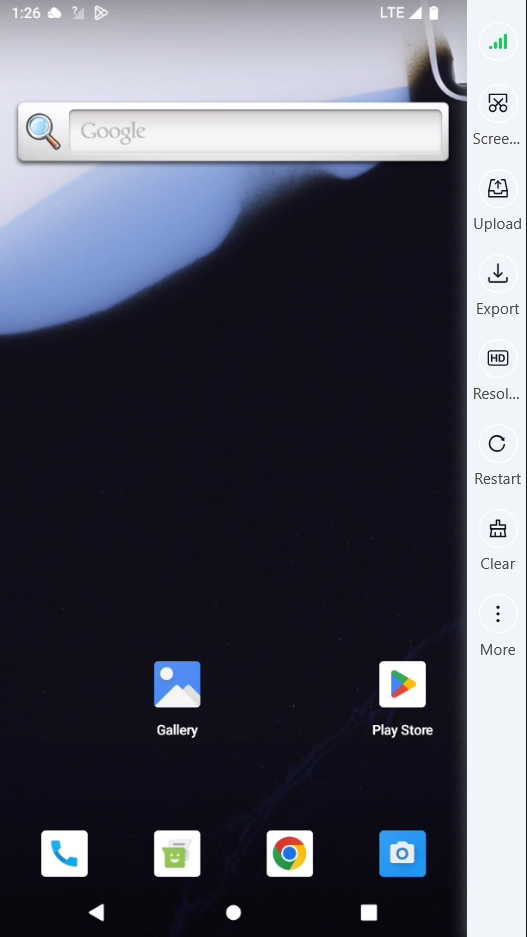
Запустіть хмарний телефон: натисніть кнопку Старт на картці телефона в розділі Мої телефони. Якщо ваш браузер заблокує відкриття нової вкладки, дозвольте для сайту спливні вікна в адресному рядку. Дочекайтеся завантаження екрана Android (у верхньому рядку смартфона з'явиться значок мережі LTE, а праворуч — бічна панель керування).
Відкрийте блок «Геолокація»: поверніться на вкладку Мої телефони, натисніть на іконку з трьома крапками на картці запущеного телефона, виберіть пункт Змінити проксі/геолокацію і прокрутіть вікно вниз до секції Геолокація.
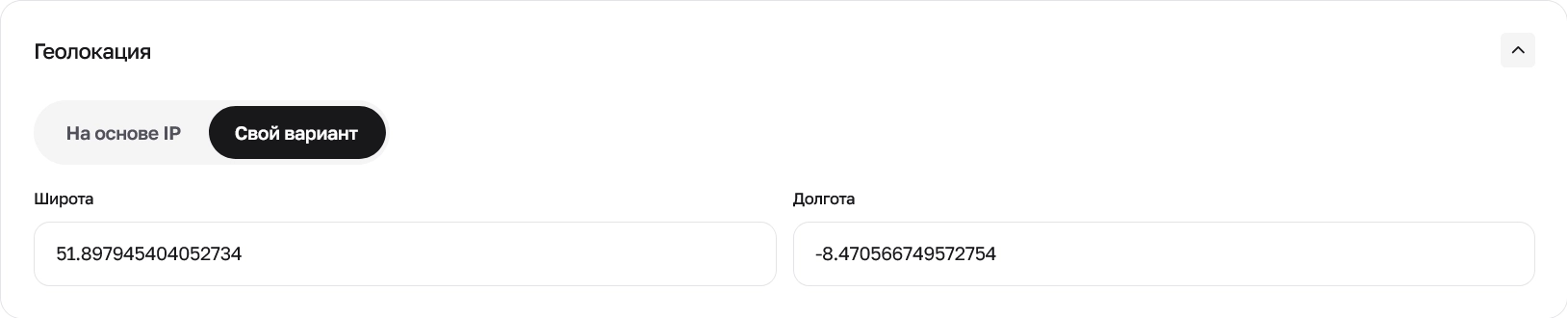
Режим «На основі IP» (автоматичний підбір GPS): за замовчуванням перемикач у блоці Геолокація стоїть у положенні На основі IP. У цьому режимі система автоматично підбирає й передає в Android координати широти та довготи під місто вашого проксі (наприклад, 51.897945404052734,-8.470566749572754), які можна скопіювати кнопкою праворуч від рядка.

Режим «Свій варіант» (ручне введення координат): якщо за завданням потрібно прив'язати смартфон до конкретної вулиці або перевірити роботу застосунку в певному районі міста, перемкніть режим у блоці Геолокація з На основі IP на Свій варіант. Вкажіть потрібні координати в полях Широта (наприклад, 51.897945404052734) і Довгота (наприклад, -8.470566749572754) та збережіть зміни.
У наступних частинах гайда ми розглянемо синхронне керування кількома смартфонами та роботу із застосунками в розділах Автоматизація та синхронізація і Застосунки та робочі сценарії.
Часті помилки під час налаштування проксі та геолокації і способи їх усунення
Якщо під час спроби підключити проксі до хмарного телефона виникає помилка з'єднання або застосунок показує не ту країну, перегляньте рішення в таблиці нижче:
Проблема або симптом | Чому виникає | Як виправити в особистому кабінеті CyberYozh App |
Помилка після натискання кнопки «Перевірити IP» у налаштуваннях проксі | Помилка в логіні або паролі під час ручного введення, закінчився термін оренди проксі або вказано неправильний формат рядка. | Перемкніться на вкладку Мої проксі і виберіть активний канал в особистому кабінеті, натисніть кнопку Перегенерувати для оновлення сесії ротаційного проксі або перевірте, що в режимі Ручне введення адресу вписано строго за шаблоном socks5://user:pass@1.2.3.4:1080 без зайвих пробілів. |
У блоці «Геолокація» написано «Геолокацію можна змінити лише в запущеного телефона» | Вікно Зміна проксі/геолокації було відкрито в момент, коли хмарний смартфон мав статус Не створено або Зупинено. | Натисніть кнопку Старт на картці профілю в розділі Мої телефони і дочекайтеся завантаження ОС Android. Після запуску телефона знову відкрийте Змінити проксі/геолокацію: перемикачі На основі IP і Свій варіант (Широта / Довгота) стануть активними. |
Мобільний застосунок показує контент не для тієї країни або іншою мовою | Мова телефона залишилася в режимі Автовибір або не збігається з країною IP проксі, або користувач переплутав Регіон сервера з геолокацією IP. | Пам'ятайте, що Регіон сервера (США, Сінгапур, Китай) відповідає лише за фізичне розміщення обладнання ARM. Через Змінити проксі/геолокацію прив'яжіть проксі потрібної країни, у полі Мова телефона виставте Мова країни IP і переконайтеся, що в блоці Геолокація ввімкнено режим На основі IP. |
Часті збої сесії або запити додаткової перевірки в застосунку | Підключено ротаційний проксі зі зміною IP на кожен запит, той самий проксі прив'язано одразу до кількох телефонів або трапилася IP-адреса зі спам-баз. | Закріплюйте за кожним телефоном окремий проксі-канал. Для тривалих сесій підключайте мобільні проксі LTE/4G/5G з безлімітним трафіком, статичні резидентські ISP-проксі або ротаційні резидентські проксі з фіксацією часу ротації до 1440 хвилин, а перед входом перевіряйте адресу через Глибоку перевірку Fraud Score (0,15 $ /IP). |