
Як налаштувати хмарний телефон: купівля слотів, хвилин і створення профілю Android
Розібратися, як налаштувати хмарний телефон на платформі CyberYozh App, можна менш ніж за три хвилини. Замість громіздкого емулятора на своєму комп'ютері ви запускаєте справжній Android на серверних процесорах ARM. Кожен пристрій працює як окремий смартфон із власною версією ОС (Android 10 - 15), обраною моделлю з каталогу на 270+ апаратів, збереженими даними застосунків і власним проксі. Керувати всіма смартфонами можна просто з браузера.
У першій частині посібника розберемо стартове налаштування з нуля: чим хмарні смартфони на базі чипів ARM відрізняються від комп'ютерних емуляторів і офісних АТС, як улаштована оплата за місячні слоти та хвилини роботи і як створити свій перший профіль Android.
TL;DR: як налаштувати хмарний телефон за 6 кроків
Якщо ви вже поповнили баланс в особистому кабінеті CyberYozh App, пройдіть ці шість кроків:
Оплатіть слоти під телефони: відкрийте в лівому меню розділ ХМАРНІ ТЕЛЕФОНИ -> Мої телефони, натисніть кнопку + Керування профілями, вкажіть потрібну кількість слотів у полі Профілів на місяць (від 1 до 50000, за ціною від $0.52/міс за слот із бонусом +10 хвилин на кожен телефон) і натисніть Купити.
Поповніть баланс хвилин: на верхній панелі розділу Мої телефони натисніть + Додати хвилини, оберіть обсяг пакета в полі Хвилин на місяць (від 1 до 10000 хвилин за єдиною ціною $0.0069/хв - наприклад, 50 хвилин за $0.35, або 0,35 $ в інтерфейсі) і натисніть Купити.
Задайте основні параметри: натисніть + Створити профіль і в блоці Основні параметри введіть Ім'я профілю, вкажіть версію ОС у полі Android версія (за замовчуванням стоїть Android 13, доступні версії з 10 по 15), оберіть Регіон сервера (США, Сінгапур або Китай), перевірте режим оплати в полі Білінг (По хвилинах (on-demand)), а за потреби вкажіть папку в полі Група і коментар у полі Нотатка.
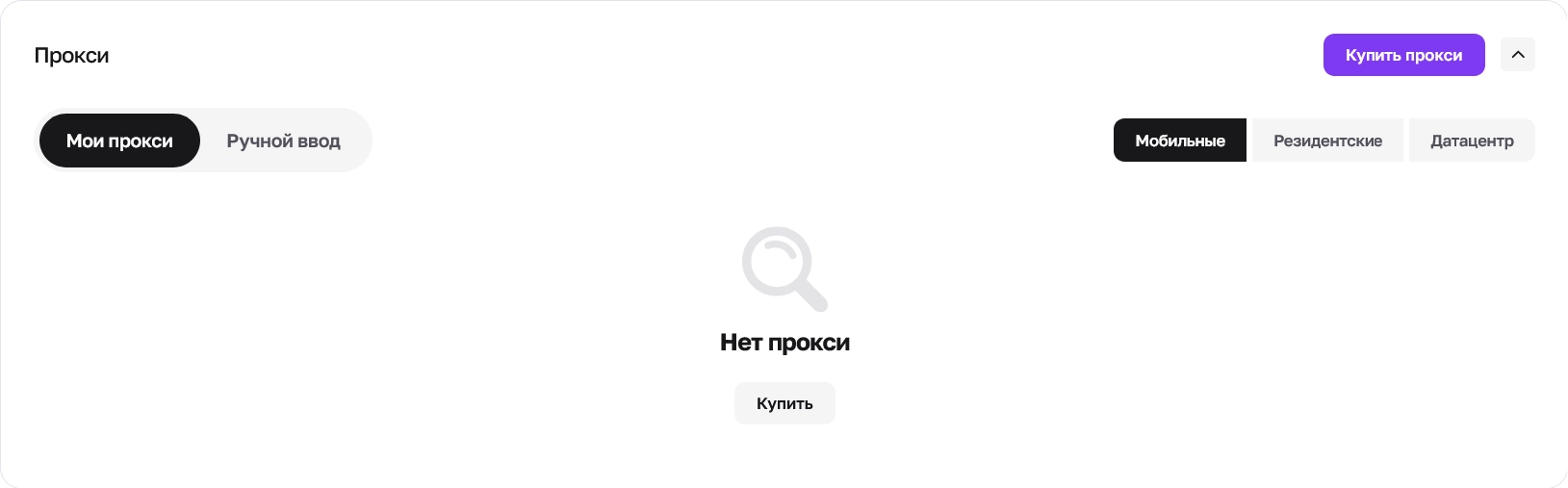
Прив'яжіть і перевірте проксі: у блоці Проксі оберіть купленого в особистому кабінеті проксі на вкладці Мої проксі (Мобільні, Резидентські або Датацентр) або перемкніться на Ручне введення, вставте рядок підключення у форматі socks5://user:pass@1.2.3.4:1080 і натисніть Перевірити IP.
Налаштуйте параметри пристрою та регіону: у блоці Пристрій і регіон залиште автоматичні значення або задайте вручну Номер телефону, Назву телефону, Мову телефону (доступно 10 варіантів, зокрема зручну опцію Мова країни IP) і Бренд пристрою (вибір із 270+ моделей від 12 брендів під обрану версію Android), після чого натисніть Створити профіль внизу форми.
Запустіть смартфон і почніть роботу: натисніть кнопку Старт на картці створеного телефону в розділі Мої телефони, встановіть потрібні застосунки через Google Play або завантажте файли з комп'ютера. У наступних частинах ми докладно розберемо налаштування мережі, синхронізатор дій і мобільні робочі сценарії.
Як улаштовані хмарні телефони CyberYozh App і чим вони відрізняються від емуляторів та хмарних АТС
Перш ніж налаштовувати хмарний телефон в особистому кабінеті, важливо не плутати між собою три різні технології зі схожими назвами.
Хмарні телефони CyberYozh App працюють на справжній операційній системі Android, запущеній на фізичних серверних процесорах ARM у дата-центрі. Мобільні застосунки виконуються безпосередньо на залізі ARM, бачать заводські параметри конкретної моделі з каталогу на 270+ смартфонів, дані SIM-картки та працюють із власною постійною пам'яттю пристрою. Ви можете запускати хмарні телефони з готовими пресетами - це заздалегідь налаштовані конфігурації, в яких модель смартфона, версія Android, проксі, геолокація та мова системи вже узгоджені між собою. А якщо потрібна індивідуальна збірка під конкретне завдання, кожен параметр легко обрати вручну у вікні створення профілю.
Десктопні Android-емулятори працюють інакше. Вони запускаються на звичайних комп'ютерних чипах (x86/x64) і на льоту перераховують мобільні команди під архітектуру ПК. Це сильно навантажує процесор і оперативну пам'ять комп'ютера, а захисні алгоритми мобільних застосунків легко помічають сліди настільної системи та віртуального середовища.
Офісні хмарні АТС (VoIP-телефонія / Cloud PBX) призначені лише для телефонних дзвінків у колл-центрах і відділах продажів - встановлювати та відкривати на них мобільні застосунки не можна. Хмарні телефони CyberYozh App розв'язують зовсім інше завдання. Це повноцінні віддалені Android-смартфони для роботи в мобільних застосунках, ведення клієнтських і брендових проєктів, перевірки регіональної реклами та масштабування завдань на 70+ майданчиках (зокрема TikTok, Instagram, Facebook, Reddit, LinkedIn, Telegram, Discord, YouTube, Shopify, Amazon і X). Наразі платформа підтримує лише ОС Android (версії 10 - 15); підтримка iOS може з'явитися в майбутніх оновленнях.
Крок 1. Купівля слотів і поповнення пакета хвилин
Плануючи, як налаштувати хмарний телефон під завдання та бюджет своєї команди, враховуйте два моменти оплати з балансу CyberYozh App: помісячну оренду слотів і похвилинну оплату роботи. Зверніть увагу на термінологію в інтерфейсі: один оплачений слот (у меню оплати він підписаний як «Профіль») - це орендована комірка в особистому кабінеті на місяць, всередині якої ви створюєте та зберігаєте профіль самого Android-пристрою з усіма його налаштуваннями заліза, встановленими застосунками й активними сесіями. За потреби ви можете в будь-який момент видалити старий телефон і створити на його місці новий у межах уже оплаченого слота, а хвилини списуються лише тоді, коли смартфон увімкнений.
За кожен куплений слот вам одразу нараховується +10 бонусних хвилин роботи. Якщо ви докуповуєте нові слоти в середині розрахункового місяця, система попросить доплатити лише за решту днів поточного періоду.
При переході на наступний тарифний поріг знижена ціна за слот застосовується одразу до всіх телефонів у вашому пакеті:
Кількість слотів (профілів на місяць) | Ціна за 1 слот на місяць | Загальна вартість слотів на місяць | Бонусні хвилини при купівлі |
1 - 10 профілів | $0.52 | від $0.52 до $5.20 | від +10 до +100 хвилин |
11 - 30 профілів | $0.49 | від $5.39 до $14.70 | від +110 до +300 хвилин |
31 - 50 профілів | $0.43 | від $13.33 до $21.50 | від +310 до +500 хвилин |
51 - 100 профілів | $0.32 | від $16.32 до $32.00 | від +510 до +1 000 хвилин |
101 - 300 профілів | $0.30 | від $30.30 до $90.00 | від +1 010 до +3 000 хвилин |
301 - 500 профілів | $0.28 | від $84.28 до $140.00 | від +3 010 до +5 000 хвилин |
501 - 1 000 профілів | $0.24 | від $120.24 до $240.00 | від +5 010 до +10 000 хвилин |
1 001 - 5 000 профілів | $0.17 | від $170.17 до $850.00 | від +10 010 до +50 000 хвилин |
5 001 - 50 000 профілів | $0.15 | від $750.15 до $7 500.00 | від +50 010 до +500 000 хвилин |
Зверніть увагу, як працюють межі тарифів. Оскільки знижка за обсяг перераховує одразу всі слоти в пакеті, оренда 51 слота по $0.32 обійдеться в $16.32 на місяць - це на $5.18 дешевше, ніж купівля 50 слотів по $0.43 ($21.50 на місяць), і до того ж ви отримуєте один додатковий слот і ще 10 бонусних хвилин.
Порахуємо реальний приклад бюджету на місяць. Припустімо, ваша команда запускає 10 хмарних телефонів на 1 годину (60 хвилин) щодня протягом 30 днів - разом це 18 000 хвилин роботи. Оренда 10 слотів коштує $5.20 на місяць і вже дає 100 бонусних хвилин, а решта 17 900 хвилин за єдиним тарифом $0.0069/хв обійдуться в $123.51. Разом увесь місячний бюджет становитиме $128.71.
1.1. Купівля місячних слотів під телефони
Авторизуйтеся в особистому кабінеті CyberYozh App і в лівому меню відкрийте розділ ХМАРНІ ТЕЛЕФОНИ -> Мої телефони.
На верхній панелі (де видно лічильники Профілі: 0/1 і Залишок хвилин: 10 хв) натисніть кнопку + Керування профілями.
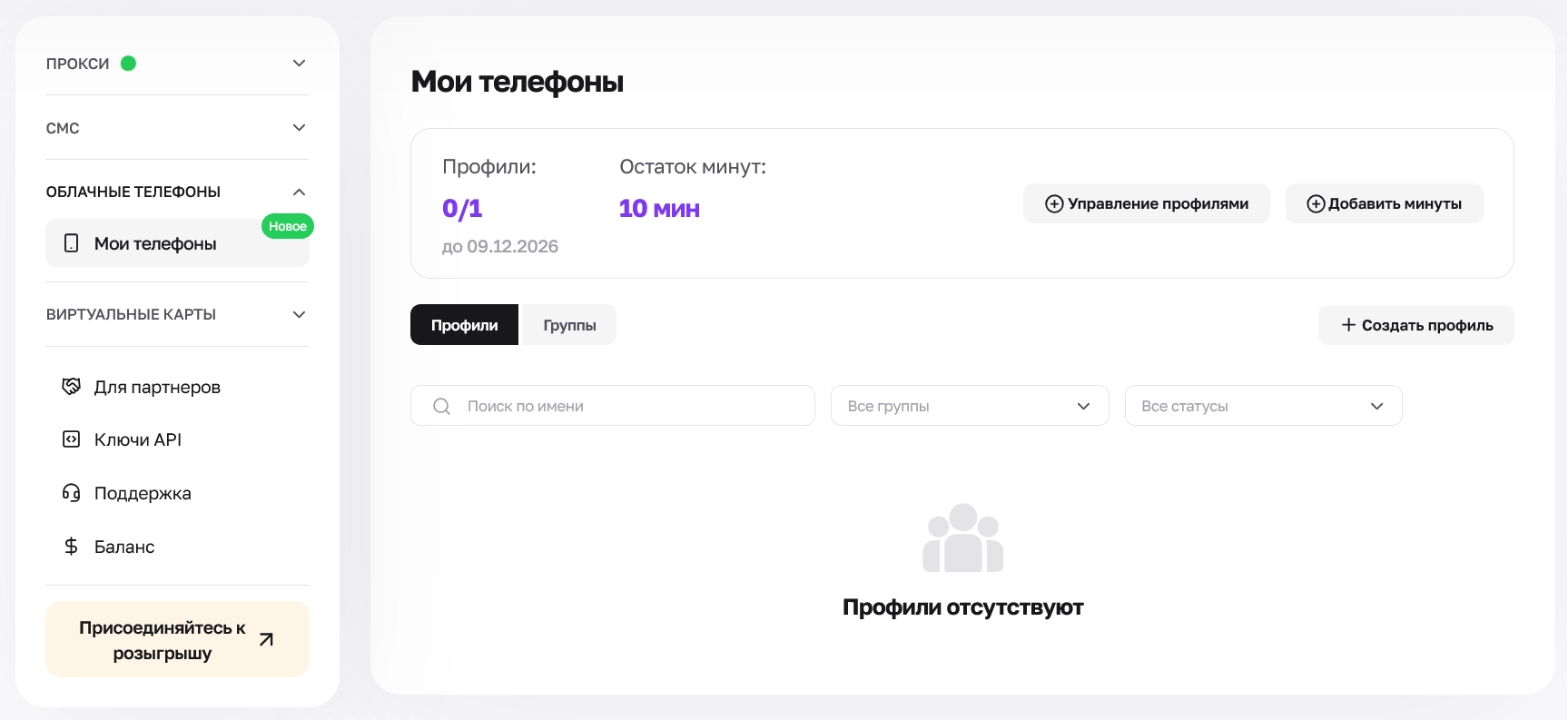
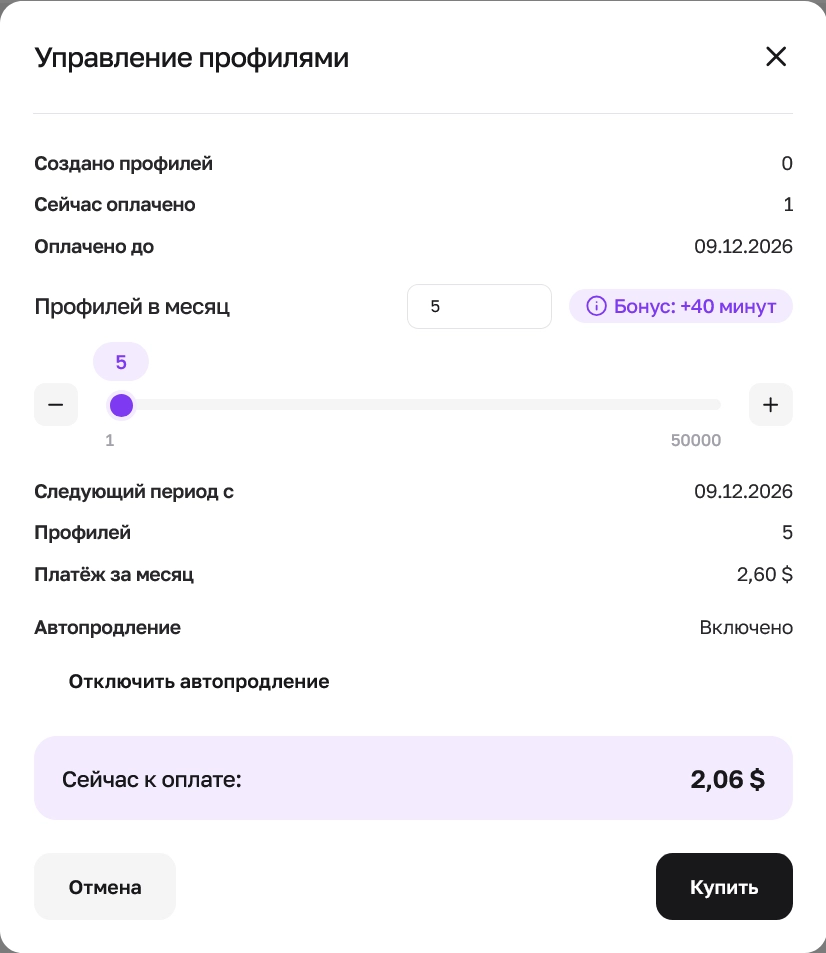
У вікні Керування профілями, що відкрилося, вкажіть потрібну кількість слотів у полі Профілів на місяць за допомогою клавіатури, кнопок - і + або фіолетового повзунка (від 1 до 50000). Праворуч від числа з'явиться плашка з розрахунком бонусного часу за слоти, що додаються (+10 хвилин за кожен новий слот - наприклад, Бонус: +40 хвилин при розширенні тарифу з 1 до 5 слотів).
Перевірте дані за тарифом: Створено профілів, Зараз оплачено, Оплачено до, дату Наступний період з, повну вартість у рядку Платіж за місяць (наприклад, 2,60 $ за 5 слотів по $0.52) і суму доплати за решту днів поточного місяця в блоці Зараз до сплати (2,06 $). За замовчуванням Автопродовження стоїть у положенні Увімкнено, щоб ваші налаштовані телефони автоматично продовжувалися на наступний місяць; якщо автосписання не потрібне, натисніть Вимкнути автопродовження.
Натисніть чорну кнопку Купити.
1.2. Купівля пакета хвилин для роботи телефонів
На верхній панелі розділу Мої телефони натисніть кнопку + Додати хвилини.
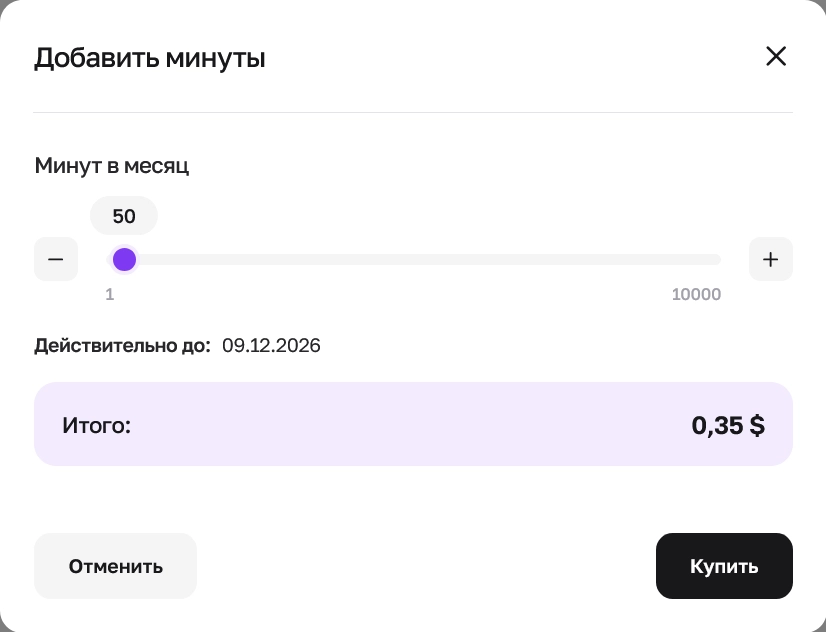
У вікні Додати хвилини оберіть потрібну кількість у полі Хвилин на місяць повзунком або кнопками - і + (від 1 до 10000 хвилин за одну купівлю).
Перевірте дату в рядку Дійсно до і суму в блоці Разом. Ціна хвилини фіксована за будь-якого обсягу й становить $0.0069 за хвилину (близько $0.41 на годину): наприклад, 50 хвилин коштують $0.35 (0,35 $), а 1 000 хвилин - $6.90.
Натисніть кнопку Купити. Куплені хвилини одразу додадуться до лічильника Залишок хвилин і діятимуть до кінця вашого поточного розрахункового періоду.
Крок 2. Створення профілю хмарного телефону та прив'язка проксі
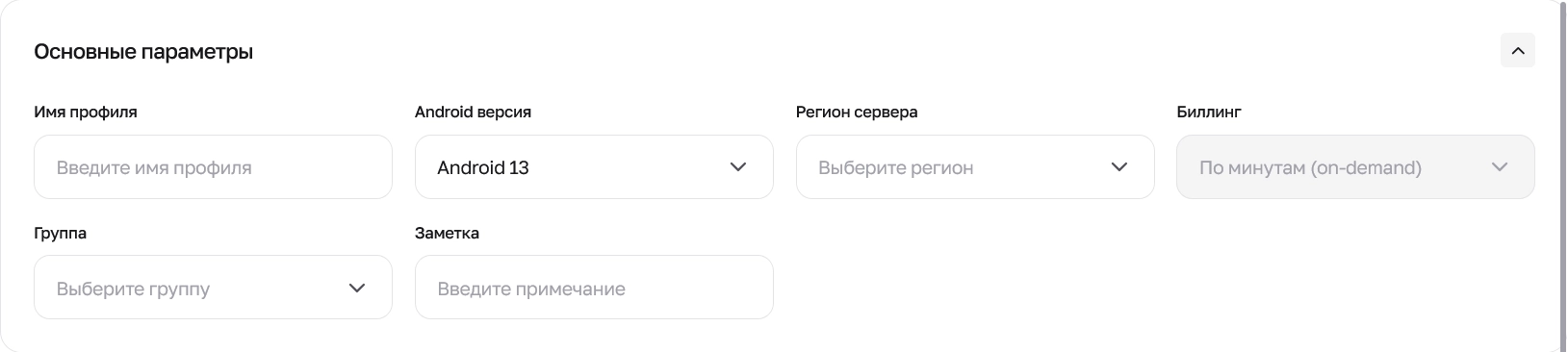
Коли слот і хвилини оплачено, можна переходити до створення самого віртуального смартфона. Щоб на практиці побачити, як налаштувати хмарний телефон під свій проєкт, натисніть кнопку + Створити профіль у правій частині розділу Мої телефони і заповніть блок Основні параметри:
Ім'я профілю: у полі Введіть ім'я профілю напишіть зрозумілу назву із зазначенням проєкту та країни (наприклад, ClientA-TikTok-US-01 або Shop-QA-DE-02), щоб телефон було легко знайти через рядок Пошук за іменем.
Android версія: оберіть у випадному списку версію операційної системи. Підтримуються Android 10, 11, 12, 13, 14 і 15 (за замовчуванням обрано Android 13). Зверніть увагу: обрана версія Android автоматично фільтрує список моделей смартфонів у блоці вибору пристрою нижче, оскільки кожна модель телефону доступна лише на тих версіях ОС, з якими вона реально виходила на ринок.
Регіон сервера: відкрийте список Оберіть регіон і вкажіть дата-центр, де фізично розміщені сервери ARM: США, Сінгапур або Китай. Радимо обирати сервер ближче до вашого міста, щоб картинка з екрана телефону передавалася в браузер без затримок. При цьому сайти й застосунки визначають вашу країну не за сервером, а за IP-адресою проксі, який ви підключите наступним кроком.
Білінг: переконайтеся, що обрано режим По хвилинах (on-demand) - хвилини витрачаються лише тоді, коли смартфон запущений.
Група і Нотатка: оберіть робочу папку в полі Група (Оберіть групу - керувати папками можна на вкладці Групи в розділі Мої телефони) і за потреби додайте коментар для команди в полі Нотатка (Введіть примітку).
Одразу під основними налаштуваннями розташований блок Проксі. Залиште перемикач на вкладці Мої проксі, щоб обрати вже купленого в особистому кабінеті проксі з розділів Мобільні, Резидентські або Датацентр (або натисніть Купити проксі / Купити для замовлення нового). Якщо ви хочете підключити сторонній проксі, перемкніться на Ручне введення, вставте рядок у форматі socks5://user:pass@1.2.3.4:1080 і натисніть кнопку Перевірити IP.

Крок 3. Вибір моделі смартфона, мови та параметрів пристрою
Прокрутіть сторінку створення профілю нижче до блока Пристрій і регіон. Тут налаштовуються характеристики самого апарата. За замовчуванням для полів Номер телефону і Назва телефону увімкнено Автогенерацію, а для параметрів Мова телефону і Бренд пристрою стоїть Автовибір - у цьому режимі система сама підбере дані SIM-картки, системну назву пристрою та відповідну модель смартфона.
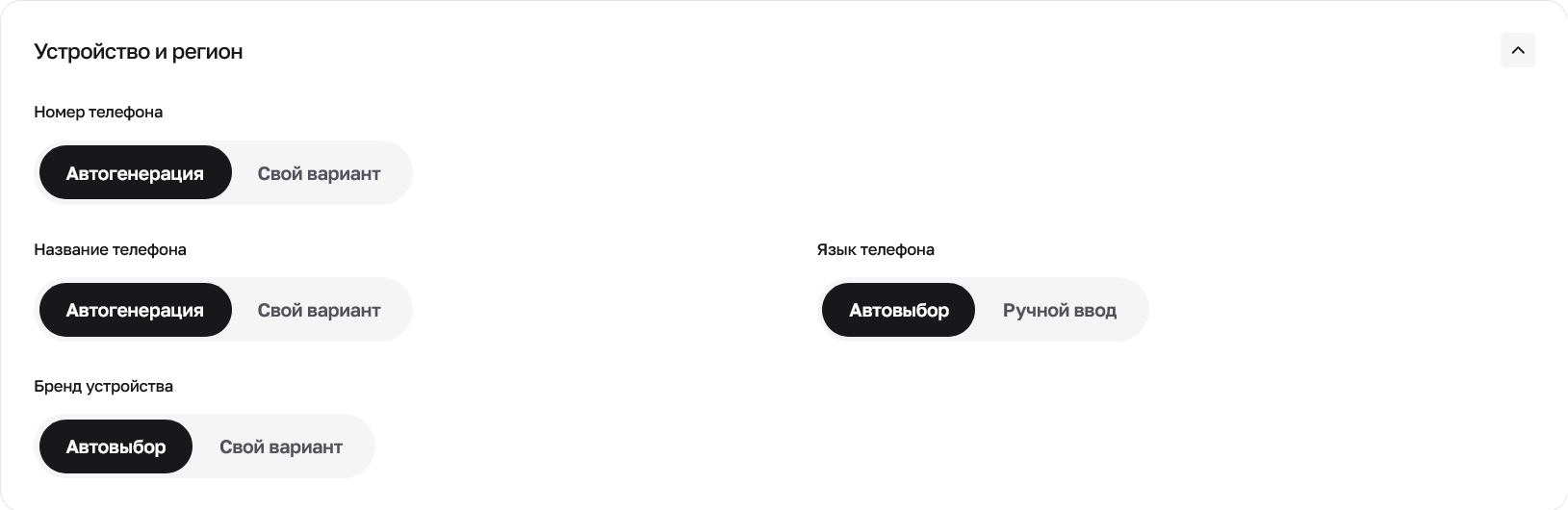
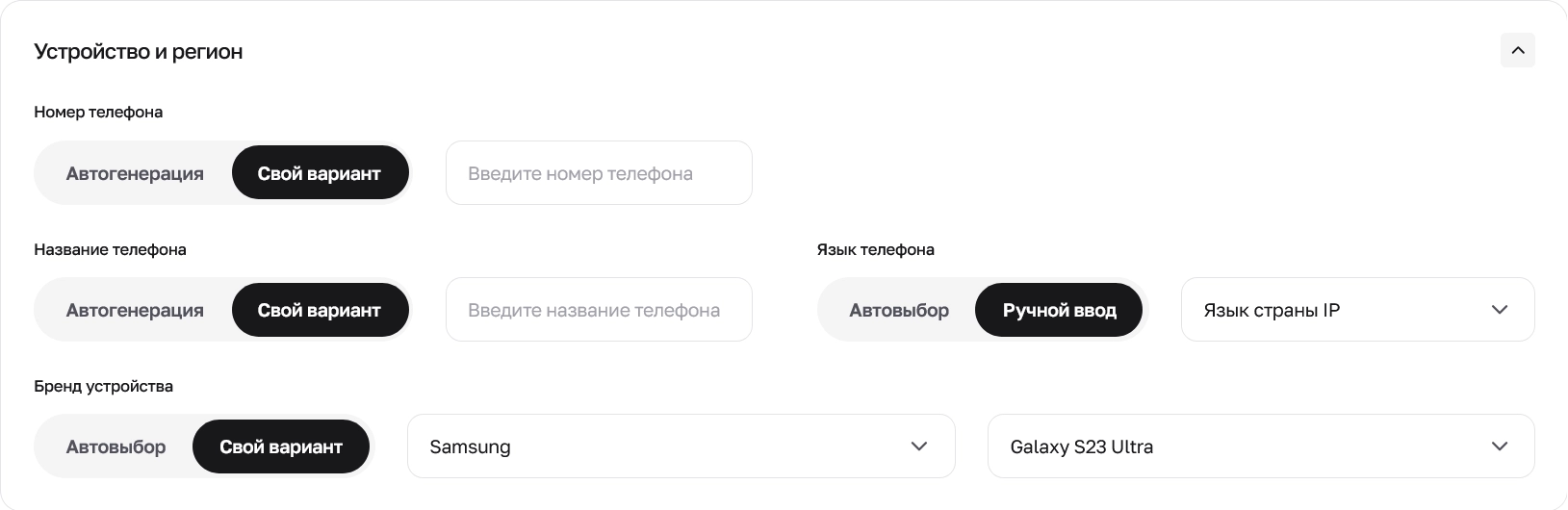
Якщо ви хочете обрати конкретну модель або мову вручну, перемкніть потрібні кнопки в праве положення:
Номер телефону і Назва телефону: перемкніться з Автогенерація на Свій варіант, щоб вписати свій номер SIM-картки (Введіть номер телефону) або системне ім'я апарата (Введіть назву телефону).
Мова телефону: перемкніться з Автовибір на Ручне введення, щоб обрати один із 10 доступних варіантів у списку. Радимо залишати обраний за замовчуванням пункт Мова країни IP - тоді мова системи Android, часовий пояс і координати GPS автоматично підлаштуються під країну вашого проксі.
Бренд пристрою: перемкніться з Автовибір на Свій варіант, щоб вручну вказати виробника й точну модель телефону у двох випадних списках (наприклад, Samsung і Galaxy S23 Ultra).
Щоб параметри пристрою виглядали природно для застосунків, у CyberYozh App кожна модель телефону прив'язана до тих версій Android, на яких вона реально працювала (не нижче її заводської версії ОС на момент виходу). Через це список моделей змінюється при перемиканні поля Android версія: наприклад, на стандартній Android 13 у списку доступно 64 моделі від 8 брендів (vivo, Samsung, OPPO, realme, Google Pixel, Redmi, OnePlus і Motorola). А загалом по всіх версіях з Android 10 по 15 каталог містить понад 270 моделей смартфонів від 12 брендів (282 модифікації):
Бренд смартфона (виробник) | Кількість моделей у каталозі (Android 10 - 15) |
vivo | 73 моделі |
OPPO | 55 моделей |
Samsung | 54 моделі |
Redmi | 29 моделей |
realme | 24 моделі |
Xiaomi | 15 моделей |
Google Pixel | 11 моделей |
OnePlus | 9 моделей |
HONOR | 4 моделі |
Infinix | 4 моделі |
Motorola | 3 моделі |
TECNO | 1 модель |
Коли ви розбираєтеся, як налаштувати хмарний телефон під конкретну країну та майданчик, ви можете або запускати готові пресети (де модель, версія Android, проксі, геолокація та мова вже узгоджені), або виставити ті самі параметри вручну за пару секунд. Наприклад, для роботи з американським проєктом у соцмережах достатньо залишити Android 13, обрати модель Samsung -> Galaxy S23 Ultra (яка виходила саме на Android 13), указати сервер у США, прив'язати мобільний проксі США й залишити мову Мова країни IP.
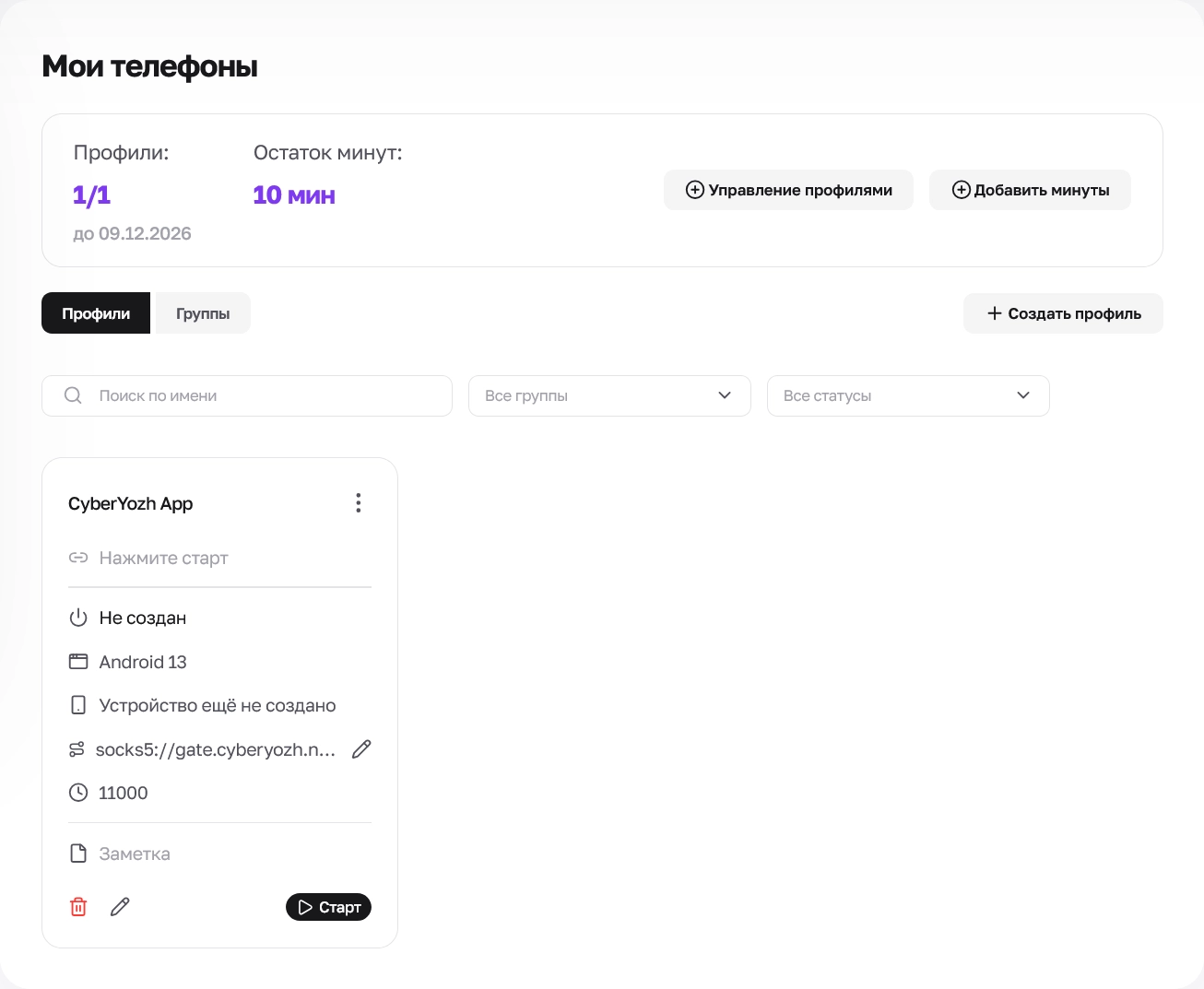
Натисніть кнопку Створити профіль внизу сторінки, щоб зберегти налаштування. Ви повернетеся до розділу Мої телефони: лічильник Профілі зміниться на 1/1 (це означає, що ваш оплачений слот тепер зайнятий створеним телефоном), а в списку з'явиться картка пристрою. До першого запуску на картці горить статус Не створено (Пристрій ще не створено), указано систему Android 13, адресу проксі (socks5://gate.cyberyozh.n...), кнопки редагування та видалення, а також чорну кнопку Старт. Ваші хвилини (10 хв) не витрачаються, доки ви не натиснете Старт і не ввімкнете телефон.
У наступних частинах ми докладно розберемо налаштування мережі та мобільні робочі сценарії, зокрема розділи Проксі та геолокація, Автоматизація та синхронізація, а також Застосунки та робочі сценарії.
Часті проблеми при первинному налаштуванні та способи їх розв'язання
Навіть коли ви вже знаєте, як налаштувати хмарний телефон за кроками, під час першого запуску можуть виникнути питання щодо витрати хвилин або відгуку екрана:
Проблема або симптом | Чому виникає | Як виправити в особистому кабінеті CyberYozh App |
Хвилини на балансі закінчуються швидше, ніж планувалося | Частину хмарних телефонів забули вимкнути після завершення роботи. | У розділі Мої телефони відфільтруйте список за працюючими апаратами через фільтр Усі статуси і вимкніть телефони, що не використовуються. Щойно смартфон зупинено, списання хвилин ($0.0069/хв) одразу припиняється. |
Екран телефону відгукується із затримкою під час керування мишею | Обрано дата-центр далеко від вашої країни або повільно працює підключений проксі. | У полі Регіон сервера оберіть найближчий до вас дата-центр (США, Сінгапур або Китай), а роботу самого проксі перевірте кнопкою Перевірити IP у налаштуваннях профілю. |