
Автоматизація хмарних телефонів: синхронне керування, ADB і робота через REST API
Коли в роботі десятки хмарних смартфонів, прокликувати кожен профіль вручну стає занадто довго - особливо в рекламних агентствах, командах тестування (QA) і проєктах у сфері інтернет-торгівлі (e-commerce). У хмарних телефонах CyberYozh App рутинні дії можна автоматизувати одразу на кількох рівнях. Залежно від завдання ви можете клонувати й групувати профілі в особистому кабінеті, дублювати натискання на кілька екранів одночасно, запускати фонові клікери та макроси всередині самого Android, підключати зовнішні скрипти за протоколом ADB (Android Debug Bridge) або керувати пристроями через Cloud Phones REST API.
У третій частині посібника ми покроково розберемо кожен із цих способів, покажемо, як працюють фонові застосунки при закритій вкладці браузера, і наведемо готові команди ADB та запити до API.
TL;DR: 4 способи автоматизувати хмарні телефони
Якщо ви вже придбали слоти та створили перші профілі, оберіть зручний спосіб керування під своє завдання:
Групування та клонування в особистому кабінеті: розкладайте смартфони по папках на вкладці Групи в розділі Мої телефони, фільтруйте список за статусами (Увімкнено, Запускається, Вимкнено, Не створено) і користуйтеся меню з трьома крапками на картці профілю, щоб скопіювати налаштований смартфон (Клонувати) або змінити параметри заліза на вимкненому апараті (Замінити fingerprint -> вікно Нова машина).
Синхронізація екранів і фонові застосунки: запускайте всередині Android програми для автоматизації (Tasker, MacroDroid, AutoX.js) - вони продовжують працювати у фоні навіть після закриття вкладки браузера. А щоб одночасно повторювати натискання, свайпи та введення тексту одразу на кількох телефонах, використовуйте багатовіконну синхронізацію (Синхронізатор або паралельне керування через ADB).
Підключення зовнішніх скриптів за ADB і Root-доступ: на запущеному смартфоні відкрийте меню картки з трьома крапками й натисніть Увімкнути ROOT (якщо вашій програмі потрібні права суперкористувача) або оберіть пункт ADB, увімкніть перемикач ADB увімкнено і натисніть Отримати дані підключення. Після цього ви зможете напряму підключати до телефона шаблони Browser Automation Studio (BAS), Appium або власні скрипти на Python командою
adb connect ip:port.Керування профілями через REST API: випустіть токен кнопкою Згенерувати API-ключ у розділі Ключі API і передавайте його в заголовку X-Api-Key на адресу
https://app.cyberyozh.com/api/v2/cloud-phones/profiles/, щоб програмно отримувати список телефонів, створювати профілі у вільних слотах, запускати пристрої та вмикати на них ADB або Root.
Крок 1. Групування профілів, клонування та зміна параметрів заліза
Перед запуском скриптів зручно навести лад у розділі ХМАРНІ ТЕЛЕФОНИ -> Мої телефони, щоб не плутатися в десятках карток і швидко копіювати готові налаштування. Після того як ви створили базові профілі (див. інструкцію з придбання слотів і першого налаштування хмарного телефона) і підключили до них проксі (див. гайд із прив'язування проксі та геолокації), скористайтеся можливостями особистого кабінету:
Папки проєктів і швидкий пошук: перейдіть із вкладки Профілі на сусідню вкладку Групи, щоб розділити телефони за клієнтами, країнами або етапами тестування. Потрібні апарати легко знаходити через поле Пошук за назвою, фільтр Усі групи та список Усі статуси (Увімкнено, Запускається, Вимкнено або Не створено).
Зміна назви та нотаток: натисніть меню з трьома крапками у правому верхньому куті картки телефона й оберіть Редагувати, щоб змінити ім'я профілю, перенести його в іншу групу або оновити текстову нотатку без скидання налаштувань самого смартфона.
Клонування готових телефонів: натисніть Клонувати в меню картки з трьома крапками, щоб одним кліком скопіювати налаштований профіль у вільний оплачений слот (при масовому створенні профілів цю дію також можна автоматизувати запитом
POST /api/v2/cloud-phones/profiles/через API). Зверніть увагу, що керування субпрофілями та генератор доступів (кредів) містяться в налаштуваннях ваших ротаційних резидентських проксі - створених там субкористувачів можна вибрати у списку Користувач усередині вікна Змінити проксі/геолокацію і прив'язати до кожного склонованого смартфона власний окремий проксі.
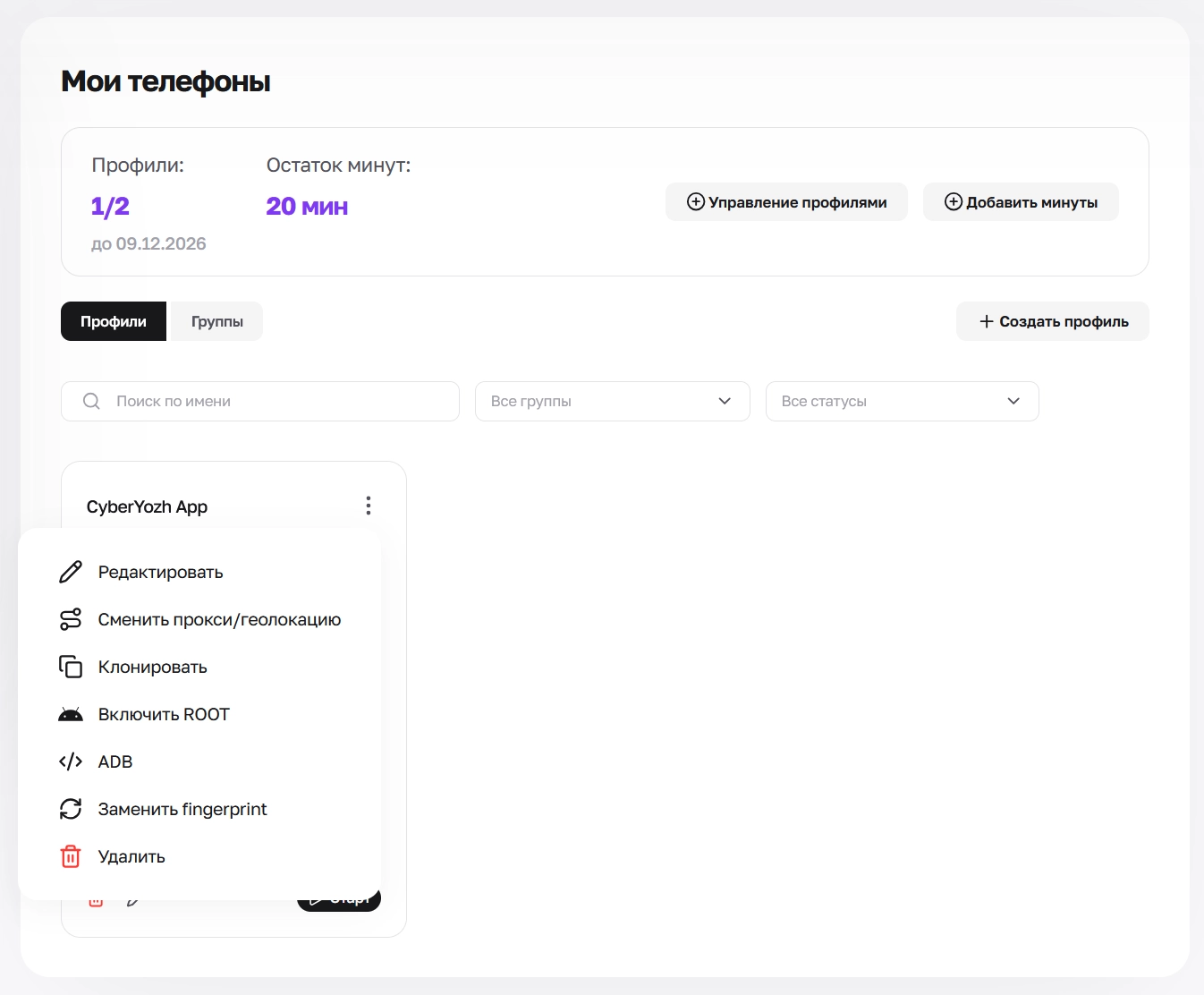
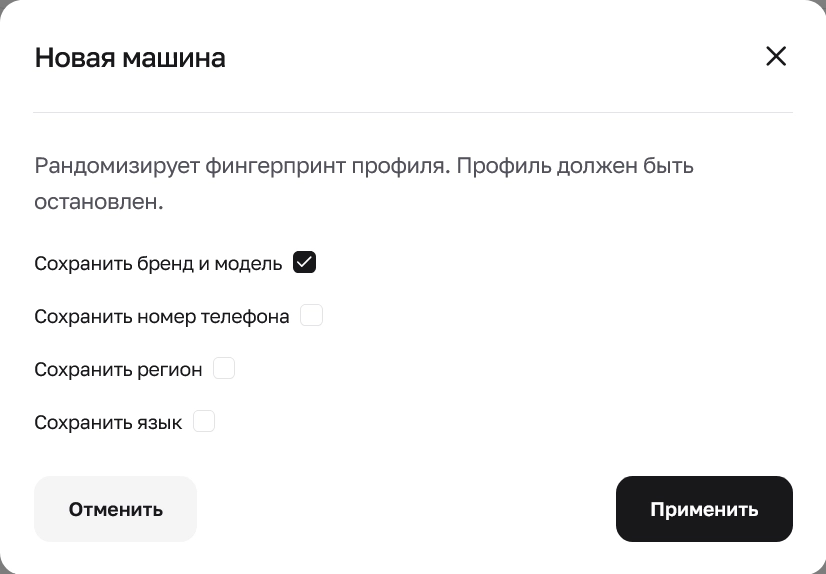
Зміна апаратного відбитка (fingerprint) на вимкненому телефоні: якщо вам потрібно отримати новий пристрій з іншими серійними номерами та параметрами заліза всередині вже оплаченого слота, спочатку зупиніть телефон кнопкою Стоп і оберіть у меню картки пункт Замінити fingerprint. Відкриється вікно Нова машина (з позначкою Рандомізує фінгерпринт профілю. Профіль має бути зупинений.). Позначте галочками параметри, які хочете залишити без змін (Зберегти бренд і модель, Зберегти номер телефона, Зберегти регіон, Зберегти мову), і натисніть Застосувати.
Крок 2. Синхронне керування кількома екранами та робота застосунків у фоні
Однотипні дії всередині самого Android зручно автоматизувати двома способами: дублювати свої кліки одразу на кілька відкритих телефонів або запускати всередині смартфонів програми-макроси, які самостійно працюють у фоновому режимі.
2.1. Дублювання дій на групу пристроїв (Синхронізатор)
Синхронізатор (Synchronizer) дає змогу керувати одразу кількома хмарними телефонами з одного вікна. Замість того щоб по черзі відкривати кожен смартфон, встановлювати застосунки та вводити один і той самий текст, ви виконуєте дії на одному головному екрані, а система в реальному часі повторює кожне натискання, свайп, прокручування стрічки та введення з клавіатури на решті вибраних пристроїв.
При роботі з групою запущених телефонів у розділі Мої телефони (статус Увімкнено) синхронізація працює за простим принципом:
Основний (провідний) пристрій: один активний хмарний смартфон править за головний екран, у вікні якого ви клікаєте мишею, гортаєте сторінки та друкуєте текст.
Ведені пристрої: решта запущених телефонів із вибраної групи одночасно отримують і точно повторюють усі дії з головного екрана.
Як налаштувати синхронне керування вже зараз: вбудована кнопка запуску Синхронізатора прямо в браузері незабаром з'явиться в панелі управління CyberYozh App, а вже сьогодні синхронну роботу групи телефонів можна запустити через підключення за ADB до багатопотокових програм (докладно описано в Кроці 3) або за допомогою внутрішніх Android-застосунків для автоматизації.
2.2. Як працюють фонові застосунки при закритій вкладці браузера і як рахуються хвилини
Багато хто питає, чи продовжить працювати запущений усередині телефона скрипт або клікер, якщо закрити вкладку браузера на комп'ютері, і як при цьому списуються хвилини. Оскільки хмарні смартфони на базі Android працюють на реальних серверах ARM у дата-центрі, сама операційна система працює незалежно від вашого браузера:
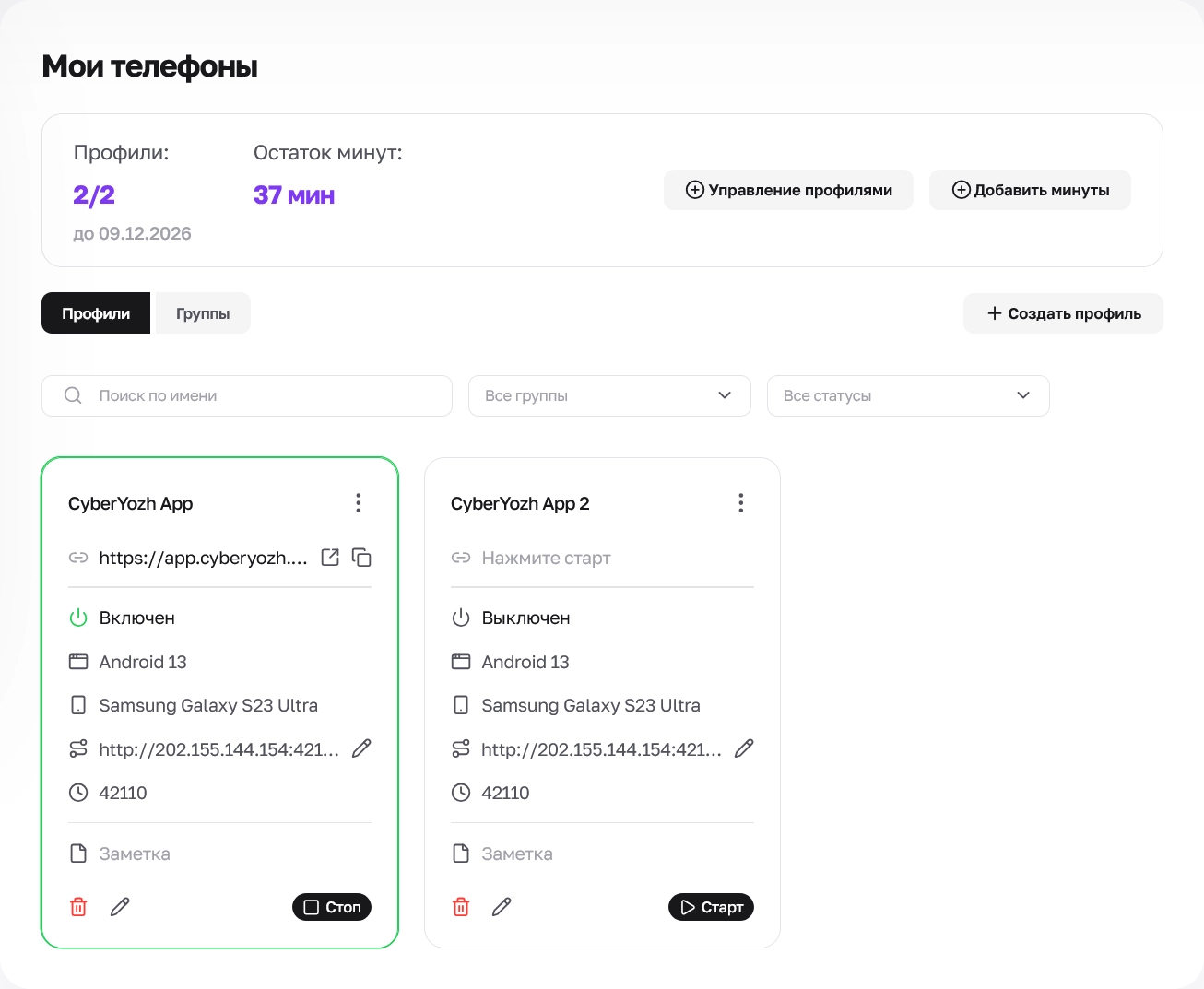
Що відбувається при закритті вкладки браузера: якщо ваш хмарний телефон запущений (горить статус Увімкнено і навколо картки видно зелену рамку), ви запустили всередині нього застосунок на кшталт Tasker, MacroDroid або AutoX.js і закрили вкладку з екраном у браузері, сам смартфон не вимикається - усі застосунки всередині нього продовжують працювати у фоновому режимі. Закриття вкладки в браузері лише вимикає трансляцію картинки на ваш монітор, а сервер ARM у дата-центрі далі виконує ваше завдання. Тому похвилинна тарифікація ($0.0069 за хвилину) триває, доки ви не вимкнете телефон кнопкою Стоп на картці профілю в особистому кабінеті.
Що відбувається при натисканні кнопки «Стоп»: коли ви натискаєте Стоп на картці телефона в розділі Мої телефони (статус змінюється на Вимкнено, рамка картки стає сірою, а внизу з'являється кнопка Старт), пристрій повністю вимикається. У статусі Вимкнено жодні фонові програми не працюють і хвилини з балансу не списуються. Якщо ви налаштували всередині телефона відкладену публікацію або завдання за розкладом, на час його спрацювання смартфон має залишатися в статусі Увімкнено.
Внутрішні Android-макроси та звичайні клікери на ПК: коли автоматизація працює через застосунки всередині самого Android (Tasker, MacroDroid) або через команди за ADB, вкладку браузера з екраном телефона можна спокійно закривати. А якщо ви користуєтеся звичайним комп'ютерним автоклікером, який натискає мишею по картинці прямо на вашому моніторі, вкладку браузера з телефоном потрібно тримати відкритою. Для такої роботи обирайте під час створення профілю найближчий до вас Регіон сервера (США, Сінгапур або Китай), щоб картинка з екрана передавалася без затримок.
Крок 3. Підключення зовнішніх скриптів за ADB і увімкнення Root-доступу
У CyberYozh App до будь-якого запущеного хмарного телефона можна підключитися напряму за протоколом ADB (Android Debug Bridge), а за потреби - одним кліком увімкнути на пристрої Root-доступ.
Протокол ADB дає змогу керувати смартфонами через командний рядок або зовнішні програми без ручних кліків по екрану. Через ADB ви можете підключити до хмарних телефонів власні скрипти на Python і Node.js, фреймворк Appium, а також проєкти в Browser Automation Studio (BAS) (докладніше про роботу з цією програмою читайте в нашій інструкції з налаштування проксі в BAS). Скрипти зможуть самі встановлювати й відкривати застосунки, натискати кнопки за координатами або селекторами, гортати стрічку та вводити текст одразу на десятках пристроїв паралельно.
Як увімкнути Root і підключитися до телефона за ADB з особистого кабінету:
Запустіть хмарний телефон: натисніть кнопку Старт на картці профілю в розділі Мої телефони і дочекайтеся появи статусу Увімкнено. Увімкнути Root і ADB можна лише на працюючому пристрої, до того ж підключення за ADB підтримується на профілях з версіями Android від 11 до 15.
Увімкніть Root-доступ (якщо він потрібен для вашого завдання): коли вашому софту або скрипту потрібні права суперкористувача, відкрийте меню з трьома крапками на картці працюючого телефона й натисніть Увімкнути ROOT. Щойно права активуються, у нижній частині картки ліворуч від кнопки Стоп з'явиться зелений значок робота Android.
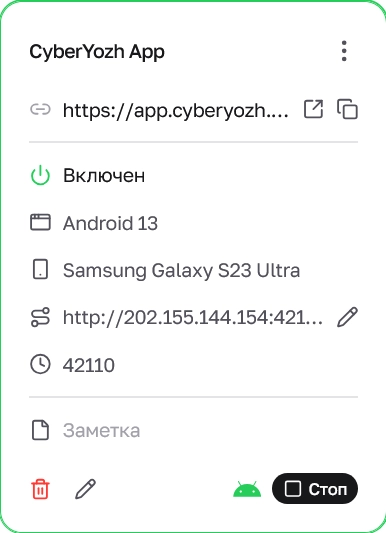
Увімкніть ADB і скопіюйте дані для підключення: відкрийте меню з трьома крапками на картці запущеного телефона й оберіть пункт ADB. У вікні, що відкриється, переведіть перемикач ADB увімкнено в активне положення та натисніть кнопку Отримати дані підключення. На екрані з'явиться готова команда з IP-адресою та портом (наприклад,
adb connect 162.128.207.240:20087) і пароль для входу (наприклад,Пароль: 3oOQMq). Скопіюйте їх і натисніть Закрити.
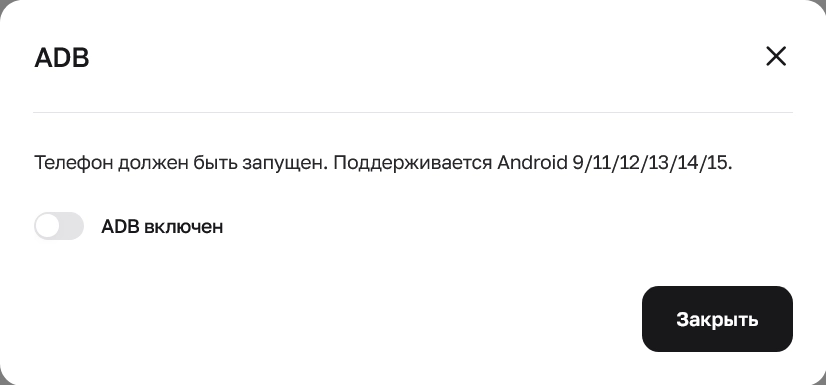
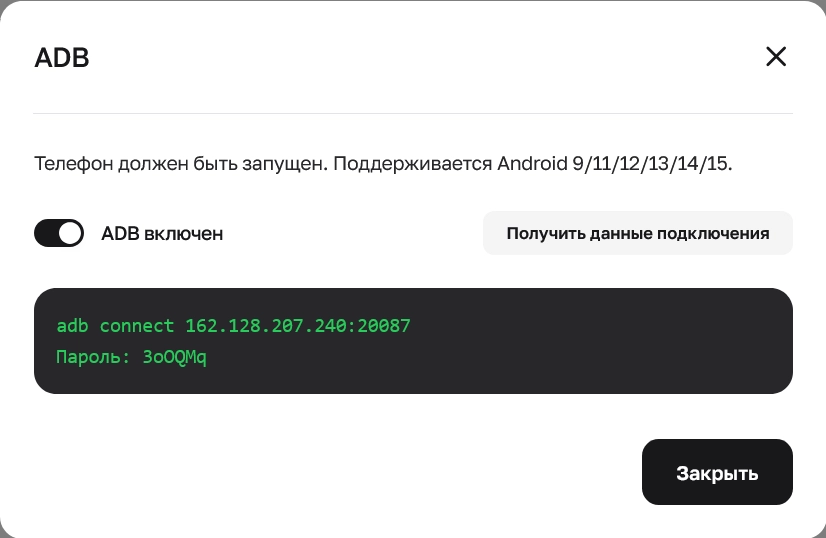
Підключіть свій скрипт або програму: виконайте скопійовану команду
adb connectу терміналі на своєму комп'ютері чи сервері, введіть пароль ADB і запускайте свої сценарії на одному або одразу кількох хмарних смартфонах.
Крок 4. Створення та запуск смартфонів через Cloud Phones REST API
Створювати нові профілі у вільних слотах, запускати телефони та запитувати доступи до ADB можна прямо з вашого коду без входу в браузер. Для цього використовуйте офіційний Cloud Phones API від CyberYozh App та інструменти з нашого розділу інфраструктури для ШІ-агентів і автоматизації.
4.1. Отримання API-ключа, список методів і доступні операції
Відкрийте розділ Ключі API у лівому бічному меню особистого кабінету та натисніть кнопку Згенерувати API-ключ, щоб випустити секретний токен. У правому верхньому куті цієї ж сторінки розташовані кнопки Документація і Swagger, де можна переглянути приклади всіх запитів і протестувати їх прямо в браузері (у вікні Swagger натисніть Authorize -> ApiKeyAuth і вставте свій ключ). При надсиланні запитів зі скрипта передавайте токен у HTTP-заголовку X-Api-Key (не вставляйте ключ прямо в рядок посилання URL).
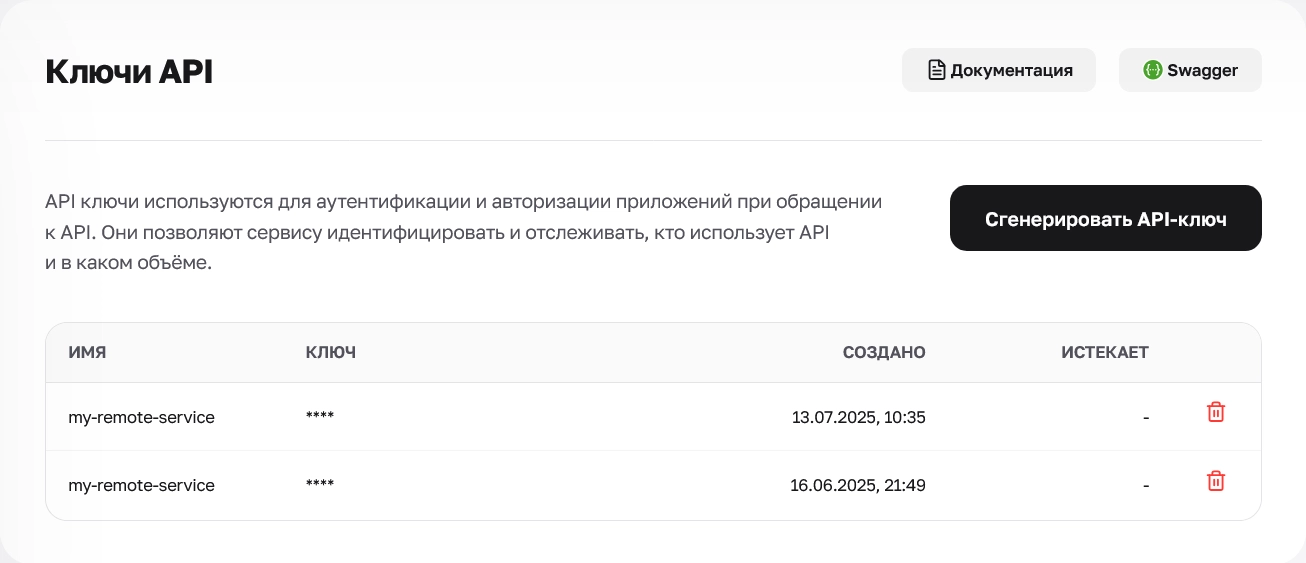
Перед викликом методів переконайтеся, що в особистому кабінеті є принаймні один вільний оплачений слот профілю, хвилини на балансі та робочий проксі з протоколом SOCKS5. Через базову адресу Cloud Phones API (/api/v2/cloud-phones/profiles/) доступно 7 основних операцій:
HTTP-метод і шлях після /api/v2/cloud-phones/profiles/ | Що робить метод | Основні параметри та умови | Ліміт запитів |
GET / (список) | Повертає список ваших профілів | Підтримує пагінацію та фільтри page, page_size, search, status (наприклад, ?status=running&page_size=10) і group (UUID папки) | 50 запит./сек |
POST / (створення) | Створює новий профіль у вільному оплаченому слоті | Обов'язкове поле name; додатково note, proxy і device (android_version за замовчуванням 13; region: cn, sgp або us - для регіону us через API потрібно вказувати Android 15). Повертає статус slot_reserved | 50 запит./сек |
POST /{id}/start/ | Надсилає команду на запуск телефона | Без тіла запиту; потребує прив'язаного проксі та хвилин на балансі; переводить профіль у статус starting | 20 запит./сек |
GET /{id}/ | Перевіряє параметри профілю та готовність після запуску | Надсилайте запит із невеликою паузою, доки в полі view_url не з'явиться посилання (телефон увімкнувся), або зупиніть перевірку, якщо в last_start_error повернувся текст помилки | 50 запит./сек |
POST /{id}/adb/ | Вмикає або вимикає ADB на працюючому телефоні | Передайте JSON {"enabled":true} або {"enabled":false}; телефон має бути запущений на Android 11 - 15 | 5 запит./сек |
GET /{id}/adb/ | Повертає дані для підключення за ADB | Викликайте після ввімкнення ADB, щоб отримати поля ip, port, password і готову команду connect_command | 5 запит./сек |
POST /{id}/root/ | Вмикає або вимикає Root-доступ | Передайте JSON {"enabled":true} або {"enabled":false}; телефон має бути запущений | 5 запит./сек |
Що важливо враховувати при роботі з публічним API:
Купівля нових слотів, вимкнення працюючого телефона (stop), видалення (delete) і клонування профілю (clone), а також встановлення застосунків і зміна GPS-координат через публічний API v2 не виконуються. Запит POST на створення профілю займає вже куплений вільний слот (повертаючи статус slot_reserved), не списуючи гроші за нові слоти й не вмикаючи сам телефон. А щоб зупинити смартфон і поставити витрату хвилин на паузу, натисніть кнопку Стоп на картці профілю в особистому кабінеті.
4.2. Приклад роботи через API за допомогою cURL: створення профілю, запуск і отримання ADB
Щоб не вставляти адресу сервера та свій API-ключ у кожну команду вручну, спочатку збережіть їх у змінні в терміналі:
export BASE_URL='https://app.cyberyozh.com'
export API_KEY='replace-with-your-api-key'
1. Створіть новий профіль у вільному оплаченому слоті:
curl -X POST "${BASE_URL}/api/v2/cloud-phones/profiles/" \
  -H "X-Api-Key: ${API_KEY}" \
  -H 'Content-Type: application/json' \
  -d '{"name":"Automation phone","proxy":{"proxy_information":"socks5://example-user:example-password@203.0.113.10:1080"},"device":{"android_version":"13","region":"sgp"}}'
Скопіюйте унікальний ідентифікатор створеного профілю (поле id) з відповіді сервера (HTTP 201) і збережіть його в змінну export PROFILE_ID='...'.
2. Надішліть команду на запуск телефона й дочекайтеся його ввімкнення:
curl -X POST "${BASE_URL}/api/v2/cloud-phones/profiles/${PROFILE_ID}/start/" \
  -H "X-Api-Key: ${API_KEY}"
На запуск реального смартфона в дата-центрі потрібен певний час, тому після команди старту перевіряйте статус профілю запитом GET "${BASE_URL}/api/v2/cloud-phones/profiles/${PROFILE_ID}/" із паузою в кілька секунд, доки поле status не зміниться на running, а в полі view_url не з'явиться посилання (якщо під час запуску виникла помилка, її причина повернеться в полі last_start_error).
Зверніть увагу:
Посилання з поля view_url призначене для роботи у вашому браузері, де ви вже увійшли в особистий кабінет CyberYozh App (а якщо потрібно поділитися доступом до екрана з колегою за гостьовим посиланням або QR-кодом, скористайтеся кнопкою Share / QR на бічній панелі відкритого телефона).
3. Увімкніть ADB і отримайте команду підключення:
curl -X POST "${BASE_URL}/api/v2/cloud-phones/profiles/${PROFILE_ID}/adb/" \
  -H "X-Api-Key: ${API_KEY}" \
  -H 'Content-Type: application/json' \
  -d '{"enabled":true}'
За кілька секунд надішліть запит GET "${BASE_URL}/api/v2/cloud-phones/profiles/${PROFILE_ID}/adb/" - у відповіді HTTP 200 прийдуть поля ip, port, password і готовий рядок connect_command (наприклад, adb connect 162.128.207.240:20087).
4.3. Як поєднати керування телефонами з API проксі, чекером Fraud Score та прийомом SMS
Усередині самого смартфона діями керує ADB, а всі підготовчі кроки перед запуском профілю зручно автоматизувати через зовнішні скрипти (на Python, у Postman, Playwright, Puppeteer, Selenium або Scrapy) за допомогою інших методів API CyberYozh App. Такий підхід використовують у найрізноманітніших сценаріях автоматизації (а чим реальне ARM-залізо відрізняється від звичайних віртуальних машин, ми розбирали в статті про онлайн-емулятори Android):
Зміна IP на проксі перед запуском телефона: купуйте нові проксі або викликайте миттєву зміну IP-адреси за посиланням і через API на виділених мобільних проксі LTE/4G/5G з безлімітним трафіком прямо перед стартом нової сесії.
Перевірка чистоти IP через Fraud Score: надсилайте адресу проксі через API у вбудований чекер Fraud Score ($0.15 за перевірку), щоб скрипт автоматично перевіряв репутацію IP за антифрод-базами ще до прив'язування до телефона.
Отримання кодів підтвердження з SMS через API: орендуйте віртуальні номери або резидентські номери мобільних операторів США через API розділу SMS і автоматично передавайте отриманий код підтвердження у свій ADB-скрипт для введення на екрані смартфона.
У наступній частині посібника ми докладно розберемо встановлення застосунків з APK та Google Play, передавання файлів, роботу з камерою та прийом SMS усередині смартфона (Застосунки та робочі сценарії).
Часті помилки при автоматизації, роботі з ADB і API (та як їх виправити)
Нижче зібрано рішення для чотирьох найчастіших ситуацій, з якими стикаються під час налаштування фонових завдань і виклику методів API:
Що відбувається | Чому так буває | Як вирішити в CyberYozh App |
Хвилини продовжують списуватися після закриття вкладки браузера | Закриття вкладки в браузері вимикає лише картинку на вашому моніторі, а сам телефон на сервері ARM продовжує працювати у фоновому режимі. | Коли фонові завдання завершено, відкрийте розділ Мої телефони, оберіть у фільтрі Усі статуси -> Увімкнено і натисніть кнопку Стоп на картці профілю, щоб перевести телефон у статус Вимкнено. |
API повертає помилку HTTP 402 (no_free_slots, period_expired або no_minutes) | Метод створення профілю через API не купує нові слоти автоматично, або на балансі закінчилися хвилини для запуску. | У розділі Мої телефони докупіть слоти через кнопку + Керування профілями або поповніть пакет хвилин через + Додати хвилини перед викликом POST /profiles/ або POST /start/. |
Запит до ADB через API повертає HTTP 409 або HTTP 422 | Код 409 означає, що телефон вимкнено або ADB ще запускається; код 422 повертається, якщо версія ОС не підтримує цю функцію (для ADB через API потрібен Android 11 - 15). | Перевірте через GET /profiles/{id}/, що телефон уже перейшов у статус running, переконайтеся, що в профілі вибрано Android 11 - 15, і зачекайте кілька секунд перед повторним запитом GET /adb/. |
API повертає HTTP 405 Method Not Allowed при спробі вимкнути або видалити телефон | Вимкнення, видалення, клонування, купівля слотів, встановлення застосунків і зміна GPS не входять до публічного API v2. | Вимикайте, клонуйте та видаляйте профілі через вебінтерфейс у розділі Мої телефони, а для автоматичного встановлення й запуску застосунків використовуйте підключення за ADB. |
👉 Перейти до інструментів ШІ та API-автоматизації CyberYozh App