Встановлення застосунків у хмарному телефоні: робочі сценарії, СМС та карти
Коли профіль уже створено і до нього підключено проксі (див. першу частину гайда з налаштування хмарного телефона і другу частину про прив'язку проксі та геолокації), смартфон готовий до роботи з 70+ мобільними платформами - від TikTok, Instagram і YouTube до Reddit, Telegram, Discord, Shopify та Amazon. Установлення застосунків у хмарному телефоні CyberYozh App відбувається прямо у вікні браузера на реальному ARM-пристрої, без важких локальних емуляторів на комп'ютері.
В одному особистому кабінеті зібрано все потрібне для щоденної роботи: вбудовані App Store і Google Play для швидкого встановлення програм, передавання файлів з ПК і назад, трансляція звуку в браузер, приймання SMS-кодів і випуск віртуальних платіжних карток із загального балансу.
TL;DR: 4 кроки для роботи в хмарному телефоні
Якщо слот і проксі вже готові, на запуск пристрою та встановлення застосунків у хмарному телефоні піде лише кілька хвилин:
Запустіть смартфон і налаштуйте екран: відкрийте ХМАРНІ ТЕЛЕФОНИ -> Мої телефони, натисніть Старт і дочекайтеся статусу Увімкнено. Перейдіть за посиланням угорі картки, щоб відкрити екран Android у браузері, виберіть якість відео кнопкою Роздільна здатність, налаштуйте звук у меню Ще або відкрийте доступ колезі через Поділитися / QR.
Встановіть потрібні застосунки та завантажте файли: ставте популярні сервіси в один клік через вбудований App Store без входу в Google або через звичайний Google Play, а фото, відео та інсталяційні файли переносьте з комп'ютера кнопками Завантаження та Експорт.
Прийміть SMS-код і прив'яжіть картку: у розділі SMS -> Додати номери орендуйте віртуальний або резидентський номер потрібної країни (за бажанням із перевіркою репутації за $0.15), скопіюйте його з вкладки Мої номери у застосунок і за потреби випустіть картку в розділі ВІРТУАЛЬНІ КАРТКИ.
Переводьте смартфон у режим очікування після роботи: поки телефон активний, він продовжує виконувати фонові завдання, навіть якщо вкладку браузера закрито. Коли поточні справи завершено, натисніть Стоп на картці в розділі Мої телефони - пристрій перейде в статус Вимкнено, таймер робочого часу стане на паузу, а всі застосунки та сесії збережуться.
Крок 1. Запуск екрана хмарного телефона та налаштування панелі управління
Запущений хмарний телефон відкривається прямо у вкладці браузера - екраном зручно керувати звичайними мишею та клавіатурою комп'ютера:
Запустіть пристрій у розділі «Мої телефони»: відкрийте ХМАРНІ ТЕЛЕФОНИ -> Мої телефони у лівому меню та натисніть Старт на потрібній картці. Коли підготовку завершено, рамка картки стане зеленою, статус зміниться на Увімкнено, а вгорі з'явиться активне посилання на екран.
Відкрийте екран Android: клікніть на посилання вгорі картки (або на іконку нової вкладки), щоб розгорнути інтерфейс смартфона за адресою
https://phone.cyberyozh.com/.... Як ми розглядали в гайді з автоматизації хмарних телефонів, це посилання відкривається лише у вашій поточній авторизованій сесії CyberYozh App і не є публічним гостьовим посиланням.Освойте дві вертикальні панелі управління: праворуч від екрана смартфона розташовано дві панелі інструментів:
Внутрішня біла панель: індикатор зв'язку, Скриншот, Завантаження, Експорт, Роздільна здатність, Перезавантажити, Очистити та меню Ще (керування гучністю звуку й поворотом екрана).
Зовнішня темна панель: дані про геолокацію GPS, Поділитися / QR, повноекранний режим і вбудований каталог App Store.
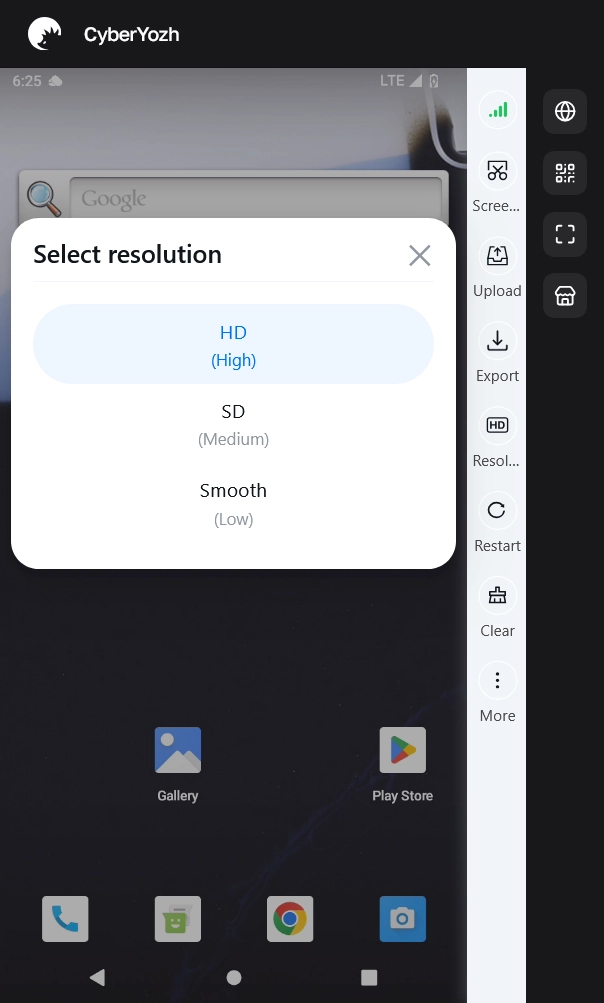
Налаштуйте якість відеопотоку й орієнтацію екрана: натисніть Роздільна здатність на внутрішній панелі та перемикайте якість між HD, SD і Smooth залежно від швидкості зв'язку з вибраним Регіоном сервера (США, Сінгапур або Китай). У меню Ще регулюються гучність звуку, що транслюється, і поворот екрана, кнопка Перезавантажити перезапускає ОС Android, а Очистити скидає тимчасові файли.
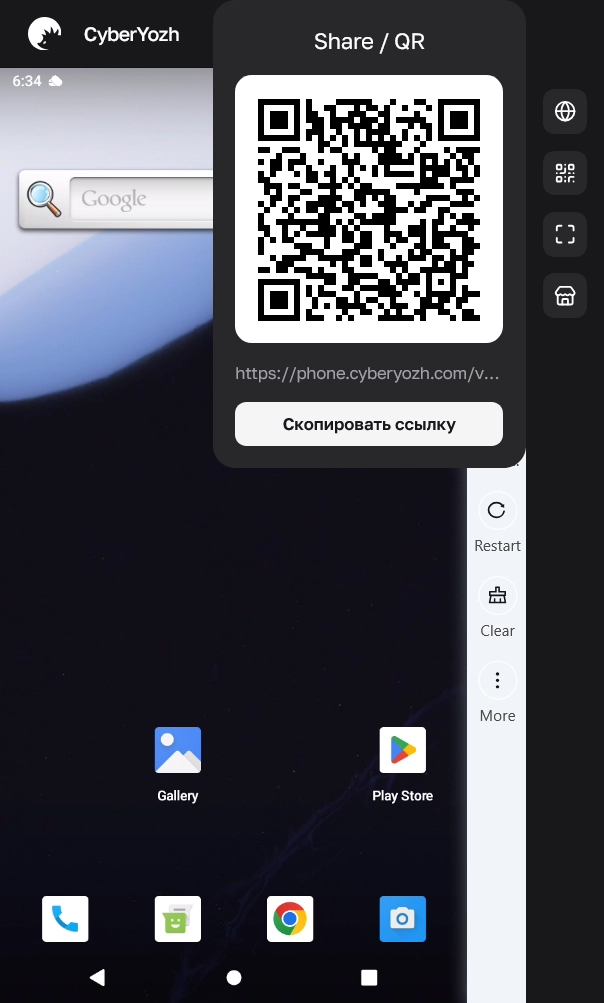
Поділіться доступом із колегою через «Поділитися / QR»: якщо потрібно відкрити запущену сесію на іншому пристрої, натисніть іконку QR-коду на зовнішній темній панелі. Відкриється вікно з QR-кодом, прямим посиланням на сесію та кнопкою Скопіювати посилання.
Крок 2. Встановлення застосунків у хмарному телефоні та обмін файлами з ПК
Ставити програми на віддалений смартфон можна трьома способами - через вбудований каталог, Google Play або за допомогою ADB:
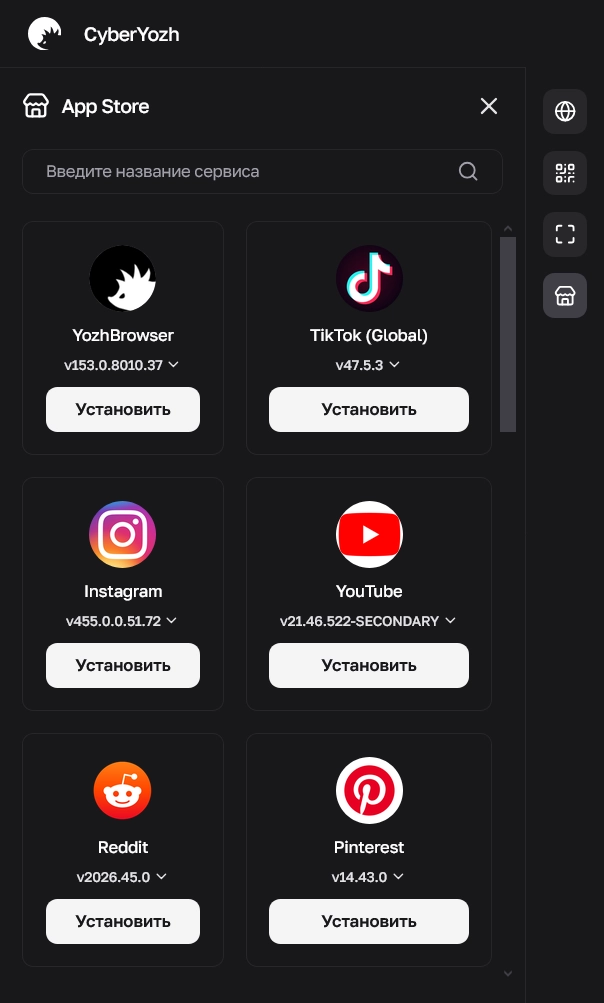
Швидке встановлення через вбудований App Store: натисніть іконку вітрини на зовнішній темній панелі, щоб відкрити каталог App Store. Вхід в обліковий запис Google для нього не потрібен - введіть назву в пошуку, за потреби виберіть потрібну версію зі спадного списку та натисніть Встановити. У каталозі вже доступні YozhBrowser, TikTok (Global), Instagram, YouTube, Reddit і Pinterest.
Завантаження з Google Play або встановлення через ADB: будь-які інші програми можна скачати через попередньо встановлений Google Play на робочому столі телефона після входу в обліковий запис Google або завантажувати віддалено мережею через ADB - цей варіант зручний для масового встановлення застосунків у хмарному телефоні (див. третю частину гайда з автоматизації).
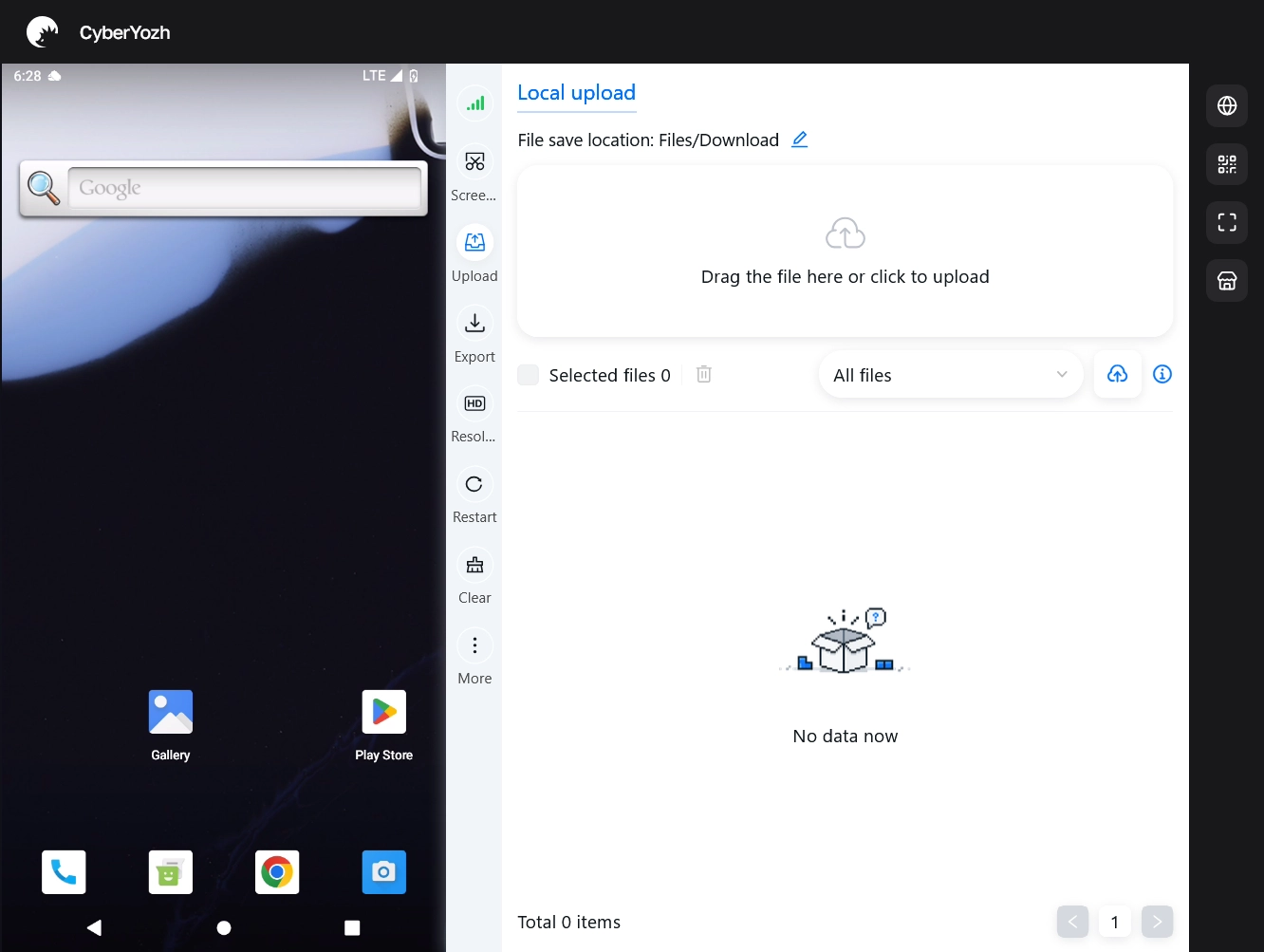
Передавання файлів із комп'ютера: натисніть Завантаження на внутрішній панелі, щоб відкрити вікно Локальне завантаження. За замовчуванням файли зберігаються в папку Файли/Завантаження, а змінити шлях можна кліком на іконку олівця. Перетягніть фотографії, відеоролики або тестові збірки в область завантаження та стежте за передаванням через фільтр Усі файли.
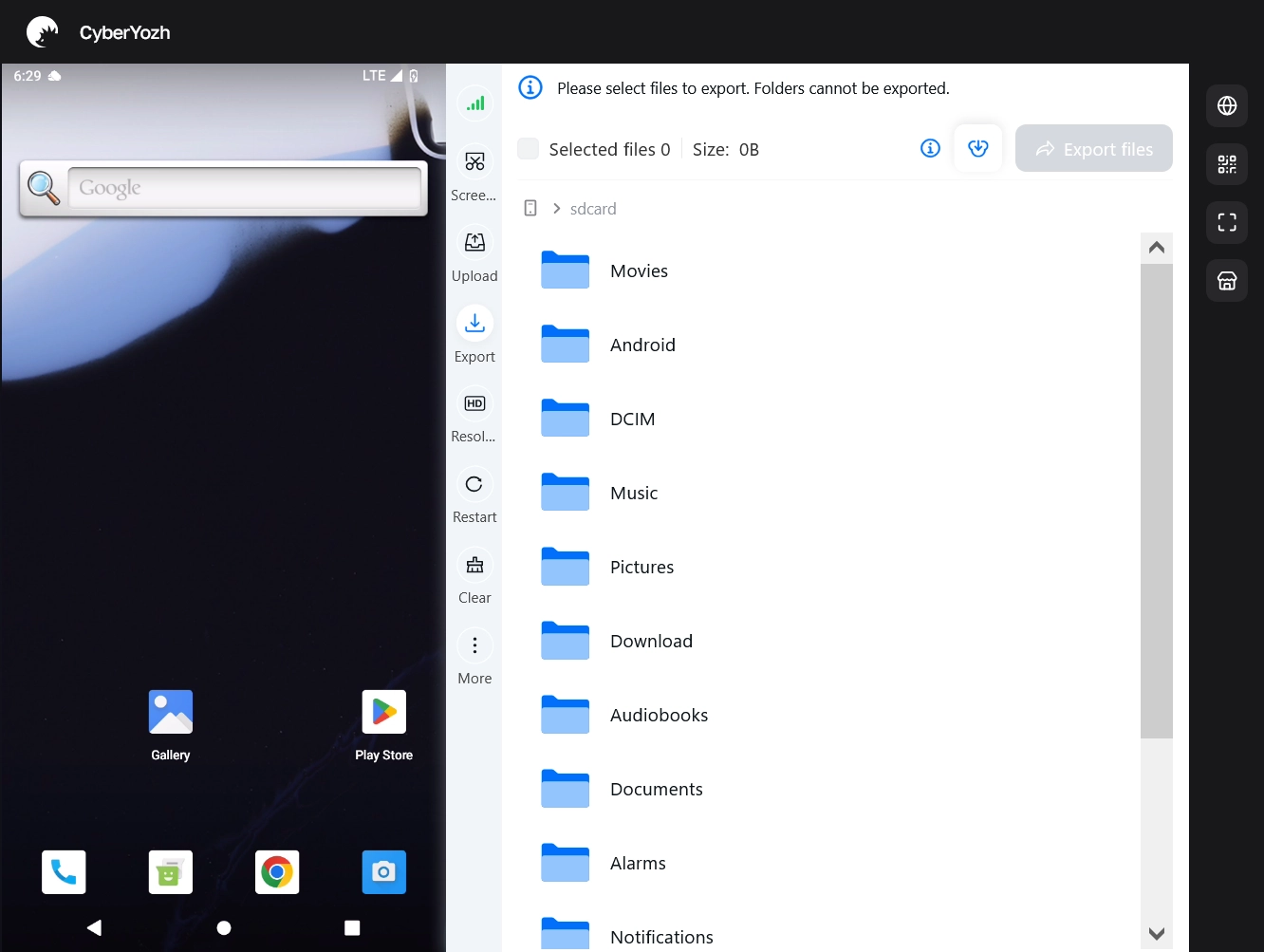
Експорт файлів із хмарного телефона на ПК: натисніть Експорт на внутрішній панелі, щоб відкрити внутрішню пам'ять смартфона (sdcard) з папками DCIM, Pictures, Movies, Download, Documents і Android. Вивантажувати можна лише окремі файли (не папки повністю) - відкрийте потрібну директорію, позначте файли галочками та натисніть Експорт файлів у правому верхньому куті.
Крок 3. Приймання SMS для верифікації та прив'язка віртуальних карток
Коли встановлення застосунків у хмарному телефоні завершено, багато сервісів вимагають підтвердження через SMS. Оскільки смартфон емулює параметри SIM-картки в Android без фізичного радіомодуля для дзвінків і стільникових повідомлень, приймання кодів і випуск платіжних карток винесено в суміжні розділи особистого кабінету CyberYozh App:
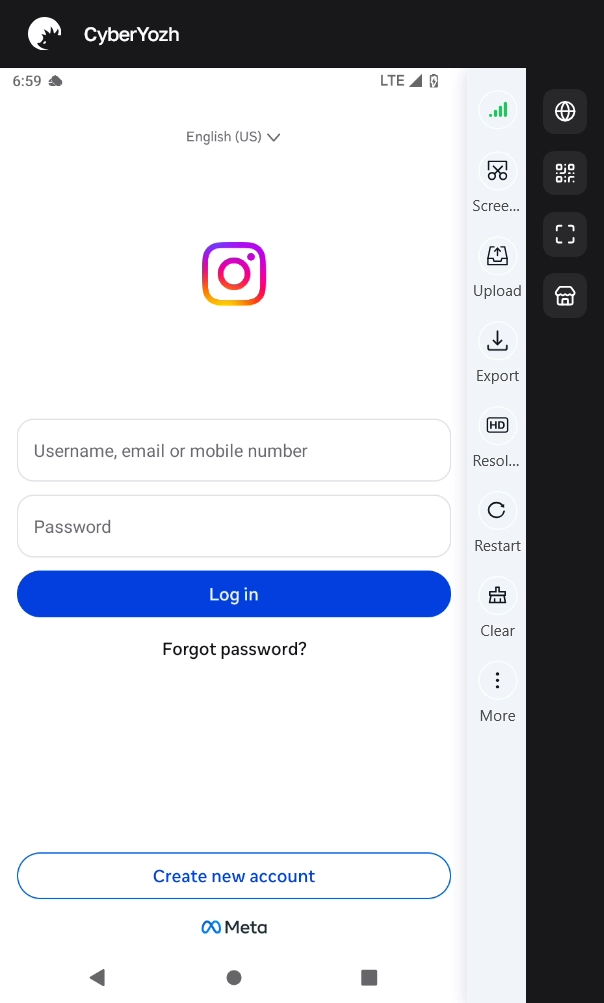
Відкрийте потрібний застосунок на хмарному смартфоні: запустіть встановлений сервіс (наприклад, Instagram) і перейдіть до екрана, де потрібно ввести номер мобільного телефона.
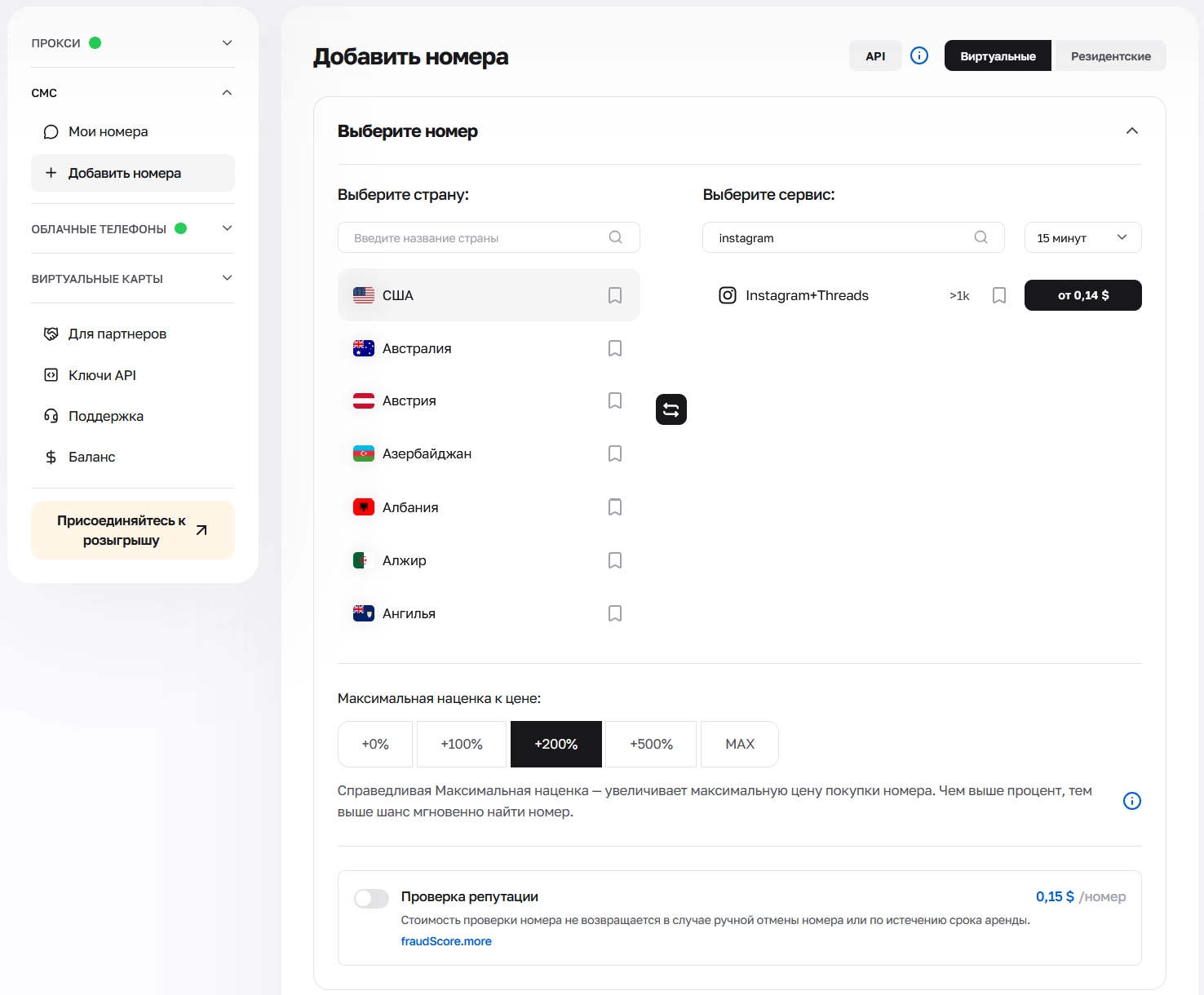
Виберіть країну та сервіс у розділі «SMS» -> «Додати номери»: розгорніть пункт SMS у лівому меню та відкрийте Додати номери (сервіс приймання SMS та оренди віртуальних номерів). Угорі праворуч доступні дві вкладки: Віртуальні для разового приймання SMS у 140+ країнах для 700+ сервісів (від $0.02) і Резидентські - реальні номери стільникових операторів США з орендою від $0.49 за 15 хвилин до 30 днів. У полі Виберіть країну вкажіть регіон, що збігається з країною проксі вашого телефона, потім виберіть сервіс (наприклад, Instagram+Threads), задайте строк оренди та натисніть кнопку з ціною.
За потреби налаштуйте націнку та перевірку репутації: унизу сторінки в блоці Максимальна націнка до ціни можна підняти цінову межу (від +0% до +500% або MAX), щоб швидше отримати вільний номер за високого попиту. Трохи нижче вмикається перемикач Перевірка репутації ($0.15 за номер) для автоматичної перевірки номера перед видачею.
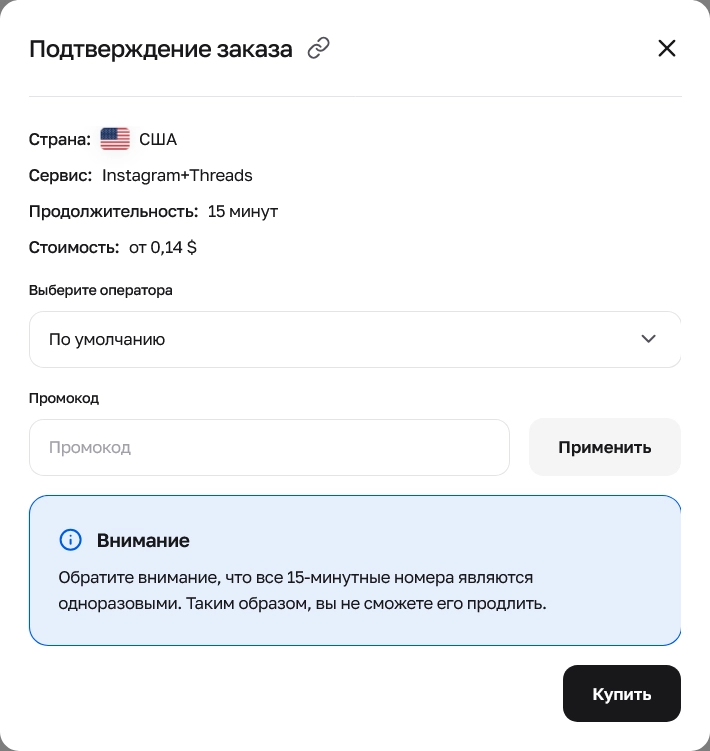
Підтвердьте замовлення номера: у вікні Підтвердження замовлення перевірте країну, сервіс, строк оренди та підсумкову вартість. За бажання виберіть конкретного оператора, введіть промокод і натисніть Купити (зважайте, що 15-хвилинні віртуальні номери одноразові й не подовжуються).
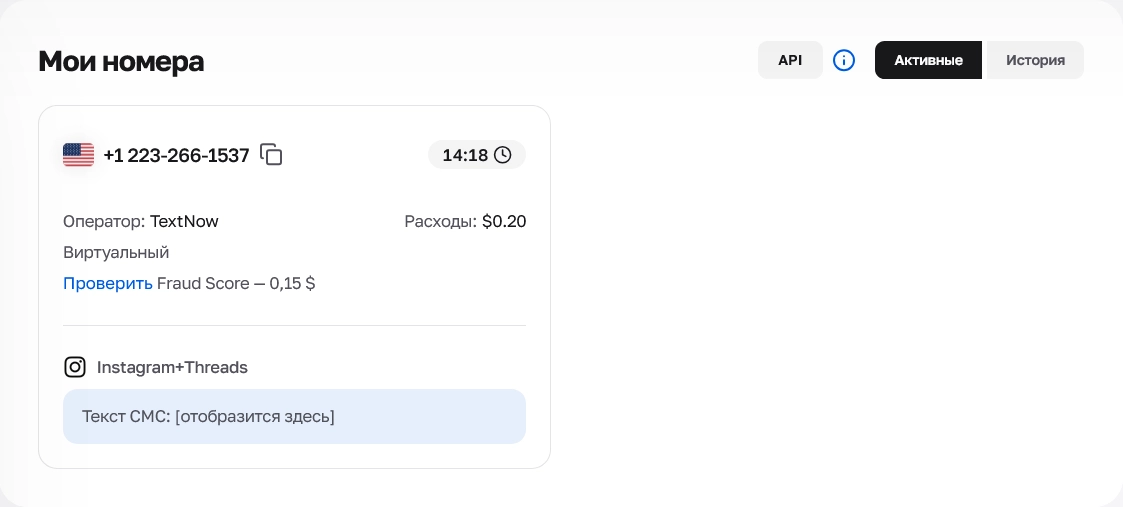
Скопіюйте номер і перевірте Fraud Score у «Мої номери»: виданий номер одразу з'явиться в розділі SMS -> Мої номери на вкладці Активні. На картці видно сам номер із кнопкою копіювання, таймер оренди, оператора, вартість і поле Текст SMS для вхідного коду. Якщо перевірку репутації не вмикали під час купівлі, її можна запустити прямо на картці за посиланням Перевірити Fraud Score - $0.15 або через окремий чекер Fraud Score.
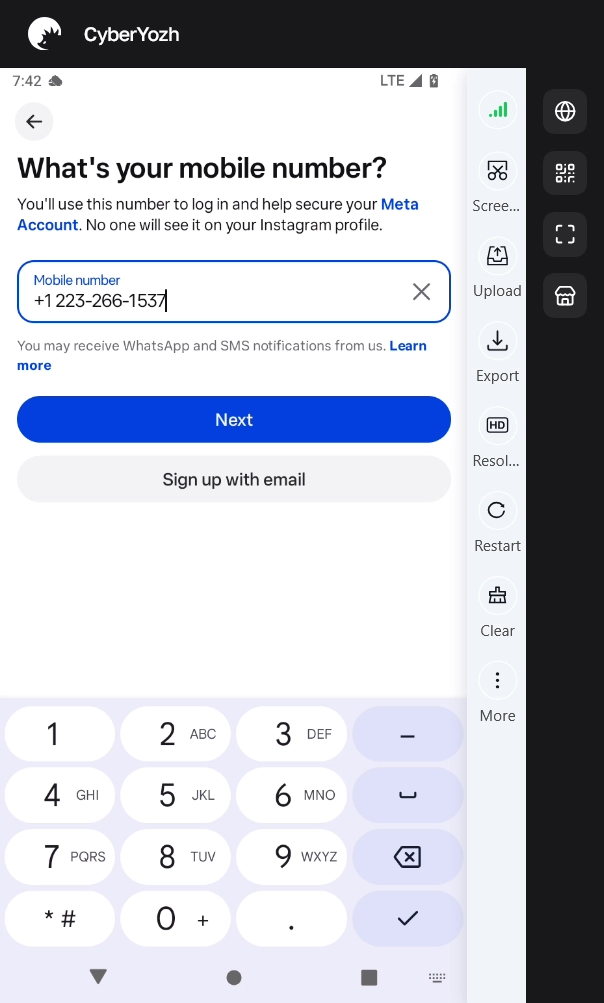
Введіть номер у застосунку та отримайте код: поверніться на вкладку з хмарним телефоном, вставте скопійований номер у поле мобільного телефона в Instagram і натисніть Далі. Коли SMS-код з'явиться в блоці Текст SMS на вкладці Мої номери, скопіюйте його та введіть у застосунку.
Випустіть віртуальну платіжну картку: якщо для підписок або реклами потрібні банківські картки, відкрийте розділ ВІРТУАЛЬНІ КАРТКИ (віртуальні картки з підтримкою Apple Pay і Google Pay) у лівому меню та випустіть картку з регіональною прив'язкою до країни вашого проксі.
Крок 4. Завершення сесії та збереження даних у хмарному телефоні
Після встановлення застосунків у хмарному телефоні та налаштування робочих профілів можна в будь-який момент перевести пристрій у режим очікування:
Фонова робота із закритою вкладкою: оскільки ОС Android працює на виділених серверах ARM, закриття вкладки браузера не перериває запущені процеси всередині смартфона. Це зручно, якщо ви залишаєте фонові завдання працювати, а час активної сесії при цьому продовжує враховуватися за вибраним тарифом.
Переведення пристрою в режим очікування: коли поточні завдання завершено й фонова робота смартфону більше не потрібна, натисніть кнопку Стоп на картці профілю в розділі Мої телефони (або на панелі управління у вьювері). Рамка картки стане сірою, статус зміниться на Вимкнено, а лічильник робочого часу одразу стане на паузу.
Збереження всіх даних у пам'яті слота: зупинка смартфона не скидає ваші налаштування, поки активний місячний слот. Усі програми з App Store і Google Play, збережені сесії, файли cookie, кеш і медіафайли в папці Файли/Завантаження залишаються в пам'яті пристрою та одразу готові до роботи після наступного натискання кнопки Старт.
Діагностика поширених проблем під час роботи із застосунками та верифікацією
Якщо в процесі роботи або під час встановлення застосунків у хмарному телефоні виникла помилка, скористайтеся таблицею швидкої діагностики нижче:
Що відбувається | Причина | Як вирішити в CyberYozh App |
Застосунок не отримує SMS на номер, який відображається в налаштуваннях Android | Номер у налаштуваннях Android - це емульований параметр SIM-картки; у хмарних телефонах немає фізичних радіомодулів. | Відкрийте SMS -> Додати номери, орендуйте Віртуальний або Резидентський номер під країну проксі та скопіюйте код із розділу Мої номери. |
Не вдається вивантажити папку повністю з хмарного телефона на комп'ютер | Інструмент Експорт на панелі управління передає лише окремі файли, а не папки повністю. | Відкрийте Експорт, зайдіть усередину потрібної папки sdcard (наприклад, DCIM, Pictures або Download), позначте файли галочками та натисніть Експорт файлів. |
Раптові запити повторної верифікації або збої сесії в робочих профілях | Використання ротаційного проксі з частою зміною IP під час сесії або розбіжність країни проксі, системної мови та регіону SMS-номера. | Для тривалих сесій використовуйте мобільні проксі LTE/4G/5G з безлімітним трафіком або статичні резидентські ISP-проксі, виберіть мову системи за країною IP та орендуйте SMS-номери того самого регіону. |
Трансляція екрана підлагує під час перегляду відео або прокручування | Велика фізична віддаленість від вибраного Регіону сервера або якість HD за невисокої швидкості інтернету. | Натисніть Роздільна здатність на внутрішній панелі та перемкніть якість на SD або Smooth, а нові профілі створюйте в найближчому до вас Регіоні сервера. |
Смартфон залишається активним після закриття вкладки браузера | Закриття вкладки вимикає лише трансляцію екрана, а пристрій на сервері ARM продовжує працювати у фоновому режимі. | Коли фонові завдання завершено, відкрийте розділ Мої телефони, відфільтруйте картки через Усі статуси -> Увімкнено і натисніть Стоп, щоб перевести пристрій у режим очікування. |