Cách tìm địa chỉ MAC trên bất kỳ thiết bị nào: Windows, macOS, iPhone và Android
Bạn đã bao giờ cần tìm địa chỉ MAC của thiết bị để khắc phục sự cố mạng hoặc cài đặt bảo mật nhưng không chắc phải tìm ở đâu? Việc tìm địa chỉ MAC chỉ mất vài bước nhanh chóng, dù bạn đang dùng Windows, macOS, iPhone hay Android.
Địa chỉ MAC là mã định danh duy nhất được gán cho bộ chuyển đổi mạng của thiết bị. Nhiều người dùng nhầm lẫn nó với địa chỉ IP – thứ định danh thiết bị của bạn trên mạng hoặc internet. Trong hướng dẫn này, bạn sẽ học cách tìm địa chỉ MAC trên bất kỳ thiết bị nào và bạn có thể cần nó để làm gì.
Nếu bạn đang tìm IP, hãy đọc hướng dẫn tra cứu địa chỉ IP của chúng tôi.
TÓM TẮT
Địa chỉ MAC là mã định danh duy nhất cho bộ chuyển đổi mạng của thiết bị. Bạn có thể tìm thấy nó trong cài đặt mạng hoặc dòng lệnh trên Windows, macOS, iPhone và Android.
Đừng nhầm lẫn MAC với địa chỉ IP. MAC định danh thiết bị trên mạng cục bộ; IP định danh kết nối của bạn trên internet.
Đối với các tác vụ chuyên nghiệp như nhắm mục tiêu vị trí hoặc quản lý nhiều tài khoản, proxy chuyên dụng có thể điều chỉnh IP của bạn để lưu lượng truy cập xuất hiện từ vị trí khác hoặc danh tính khác — địa chỉ MAC của bạn vẫn ở cục bộ.
Địa chỉ MAC là gì?
Địa chỉ MAC (Media Access Control) là mã định danh phần cứng duy nhất được gán cho bộ chuyển đổi Wi-Fi hoặc Ethernet của bạn. Nó cho phép các thiết bị nhận diện và giao tiếp với nhau trên mạng cục bộ.
Mỗi bộ chuyển đổi mạng có địa chỉ MAC riêng, vì vậy kết nối Wi-Fi và Ethernet của laptop bạn có thể có địa chỉ MAC khác nhau.
Làm thế nào để tìm địa chỉ MAC trên Windows
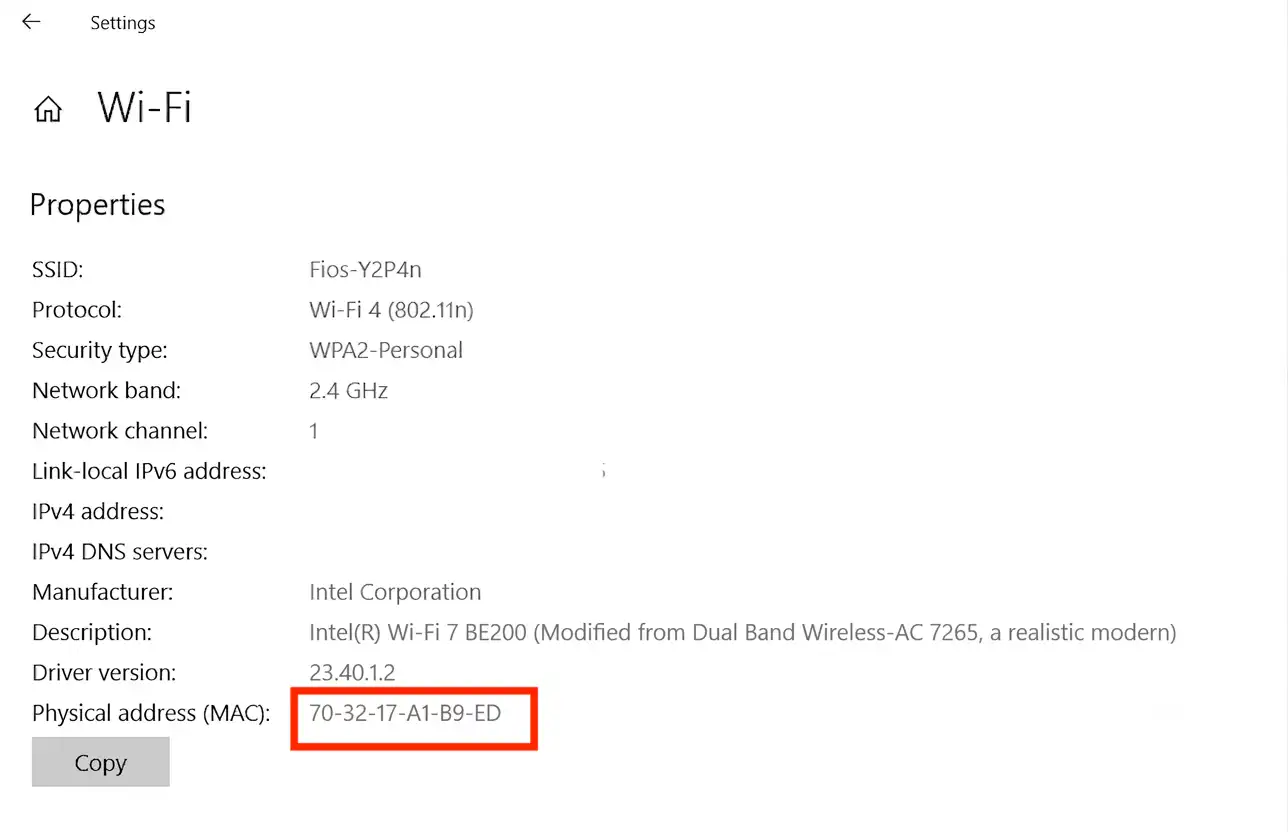
Có hai cách để tìm địa chỉ MAC trên Windows: một cách với giao diện trực quan và cách nhanh hơn với dòng lệnh.
Phương pháp 1: Sử dụng cài đặt
Mở Settings → Network & Internet.
Chọn Wi-Fi hoặc Ethernet, tùy thuộc vào kết nối của bạn.
Nhấp vào Hardware properties.
Tìm Physical address (MAC).
Phương pháp 2: Qua command prompt
Nhấn Win + R, gõ cmd, và nhấn Enter.
Chạy lệnh:
ipconfig /allTìm network adapter đang hoạt động của bạn và xem Physical Address, đó chính là địa chỉ MAC của bạn.
Khác với địa chỉ MAC của bạn, địa chỉ IP công khai của bạn hiển thị với các trang web bạn truy cập. Bạn có thể kiểm tra IP của mình bằng Whoer.net hoặc các công cụ tương tự để xem IP hiện tại. Điều này cũng hữu ích khi bạn sử dụng residential proxy – để xác minh rằng các trang web nhìn thấy vị trí proxy, chứ không phải IP gốc của bạn.
Làm thế nào để tìm địa chỉ MAC trên Mac
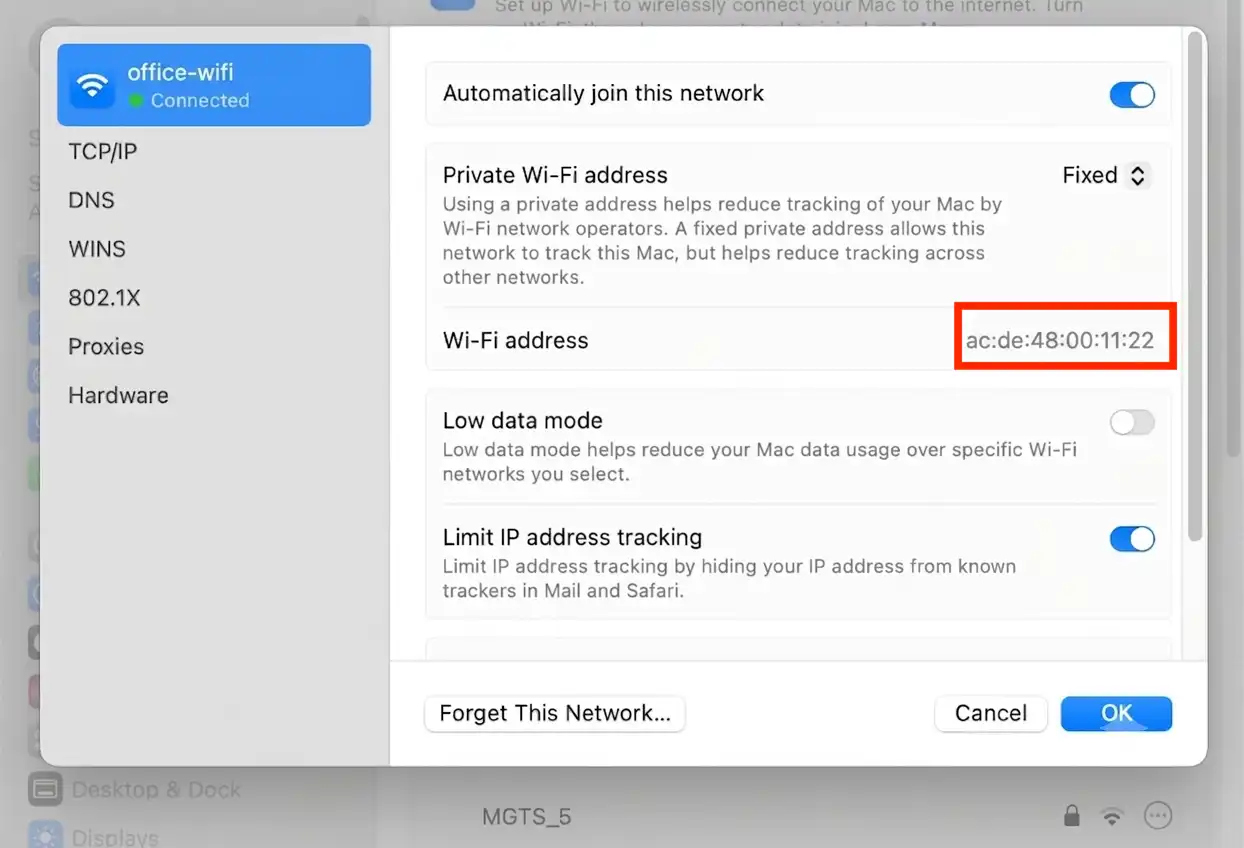
Bạn có thể tìm địa chỉ MAC trong System Settings hoặc bằng cách sử dụng Terminal. Nếu bạn đang cố gắng tìm địa chỉ IP trên Mac, lưu ý rằng địa chỉ MAC được liệt kê riêng biệt với địa chỉ IP của mạng.
Phương pháp 1: Trong cài đặt hệ thống
Mở System Settings → Network.
Chọn Wi-Fi (hoặc Ethernet).
Nhấp vào Details.
Tìm MAC Address (hoặc Wi-Fi Address, tùy thuộc vào phiên bản macOS của bạn).
Phương pháp 2: Thông qua terminal
Mở Terminal.
Chạy lệnh:
ifconfigXác định giao diện mạng đang hoạt động của bạn (chẳng hạn như en0 cho Wi-Fi — mặc dù trên một số máy Mac có thể là en1) và tìm giá trị ether. Đây là địa chỉ MAC của bạn.
Bạn đang tìm địa chỉ IP thay vì MAC? Nếu bạn muốn biết cách tìm địa chỉ IP trên Mac, hãy đọc bài viết của chúng tôi về tra cứu địa chỉ IP.
Làm thế nào để tìm địa chỉ MAC trên iPhone
Để tìm địa chỉ MAC của iPhone:
Mở Settings.
Nhấn General → About.
Cuộn xuống đến Wi-Fi Address. Đây là địa chỉ MAC của iPhone bạn.
Quan trọng: Nếu bạn đang kết nối với mạng Wi-Fi, iPhone của bạn có thể sử dụng Private Wi-Fi Address (địa chỉ MAC ngẫu nhiên) để bảo vệ quyền riêng tư. Địa chỉ hiển thị trong Settings → About là địa chỉ MAC phần cứng thực tế của bạn. Địa chỉ ngẫu nhiên xuất hiện theo từng mạng trong cài đặt Wi-Fi.
Để xem ảnh chụp màn hình và giải thích chi tiết hơn về Private Wi-Fi Address (địa chỉ MAC ngẫu nhiên), hãy xem hướng dẫn đầy đủ của chúng tôi về cách tìm địa chỉ MAC trên iPhone.
Làm thế nào để tìm địa chỉ MAC trên Android
Các bước cụ thể khác nhau tùy theo nhà sản xuất và phiên bản Android, nhưng thông thường bạn có thể tìm địa chỉ MAC trong cài đặt thiết bị.
Phương pháp 1: Sử dụng cài đặt
Mở Settings.
Nhấn About phone hoặc About device.
Chọn Status, Hardware information, hoặc Wi-Fi.
Tìm Wi-Fi MAC address.
Phương pháp 2: Qua cài đặt Wi-Fi
Mở Settings → Network & Internet → Wi-Fi.
Nhấn vào mạng đã kết nối hoặc Wi-Fi preferences.
Tìm MAC address, Device MAChoặc Wi-Fi MAC address.
Mẹo hữu ích: Nếu không tìm thấy, hãy dùng thanh tìm kiếm trong Settings và tìm «MAC address» hoặc «Wi-Fi MAC address».
Trên Android 10 trở lên, bạn có thể thấy randomized MAC – được sử dụng để bảo mật khi kết nối với mạng Wi-Fi. Để xem MAC thực của phần cứng, nhấn vào «Device MAC» hoặc «Phone MAC» (thường được liệt kê riêng biệt với MAC ngẫu nhiên).
Địa chỉ MAC và địa chỉ IP: Sự khác biệt
Địa chỉ MAC và địa chỉ IP thường bị nhầm lẫn. Tuy nhiên, trên thực tế chúng phục vụ các mục đích khác nhau. Địa chỉ MAC xác định thiết bị của bạn trên mạng cục bộ, trong khi địa chỉ IP xác định thiết bị của bạn trên mạng hoặc internet. Ví dụ, nếu bạn sử dụng USA proxy, các trang web sẽ thấy kết nối của bạn đến từ Hoa Kỳ.
Bảng dưới đây nêu bật những điểm khác biệt chính.
Địa chỉ MAC | Địa chỉ IP |
|---|---|
Mã định danh phần cứng | Mã định danh mạng |
Sử dụng trên mạng cục bộ | Sử dụng trên internet và mạng cục bộ |
Không thay đổi khi bạn sử dụng proxy | Có thể ẩn bằng proxy/VPN |
Được gán cho bộ chuyển đổi mạng | Được gán bởi router hoặc ISP |
Gắn liền với bộ chuyển đổi mạng | Có thể thay đổi theo thời gian |
Không được định tuyến qua internet | Được định tuyến qua internet |
Kiểm tra rủi ro gian lận IP của bạn trước khi chạy quy trình làm việc chuyên nghiệp.
Xem xét danh tiếng IP, vị trí và chi tiết kết nối của bạn trước khi triển khai quản lý tài khoản, tự động hóa hoặc các tác vụ scraping.
Khi nào bạn cần địa chỉ MAC?
Bạn có thể nghĩ địa chỉ MAC chỉ dành cho chuyên gia IT, nhưng có nhiều tình huống hàng ngày mà bạn sẽ được yêu cầu cung cấp nó:
Thiết lập bảo mật mạng — Thêm thiết bị của bạn vào danh sách lọc địa chỉ MAC của router để cho phép hoặc chặn các thiết bị cụ thể kết nối với Wi-Fi của bạn.
Khắc phục sự cố kết nối — ISP hoặc quản trị viên mạng của bạn có thể yêu cầu địa chỉ MAC để chẩn đoán sự cố hoặc cấp phép kết nối internet của bạn.
Kết nối với mạng bị hạn chế — Mạng ký túc xá, Wi-Fi văn phòng hoặc internet khách sạn thường yêu cầu bạn đăng ký địa chỉ MAC của thiết bị trước khi có thể truy cập.
Xác định thiết bị trên mạng của bạn — Khi xem danh sách thiết bị được kết nối trên router, bạn sẽ thấy các địa chỉ MAC. Biết địa chỉ của mình giúp bạn phát hiện các thiết bị lạ không thuộc về mạng.
Kiểm soát của phụ huynh — Nhiều router cho phép bạn đặt thời gian truy cập internet cho các thiết bị cụ thể bằng địa chỉ MAC của chúng.
Sử dụng proxy phù hợp cho quy trình làm việc của bạn
Địa chỉ MAC xác định thiết bị của bạn trên mạng cục bộ, nhưng các trang web và dịch vụ trực tuyến chủ yếu xác định kết nối của bạn qua địa chỉ IP công khai. Nếu bạn cần truy cập nội dung theo khu vực cụ thể, quản lý nhiều tài khoản, tự động hóa các tác vụ trình duyệt hoặc thu thập dữ liệu, việc chọn proxy phù hợp cũng quan trọng như cấu hình thiết bị của bạn.
CyberYozh cung cấp hạ tầng cho nhiều quy trình làm việc trực tuyến:
Proxy di động LTE/5G → Lưu lượng nhà mạng độ tin cậy cao với băng thông không giới hạn cho quy trình làm việc dựa trên tài khoản và nền tảng mạng xã hội.
Proxy ISP dân cư → IP dân cư tĩnh cho phiên dài, kiểm thử và danh tính ổn định.
Proxy dân cư luân phiên → Hơn 100 triệu IP với phiên sticky 24 giờ, lọc IP nâng cao và nhắm mục tiêu địa lý miễn phí cho tự động hóa và thu thập dữ liệu.
Proxy datacenter → IP chuyên dụng cho tác vụ khối lượng lớn, yêu cầu tốc độ cao.
Truy cập API → Kết nối qua Playwright, Puppeteer, Selenium, Scrapy, Postman hoặc script tùy chỉnh.
Xác minh SMS, công cụ kiểm tra rủi ro gian lận và thẻ thanh toán ảo → tất cả trong một nền tảng, không cần nhà cung cấp bên ngoài.
Được người dùng Trustpilot tin tưởng với đánh giá 4.7