
Cách chuyển đổi tài khoản trên Discord di động: 5 phương pháp hoạt động trong năm 2026
Bạn mở Discord trên điện thoại, tìm nút "Switch Accounts" mà bạn vẫn dùng trên laptop, nhưng nó không có ở đây. Bạn không thiếu cài đặt nào cả. Hướng dẫn này trình bày cách chuyển đổi tài khoản trên Discord mobile hiện nay, phương pháp nào hoạt động trên iPhone hoặc Android, và cách tránh bị khóa tài khoản.
Câu trả lời nhanh: Account Switcher chính thức của Discord, cho phép lưu tối đa năm tài khoản, được mô tả cho phiên bản desktop chứ không phải cho ứng dụng iOS hay Android. Cách giải quyết nhanh nhất là giữ một tài khoản trong ứng dụng Discord và mở tài khoản thứ hai trong trình duyệt điện thoại tại discord.com với tùy chọn "Request desktop site" được bật, nơi có sẵn công cụ chuyển đổi. Người dùng Android cũng có thể chạy bản sao thứ hai của ứng dụng thông qua tính năng dual-app hoặc work-profile tích hợp sẵn trên điện thoại.
TL;DR
Ứng dụng Discord mobile không có công cụ chuyển đổi tài khoản được mô tả chính thức, nên hầu hết mọi người đăng xuất rồi đăng nhập lại, hoặc dùng trình duyệt.
Trình duyệt mobile ở chế độ desktop cung cấp công cụ chuyển đổi năm tài khoản giống như phiên bản máy tính.
Android có thể chạy hai ứng dụng Discord thông qua các tính năng tích hợp như Dual Apps, Parallel Apps, hoặc Secure Folder. iPhone thì không.
Bật 2FA và lưu backup codes cho mọi tài khoản trước khi bắt đầu chuyển đổi, vì đó là nơi hầu hết các trường hợp bị khóa xảy ra.
Email "new login location" liên tục thường có nghĩa là IP của bạn liên tục thay đổi, chứ không phải ai đó đã hack bạn.
Bạn có thể chuyển đổi tài khoản trên Discord mobile không
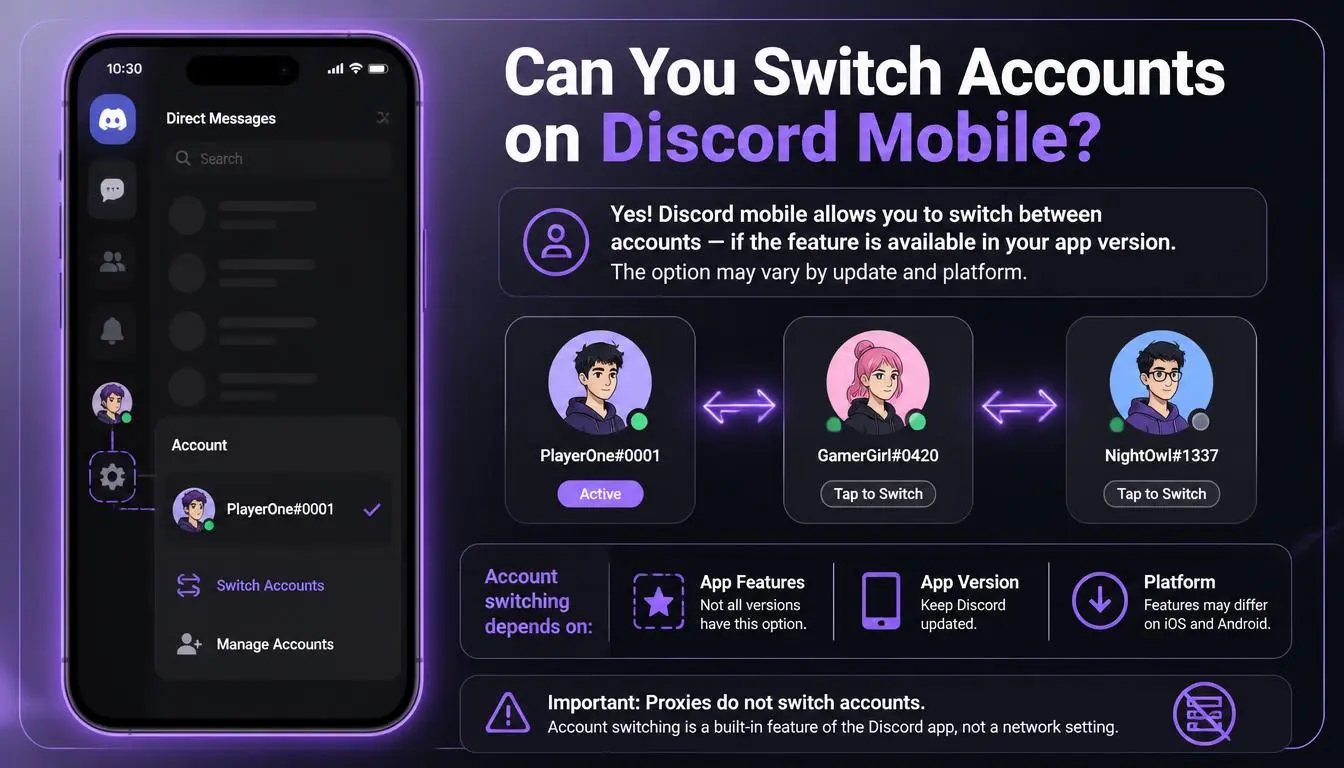
Có, nhưng không phải bằng một chạm. Bài viết trợ giúp Account Switcher của Discord mô tả tính năng này cho desktop: bạn nhấp vào avatar, chọn "Switch Accounts," và có thể giữ tối đa năm tài khoản đăng nhập.
Ứng dụng mobile vẫn chưa bắt kịp. Người dùng đã yêu cầu tính năng này trên diễn đàn phản hồi chính thức của Discord từ ít nhất năm 2023, và một yêu cầu năm 2024 nêu rõ rằng "ứng dụng Discord mobile hiện thiếu tính năng chuyển đổi tài khoản mà cả ứng dụng web và PC đều có."
Các tính năng ứng dụng thay đổi nhanh, vì vậy trước khi thử các cách giải quyết bên dưới, hãy mở ứng dụng, chạm vào avatar của bạn ở tab You, và tìm tùy chọn chuyển đổi. Nếu có, hãy dùng nó.
Cách chuyển đổi tài khoản trên Discord mobile: 5 phương pháp
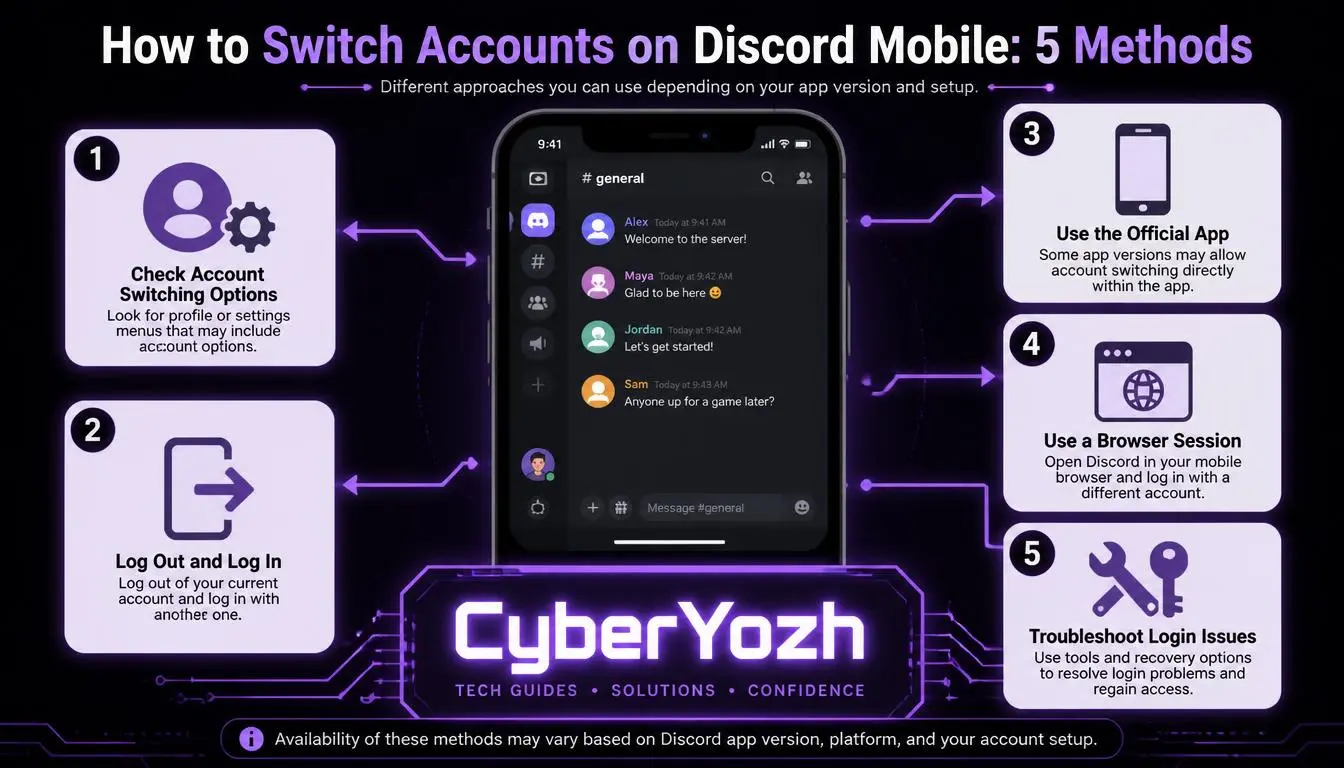
Phương pháp | iPhone | Android | Số tài khoản sẵn sàng cùng lúc | Nhược điểm chính |
1. Đăng xuất và đăng nhập lại | Có | Có | 1 | Chậm, cần mật khẩu và 2FA mỗi lần |
2. Trình duyệt ở chế độ desktop | Có | Có | Tối đa 5 | Màn hình nhỏ, thông báo yếu hơn |
3. App + trình duyệt | Có | Có | 2 | Hai giao diện khác nhau |
4. Ứng dụng kép tích hợp sẵn | Không | Có (hầu hết các thương hiệu) | 2 | Khác nhau tùy nhà sản xuất điện thoại |
5. Ứng dụng nhân bản bên thứ ba | Không | Có | Nhiều | Rủi ro bảo mật và quyền riêng tư |
1. Đăng xuất và đăng nhập lại
Nếu bạn chỉ cần các thao tác cơ bản để chuyển đổi tài khoản trên Discord mobile, đây là phương pháp Discord hỗ trợ trên mọi điện thoại. Vào You → Settings (biểu tượng bánh răng) → Log Out, sau đó đăng nhập bằng email hoặc số điện thoại và mật khẩu của tài khoản khác.
Phương pháp này hoạt động, nhưng là tùy chọn chậm nhất và mỗi lần đăng nhập có thể kích hoạt yêu cầu 2FA hoặc kiểm tra vị trí. Phù hợp nếu bạn chỉ chuyển đổi một lần mỗi ngày, không phải mười lần.
2. Sử dụng trình duyệt mobile ở chế độ desktop (tối đa 5 tài khoản)
Đây là cách gần nhất với công cụ chuyển đổi tài khoản Discord thực sự trên mobile.
Mở Chrome hoặc Safari và truy cập discord.com/login.
Bật Request desktop site (Chrome: menu ba chấm. Safari: nút "aA").
Đăng nhập, sau đó nhấp vào avatar của bạn ở góc dưới bên trái và chọn Switch Accounts → Add an Account.
Mẹo: Đừng sử dụng tab riêng tư hoặc ẩn danh. Các tab này xóa cookie khi bạn đóng, nên bạn sẽ bị đăng xuất mỗi lần.
3. Giữ một tài khoản trong app và một tài khoản trong trình duyệt
Nếu bạn chỉ cần hai tài khoản, đặt tài khoản chính trong app (để nhận thông báo) và tài khoản thứ hai trong trình duyệt. Đây là cách đơn giản nhất để chạy hai tài khoản Discord trên một điện thoại mà không cần cài đặt gì thêm.
4. Chạy hai app Discord trên Android
Đây là điều mọi người thường gọi là "double Discord". Nhiều điện thoại Android có thể chạy bản sao thứ hai, riêng biệt của một app mà không cần phần mềm bên thứ ba:
Xiaomi, Redmi, POCO: Settings → Apps → Dual apps
OnePlus, OPPO, realme: Settings → Apps → App cloner hoặc Parallel Apps
Samsung: Secure Folder (cài đặt Discord lần thứ hai bên trong nó)
Pixel và các dòng khác: work profile hoặc second user profile (Settings → System → Multiple users)
Tên gọi thay đổi tùy theo model điện thoại và phiên bản Android, vì vậy hãy tìm kiếm trong Settings từ "dual" hoặc "clone" nếu đường dẫn trên không khớp.
Sai lầm thường gặp: Tham gia beta của Discord để có "app thứ hai". Trên cả Android và iOS, beta thay thế app Discord hiện tại của bạn. Nó không cài đặt app thứ hai.
5. App nhân bản bên thứ ba (phương án cuối cùng)
Các app như Parallel Space có thể nhân bản Discord trên Android, nhưng chúng nằm giữa bạn và thông tin đăng nhập, thường yêu cầu quyền truy cập rộng và hiển thị quảng cáo. Tránh sử dụng chúng cho tài khoản chính hoặc bất kỳ tài khoản nào có thông tin thanh toán hoặc Nitro.
Bảo mật mỗi tài khoản trước khi bắt đầu chuyển đổi
Dù bạn chọn phương pháp nào, việc chuyển đổi tài khoản trên Discord mobile đồng nghĩa với nhiều lần đăng nhập hơn, và mỗi lần đăng nhập là một cơ hội bị khóa tài khoản. Hãy làm điều này một lần cho mỗi tài khoản:
Bật 2FA với app xác thực và lưu mã backup ở đâu đó bên ngoài điện thoại. Nếu bạn mất điện thoại, những mã này thường là cách nhanh nhất để lấy lại tài khoản.
Sử dụng email riêng cho mỗi tài khoản. Hộp thư chung khiến việc khôi phục trở nên rối rắm và biến một vi phạm thành hai.
Kiểm tra số điện thoại của bạn. Discord thường liên kết một số điện thoại đã xác minh với một tài khoản tại một thời điểm, vì vậy hãy lên kế hoạch số nào dùng cho đâu trước khi server yêu cầu bạn xác minh.
Discord cho phép gì: Tài khoản ẩn danh và tài khoản phụ đều được chấp nhận. Chính sách Danh tính và Tính xác thực của Discord cấm hồ sơ giả mạo, mạo danh và tạo tài khoản mới để vượt qua lệnh cấm vĩnh viễn. Bài viết về Account Switcher cũng lưu ý rằng nếu Discord hành động chống lại một tài khoản, nó "có thể hành động với bất kỳ tài khoản nào mà chúng tôi có thể xác định thuộc về người dùng". Các phương pháp chuyển đổi sẽ không thay đổi điều đó.
Khắc phục sự cố: các vấn đề thường gặp và cách giải quyết
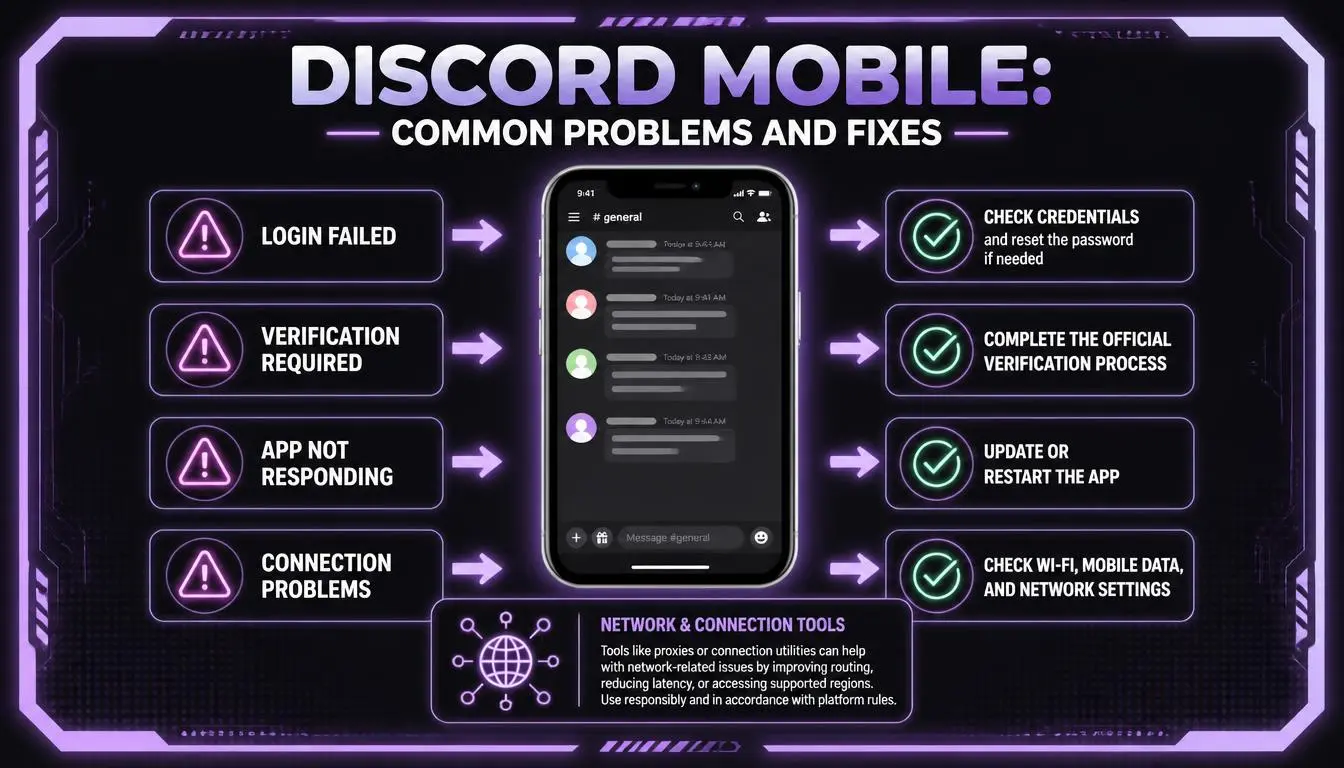
Đây là những vấn đề phổ biến nhất mà mọi người gặp phải khi cố gắng chuyển đổi tài khoản Discord trên di động.
Không có tùy chọn Thêm tài khoản. Điều đó là bình thường trong ứng dụng di động. Hãy sử dụng phương pháp trình duyệt (phương pháp 2).
Tôi liên tục nhận được email 'Phát hiện vị trí đăng nhập mới'. Discord yêu cầu bạn xác nhận đăng nhập khi nó đến từ một IP mà hệ thống không nhận ra. Chuyển đổi giữa Wi-Fi và dữ liệu di động, bật VPN hoặc sử dụng proxy luân phiên IP đều có thể kích hoạt điều này. Hãy mở email, xác minh đăng nhập và cố gắng đăng nhập trên cùng một mạng mỗi lần.
Trình duyệt liên tục đăng xuất tôi. Có thể bạn đang ở chế độ riêng tư hoặc trình duyệt của bạn xóa cookie khi thoát. Hãy sử dụng tab thông thường và cho phép cookie cho discord.com.
Tôi bị mất thiết bị 2FA. Hãy đăng nhập bằng mã dự phòng đã lưu, sau đó thiết lập lại 2FA trên thiết bị mới. Nếu không có mã dự phòng, việc khôi phục thông qua hỗ trợ Discord sẽ chậm và không được đảm bảo.
Tin nhắn nháp của tôi đã biến mất. Tài liệu chính thức của Discord xác nhận rằng tin nhắn nháp không được giữ lại khi bạn chuyển đổi tài khoản. Hãy gửi hoặc sao chép các tin nhắn quan trọng trước.
Bạn có cần proxy Discord để sử dụng nhiều tài khoản Discord không
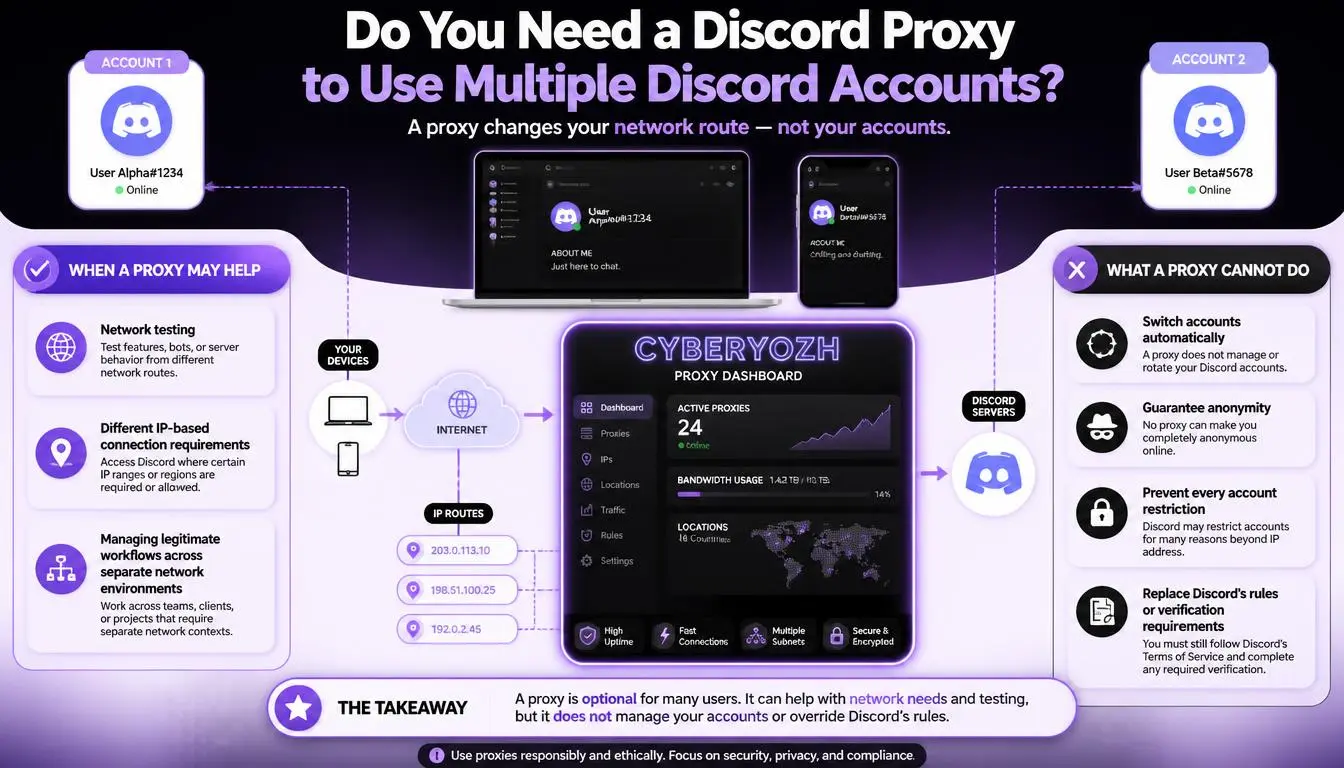
Đối với hầu hết mọi người, không. Biết cách chuyển đổi tài khoản trên Discord di động là tất cả những gì bạn cần cho mục đích sử dụng cá nhân. Proxy không chuyển đổi tài khoản, không che giấu nỗ lực trốn tránh lệnh cấm hay ngăn Discord liên kết các tài khoản mà hệ thống tin là thuộc về bạn.
Proxy quan trọng trong một số trường hợp: Các quản lý cộng đồng, người kiểm duyệt và các đại lý vận hành nhiều tài khoản thương hiệu hoặc khách hàng từ một điện thoại đôi khi gán cho mỗi tài khoản một IP cố định riêng, để mọi lần đăng nhập đều đến từ cùng một vị trí thay vì bất kỳ mạng nào mà điện thoại đang kết nối.
Nếu đó là trường hợp của bạn, quy tắc quan trọng nhất là: không sử dụng IP luân phiên để đăng nhập. Một IP thay đổi theo mỗi yêu cầu sẽ kích hoạt chính xác các kiểm tra vị trí được mô tả ở trên. IP tĩnh là lựa chọn phù hợp hơn.
Đang vận hành nhiều tài khoản cộng đồng? Xem cách thiết lập proxy Discord của CyberYozh gán cho mỗi tài khoản một IP riêng biệt, ổn định.
Các tùy chọn CyberYozh cho Discord trên di động
Giá như được liệt kê trên danh mục CyberYozh, tháng 10 năm 2026:
Proxy residential ISP tĩnh từ $5.29/tháng: một IP chuyên dụng không thay đổi, lưu lượng không giới hạn, HTTP và SOCKS5
Proxy di động LTE/5G chuyên dụng từ $3.5/ngày: kết nối nhà mạng thực trên kênh riêng của bạn, với lưu lượng không giới hạn và IP chỉ thay đổi khi bạn chọn
Proxy di động LTE/5G chia sẻ từ $1.7/ngày: IP nhà mạng rẻ hơn được chia sẻ với người dùng khác, tốt hơn cho mục đích sử dụng nhẹ
Công cụ kiểm tra điểm gian lận để xem liệu một IP đã bị đánh dấu hay chưa trước khi bạn đăng nhập bằng nó
Những gì nó không làm được: Proxy không thể làm cho một tài khoản miễn nhiễm với các quy tắc của Discord và nó sẽ không giúp ích gì cho một tài khoản đã bị cấm.
Kết luận
Cho đến khi Discord thêm công cụ chuyển đổi chính thức vào ứng dụng, việc chuyển đổi tài khoản trên Discord di động có nghĩa là chọn giải pháp thay thế phù hợp. Sử dụng trình duyệt ở chế độ desktop cho tối đa năm tài khoản, ứng dụng cộng với trình duyệt cho hai tài khoản hoặc tính năng ứng dụng kép tích hợp của Android để có thiết lập gọn gàng hơn. Hãy bảo mật mọi tài khoản bằng 2FA và mã dự phòng trước tiên.
Quản lý tài khoản cho nhóm hoặc cộng đồng? So sánh mọi loại proxy trong danh mục CyberYozh và chọn tùy chọn tĩnh phù hợp với ngân sách của bạn.