
Cách thiết lập proxy để hoạt động với các thiết bị Android
Marketing kỹ thuật số hiệu quả đòi hỏi kiểm soát mạng nghiêm ngặt. Hiểu cách thiết lập proxy trên Android giúp bảo vệ dấu vết mạng của bạn một cách đáng tin cậy. Tuy nhiên, các hạn chế của hệ điều hành làm phức tạp nhiệm vụ này. Cơ sở hạ tầng gốc chỉ áp dụng cấu hình thủ công cho mạng không dây cục bộ. Ngắt kết nối khỏi Wi-Fi. Chuyển sang dữ liệu di động. Hệ thống sẽ ngay lập tức đặt lại các tham số và trả thiết bị về IP di động mặc định của bạn.
TL;DR:
Các kỹ sư mạng giải quyết vấn đề mất kết nối bằng cách sử dụng các client chuyên dụng. Những ứng dụng này buộc lưu lượng đi qua các máy chủ bảo mật trên toàn hệ thống. Các giao thức tunneling duy trì ổn định trên tất cả các mạng (Wi-Fi, LTE, 5G).
Dưới đây, chúng tôi phân tích toàn bộ quy trình. Đầu tiên, bạn sẽ học cách thiết lập proxy trên Android gốc thông qua menu Wi-Fi. Tiếp theo, chúng tôi sẽ triển khai các client bên thứ ba để bảo mật lưu lượng di động. Cuối cùng, chúng tôi sẽ cấu hình giao thức SOCKS5 cho việc định tuyến gói tin TCP và UDP đầy đủ.
Cách thiết lập proxy trên Android: lựa chọn loại proxy
Trước khi học cách thiết lập proxy trên Android, hãy chọn loại máy chủ phù hợp. Kiến trúc phải khớp hoàn hảo với yêu cầu nền tảng mục tiêu của bạn. CyberYozh App hoạt động như một hệ sinh thái thống nhất để quản lý workspace độc lập. Nền tảng kết hợp các IP residential, mobile và datacenter với các dịch vụ SMS và số ảotích hợp. Dịch vụ thực thi chính sách zero-logs nghiêm ngặt trên tất cả các node.
1. Private mobile proxies (4G/5G)
Sử dụng những proxy này cho quản lý workspace TikTok, Instagram và Facebook. Bạn có được luân chuyển IP qua API và khớp fingerprint hệ điều hành chính xác. Cấu hình này đạt được tỷ lệ tin cậy cao nhất trong các hệ thống lọc nghiêm ngặt. Bạn cũng có thể luân chuyển địa chỉ thủ công qua một liên kết HTTP đơn giản. Giá bắt đầu từ $1.70 mỗi ngày. Lưu lượng không giới hạn.
👉 Kết nối private mobile proxies | Đọc hướng dẫn công nghệ
2. Static residential proxies (ISP)
Cơ sở hạ tầng của Amazon, Nike và PayPal ngay lập tức gắn cờ các IP datacenter. Residential proxies (ISP) giải quyết vấn đề này. Chữ ký số khớp với các kết nối cáp quang gia đình thực tế. Bạn bảo đảm một IP chuyên dụng cho một người dùng duy nhất. Các node hỗ trợ cả giao thức HTTP và SOCKS5. Loại máy chủ này đảm bảo thời gian hoạt động ổn định 99.9%. Giá bắt đầu từ $5.29 mỗi tháng.
👉 Kết nối static residential proxies
3. Dynamic residential proxies (rotating)
Phân tích dữ liệu hàng loạt làm cạn kiệt các địa chỉ khả dụng nhanh chóng. Pool này cung cấp luân chuyển tự động trên mỗi yêu cầu mới. Bạn cũng có thể điều chỉnh thời lượng duy trì session. Hệ thống cung cấp targeting cấp quốc gia mà không tốn thêm chi phí. Backend tự động loại bỏ các node không ổn định khỏi hàng đợi. Bạn trả $2 cho mỗi gigabyte lưu lượng.
👉 Kết nối dynamic residential proxies | Đọc hướng dẫn công nghệ
4. Datacenter proxies (server-based)
Sử dụng những proxy này cho tổng hợp dữ liệu thị trường hoặc lập chỉ mục tải cao. Bạn kết nối trực tiếp với các trung tâm dữ liệu thương mại. Điều này giảm độ trễ của bạn xuống mức tối thiểu. Truyền dữ liệu vẫn không giới hạn. Mạng liên tục đánh giá sức khỏe máy chủ dựa trên các chỉ số tin cậy hiện tại. Phân bổ datacenter riêng bắt đầu từ $1.77 mỗi tháng.
Thông tin xác thực
Bảng điều khiển CyberYozh App tạo thông tin xác thực mạng ngay sau khi mua. Triển khai yêu cầu các tham số chính xác.
IP (Host): 172.98.60.180
Port: 58763
Chi tiết đăng nhập: Tên người dùng và mật khẩu được chỉ định của bạn.
Một ký tự không chính xác duy nhất gây ra lỗi kết nối. Máy chủ đích sẽ ngay lập tức trả về trạng thái 407 Authentication Required.

Cách thiết lập proxy trên Android qua cài đặt Wi-Fi
Cấu hình Android gốc chỉ áp dụng cho mạng Wi-Fi cục bộ. Thiết lập này xử lý lưu lượng HTTP tiêu chuẩn. Nó không hỗ trợ giao thức SOCKS5.
Bước 1. Cài đặt mạng
Mở Settings và đi tới Wi-Fi.
Nhấn vào biểu tượng bánh răng bên cạnh mạng đang hoạt động của bạn.
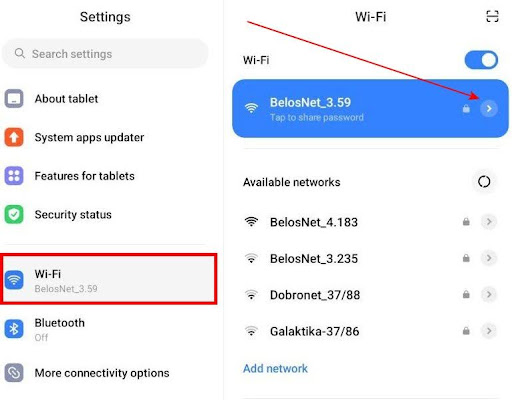
Fig. 2. Wi-Fi settings on Android. 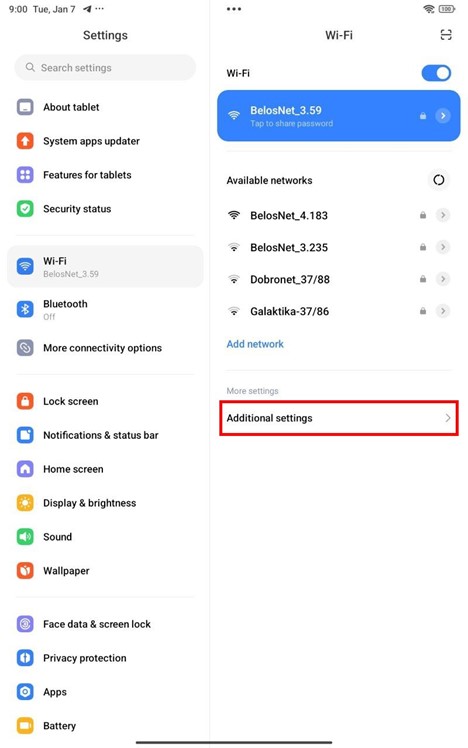
Fig. 3. Select Additional settings.
Bước 2. Nhập dữ liệu
Tìm cài đặt Proxy. Mặc định là "None".
Chọn Manual.
Nhập IP đã thuê của bạn vào trường Hostname.
Nhập cổng HTTP của bạn.
Để trống các trường ngoại lệ.
Nhấn Save.
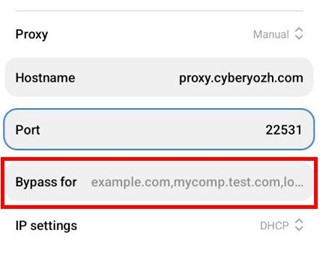
Fig. 4. You can add exceptions for certain sites. Specified websites will connect directly without using the proxy. 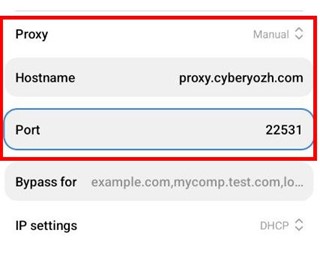
Fig. 5. Proxy data entry window. 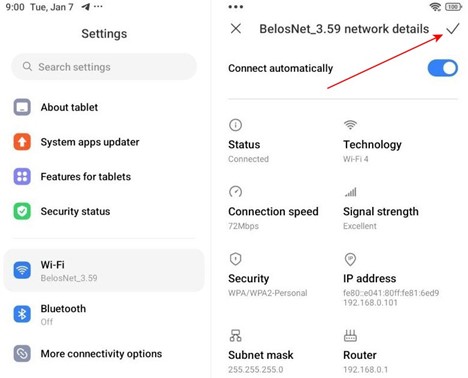
Fig. 6. Save the data.
Bước 3. Xác thực
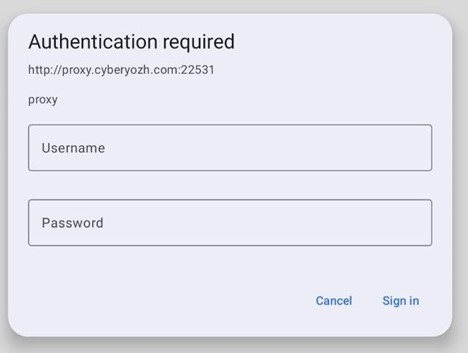
Mở trình duyệt Chrome. Thử truy cập bất kỳ trang web nào. Một lời nhắc xác thực sẽ xuất hiện.
Nhập Login và Passwordcủa proxy.
Nhấn Sign In.
Các gói dữ liệu Wi-Fi đi ra giờ đây được định tuyến qua máy chủ đã chọn. Ngắt kết nối khỏi điểm truy cập không dây sẽ ngay lập tức phá vỡ chuỗi bảo mật. Hệ điều hành chuyển sang mạng di động. Bạn ngay lập tức để lộ IP di động gốc của mình. Cài đặt hệ thống qua điểm truy cập APN hoạt động không ổn định do hạn chế về xác thực.
Cách thiết lập proxy trên Android: SOCKS5 và v2rayNG
Các ứng dụng bên thứ ba định hướng dữ liệu gói qua tất cả các giao diện mạng. Cấu hình này truyền đạt đáng tin cậy cả lưu lượng HTTP và SOCKS5. Hệ thống hoạt động hoàn hảo trên cả kết nối Wi-Fi và LTE.
Bước 1. Cài đặt
Tải ứng dụng v2rayNG từ Google Play hoặc GitHub. Đây là một ứng dụng mã nguồn mở đáng tin cậy. Bạn cũng có thể sử dụng SocksDroid cho các tác vụ tunneling đơn giản hơn.
Bước 2. Thêm hồ sơ
Mở ứng dụng. Nhấn vào biểu tượng dấu cộng ở góc trên.
Chọn Type manually [SOCKS] hoặc [HTTP] tùy thuộc vào cổng của bạn.
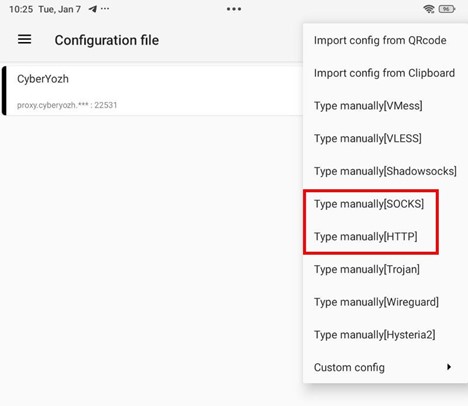
Fig. 8. Profile addition menu in v2rayNG.
Bước 3. Nhập thông số
Nhập chính xác các thông số từ bảng điều khiển của bạn.
Remarks: Đặt tên cho hồ sơ của bạn.
Address (IP): IP đã thuê của bạn.
Port: Cổng kết nối.
User / Password: Thông tin đăng nhập của bạn.
Nhấn vào dấu kiểm để lưu.
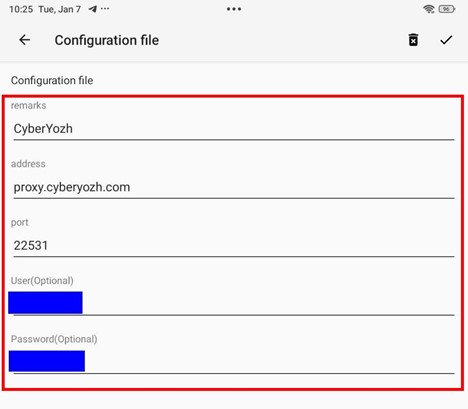
Fig. 9. Profile parameter input screen.
Bước 4. Khởi chạy tunnel
Chọn hồ sơ đã tạo từ danh sách.
Nhấn vào nút Connect tròn ở phía dưới.
Android sẽ yêu cầu quyền tạo VPN khi khởi chạy lần đầu. Nhấn OK.
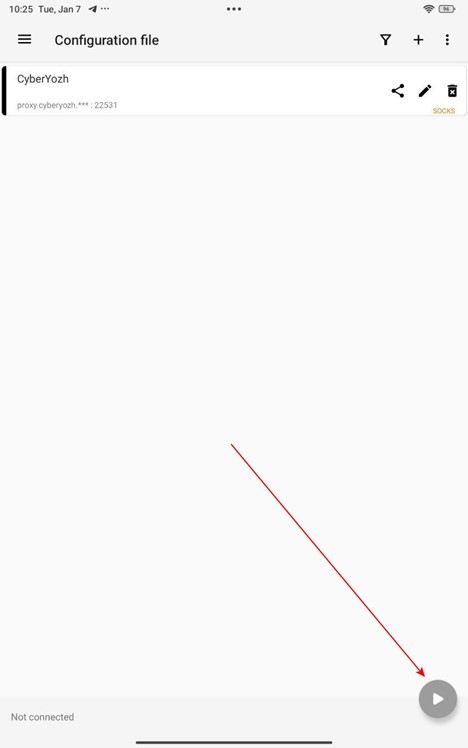
Fig. 10. Starting the proxy. Toàn bộ lưu lượng truy cập của điện thoại bạn giờ đây sẽ đi qua proxy. Kết nối vẫn hoạt động bất kể loại mạng hiện tại của bạn.
Kiểm tra rò rỉ IP
Luôn xác nhận cách ly mạng sau khi cấu hình. Mở trình duyệt di động của bạn. Truy cập browserleaks để kiểm tra kết nối bên ngoài.
Kiểm tra các trường sau.
IP address: Phải khớp chính xác với máy chủ đã thuê của bạn.
Country: Phải tương ứng với khu vực mục tiêu của bạn.
Rò rỉ DNS: Các trường phân giải chỉ nên hiển thị máy chủ của nhà cung cấp proxy của bạn.
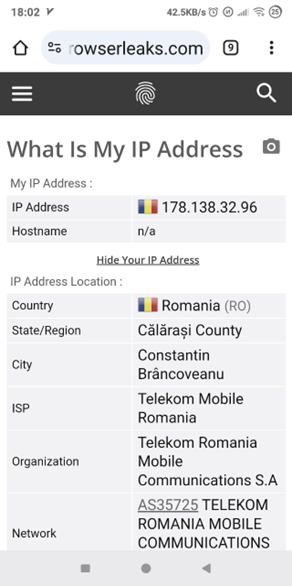
Các trang web mục tiêu sẽ ngay lập tức nhìn thấy IP thực tại nhà của bạn khi xảy ra rò rỉ yêu cầu DNS. Để đánh giá chính xác, hãy chạy kết nối qua công cụ kiểm tra danh tiếng mạng CyberYozh App. Công cụ này phân tích chỉ số Trust Rate của bạn. Nó xác minh IP với cơ sở dữ liệu doanh nghiệp. Điểm rủi ro cuối cùng trên 75 sẽ kích hoạt đóng hồ sơ tự động trên các nền tảng nghiêm ngặt.
Tóm tắt: Cách thiết lập proxy trên Android
Hướng dẫn chính xác về cách thiết lập proxy trên Android phụ thuộc nhiều vào loại mạng của bạn. Các tham số gốc chỉ quản lý giao diện Wi-Fi. Chuyển sang dữ liệu di động sẽ ngay lập tức ngắt kết nối bảo mật. Thiết bị lập tức tiết lộ IP di động thực của nó. Cài đặt ứng dụng v2rayNG giải quyết hoàn toàn vấn đề này. Chương trình tạo một đường hầm VPN cục bộ. Nó định tuyến 100% gói tin TCP và UDP bất kể mạng đang hoạt động.
Nếu bạn cần các node đáng tin cậy cho công việc của mình, hãy khám phá danh mục CyberYozh App. Các tùy chọn có sẵn bao gồm proxy di động riêng (từ $1.70 mỗi ngày), IP residential tĩnh ($5.29 mỗi tháng) và nhóm datacenter cho phân tích dữ liệu (từ $1.77 mỗi tháng).
Câu hỏi thường gặp: Cách thiết lập proxy trên Android
Làm thế nào để thiết lập proxy trên Android mà không cần ứng dụng bên thứ ba trên mạng di động?
Cấu hình hệ điều hành gốc chỉ định tuyến lưu lượng qua Wi-Fi. Ngắt kết nối khỏi bộ định tuyến cục bộ sẽ kết thúc phiên. Thiết bị ngay lập tức quay về địa chỉ IP di động mặc định. Cài đặt qua APN hoạt động không ổn định. Để duy trì hoạt động liên tục trên mạng LTE và 5G, bạn phải cài đặt một ứng dụng như v2rayNG.
Tôi có thể thiết lập proxy SOCKS5 trên Android bằng cài đặt hệ thống mặc định không?
Menu cấu hình Wi-Fi Android gốc chỉ xử lý các giao thức HTTP và HTTPS. Nhập thông tin đăng nhập SOCKS5 vào các trường hệ thống sẽ gây ra lỗi xác thực. Bạn phải triển khai một ứng dụng chuyên dụng cho định tuyến gói tin UDP.
Tại sao kết nối của tôi bị ngắt khi màn hình khóa?
Các phiên bản Android hiện đại tắt các tiến trình nền để tiết kiệm pin. Tính năng này được gọi là Doze Mode. Khi màn hình tối, hệ điều hành sẽ tắt ứng dụng. Điều hướng đến cài đặt hệ thống. Tìm v2rayNG. Bật hồ sơ pin "Unrestricted" (Không hạn chế). Điều này buộc đường hầm phải duy trì hoạt động.
Loại IP nào hoạt động tốt nhất cho mạng xã hội?
Sử dụng proxy di động. Chúng truyền lưu lượng qua các trạm phát sóng di động vật lý. Hàng triệu thuê bao chia sẻ các địa chỉ này qua NAT. Hệ thống lọc coi hoạt động này là tự nhiên. Bạn nhận được mức độ tin cậy mạng tối đa.
Làm thế nào để xác minh dấu vết mạng của tôi được cách ly?
Bật hồ sơ ứng dụng của bạn. Truy cập browserleaks.com. IP và khu vực địa lý hiển thị phải khớp với máy chủ đã thuê. Luôn kiểm tra phần DNS để phát hiện rò rỉ.
Hệ sinh thái CyberYozh App có bảo vệ chống lại các hệ thống theo dõi doanh nghiệp không?
Nền tảng hoạt động theo chính sách không lưu nhật ký nghiêm ngặt. Công cụ kiểm tra tích hợp đánh giá IP của bạn trước khi phiên bắt đầu. Các nền tảng hạn chế truy cập khi mức độ tin cậy giảm. Duy trì Trust Rate cao. Điều này ngăn chặn đóng hồ sơ trên các tài nguyên nghiêm ngặt.