
«Phiên Facebook đã hết hạn» có nghĩa là gì: Nguyên nhân và cách khắc phục cho năm 2026
Bạn đang làm việc gì đó, kiểm tra tin nhắn, quản lý chiến dịch quảng cáo hoặc theo dõi một nhóm chat, và đột nhiên Facebook chặn bạn lại:
"Phiên của bạn đã hết hạn. Vui lòng đăng nhập lại."
Điều này thật bực bội mỗi lần xảy ra. Nếu nó xảy ra lặp đi lặp lại, bạn bắt đầu cảm thấy như có gì đó thực sự không ổn. Tin tốt là: trong hầu hết các trường hợp, bạn có thể khắc phục lỗi này trong vòng chưa đầy năm phút.
Trong hướng dẫn này, chúng tôi sẽ giải thích "phiên" thực sự là gì, hướng dẫn bạn qua mọi nguyên nhân thực sự của lỗi này (bao gồm cả những nguyên nhân mà hầu hết các bài viết bỏ qua), cung cấp các cách khắc phục cụ thể cho từng thiết bị iPhone, Android và mọi trình duyệt desktop chính, đồng thời chỉ cho bạn cách đảm bảo điều này không tái diễn nữa.
TL;DR: Phiên Facebook hết hạn: Tóm tắt nhanh
Lỗi "phiên Facebook hết hạn" có nghĩa là token đăng nhập của bạn đã bị vô hiệu hóa. Đây là tất cả những gì bạn cần biết trong nháy mắt:
Tại sao nó xảy ra: Hết thời gian do không hoạt động, cache hoặc cookie bị hỏng, ứng dụng hoặc trình duyệt lỗi thời, internet không ổn định hoặc IP thay đổi, tiện ích mở rộng trình duyệt xung đột, hoạt động tài khoản đáng ngờ hoặc sự cố máy chủ Facebook.
Cách khắc phục nhanh:
Tất cả thiết bị: Đăng xuất hoàn toàn, sau đó đăng nhập lại
Desktop: Xóa cache và cookie của trình duyệt
iPhone: Xóa và cài đặt lại ứng dụng Facebook (iOS không có tùy chọn xóa cache trực tiếp)
Android: Xóa cache ứng dụng và tắt tối ưu hóa pin cho Facebook
Người dùng trình duyệt: Kiểm tra ở chế độ ẩn danh để loại trừ tiện ích mở rộng gây lỗi
Mọi người: Kiểm tra Downdetector trước; nếu Facebook gặp sự cố, không có cách khắc phục nào hiệu quả
Cách ngăn chặn tái diễn: Bật xác thực hai yếu tố, giữ ứng dụng và trình duyệt luôn cập nhật, tránh chuyển đổi mạng thường xuyên và xóa cache trình duyệt hàng tháng.
Dành cho marketers và người dùng đa tài khoản: Phiên bị ngắt lặp đi lặp lại ở quy mô lớn hầu như luôn do IP không ổn định gây ra. Theo cơ sở hạ tầng proxy của CyberYozh, một proxy residential tĩnh chuyên dụng cho mỗi tài khoản là giải pháp tiêu chuẩn; xem phần đa tài khoản bên dưới để biết cách thiết lập chính xác.
"Phiên Facebook hết hạn" có nghĩa là gì
Khi bạn đăng nhập vào Facebook, nền tảng không liên tục yêu cầu bạn chứng minh danh tính cứ mỗi năm giây. Thay vào đó, nó tạo ra thứ gọi là token phiên.
"Hãy nghĩ về nó như một thẻ thông hành kỹ thuật số tạm thời nói rằng, 'Đúng, người này đã đăng nhập rồi; cho họ qua.'"
Thẻ thông hành đó có ngày hết hạn. Facebook đặt một ngày hết hạn vì lý do bảo mật: nếu thiết bị của bạn bị đánh cắp, bạn ngừng sử dụng nó hoặc phát hiện điều gì đó đáng ngờ, token sẽ trở nên không hợp lệ và bạn được yêu cầu xác minh lại danh tính. Khi điều đó xảy ra, bạn sẽ thấy thông báo phiên của bạn đã hết hạn.
Hầu hết thời gian, đây là vấn đề thường gặp. Nhưng khi nó cứ lặp lại, có điều gì đó cụ thể đang kích hoạt nó, và phần còn lại của hướng dẫn này được thiết kế để giúp bạn xác định và khắc phục.
Tại sao Facebook của tôi cứ báo phiên đã hết hạn
Dưới đây là 8 lý do hợp lệ giải thích tại sao Facebook có thể cứ báo "phiên đã hết hạn".
1. Token phiên Facebook của bạn hết hạn do không hoạt động
Phiên của Facebook không tồn tại mãi mãi. Nếu bạn để một tab trình duyệt mở và rời khỏi nó trong một khoảng thời gian dài mà không tương tác, token của bạn sẽ âm thầm hết hạn ở chế độ nền. Cú nhấp chuột tiếp theo của bạn sẽ kích hoạt lỗi. Đây là một trong những nguyên nhân phổ biến nhất và ít đáng lo ngại nhất.
2. Đăng nhập trên nhiều thiết bị hoặc vị trí
Mỗi lần đăng nhập mới sẽ tạo một phiên mới. Khi hệ thống của Facebook phát hiện đăng nhập từ nhiều thiết bị hoặc vị trí trong một khoảng thời gian ngắn, nó có thể hiểu đây là hành vi đáng ngờ và chấm dứt các phiên cũ hơn để phòng ngừa. Nếu bạn thường xuyên chuyển đổi giữa điện thoại, laptop và máy tính công việc, mô hình này có thể kích hoạt lỗi thường xuyên hơn bạn nghĩ.
3. Cache bị hỏng hoặc cookie lỗi thời
Trình duyệt và ứng dụng của bạn lưu trữ các tệp tạm thời, được gọi là cache, để giúp Facebook tải nhanh hơn. Cookie lưu trữ trạng thái đăng nhập của bạn. Theo thời gian, các tệp này trở nên lỗi thời, bị hỏng hoặc phình to với dữ liệu cũ. Khi Facebook kiểm tra token phiên của bạn với hồ sơ của nó và phát hiện không khớp, nó sẽ đăng xuất bạn. Đây là nguyên nhân có thể khắc phục phổ biến nhất.
4. Ứng dụng hoặc phiên bản trình duyệt lỗi thời
Facebook liên tục cập nhật hệ thống bảo mật của mình. Nếu ứng dụng hoặc trình duyệt của bạn đang chạy phiên bản cũ hơn, nó có thể không còn giao tiếp trơn tru với máy chủ của Facebook, gây ra các lần mất phiên không thể đoán trước. Một bản cập nhật mất hai phút và giải quyết vấn đề này vĩnh viễn.
5. Internet không ổn định hoặc địa chỉ IP thay đổi thường xuyên
Facebook liên kết phiên hoạt động của bạn với địa chỉ IP của bạn, định danh cho biết bạn đang kết nối từ đâu. Khi bạn chuyển đổi giữa Wi-Fi và dữ liệu di động, thay đổi mạng hoặc sử dụng kết nối mà IP của bạn thay đổi thường xuyên (các điểm phát Wi-Fi công cộng đặc biệt tệ trong trường hợp này), Facebook hiểu sự thay đổi này là rủi ro bảo mật tiềm ẩn và chấm dứt phiên của bạn.
Đây là nguyên nhân kỹ thuật phổ biến nhất đằng sau các lỗi phiên lặp lại đối với bất kỳ ai quản lý Facebook một cách chuyên nghiệp; nhóm proxy của CyberYozh giải quyết trực tiếp vấn đề này bên dưới.
6. Tiện ích mở rộng trình duyệt can thiệp vào đăng nhập của bạn
Trình chặn quảng cáo, tiện ích mở rộng VPN trình duyệt, trình quản lý cookie và một số công cụ bảo mật có thể chặn hoặc thay đổi chính những cookie mà Facebook sử dụng để duy trì phiên của bạn. Một số làm điều này có chủ ý (để ngăn theo dõi), và một số làm điều này vô tình. Dù thế nào, kết quả cũng giống nhau: Facebook không thể xác minh phiên của bạn, vì vậy nó đăng xuất bạn.
7. Hoạt động tài khoản đáng ngờ hoặc truy cập trái phép
Nếu người khác đang cố truy cập vào tài khoản Facebookcủa bạn, hoặc đã làm như vậy, hệ thống bảo mật tự động của Facebook có thể buộc hết hạn phiên của bạn như một biện pháp bảo vệ. Điều này ít phổ biến hơn các nguyên nhân kỹ thuật ở trên, nhưng đây là nguyên nhân đáng loại trừ đầu tiên nếu không có gì khác giải thích được mô hình.
8. Sự cố máy chủ Facebook hoặc gián đoạn nền tảng
Đôi khi vấn đề không liên quan gì đến thiết bị hoặc tài khoản của bạn. Sự cố nền tảng, cập nhật liên tục và gián đoạn máy chủ một phần có thể kích hoạt hết hạn phiên hàng loạt ảnh hưởng đến hàng nghìn người dùng cùng lúc. Đây là nguyên nhân mà hầu như mọi người đều cố khắc phục, trong khi giải pháp thực tế chỉ đơn giản là chờ đợi.
Làm điều này trước tiên: Kiểm tra xem Facebook có thực sự bị lỗi không.
Trước khi chạm vào bất kỳ cài đặt nào trên thiết bị của bạn, hãy dành 30 giây tại đây: Truy cập trang Facebook của Downdetector hoặc trang Trạng thái Nền tảng của Meta. Nếu có sự gia tăng đột biến trong các vấn đề được báo cáo hoặc gián đoạn dịch vụ được xác nhận, vấn đề hoàn toàn nằm ở phía Facebook và không có cách xóa cache nào có thể khắc phục sự cố máy chủ. Hãy chờ đợi, kiểm tra lại sau một giờ. Nếu cả hai trang đều hiển thị hoạt động bình thường, vấn đề nằm ở phía bạn và các cách khắc phục bên dưới sẽ giải quyết nó.
Đọc thêm về proxy Facebook chi tiết
Tham khảo nhanh: Cách khắc phục nào phù hợp với nguyên nhân của bạn
Dưới đây là tổng quan đơn giản về các vấn đề bạn đang gặp phải và cách giải quyết từng vấn đề. Mỗi giải pháp có một số. Kiểm tra phần tiếp theo để biết hướng dẫn từng bước.
Tình trạng bạn đang gặp phải | Nguyên nhân có khả năng cao nhất | Đi tới |
Lỗi sau khi để Facebook mở trong nhiều giờ | Hết thời gian do không hoạt động | Cách khắc phục 1 |
Lỗi sau khi chuyển đổi giữa các thiết bị | Nhiều phiên hoạt động | Cách khắc phục 1 |
Lỗi xảy ra trên một trình duyệt cụ thể | Cache/cookies bị hỏng | Cách khắc phục 2 |
Lỗi chỉ trên iPhone | Vấn đề cache iOS | Cách khắc phục 3 |
Lỗi chỉ trên Android | Cài đặt ứng dụng hoặc pin | Cách khắc phục 4 |
Lỗi sau khi cài đặt tiện ích mở rộng mới | Xung đột tiện ích mở rộng trình duyệt | Cách khắc phục 5 |
Lỗi trên Wi-Fi không ổn định hoặc công cộng | Kết nối không ổn định | Cách khắc phục 6 |
Lỗi xảy ra lặp đi lặp lại không có quy luật | Tài khoản có thể bị xâm phạm | Cách khắc phục 7 |
Lỗi ảnh hưởng đến tất cả mọi người bạn biết hôm nay | Facebook gặp sự cố | Kiểm tra trạng thái máy chủ ở trên |
Kiểm tra phần tiếp theo bên dưới để xem tất cả các cách khắc phục cùng với số thứ tự tương ứng.
Cách khắc phục lỗi phiên Facebook đã hết hạn: Áp dụng cho mọi thiết bị

Cách khắc phục 1: Đăng xuất đúng cách và đăng nhập lại
Một chu trình đăng xuất sạch sẽ sẽ vô hiệu hóa hoàn toàn token phiên cũ, bị lỗi và cấp cho bạn một token mới. Từ khóa ở đây là đúng cách; đóng tab ứng dụng không giống với việc đăng xuất.
On the mobile app (iPhone or Android): Tap the three-line menu icon, then scroll to the bottom and tap Log Out. Reopen the app and sign in again.
On desktop: Click your profile icon in the top right and Log Out. Then log back in.
If you're seeing the error across multiple devices at once: Go to Settings & Privacy → Settings → Security and Login → Where You're Logged In → tap “Log Out of All Sessions”. This wipes every active session at once, forcing a clean re-authentication everywhere.
Fix 2: Clear your browser cache and cookies (Desktop)
This fixes most browser-based session errors.
Google Chrome: Click the three-dot menu (top right)→ Settings → Privacy and Security → Delete browsing data.
Under Advanced, tick “Cookies and other site data” and “Cached images and files”. Set the time range to “All time”. Click Delete data. Relaunch Chrome before signing back into Facebook.Mozilla Firefox: Click the three-line menu → Settings → Privacy & Security → scroll to Cookies and Site Data → Clear Data. Tick both options and confirm. Relaunch Firefox.
Microsoft Edge: Click the three-dot menu → Settings → Privacy, Search, and Services → Clear Browsing Data → Choose What to Clear. Chọn cookies và cached data, đặt thành all time, nhấp Clear, sau đó khởi động lại.
Safari (Mac): Trong thanh menu, nhấp vào Safari → Clear History. Chọn all history từ menu thả xuống và xác nhận. Lưu ý: thao tác này sẽ xóa cookies trên toàn bộ trang web, do đó bạn sẽ cần đăng nhập lại vào các trang web khác.
Cách khắc phục 3: Giải pháp dành riêng cho iPhone
Đây là điều mà hầu như không có hướng dẫn nào cho bạn biết: trên iPhone, bạn không thể xóa cache của ứng dụng Facebook trực tiếp. iOS đơn giản là không cung cấp tùy chọn đó trong Settings cho hầu hết các ứng dụng của bên thứ ba, bao gồm cả Facebook.
Cách khắc phục đúng cho iPhone là xóa ứng dụng Facebook và cài đặt lại từ App Store. Điều này nghe có vẻ quyết liệt, nhưng chỉ mất khoảng hai phút và sẽ xóa mọi tệp cục bộ bị hỏng. Tài khoản, ảnh, bài đăng, tin nhắn và mọi thứ khác của bạn đều được lưu trên máy chủ của Facebook; không có gì bị mất cả.
Đây là cách thực hiện chính xác:
Nhấn và giữ biểu tượng ứng dụng Facebook trên màn hình chính của bạn
Nhấn vào Remove App → Delete App và xác nhận
Khởi động lại iPhone của bạn (bước này quan trọng; nó sẽ xóa hoàn toàn bộ nhớ)
Mở App Store, tìm kiếm Facebook và cài đặt lại
Đăng nhập mới
Cách khắc phục 4: Xóa cache trên Android và kiểm tra tối ưu hóa pin
Xóa cache ứng dụng trên Android: Vào Settings → Apps → See All Apps → Facebook → Storage & Cache → Clear Cache. Đừng nhấn vào Clear Storage trừ khi bạn muốn đăng xuất và xóa dữ liệu ứng dụng của mình. Chỉ xóa Cache là giải pháp mục tiêu. Khởi động lại ứng dụng và đăng nhập.
Giải pháp bổ sung dành riêng cho Android là tối ưu hóa pin: Các tính năng tiết kiệm pin của Android có thể buộc tắt các ứng dụng chạy nền để bảo tồn năng lượng. Khi Facebook bị buộc dừng ở chế độ nền, phiên của bạn sẽ bị đặt lại. Đây là lý do tại sao một số người dùng Android gặp lỗi này liên tục, ngay cả sau khi xóa cache.
Khắc phục tại đây: Settings → Battery → Battery Optimization (hoặc App Battery Usage) → Find Facebook → Set to "Unrestricted" hoặc "Don't Optimize." Tên menu chính xác có thể khác nhau một chút tùy theo nhà sản xuất Android (Samsung, Pixel, OnePlus, v.v.), nhưng đường dẫn tương tự trên tất cả các thiết bị.
Cách 5: Xác định và tắt tiện ích mở rộng trình duyệt gây lỗi
Bắt đầu với một bài kiểm tra nhanh: mở Facebook trong cửa sổ ẩn danh hoặc duyệt web riêng tư (Ctrl+Shift+N trên Chrome, Ctrl+Shift+P trên Firefox). Các chế độ này tắt tiện ích mở rộng theo mặc định.
Nếu Facebook hoạt động bình thường ở chế độ ẩn danh, một tiện ích mở rộng trình duyệt đang gây ra sự cố. Để tìm ra tiện ích nào, hãy tắt tất cả các tiện ích mở rộng của bạn, đăng nhập Facebook bình thường, sau đó bật lại từng tiện ích một, kiểm tra Facebook sau mỗi lần bật. Tiện ích mở rộng làm hỏng phiên của bạn khi bạn bật lại chính là thủ phạm.
"Các thủ phạm phổ biến: uBlock Origin (khi đặt ở chế độ tích cực), Privacy Badger, công cụ tự động xóa cookie và một số tiện ích mở rộng VPN. Cách khắc phục là tắt hoàn toàn tiện ích mở rộng hoặc cho phép Facebook trong cài đặt của tiện ích mở rộng đó."
Cách 6: Chuyển sang kết nối mạng ổn định hơn
Nếu kết nối của bạn đang nhảy qua nhảy lại giữa Wi-Fi và dữ liệu di động, hãy kết nối lại chỉ với Wi-Fi và giữ nó ổn định. Trên mạng công cộng hoặc mạng dùng chung, hãy thử chuyển sang dữ liệu di động của bạn; kết nối có xu hướng nhất quán hơn.
Ở nhà, nếu bạn chưa khởi động lại bộ định tuyến trong nhiều tuần, hãy khởi động lại nó. Điều này làm mới việc gán địa chỉ IP của bạn và xóa mọi sự cố cấp mạng có thể ảnh hưởng đến phiên của bạn.
Nếu bạn sử dụng VPN, hãy thử tạm thời tắt nó và đăng nhập vào Facebook. Nhiều VPN, đặc biệt là các VPN miễn phí, xoay địa chỉ IP của bạn thường xuyên, điều mà Facebook có thể đọc là sự thay đổi kết nối đáng ngờ và chấm dứt phiên của bạn. Nếu VPN cần thiết cho quy trình làm việc của bạn, hãy chuyển sang VPN cung cấp địa chỉ IP chuyên dụng (tĩnh) để loại bỏ biến số này.
Cách 7: Kiểm tra tài khoản của bạn để phát hiện truy cập trái phép
Nếu lỗi xảy ra liên tục mà không có lời giải thích kỹ thuật rõ ràng, hãy coi đó là tín hiệu bảo mật đáng điều tra.
Bước 1: Truy cập Cài đặt & Quyền riêng tư → Cài đặt → Bảo mật và Đăng nhập → Nơi bạn đã đăng nhập. Cuộn qua từng thiết bị và vị trí được liệt kê. Nếu bất cứ điều gì trông không quen thuộc - một thiết bị bạn không sở hữu, một thành phố bạn chưa từng đến - hãy nhấp vào ba dấu chấm bên cạnh nó và chọn Đăng xuất.
Bước 2: Thay đổi mật khẩu của bạn ngay lập tức. Truy cập Cài đặt → Bảo mật và Đăng nhập → Thay đổi mật khẩu. Sử dụng mật khẩu dài, độc nhất và không được sử dụng ở bất kỳ nơi nào khác. Trình quản lý mật khẩu như Bitwarden (miễn phí) giúp việc này dễ dàng.
Bước 3: Bật xác thực hai yếu tố nếu bạn chưa làm điều đó. Truy cập Cài đặt → Bảo mật và Đăng nhập → Xác thực hai yếu tố. Điều này có nghĩa là ngay cả khi ai đó có mật khẩu của bạn, họ cũng không thể đăng nhập nếu không có mã thứ hai từ điện thoại của bạn. Tìm hướng dẫn thiết lập chi tiết trên trang trợ giúp 2FA chính thức của Facebook.
Cách khắc phục 8: Cập nhật ứng dụng Facebook và trình duyệt của bạn.
Truy cập App Store hoặc Google Play Store, tìm kiếm Facebook và nhấn Cập nhật nếu có bản cập nhật. Đối với trình duyệt của bạn, trong Chrome: menu ba chấm → Trợ giúp → Giới thiệu về Google Chrome; nó sẽ tự động cài đặt mọi bản cập nhật có sẵn. Bật tính năng cập nhật tự động cho cả hai để điều này không bao giờ xảy ra lại.
Cách khắc phục 9: Cài đặt lại ứng dụng (Android và iPhone)
Nếu bạn đã thử tất cả các cách khắc phục ở trên và lỗi vẫn tiếp diễn trên thiết bị di động, cài đặt lại hoàn toàn là giải pháp cuối cùng và nó hầu như luôn hiệu quả. Xóa ứng dụng, khởi động lại điện thoại và cài đặt lại từ App Store hoặc Google Play. Đăng nhập lại với thông tin xác thực đã cập nhật.
Dành cho nhà tiếp thị & người dùng chuyên nghiệp: Lỗi phiên làm việc ở quy mô lớn
Nếu bạn quản lý Facebook một cách chuyên nghiệp, chạy các chiến dịch quảng cáo, vận hành nhiều trang hoặc xử lý tài khoản khách hàng, lỗi phiên làm việc hết hạn không chỉ làm gián đoạn công việc của bạn; nó còn gây tốn kém.
Nguyên nhân gốc rễ đối với người dùng đa tài khoản hầu như luôn là phát hiện dựa trên IP. Khi nhiều tài khoản đăng nhập từ cùng một địa chỉ IP, hoặc khi một tài khoản duy nhất hiển thị các mẫu đăng nhập không khớp với hành vi duyệt web bình thường của con người, hệ thống của Facebook sẽ đánh dấu hoạt động đó và bắt đầu chấm dứt các phiên làm việc.
Giải pháp tiêu chuẩn trong ngành là proxy dân cư, các địa chỉ IP định tuyến lưu lượng truy cập của bạn qua các kết nối internet gia đình thực tế. Đây là lúc môi trường proxy nhất quán trở nên hữu ích. Cơ sở hạ tầng proxy của CyberYozh giải quyết nguyên nhân cụ thể ở trên thông qua:
Mọi IP được sàng lọc qua hơn 50 cơ sở dữ liệu bảo mật trước khi được gán.
IP dân cư tĩnh chuyên dụng cho mỗi tài khoản, do đó lịch sử đăng nhập luôn nhất quán theo thời gian
Proxy di động 4G/5G thực trên mạng nhà mạng; Facebook là nền tảng ưu tiên di động và IP di động mang lại nhiều sự tin cậy hơn
Hoạt động với các trình duyệt chống phát hiện (Multilogin, AdsPower, Dolphin Anty) cho các nhóm đã chạy hệ thống đó
Proxy dân cư tĩnh bắt đầu từ $5.29/tháng; proxy di động từ $1.70/ngày với lưu lượng không giới hạn.
Điều này không đảm bảo không có phiên làm việc nào bị ngắt; hệ thống phát hiện của Facebook vẫn tiếp tục phát triển, nhưng nó loại bỏ nguyên nhân gây mất ổn định IP cụ thể được mô tả ở trên. Sự kết hợp này loại bỏ hoàn toàn nguyên nhân gây mất ổn định IP và giảm đáng kể tình trạng phiên làm việc hết hạn cho người dùng quản lý tài khoản ở quy mô lớn.
CyberYozh proxy đã ngăn chặn phiên làm việc Facebook hết hạn như thế nào
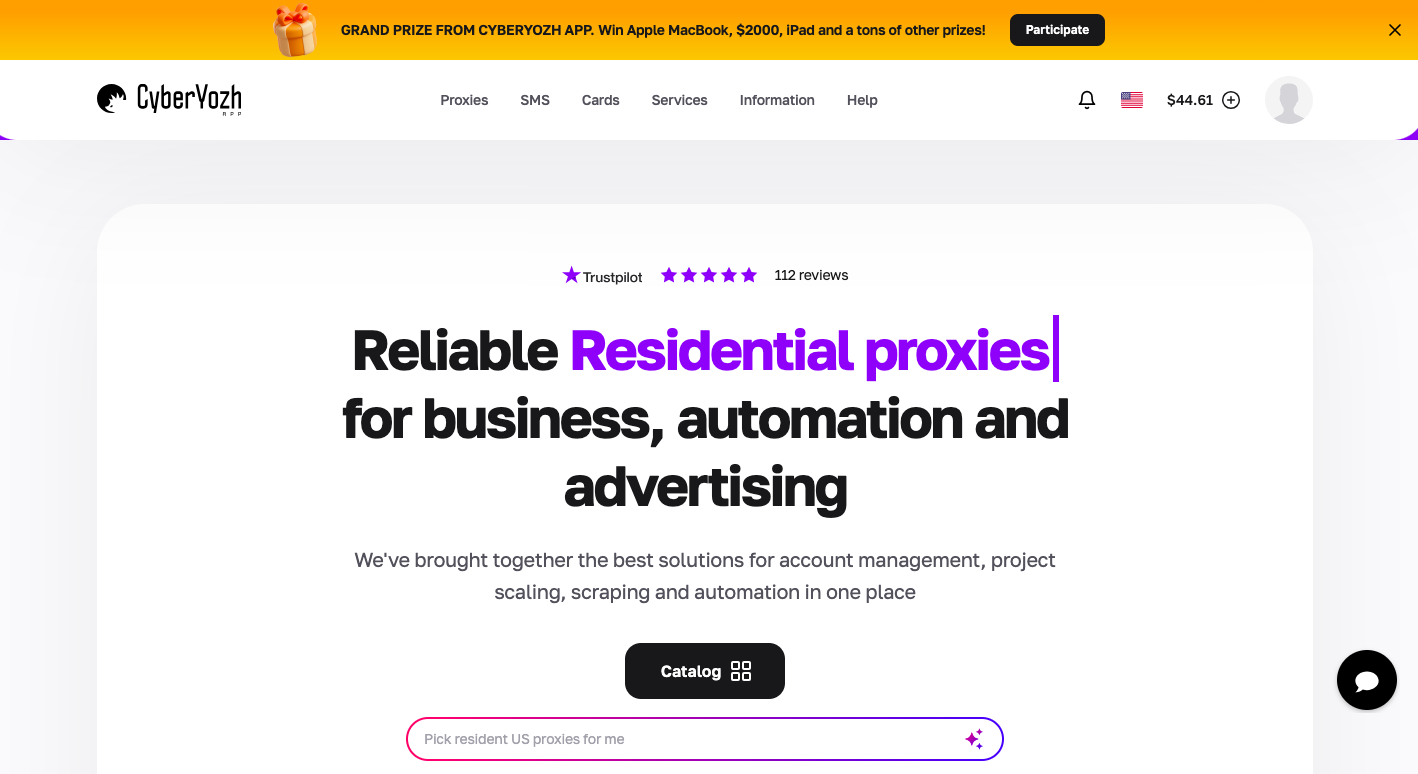
Không giống như hầu hết các nhà cung cấp proxy, CyberYozh nhấn mạnh một quan điểm độc đáo: chất lượng IP của nó, một yếu tố vô cùng quan trọng trong việc phiên làm việc Facebook hết hạn. Dưới đây là một số tính năng tốt nhất của CyberYozh:
Mọi IP được sàng lọc qua hơn 50 cơ sở dữ liệu bảo mật.
Cung cấp proxy residential, mobile và datacenter, tất cả trong một bảng điều khiển
100 triệu IP residential trên 195+ quốc gia với khả năng nhắm mục tiêu theo thành phố và quốc gia
Proxy mobile 4G/5G thực trên mạng nhà mạng thực tế với lưu lượng không giới hạn.
Xác minh SMS và số điện thoại tích hợp sẵn, không cần dịch vụ bên thứ ba
Uptime 99,9%
Hỗ trợ giao thức SOCKS5, HTTP, HTTPS và UDP
Hoạt động liền mạch với các anti-detect browser như Multilogin, AdsPower và Dolphin Anty
Hỗ trợ đầy đủ tự động hóa và web scraping với Selenium, Puppeteer, Postman, Playwright, Scrapy và các script tùy chỉnh.
Hỗ trợ khách hàng 24/7 bằng 7 ngôn ngữ
Được biết đến là giá cả phải chăng nhất trên thị trường với proxy mobile có lưu lượng không giới hạn từ $1,70/ngày, và proxy residential tĩnh bắt đầu từ $5,29/tháng.
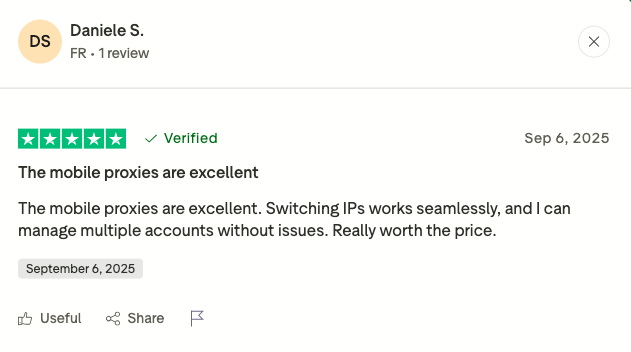
CyberYozh nổi tiếng với bộ công cụ tất cả trong một. Người dùng không cần phải mua tất cả các dịch vụ cần thiết từ 3 nhà cung cấp proxy khác nhau, vốn tốn kém và mất thời gian; thay vào đó, CyberYozh cung cấp cơ sở hạ tầng tất cả trong một cho cả người mới bắt đầu và doanh nghiệp lớn, tất cả với mức giá phải chăng.
Cách ngăn chặn vòng lặp hết hạn phiên Facebook

1. Giữ ứng dụng và trình duyệt được cập nhật tự động. Bật tự động cập nhật cho Facebook trên iOS và Android. Điều này loại bỏ vĩnh viễn vấn đề không tương thích phiên bản như một nguyên nhân tái diễn.
2. Xóa bộ nhớ cache của trình duyệt mỗi tháng một lần. Đặt lời nhắc lịch. Dữ liệu cache cũ tích tụ âm thầm và là một trong những nguyên nhân nhất quán nhất gây ra vấn đề phiên theo thời gian.
3. Đừng để Facebook nhàn rỗi trong tab trình duyệt trong nhiều giờ. Token phiên hết hạn trong thời gian không hoạt động kéo dài. Đăng xuất đúng cách khi bạn hoàn thành, thay vì để nó mở.
4. Hợp nhất các phiên đang hoạt động của bạn. Truy cập Where You're Logged In và đăng xuất khỏi các thiết bị bạn không còn sử dụng tích cực. Ít phiên hoạt động hơn có nghĩa là rủi ro bị chấm dứt mà không cảnh báo thấp hơn.
5. Sử dụng kết nối mạng nhất quán cho Facebook. Tránh chuyển đổi mạng thường xuyên. Nếu bạn phải sử dụng Wi-Fi công cộng thường xuyên, hãy sử dụng VPN trả phí với IP tĩnh để giữ phiên nhất quán.
6. Bật xác thực hai yếu tố. Ngoài bảo mật tài khoản, 2FA đảm bảo rằng ngay cả khi hệ thống của Facebook buộc bạn đăng xuất, việc xác thực lại cũng diễn ra mượt mà. Nếu bạn chưa bật nó, đây là cài đặt tài khoản có giá trị nhất mà bạn chưa sử dụng.
7. Kiểm tra các tiện ích mở rộng trình duyệt của bạn vài tháng một lần. Xóa bất cứ thứ gì bạn không nhận ra hoặc không sử dụng tích cực. Ít tiện ích mở rộng hơn = ít xung đột phiên tiềm ẩn hơn. Chỉ giữ lại những gì bạn thực sự cần.
Kết luận về lỗi phiên Facebook đã hết hạn
Lỗi "Phiên Facebook đã hết hạn" thực sự là một trong những vấn đề có thể khắc phục dễ dàng nhất trên nền tảng; chỉ là nó hiếm khi đi kèm với lời giải thích rõ ràng về lý do nó lại xảy ra với bạn cụ thể.
Đối với hầu hết mọi người, cách khắc phục chỉ mất chưa đầy năm phút: một chu trình đăng xuất/đăng nhập đúng cách, xóa bộ nhớ cache hoặc cập nhật ứng dụng. Người dùng iPhone cần cách khắc phục cài đặt lại mà hầu như không có hướng dẫn nào đề cập đến. Người dùng Android thường cần điều chỉnh tối ưu hóa pin ngoài việc xóa bộ nhớ cache. Người dùng trình duyệt nên kiểm tra các tiện ích mở rộng trước khi cho rằng vấn đề phức tạp hơn.