
Cách sử dụng máy chủ proxy trong Chrome
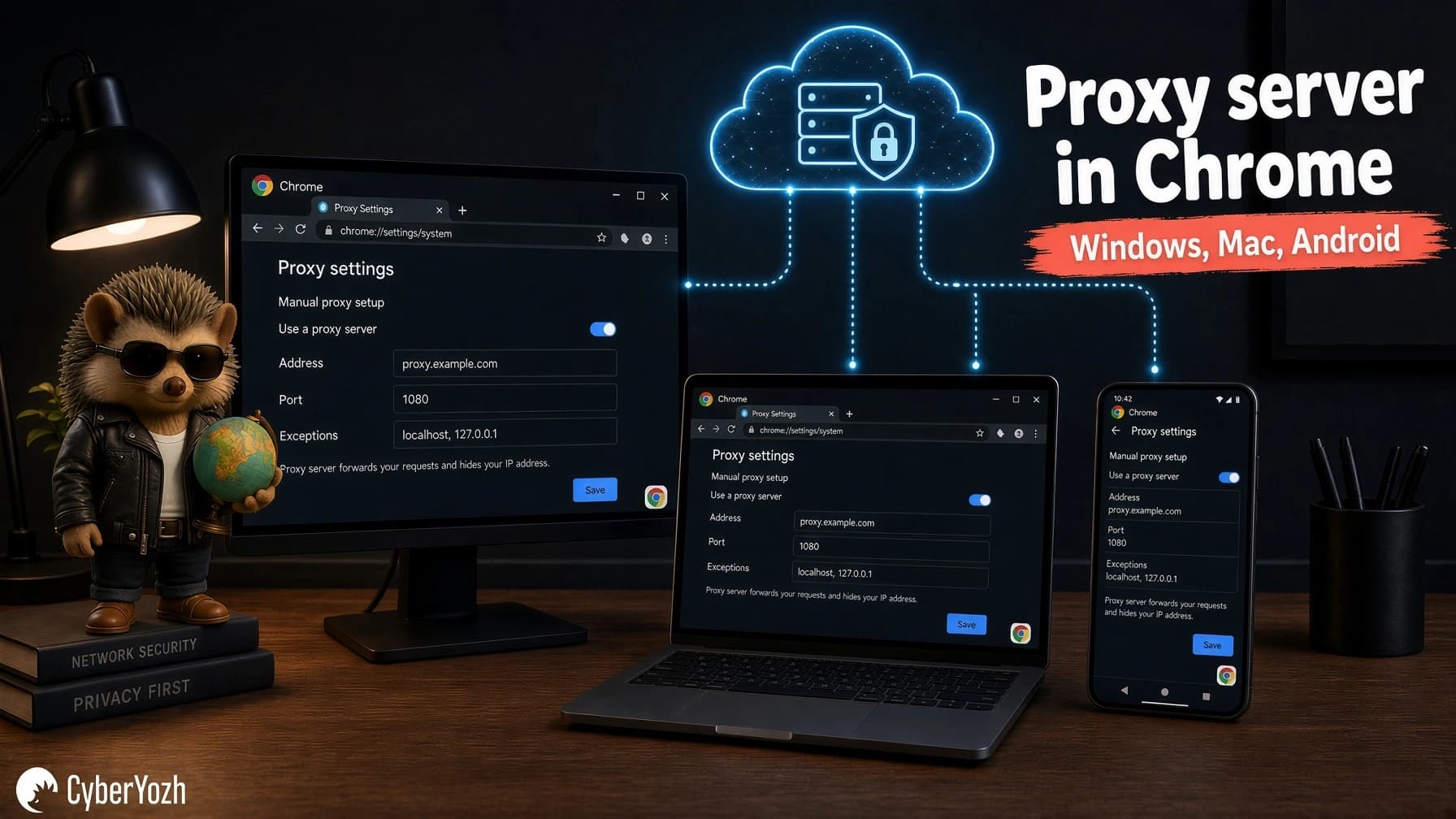
Bạn đã có địa chỉ proxy, cổng và thông tin đăng nhập, nhưng phần cài đặt của Chrome không chỉ rõ nơi nhập chúng. Việc thiết lập proxy server trong Chrome bắt đầu bằng việc chọn phương pháp phù hợp với thiết bị: tiện ích mở rộng trình duyệt, cài đặt hệ thống hoặc ứng dụng khách di động tương thích.
Hướng dẫn này trình bày cách thiết lập trên Windows, macOS và Android, sau đó chỉ cách kiểm tra IP đầu ra, chuyển đổi proxy server, khắc phục sự cố kết nối và tắt proxy khi dùng xong.
TL;DR
Windows và macOS: Thiết lập proxy server trong Chrome trên Windows hoặc macOS bằng tiện ích mở rộng tương thích hoặc cài đặt proxy của hệ điều hành.
Android: Cấu hình proxy HTTP cho mạng Wi-Fi, hoặc dùng proxy cho SOCKS5 tương thích hay dữ liệu di động.
Xác minh kết nối: Kiểm tra IP công khai trong cùng hồ sơ Chrome, sau đó thử trang web bạn định sử dụng.
Chọn phương pháp thiết lập proxy cho Chrome
Phương pháp thiết lập quyết định ứng dụng nào trên thiết bị sẽ định tuyến lưu lượng qua proxy. Cần lưu ý một chi tiết kỹ thuật quan trọng: proxy chỉ thay đổi địa chỉ IP đầu ra mà các trang web nhìn thấy, chứ không xóa lịch sử duyệt web hay cookie đã lưu. Nếu bạn đã đăng nhập vào một trang web, nền tảng vẫn nhận ra hồ sơ của bạn qua cookie phiên đang hoạt động, kể cả sau khi bạn đổi IP.
Phương pháp | Khi nào nên dùng | Phạm vi kết nối |
Chọn và chuyển đổi proxy nhanh chóng ngay trên tab trình duyệt | Chỉ áp dụng cho hồ sơ Chrome đang hoạt động | |
Cài đặt Windows hoặc macOS | Định tuyến Chrome và các ứng dụng máy tính khác qua proxy mà không cần cài tiện ích mở rộng | Chuyển hướng lưu lượng của Chrome và mọi ứng dụng khác dùng cài đặt mạng của hệ thống |
Cài đặt mạng Android hoặc ứng dụng khách | Mở trang web qua proxy trong Chrome di động trên điện thoại thông minh | Cài đặt gốc chỉ áp dụng cho mạng Wi-Fi đã chọn; ứng dụng khách của bên thứ ba còn bao phủ cả dữ liệu di động |
Trước khi bắt đầu, hãy xác nhận:
Gói proxy đang hoạt động
Giao thức, tên máy chủ và cổng được hỗ trợ
Phương thức xác thực
Vị trí cần dùng
Một số tiện ích mở rộng tự động nhập thông tin kết nối từ tài khoản của bạn, nên có thể bạn không cần nhập thủ công thông tin đăng nhập proxy.
Cách dùng tiện ích mở rộng proxy cho Chrome
Tiện ích mở rộng proxy cho Chrome quản lý kết nối của trình duyệt, còn gói proxy cung cấp quyền truy cập IP, các vị trí và dung lượng lưu lượng. Chỉ cài tiện ích không đồng nghĩa với việc bạn có lưu lượng proxy miễn phí. Cách thêm tiện ích proxy vào Chrome:
Cài đặt tiện ích chính thức. Mở trang CyberYozh App trên Chrome Web Store, chọn Add to Chrome và xác nhận cài đặt.
Ghim vào thanh công cụ. Nhấp vào biểu tượng mảnh ghép của Chrome, rồi chọn biểu tượng ghim bên cạnh tiện ích để các nút điều khiển luôn trong tầm tay.
Đăng nhập. Nếu bạn đã đăng nhập CyberYozh App trong cùng hồ sơ Chrome, tiện ích có thể nhận ra phiên đó. Nếu chưa, hãy nhập thông tin tài khoản CyberYozh App khi được yêu cầu.
Chọn proxy đang hoạt động. Mở danh sách proxy và chọn kết nối bạn cần. Nếu không có kết nối nào, hãy kiểm tra xem bạn đã dùng đúng tài khoản và có gói proxy đang hoạt động hay chưa.
Nhấp Connect. Tiện ích sẽ áp dụng cài đặt proxy cho trình duyệt. Hãy kiểm tra chỉ báo kết nối và địa chỉ IP hiển thị trong tiện ích.
Xác minh kết nối. Mở trang kiểm tra IP trong cùng hồ sơ Chrome và xác nhận IP đầu ra cùng quốc gia. Sau đó mở trang web bạn định dùng và thử một tác vụ thực tế.
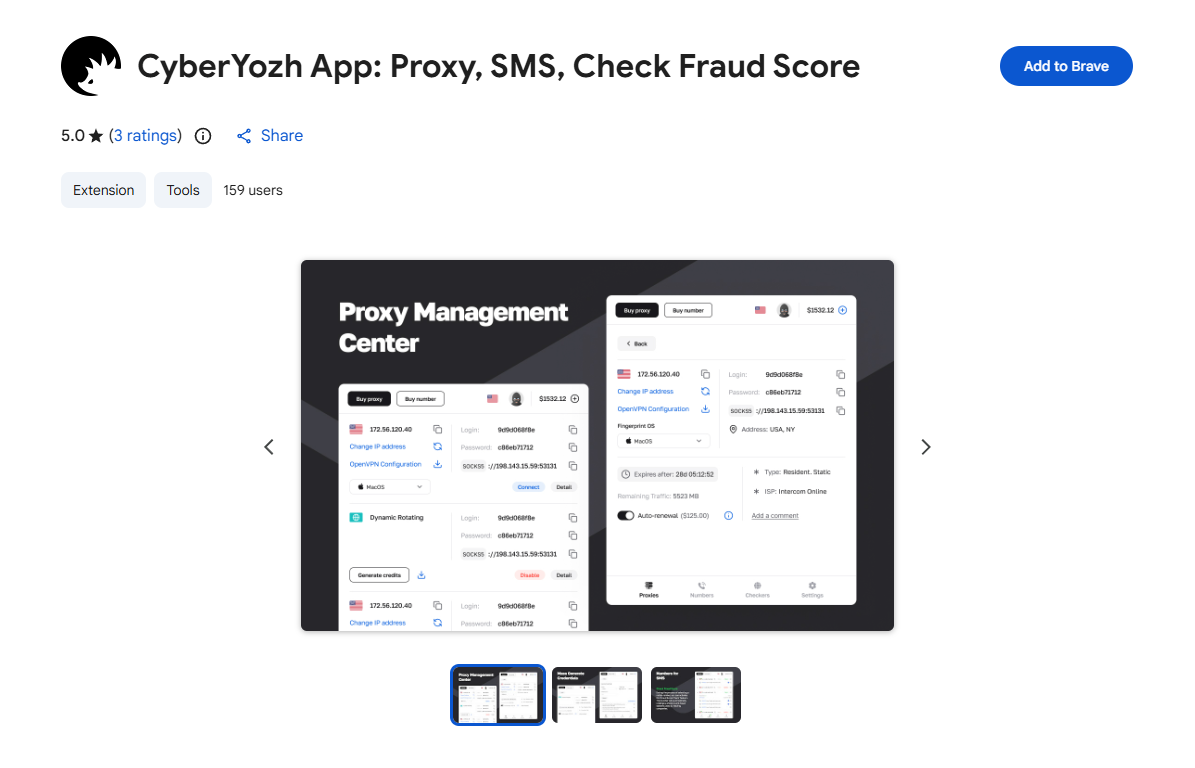
Mẹo hay: Nếu cần thêm dịch vụ khác, chẳng hạn số ảo hoặc thẻ ảo, bạn có thể lấy chúng ngay qua tiện ích. Dùng các công cụ kiểm tra của CyberYozh App ngay trong tiện ích để kiểm tra Fraud Score của IP, số điện thoại và thẻ.
Duy trì kết nối và khắc phục sự cố
Bản thân tiện ích hoạt động ổn định, nhưng đôi khi trang web đích có thể đặt lại phiên của bạn, hiển thị CAPTCHA hoặc tạm thời hạn chế truy cập bảng điều khiển do bộ lọc bảo mật nội bộ. Nếu điều đó xảy ra, hãy làm theo các bước sau:
Ngắt ngay proxy hiện tại trong cửa sổ tiện ích.
Kiểm tra địa chỉ bằng công cụ IP Fraud Score tích hợp để xem nó có nằm trong danh sách spam hay không.
Nếu công cụ kiểm tra cho thấy rủi ro cao hoặc proxy ngừng phản hồi, hãy liên hệ hỗ trợ 24/7 của CyberYozh App kèm thông tin chi tiết về lỗi.
Tạm dừng một lúc rồi chuyển sang một địa chỉ IP sạch có Fraud Score thấp. Cách chuyển phụ thuộc vào loại proxy: với proxy di động, hãy yêu cầu IP mới qua liên kết xoay IP trong bảng điều khiển hoặc API; với proxy dân cư xoay vòng, hãy tạo cổng (phiên) mới; còn với proxy ISP tĩnh hoặc proxy datacenter (IP cố định trong suốt thời hạn thuê), hãy chuyển sang proxy khác đã thuê trong danh sách của bạn.
Cách thay đổi cài đặt proxy server trong Chrome
Bạn có thể thay đổi cài đặt proxy của Chrome thông qua Windows hoặc macOS. Tiện ích mở rộng, tùy chọn dòng lệnh và chính sách được quản lý có thể ghi đè cấu hình này. Thay đổi ở cấp hệ thống cũng có thể ảnh hưởng đến các ứng dụng khác dùng cùng cài đặt.
Thiết lập proxy trên Windows
Để kết nối thủ công trên Windows 11:
Mở Chrome Settings → System → Open your computer’s proxy settings. Hoặc vào thẳng Windows Settings → Network & internet → Proxy.
Trong mục Manual proxy setup, chọn Set up bên cạnh Use a proxy server, rồi bật tùy chọn này.
Nhập tên máy chủ hoặc địa chỉ IP của nhà cung cấp và cổng vào các trường riêng biệt. Không nhập tên người dùng hay mật khẩu vào trường địa chỉ máy chủ.
Nhấp Save và mở một trang bất kỳ trong Chrome. Vì cửa sổ proxy tiêu chuẩn của Windows không có trường tên người dùng và mật khẩu, Chrome sẽ hiển thị cửa sổ xác thực riêng, tại đó bạn nhập thông tin đăng nhập proxy HTTP (đừng nhầm với mật khẩu của trang web đích).
Trên Windows 10, nút bật proxy thủ công và các trường địa chỉ hiển thị trực tiếp trên trang cài đặt Proxy.
Mẹo hay: Nếu nhà cung cấp hoặc quản trị viên cung cấp URL tập lệnh PAC, hãy dùng Automatic proxy setup → Use setup script thay vì nhập nó như địa chỉ máy chủ thủ công. Làm theo phương pháp cấu hình được cung cấp trong hướng dẫn proxy Windows của Microsoft.
Thiết lập proxy trên macOS
Cấu hình kết nối mạng bạn đang sử dụng:
Mở System Settings → Network, chọn dịch vụ mạng đang hoạt động, rồi chọn Details → Proxies.
Với proxy HTTP dùng cho cả trang web HTTP và HTTPS, hãy bật Web proxy (HTTP) và Secure web proxy (HTTPS). Nhập tên máy chủ và cổng được cung cấp cho từng mục.
Nhấp OK, rồi mở Chrome. Nếu được yêu cầu, hãy trả lời lời nhắc xác thực proxy HTTP của Chrome.
Kiểm tra IP đầu ra và thử trang web bạn định dùng.
Nhãn HTTPS chỉ cho biết loại lưu lượng trang web đang được định tuyến; nó không thiết lập kết nối mã hóa TLS tới chính proxy. Theo hướng dẫn cài đặt proxy trên Mac của Apple, Chrome không tự động dùng thông tin đăng nhập nhúng trong cài đặt proxy thủ công, và bản triển khai SOCKS5 gốc của Chrome không hỗ trợ xác thực bằng tên người dùng/mật khẩu.
Cách thêm proxy trong Chrome trên Android
Khi duyệt web qua Wi-Fi, hãy cấu hình proxy trong cài đặt mạng của Android:
Mở Settings và tìm Wi-Fi, thường nằm trong Network & internet → Internet.
Chọn mạng đang kết nối, rồi mở Edit hoặc Advanced options của mạng đó.
Trong mục Proxy, chọn Manual.
Nhập tên máy chủ và cổng proxy HTTP do nhà cung cấp cấp.
Nhấn Save, mở lại Chrome và kiểm tra IP công khai để xác nhận địa chỉ đầu ra của proxy.
Nhãn menu có thể khác nhau tùy phiên bản Android và nhà sản xuất.
Các cài đặt này cấu hình proxy HTTP cho mạng Wi-Fi đó. Proxy HTTP có thể chuyển lưu lượng duyệt web HTTPS qua đường hầm CONNECT, nhưng thiết lập này không cấu hình SOCKS5 và không áp dụng cho dữ liệu di động.
Nếu Chrome hiển thị lời nhắc xác thực, hãy nhập thông tin đăng nhập proxy tại đó. Đừng cho rằng biểu mẫu Wi-Fi có trường tên người dùng và mật khẩu, và tuyệt đối không gắn thông tin đăng nhập vào tên máy chủ. Nếu xác thực không thành công, hãy yêu cầu nhà cung cấp cấu hình tương thích với thiết bị và trình duyệt của bạn.
Sở hữu proxy di động LTE/4G/5G nhanh, ổn định và thiết lập trên Android hoặc iOS chỉ trong chưa đầy một phút.
Cách kiểm tra proxy Chrome có hoạt động hay không
Hãy kiểm tra kết nối trong hồ sơ Chrome bạn định sử dụng:
Mở trang kiểm tra IP và ghi lại IP công khai của bạn trước khi kết nối.
Kết nối proxy và tải lại trang đó trong cùng hồ sơ.
So sánh kết quả với IP ban đầu và IP đầu ra hoặc quốc gia dự kiến.
Mở trang web bạn định dùng và hoàn thành một tác vụ thông thường.
Lặp lại sau khi chuyển proxy server, hồ sơ hoặc chế độ duyệt web.
Tên máy chủ gateway hoặc IP máy chủ bạn cấu hình có thể khác với IP đầu ra mà các trang web nhìn thấy, đặc biệt với proxy xoay vòng hoặc proxy di động.
Trang kiểm tra IP chỉ xác nhận tuyến đường được dùng cho yêu cầu đó, chứ không phải mọi ứng dụng hay giao thức trên thiết bị. IP Fraud Score cung cấp thêm thông tin về uy tín, nhưng không chứng minh rằng một trang web cụ thể sẽ chấp nhận kết nối hoặc cho phép hoạt động tài khoản của bạn.
Cách đổi proxy server trong Chrome
Để đổi proxy server hiện có trong Chrome, hãy cập nhật cấu hình đang điều khiển kết nối của bạn:
Tiện ích mở rộng: Chọn proxy khác đang có, nhấp Connect và xác minh IP đầu ra.
Cài đặt hệ thống: Thay tên máy chủ và cổng theo hướng dẫn Windows hoặc macOS ở trên, sau đó nhập thông tin đăng nhập proxy mới nếu được yêu cầu.
Cách chuyển proxy hoặc xoay IP trong Chrome
Các bước phụ thuộc vào việc bạn muốn chuyển sang một gói proxy đã mua khác hay chỉ cần IP đầu ra mới trên kênh hiện tại.
Nếu bạn đã thuê nhiều proxy khác nhau (ví dụ cho các quốc gia khác nhau) và muốn chuyển từ máy chủ này sang máy chủ khác:
Trong tiện ích mở rộng trình duyệt: Mở tiện ích, chọn proxy khác trong danh sách, nhấp Connect và xác minh IP mới bằng công cụ kiểm tra.
Trong cài đặt hệ thống của hệ điều hành: Thay tên máy chủ và cổng cũ bằng thông tin mới trong cài đặt mạng của Windows hoặc macOS, lưu lại và nhập tên người dùng, mật khẩu mới khi Chrome yêu cầu.
Tuy nhiên, nếu bạn dùng proxy di động hoặc proxy dân cư xoay vòng và muốn có địa chỉ IP mới trong cùng gói, bạn không cần thay đổi bất kỳ cài đặt nào trong Chrome. Tên máy chủ và cổng vẫn giữ nguyên.
Với proxy di động, chỉ cần nhấp nút đổi IP trong bảng điều khiển (hoặc gọi liên kết xoay IP qua API) để modem nhận địa chỉ mới từ trạm phát sóng.
Với proxy dân cư xoay vòng, IP tự động cập nhật theo quy tắc phiên của bạn (theo từng yêu cầu hoặc sau khi sticky session hết hạn). Chỉ làm mới tab trình duyệt (F5) sẽ không đổi IP của bạn trên các gói tĩnh hoặc trong một sticky session đang hoạt động.
Cách tắt proxy server trong Chrome
Trước khi tắt proxy server trong Chrome, hãy xác định xem kết nối đang do tiện ích mở rộng, cài đặt hệ thống hay một ứng dụng khách riêng điều khiển.
Tiện ích mở rộng: Mở tiện ích và dùng nút ngắt kết nối. Việc vô hiệu hóa hoặc gỡ tiện ích có thể khôi phục một cấu hình proxy khác, nên không đảm bảo bạn sẽ kết nối trực tiếp.
Windows hoặc macOS: Trên Windows, hãy tắt Use a proxy server. Trên macOS, hãy tắt các tùy chọn proxy bạn đã bật. Nếu bạn dùng tập lệnh thiết lập PAC, hãy tắt cấu hình đó. Chỉ thay đổi những cài đặt do chính bạn thêm vào.
Android: Đặt Proxy thành None cho mạng Wi-Fi liên quan và lưu lại, hoặc ngắt ứng dụng khách đang định tuyến lưu lượng của bạn.
Hãy kiểm tra IP công khai và tải một trang web quen thuộc. Nếu proxy vẫn hoạt động, hãy thực hiện các bước kiểm tra xung đột cài đặt bên dưới.
Trên thiết bị công việc hoặc trường học được quản lý, các cài đặt bắt buộc có thể cần quản trị viên hỗ trợ. Hãy giữ nguyên cấu hình của tổ chức trừ khi bạn được phép thay đổi.
Cần làm gì nếu bạn đã tắt proxy nhưng Chrome vẫn không có internet
Trong một số ít trường hợp trên Windows, lỗi phần mềm khiến hệ thống không xóa được tuyến proxy cũ sau khi bạn tắt nó. Nếu chắc chắn máy tính của bạn không phụ thuộc vào định tuyến doanh nghiệp phức tạp hoặc VPN công việc tùy chỉnh có thể bị ảnh hưởng, hãy mở Command Prompt (CMD) hoặc PowerShell với quyền Administrator và chạy netsh winhttp reset proxy để xóa proxy hệ thống. Nếu vẫn chưa khôi phục được truy cập internet, bạn có thể đặt lại toàn bộ ngăn xếp mạng bằng cách chạy netsh winsock reset và netsh int ip reset, rồi khởi động lại máy tính (chỉ đặt lại toàn bộ mạng nếu bạn hiểu rõ mình đang làm gì và chắc chắn việc này không ghi đè các cài đặt card mạng thủ công quan trọng).
Vì sao proxy không hoạt động trong Chrome?
Kết nối thất bại, thông tin đăng nhập bị từ chối và trang web từ chối một proxy vẫn hoạt động là những vấn đề khác nhau. Hãy dựa vào triệu chứng bên dưới để quyết định cần kiểm tra gì trước.
Triệu chứng | Kiểm tra và bước tiếp theo |
ERR_PROXY_CONNECTION_FAILED | Xác nhận tên máy chủ và cổng, kiểm tra gói dịch vụ cùng trạng thái dịch vụ, và xác minh mạng của bạn có thể truy cập proxy. |
Lời nhắc đăng nhập lặp lại hoặc HTTP 407 | Kiểm tra lại thông tin đăng nhập proxy, danh sách cho phép IP nguồn (nếu có) và khả năng tương thích của phương thức xác thực. |
ERR_TUNNEL_CONNECTION_FAILED | Kiểm tra giao thức, cổng, xác thực và việc proxy có cho phép truy cập đích hay không. Lỗi này có nhiều nguyên nhân khả dĩ. |
Tạm dừng các yêu cầu lặp lại, tuân theo Retry-After nếu có và giảm tần suất yêu cầu. Giới hạn có thể áp dụng cho IP hoặc tài khoản của bạn, nên đổi proxy có thể không khắc phục được lỗi. | |
IP công khai không thay đổi | Kiểm tra hồ sơ Chrome đang hoạt động, quy tắc bỏ qua proxy, các tiện ích mở rộng xung đột và cài đặt được quản lý. |
Chỉ một trang web từ chối truy cập | Thử trang web khác, sau đó xem xét phản hồi và yêu cầu truy cập của trang gặp lỗi. Proxy hoạt động không đảm bảo trang web sẽ chấp nhận. |
Chrome tuân theo thứ tự ưu tiên cài đặt sau: chính sách được quản lý → cài đặt tiện ích mở rộng → cài đặt dòng lệnh → cài đặt hệ điều hành. Do đó, tiện ích mở rộng hoặc chính sách có thể ghi đè các thay đổi bạn thực hiện trong Windows hay macOS. Hãy xem lại các tiện ích đang bật và kiểm tra chrome://policy nếu thay đổi của bạn không có tác dụng.
Bản triển khai SOCKS5 gốc của Chrome không hỗ trợ xác thực SOCKS5 hay UDP relay, như được giải thích trong tài liệu proxy của Chromium. Việc nhà cung cấp quảng cáo các tính năng này không thêm chúng vào Chrome. Nếu proxy của bạn yêu cầu thông tin đăng nhập SOCKS5, hãy yêu cầu endpoint HTTP tương thích hoặc dùng một ứng dụng khách trung gian phù hợp.
Sau mỗi thay đổi, hãy xác minh IP đầu ra và lặp lại cùng một bài kiểm tra.
Mẹo hay: Để khắc phục nhanh, hãy xem hướng dẫn “proxy không hoạt động” của CyberYozh App.
Proxy nào tốt nhất cho Chrome?
Bạn có cần giữ nguyên IP qua các lần truy cập không? Bạn sẽ dùng bao nhiêu lưu lượng? Cần những vị trí nào? Proxy tốt nhất cho Chrome là proxy đáp ứng các nhu cầu này và hoạt động với các trang web đích của bạn.
Loại proxy | Tác vụ Chrome phù hợp | Điểm cần cân nhắc |
Static ISP | Truy cập lặp lại vào bảng điều khiển và tài khoản | IP cố định trong thời gian thuê và lưu lượng không giới hạn |
Di động | Kiểm thử mạng nhà mạng và duyệt web thường xuyên | Kết nối LTE/4G/5G, lưu lượng không giới hạn và các tùy chọn điều khiển IP tùy theo gói |
So sánh theo khu vực và nghiên cứu dữ liệu công khai | Tính phí theo GB, lưu lượng chưa dùng được chuyển tiếp và sticky session lên đến 24 giờ ở các gói được hỗ trợ | |
Duyệt web tương thích và kiểm thử trang web | Có tùy chọn dùng chung và riêng; hãy kiểm tra hạn mức lưu lượng của gói đã chọn |
Với các lần đăng nhập lặp lại, hãy ưu tiên sự nhất quán của phiên hơn là đổi IP thường xuyên. Hãy kiểm tra khả năng tương thích của trình duyệt và phương thức xác thực trước khi chọn: chỉ riêng loại proxy không xác nhận rằng giao thức và phương thức xác thực của nó sẽ hoạt động với thiết lập Chrome của bạn.
So sánh các tùy chọn proxy cho Chrome hiện có và chọn loại proxy, quốc gia cùng mô hình thanh toán (lưu lượng không giới hạn hoặc gói theo GB).
Bạn có thể dùng proxy Chrome để làm gì?
Proxy Chrome cho phép bạn kiểm tra các trang web qua một kết nối mạng đã chọn. Ba cách dùng thực tế gồm:
Kiểm tra gian hàng theo khu vực: So sánh tình trạng sản phẩm, giá hiển thị và tùy chọn giao hàng giữa các thị trường. Mở các liên kết chiến dịch để xác nhận rằng chuyển hướng dẫn đến đúng trang của khu vực.
Nghiên cứu tìm kiếm và quảng cáo: Dùng proxy Google Search để xem kết quả và quảng cáo từ một vị trí mạng đã chọn. Hãy tính đến ngôn ngữ, lịch sử tài khoản và ngữ cảnh thiết bị: đổi IP không loại bỏ mọi tín hiệu cá nhân hóa và không giúp chẩn đoán các hình phạt thủ công.
Quy trình làm việc với tài khoản khách hàng: Dùng các hồ sơ Chrome và kết nối proxy được cấu hình riêng cho công việc khách hàng đã được ủy quyền. Giữ kết nối nhất quán khi xem bảng điều khiển, cập nhật danh sách sản phẩm hoặc quản lý chiến dịch, và xác minh IP đầu ra của từng hồ sơ trước khi đăng nhập.
Bắt đầu với một kết nối đã được xác minh
Chọn phương pháp thiết lập, cấu hình proxy và xác minh IP đầu ra. Giữ cấu hình phù hợp với nhu cầu phiên và lưu lượng của bạn. Trước khi dùng cho công việc hằng ngày, hãy mở trang web bạn định sử dụng và hoàn thành một tác vụ thực tế, chẳng hạn kiểm tra tình trạng sản phẩm hoặc tải bảng điều khiển của khách hàng.