

Proxy cho Chrome để quản lý tài khoản khách hàng và nghiên cứu theo khu vực
Sử dụng không giới hạn lưu lượng với proxy di động và proxy ISP tĩnh để truy cập bảng điều khiển của khách hàng, kiểm tra gian hàng theo khu vực và nghiên cứu hằng ngày. Chọn kết nối ngay trong tiện ích proxy cho Chrome, xem IP và quốc gia đang hoạt động, đồng thời kiểm tra uy tín IP trực tiếp từ trình duyệt.
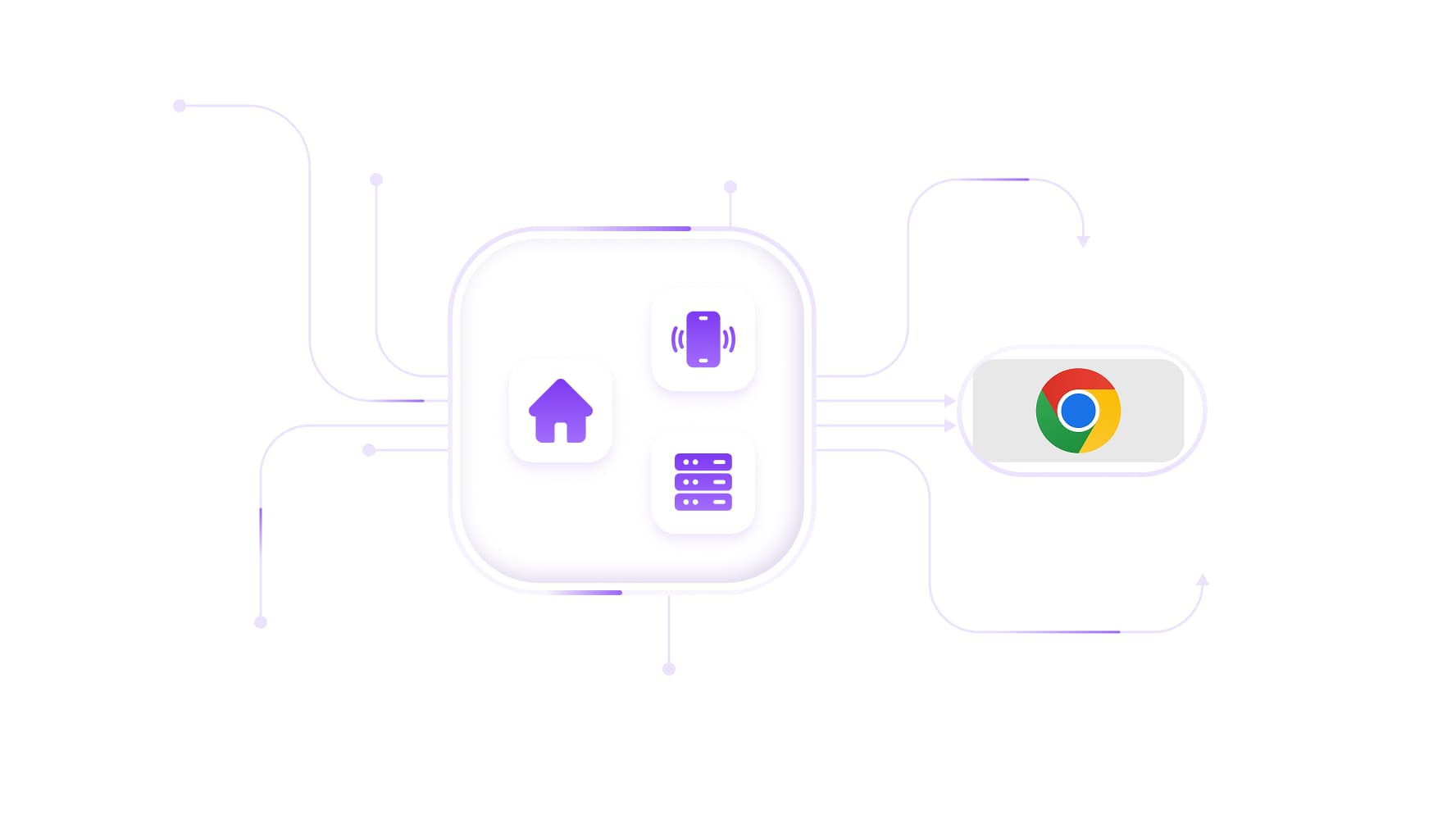
Chọn loại proxy cho Chrome và gói lưu lượng phù hợp
Dùng lưu lượng không giới hạn với các gói proxy di động và proxy ISP tĩnh cho nhu cầu duyệt web hằng ngày, theo dõi dashboard của khách hàng và kiểm tra cửa hàng trực tuyến. Hãy chọn IP tĩnh nếu cần truy cập lại cùng một tài khoản nhiều lần, hoặc kết nối di động để kiểm thử website qua mạng của nhà mạng. Với nhu cầu nghiên cứu ở nhiều khu vực, các gói proxy dân cư xoay vòng tính phí theo lưu lượng và có cộng dồn: dung lượng chưa dùng hết sẽ được chuyển sang chu kỳ thanh toán của tháng tiếp theo.
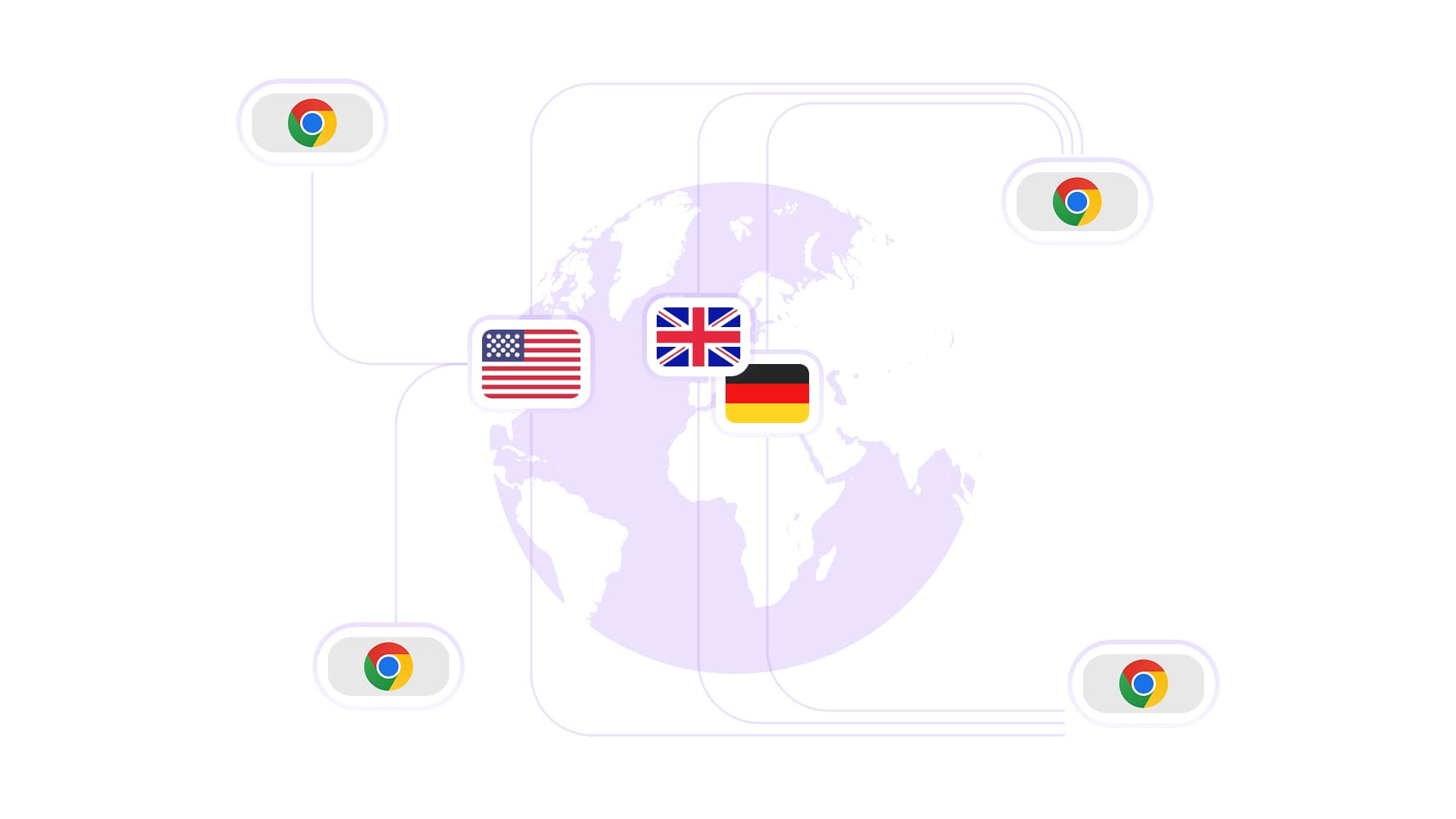
Kiểm tra gian hàng và ưu đãi theo khu vực trong Chrome
Chọn từ 100M IP dân cư tại hơn 195 quốc gia để kiểm tra các cửa hàng theo khu vực bằng proxy cho Chrome. Chọn quốc gia, so sánh tình trạng sản phẩm và giá hiển thị, đồng thời xem các chương trình khuyến mãi tại địa phương. Hãy kiểm tra các liên kết chiến dịch để chắc chắn chúng dẫn khách truy cập đến đúng trang của khu vực mục tiêu trước khi tăng ngân sách quảng cáo.
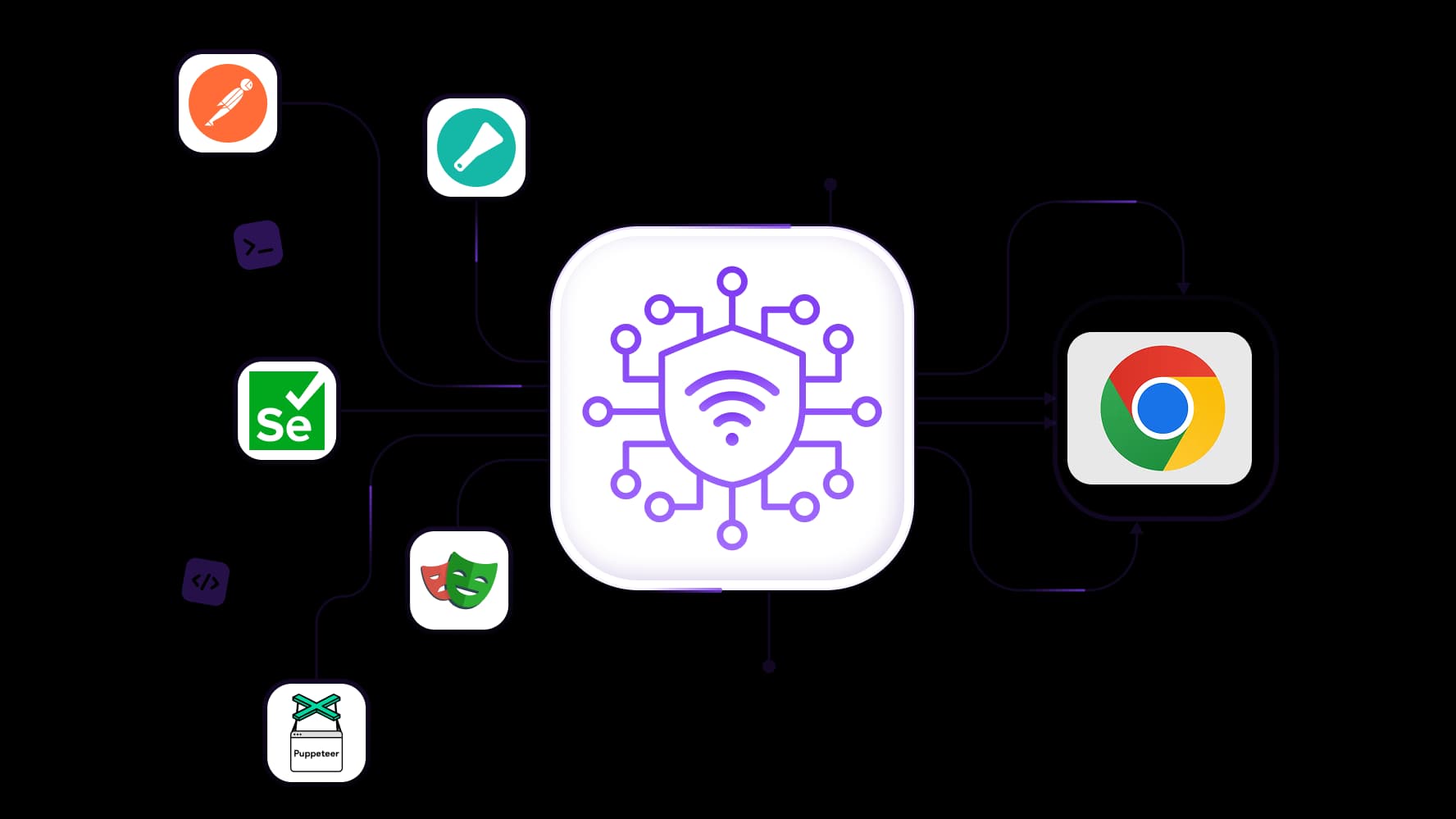
Tự động hóa kiểm thử trên Chrome và các tác vụ nghiên cứu định kỳ
Dùng proxy Chrome của bạn với Scrapy, Postman, Selenium, Playwright hoặc Puppeteer để lên lịch kiểm tra giá, kiểm thử chuyển hướng và chụp ảnh màn hình trang theo từng khu vực. Quyền truy cập API đầy đủ cho phép bạn quản lý kết nối proxy ngay trong script, đồng thời phần hỗ trợ tích hợp cũng bao gồm Scrapy để thu thập dữ liệu công khai và Postman để kiểm thử API.
Chủ động kiểm soát thời điểm IP proxy trên Chrome thay đổi
Giữ nguyên một IP xuyên suốt quá trình đăng nhập, chỉnh sửa chiến dịch và các bài kiểm thử trình duyệt nhiều bước nhờ sticky session kéo dài tới 24 giờ trên các gói proxy dân cư được hỗ trợ. Khi cần một IP khác cho lần kiểm tra tiếp theo, các gói proxy di động được hỗ trợ cho phép bạn đổi IP thủ công hoặc qua API.
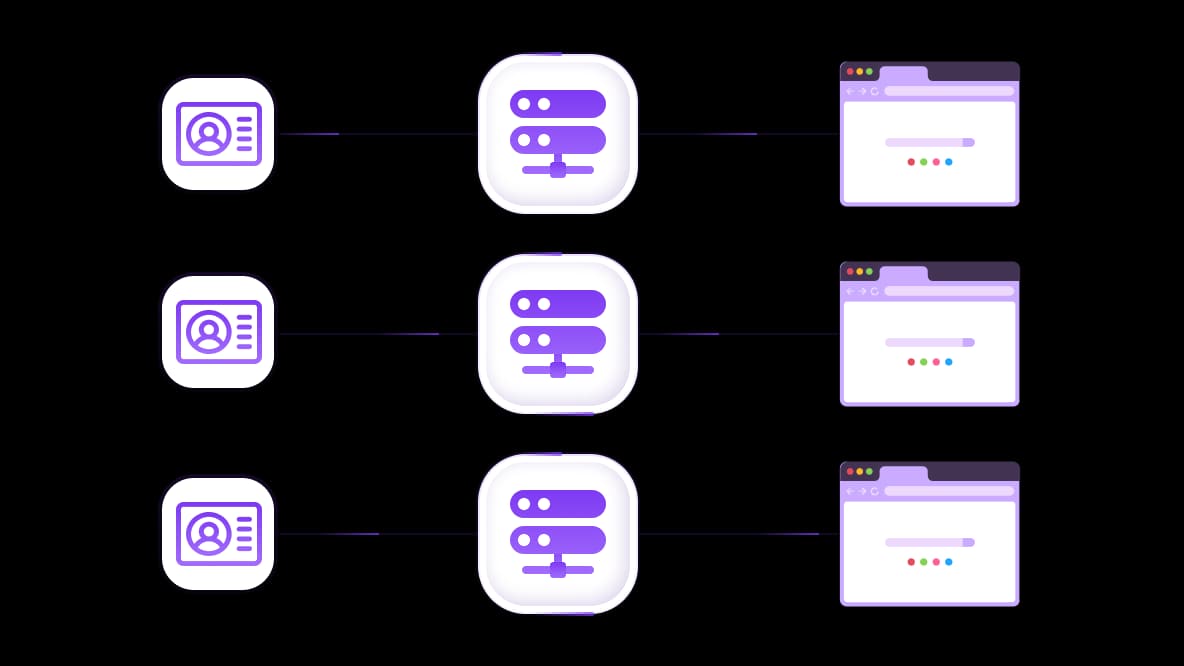
Dùng kết nối proxy Chrome riêng cho từng tài khoản khách hàng
Quản lý bảng điều khiển quảng cáo, cửa hàng trực tuyến và tài khoản mạng xã hội trong các hồ sơ Chrome riêng biệt, mỗi hồ sơ được cấu hình kết nối proxy riêng. Chọn IP ISP tĩnh dành riêng hoặc kênh di động cho từng khách hàng, sắp xếp gọn gàng dữ liệu trình duyệt của họ và kiểm tra IP đang hoạt động trong từng hồ sơ trước khi đăng nhập.
Đặc biệt dành cho bạn
Proxy tốt nhất theo từng quốc gia

chrome - mạng di động không giới hạn chuyên dụng
-
Bộ định tuyến 5G chuyên dụng
-
Socks5/VPN với DNS riêng
-
Thay đổi IP thủ công
-
Thay đổi dấu vân tay p0f (Windows, macOS, Android)
-
Độ tin cậy cao
-
Tốc độ rất cao + độ trễ thấp
-
Tất cả thông số mạng 1:1 như nhà cung cấp
chrome - mạng di động dùng chung
-
Bộ định tuyến 5G dùng chung
-
Hỗ trợ SOCKS5 với UDP
-
Tối đa 5 người dùng mỗi cổng
-
Socks5 / HTTP
-
Xoay IP: mỗi 30 phút
-
Dấu vân tay p0f Windows
-
Độ tin cậy cao
-
Tốc độ rất cao + độ trễ thấp
-
Tất cả thông số mạng 1:1 như nhà cung cấp
chrome - r résident xoay vòng
-
Có sẵn 24 giờ
-
ISP thực tế
-
Tốc độ lên đến 10 Mbps
-
Truy cập API đầy đủ
-
Giao thức HTTP
-
Hơn 100M IP tại hơn 100 quốc gia
-
Trình tạo thông tin đăng nhập hàng loạt
-
Phiên dài lên đến 6 giờ
chrome - residential riêng tư
-
Băng thông không giới hạn
-
ISP thực tế
-
Tốc độ lên đến 150 Mbps
-
Độ trễ thấp
-
Hỗ trợ SOCKS5 với UDP
-
Có sẵn 24 giờ
-
1 IP chuyên dụng
chrome - datacenter chuyên dụng
-
Băng thông không giới hạn
-
Quyền sở hữu IP độc quyền
-
Kết nối tốc độ cao
-
Thời gian hoạt động 99.9 %
-
HTTP
chrome - datacenter dùng chung
-
Tốc độ cực nhanh
-
Phủ sóng IP toàn cầu
-
Thời gian hoạt động 99.9 %
-
Gói dịch vụ tiết kiệm chi phí
-
1 GB băng thông
-
HTTP
Tại sao họ mua hàng của chúng ta?
Ưu điểm
Thanh toán bằng thẻ riêng
Không quan trọng bạn đã nạp tiền vào số dư của mình bằng cách nào, việc liên kết khoản thanh toán với việc thuê một proxy cụ thể là không thể.
Chúng tôi không lưu trữ dữ liệu trên máy chủ.
Theo quy định, các dịch vụ cho thuê proxy sẽ lưu giữ tất cả dữ liệu về lưu lượng truy cập đi qua máy chủ của họ.
Thiết bị chuyên dụng
Chúng tôi KHÔNG ngụy trang proxy chia sẻ thành proxy cá nhân. Một modem hoặc router chỉ được chuyển giao cho DUY NHẤT một người.
Hỗ trợ kỹ thuật trực tuyến
Chúng tôi luôn sẵn sàng giải quyết các vấn đề và thắc mắc của bạn, kể cả vào đêm khuya hay sáng sớm.
Đảm bảo hoàn tiền
Chúng tôi có cả hoàn trả và đổi hàng. Ưu tiên hàng đầu là dịch vụ chất lượng và khách hàng hài lòng.
API cho Doanh nghiệp
Đối với khách hàng doanh nghiệp, dịch vụ của chúng tôi sẵn sàng cung cấp một API tiện lợi cho phép bạn mua proxy, thay đổi địa chỉ IP và nhiều tính năng khác.
Proxy Chrome là gì
Proxy Chrome định tuyến các yêu cầu của trình duyệt đã được cấu hình qua một máy chủ khác, nhờ đó website nhận các yêu cầu này từ IP đầu ra của máy chủ đó. Bạn có thể kiểm soát địa chỉ dùng để truy cập tài khoản, kiểm tra gian hàng theo khu vực và nghiên cứu trên trình duyệt.
Tiện ích mở rộng proxy cho Chrome cung cấp các công cụ để chọn proxy, kết nối và kiểm tra IP đang dùng. Gói bạn chọn quyết định các vị trí khả dụng, cách tính phí lưu lượng và việc IP cố định hay thay đổi.
Hãy dùng proxy riêng của CyberYozh App để giải quyết mọi tác vụ. Proxy di động cung cấp kết nối qua nhà mạng với lưu lượng không giới hạn, còn proxy ISP tĩnh kết hợp lưu lượng không giới hạn với IP cố định trong suốt thời gian thuê. Proxy dân cư xoay vòng cho phép chọn vị trí và nhắm mục tiêu theo địa lý, tính phí theo lưu lượng sử dụng và chuyển lưu lượng chưa dùng sang kỳ sau.
Chọn proxy tốt nhất cho Chrome theo tác vụ hằng ngày
Trước khi chọn proxy Chrome, hãy tự hỏi ba câu: Bạn có cần cùng một IP qua các lần truy cập không? Bạn sẽ dùng bao nhiêu lưu lượng duyệt web? Bạn cần những vị trí nào? Proxy tốt nhất cho Chrome là proxy đáp ứng các yêu cầu đó và hoạt động tốt với các website bạn sử dụng.
Proxy ISP tĩnh để truy cập tài khoản lặp lại
Lưu lượng không giới hạn và IP riêng khiến proxy ISP tĩnh phù hợp để quay lại bảng điều khiển của khách hàng, cửa hàng trực tuyến và tài khoản quảng cáo qua nhiều ngày khác nhau. Địa chỉ được giữ nguyên trong suốt thời gian thuê, giúp hồ sơ Chrome đã cấu hình có kết nối ổn định khi xem đơn hàng, cập nhật danh sách sản phẩm hoặc quản lý chiến dịch.
Hãy thuê proxy ISP tĩnh và dùng một địa chỉ duy nhất trong toàn bộ thời gian thuê.
Proxy di động để duyệt web và kiểm thử với lưu lượng không giới hạn
Proxy di động kết hợp lưu lượng không giới hạn với kết nối qua mạng nhà mạng LTE, 4G hoặc 5G. Dùng chúng để kiểm tra gian hàng định kỳ, nghiên cứu quảng cáo và tìm hiểu cách website phản hồi qua một mạng di động cụ thể. Thuê theo ngày cho phép bạn thử các tác vụ Chrome thực tế trước khi chọn thời hạn thuê dài hơn. Ngoài ra, bạn có thể tự đổi địa chỉ IP qua liên kết hoặc API.
Hãy lấy proxy di động với IP sạch và không có bản vá.
Proxy dân cư xoay vòng để nghiên cứu theo khu vực
Truy cập 100M IP dân cư tại 195+ quốc gia để so sánh ưu đãi theo khu vực, tình trạng sản phẩm và kết quả tìm kiếm. Lưu lượng được tính phí theo mức sử dụng, và lưu lượng chưa dùng được chuyển sang tháng thanh toán tiếp theo.
Hãy dùng xoay vòng cho các tác vụ nghiên cứu riêng lẻ. Khi việc duyệt web gồm các bước liên tiếp, chẳng hạn mở trang sản phẩm rồi kiểm tra tùy chọn giao hàng, các gói được hỗ trợ có sticky-session lên đến 24 giờ để giữ nguyên IP.
Loại proxy | Tác vụ Chrome phù hợp | Hành vi của IP | Cách tính phí lưu lượng |
ISP tĩnh | Truy cập lặp lại vào tài khoản và bảng điều khiển | IP riêng, cố định trong thời gian thuê | Không giới hạn, từ $5.39 |
Di động | Duyệt web qua nhà mạng và kiểm tra website | Do nhà mạng cấp; có công cụ đổi IP được hỗ trợ | Không giới hạn, từ $1.70 |
Dân cư xoay vòng | So sánh theo khu vực và nghiên cứu dữ liệu công khai | Xoay vòng hoặc sticky-session | Tính theo GB, có chuyển lưu lượng sang kỳ sau, từ $2.5 |
Kiểm thử website tương thích và kiểm tra định kỳ | IP riêng, tĩnh | Không giới hạn, từ $2.18 | |
Duyệt web nhẹ và kiểm thử trên các website tương thích | IP tĩnh dùng chung với người dùng khác | Proxy datacenter IPv4/IPv6 tiết kiệm, từ $1.77 |
Cách thêm tiện ích mở rộng proxy trong Chrome
Cài đặt tiện ích mở rộng proxy cho Chrome mang lại các công cụ điều khiển trong trình duyệt; còn kết nối, tùy chọn vị trí và hạn mức lưu lượng do gói proxy bạn chọn cung cấp.
Mẹo: Nhấp để xem cách thiết lập tiện ích mở rộng proxy cho Google Chrome ngay bây giờ.
Cài đặt tiện ích chính thức. Mở trang chính thức trên Chrome Web Store, chọn Add to Chrome và xác nhận cài đặt.
Ghim lên thanh công cụ. Mở menu Tiện ích của Chrome bằng biểu tượng mảnh ghép, rồi chọn biểu tượng ghim bên cạnh tiện ích.
Đăng nhập. Nếu bạn đã đăng nhập vào website trong cùng hồ sơ Chrome, tiện ích có thể nhận diện phiên đó. Nếu chưa, hãy nhập thông tin tài khoản.
Chọn proxy và kết nối. Chọn một proxy khả dụng trong danh sách tài khoản và nhấp Connect. Tiện ích sẽ áp dụng cài đặt kết nối cho trình duyệt.
Xác minh kết nối. Kiểm tra IP và quốc gia được hiển thị, rồi mở một website bạn định sử dụng. Hãy thử một tác vụ tiêu biểu, chẳng hạn tải bảng điều khiển của khách hàng hoặc xem một sản phẩm đã đăng.
Nếu bạn tìm kiếm “download proxy for Chrome” hoặc “proxy Chrome extension”, hãy dùng trang chính thức trên cửa hàng ở trên. Việc cài đặt tiện ích không tự động kèm lưu lượng proxy miễn phí; quyền truy cập tuân theo điều khoản của gói bạn chọn.
Cách dùng proxy Chrome cho tài khoản và nghiên cứu theo khu vực
Dù bạn đang tìm hiểu cách dùng proxy trong Chrome hay tìm “how to use proxy extension Chrome”, quy trình đều như nhau: chọn kết nối cần dùng, kiểm tra IP và quốc gia, hoàn thành tác vụ và đổi khi cần.
Sắp xếp tài khoản khách hàng gọn gàng trong các hồ sơ Chrome riêng biệt
Dùng các hồ sơ Chrome riêng để sắp xếp cookie, thông tin đăng nhập đã lưu và dấu trang của từng khách hàng. Cấu hình kết nối proxy trong từng hồ sơ và xác minh IP đầu ra trước khi đăng nhập vào bảng điều khiển quảng cáo, cửa hàng hoặc tài khoản mạng xã hội.
Chỉ tạo hồ sơ thì không tự gán IP khác. Tách biệt dữ liệu trình duyệt và định tuyến proxy là hai cài đặt riêng, vì vậy hãy kiểm tra cả hai khi chuẩn bị môi trường cho khách hàng.
So sánh gian hàng, ưu đãi và đích đến quảng cáo
Chọn kết nối ở quốc gia bạn muốn nghiên cứu, rồi xem xét tình trạng sản phẩm, giá hiển thị và các landing page theo khu vực. Theo các liên kết chiến dịch để kiểm tra chuyển hướng và xác nhận khách truy cập đến đúng ưu đãi dự kiến.
Giữ nhất quán ngôn ngữ trình duyệt, trạng thái tài khoản, tiền tệ và cài đặt giao hàng giữa các lần so sánh. Những yếu tố này, cùng với vị trí của proxy, có thể ảnh hưởng đến nội dung website hiển thị.
Nghiên cứu kết quả Google theo khu vực (SERP)
Dùng proxy Chrome để so sánh kết quả từ khóa, danh sách của đối thủ và quảng cáo tại các vị trí đã chọn. Giữ nhất quán truy vấn, ngôn ngữ tìm kiếm và trạng thái đăng nhập để các phép so sánh có giá trị.
Với công việc tập trung vào tìm kiếm, hãy khám phá proxy Google Search với các tùy chọn vị trí và phiên phù hợp.
Biến việc kiểm tra trên trình duyệt thành kiểm thử định kỳ
Sau khi kiểm tra một trang thủ công, hãy dùng Scrapy, Postman, Selenium, Playwright hoặc Puppeteer để lặp lại tác vụ qua proxy đã cấu hình. Chụp ảnh màn hình, kiểm tra chuyển hướng hoặc lên lịch kiểm tra các trang theo khu vực. Scrapy hỗ trợ thu thập dữ liệu công khai định kỳ, còn Postman giúp kiểm thử các yêu cầu API.
Cách thay đổi cài đặt proxy Chrome
Nơi phù hợp để thay đổi cài đặt proxy Chrome phụ thuộc vào cách kết nối được cấu hình. Dù bạn đang tìm hiểu cách thêm proxy vào Chrome hay cập nhật thiết lập hiện có, trước tiên hãy kiểm tra xem kết nối đang do tiện ích mở rộng, cài đặt hệ thống hay chính sách của tổ chức kiểm soát.
Đổi kết nối đã chọn thông qua tiện ích mở rộng
Mở tiện ích, chọn một proxy khả dụng khác và nhấp Connect. Kiểm tra trạng thái kết nối và IP hiển thị, rồi xác minh IP đầu ra từ hồ sơ Chrome bạn định dùng.
Chọn proxy khác nghĩa là chuyển sang một kết nối khác đã được cấu hình. Yêu cầu đổi IP trên gói di động được hỗ trợ sẽ thay đổi địa chỉ đầu ra phía sau kết nối di động đó. Hãy hoàn tất các cập nhật tài khoản hoặc thử nghiệm trình duyệt đang thực hiện trước khi thực hiện một trong hai thao tác này.
Cấu hình proxy qua cài đặt hệ thống trên máy tính
Sao chép endpoint, cổng, giao thức và thông tin xác thực từ bảng điều khiển proxy của bạn. Chọn giao thức phù hợp với phương thức cấu hình bạn dùng.
Windows: Mở Settings → Network & internet → Proxy. Trong Manual proxy setup, chọn Set up, bật Use a proxy server, nhập địa chỉ và cổng của proxy HTTP tương thích, rồi lưu. Nếu Chrome yêu cầu xác thực, hãy nhập tên người dùng và mật khẩu proxy được cung cấp.
macOS: Mở System Settings → Network, chọn dịch vụ mạng đang hoạt động, rồi chọn Details → Proxies. Bật các tùy chọn proxy phù hợp và nhập địa chỉ máy chủ cùng cổng. Với xác thực HTTP hoặc HTTPS được hỗ trợ, bật Proxy server requires password và nhập thông tin đăng nhập.
Lưu ý về xác thực: Khi dùng cài đặt proxy hệ thống, Chrome hỗ trợ xác thực bằng tên người dùng/mật khẩu cho proxy HTTP và HTTPS, nhưng không hỗ trợ SOCKS5. Để dùng proxy SOCKS5 với tên người dùng và mật khẩu, hãy cấu hình một ứng dụng proxy riêng trên máy tính để xử lý xác thực và định tuyến lưu lượng của Chrome qua đó.
Kiểm tra xem có cài đặt nào khác đang kiểm soát kết nối không
Sau khi cấu hình proxy mới trong cài đặt hệ thống Windows hoặc macOS, Chrome có thể vẫn dùng kết nối cũ và hiển thị địa chỉ IP cũ. Tiện ích mở rộng proxy đang kiểm soát kết nối của Chrome có thể ghi đè cài đặt hệ thống, nên việc lưu địa chỉ mới trên máy tính có thể không thay đổi tuyến kết nối của trình duyệt.
Chrome ưu tiên chính sách được quản lý, tiếp đến là cài đặt của tiện ích mở rộng, cài đặt dòng lệnh và cài đặt hệ điều hành. Hai tiện ích proxy hoặc VPN được bật trong cùng một hồ sơ Chrome có thể tranh quyền kiểm soát. Trên máy tính cơ quan, chính sách proxy do quản trị viên áp dụng có mức ưu tiên cao nhất.
Nếu địa chỉ proxy hệ thống mới không có hiệu lực, hãy tạm tắt các tiện ích proxy và VPN trong hồ sơ Chrome hiện tại, rồi kiểm tra lại IP đầu ra. Đồng thời kiểm tra xem Chrome có đang được tổ chức của bạn quản lý và quản trị viên có áp đặt cài đặt proxy hay không. Hãy xác định cấu hình nào đang kiểm soát kết nối trước khi liên tục đổi địa chỉ, cổng hoặc thông tin đăng nhập.
Cách thêm proxy trong Chrome trên Android
Trên Android, hãy cấu hình proxy cho mạng Wi-Fi bạn chọn, sau đó xác minh kết nối trong Chrome. Hướng dẫn tiện ích mở rộng dành cho máy tính chỉ áp dụng trên máy tính; tùy chọn Add to Desktop của Chrome Web Store trên điện thoại sẽ cài tiện ích lên máy tính của bạn.
Mở cài đặt mạng Wi-Fi. Trên thiết bị Pixel, vào Settings → Network & internet → Internet, chọn mạng đang kết nối, rồi mở Edit → Advanced options. Tên menu có thể khác nhau tùy thiết bị và phiên bản Android.
Nhập thông tin proxy. Trong mục Proxy, chọn Manual và nhập tên máy chủ cùng cổng được cung cấp cùng gói. Dùng endpoint HTTP tương thích với cách thiết lập này, rồi lưu cài đặt.
Kiểm tra xác thực và hỗ trợ giao thức. Cài đặt proxy Wi-Fi tiêu chuẩn của Android hỗ trợ proxy HTTP. Nếu Chrome hiển thị lời nhắc xác thực, hãy nhập tên người dùng và mật khẩu proxy. Xác nhận rằng phương thức xác thực của gói hoạt động với thiết bị và trình duyệt. Với kết nối SOCKS5 hoặc định tuyến proxy qua dữ liệu di động, hãy dùng ứng dụng proxy bên thứ ba tương thích (proxifier) hỗ trợ giao thức và xác thực cần thiết. Nếu cần, hãy nhờ bộ phận hỗ trợ cung cấp cấu hình tương thích.
Xác minh IP trong Chrome. Mở một trang kiểm tra IP và xác nhận địa chỉ đầu ra cùng quốc gia. Sau đó thử một website bạn định dùng, chẳng hạn gian hàng hoặc bảng điều khiển của khách hàng.
Kiểm tra lại sau khi đổi mạng. Hãy kiểm tra lại IP đầu ra khi kết nối mạng Wi-Fi khác hoặc chuyển sang dữ liệu di động. Cài đặt proxy gắn với mạng Wi-Fi đã được cấu hình.
Vì sao proxy Chrome của bạn không hoạt động?
Hãy bắt đầu bằng việc kiểm tra xem proxy Chrome không hoạt động ở mọi nơi, chỉ trong một hồ sơ Chrome hay chỉ với một trang đích cụ thể. Nếu bạn tìm “proxy extension Chrome” sau khi gặp sự cố kết nối, hãy kiểm tra cấu hình hiện có trước khi cài thêm tiện ích khác.
Triệu chứng | Cần kiểm tra và xử lý |
Xác thực proxy thất bại | Sao chép lại tên người dùng và mật khẩu proxy từ bảng điều khiển. Xác nhận gói thuê còn hiệu lực, lưu lượng tính phí (nếu có) vẫn còn, và thiết lập của bạn hỗ trợ giao thức cùng phương thức xác thực đã chọn. |
Xuất hiện ERR_PROXY_CONNECTION_FAILED | Kiểm tra endpoint, cổng và giao thức. Xác nhận kết nối internet hoạt động và có thể truy cập endpoint proxy. Chromium ghi nhận lỗi này khi không thể kết nối tới proxy đã cấu hình. |
Vẫn hiển thị IP gốc của bạn | Xác minh proxy đã được kết nối trong hồ sơ bạn đang kiểm tra. Xem lại các quy tắc bỏ qua, ngoại lệ và mọi cấu hình gửi yêu cầu trực tiếp. Kiểm tra lại IP đầu ra từ hồ sơ đó. |
Quốc gia hiển thị không như mong đợi | Xác nhận vị trí đã chọn và kiểm tra IP đầu ra thực tế, có thể khác với địa chỉ gateway. Nếu vị trí IP đúng nhưng website hiển thị khu vực khác, hãy xem lại cài đặt tài khoản, ngôn ngữ và giao hàng đã lưu. |
Một hồ sơ hoạt động còn hồ sơ khác thì không | So sánh các tiện ích đang bật, proxy đã chọn, thông tin đăng nhập và cài đặt định tuyến trong cả hai hồ sơ. Cấu hình và xác minh từng hồ sơ riêng biệt. |
Tiện ích khác hoặc tổ chức đang kiểm soát cài đặt | Xem lại các tiện ích proxy xung đột. Chính sách được quản lý có thể ghi đè cài đặt của tiện ích; hãy nhờ quản trị viên xác nhận cấu hình được phép trên trình duyệt được quản lý. |
Một website lỗi trong khi các website khác vẫn tải được | Ghi lại chính xác thông báo lỗi và so sánh truy cập trực tiếp với truy cập qua proxy khi phù hợp. Kiểm tra trạng thái của website và các yêu cầu đối với tài khoản trước khi thay đổi toàn bộ thiết lập proxy. |
Chọn gói proxy Chrome cho phiên duyệt web tiếp theo
Proxy tốt nhất cho Chrome phù hợp với tác vụ hằng ngày, các vị trí cần thiết và thời lượng phiên của bạn. Trước khi chọn gói, hãy kiểm tra:
Mục đích: Truy cập tài khoản, duyệt web theo khu vực hoặc kiểm thử website tự động.
Tính nhất quán của IP: Địa chỉ cố định qua các lần truy cập riêng biệt hoặc sự liên tục tạm thời cho các bước duyệt web liên quan.
Vị trí: Quốc gia bạn cần, còn việc nhắm mục tiêu theo thành phố cần được xác nhận riêng.
Lưu lượng: Lưu lượng không giới hạn cho việc duyệt web thường xuyên hoặc gói dân cư tính phí theo dung lượng phù hợp với nhu cầu nghiên cứu.
Khả năng tương thích: Các giao thức và phương thức xác thực được hỗ trợ cho tiện ích, thiết bị hoặc công cụ kiểm thử của bạn.
Kết nối: Số hồ sơ Chrome hoặc phiên tự động cần proxy được cấu hình riêng.
Kết quả thử nghiệm: Xác minh IP đầu ra và hoàn thành một tác vụ tiêu biểu trên website mục tiêu trước khi tăng mức sử dụng.
Khám phá danh mục proxy để chọn proxy Chrome có sự kết hợp phù hợp giữa vị trí, hạn mức lưu lượng và khả năng kiểm soát IP. So sánh các gói ISP tĩnh cho truy cập tài khoản lặp lại, kết nối di động cho việc duyệt web với lưu lượng không giới hạn và các gói dân cư xoay vòng cho nghiên cứu theo khu vực.
Nạp tiền vào số dư của bạn bằng bất kỳ cách thuận tiện nào!
Thẻ ngân hàng


Tiền điện tử


