
Phải làm gì nếu proxy không hoạt động? Danh sách kiểm tra
Bạn đã thiết lập mọi thứ theo hướng dẫn, nhập dữ liệu và nhấn «OK». Nhưng không có gì hoạt động. Các trang web từ chối mở. Các chương trình báo lỗi kết nối proxy. Nghe quen thuộc chứ? Proxy không hoạt động là một trong những vấn đề phổ biến nhất mà bạn sẽ gặp phải. Nhưng việc giải quyết nó chỉ đơn giản là kiểm tra có phương pháp một vài điểm chính. Không cần phải hoảng sợ. Thay vì cố gắng nhấp ngẫu nhiên vào các nút một cách hỗn loạn, hãy cùng xem qua danh sách kiểm tra khắc phục sự cố proxy đơn giản. Điều này giúp bạn nhanh chóng tìm ra và sửa lỗi. Chúng ta sẽ đi từ những vấn đề đơn giản nhất đến những vấn đề phức tạp hơn.
Proxy không hoạt động? Hiểu chuỗi kết nối
Khi bạn sử dụng proxy, kết nối của bạn trở thành một chuỗi chặt chẽ gồm nhiều liên kết:
Máy tính của bạn -> Thiết lập mạng ISP của bạn -> Dịch vụ proxy -> Trang web đích.
Sự cố có thể xảy ra ở bất kỳ giai đoạn nào trong số này.
Danh sách kiểm tra của bạn giúp kiểm tra nhất quán từng liên kết:
Bước 1-3 kiểm tra tài khoản và dữ liệu của bạn.
Bước 4-7 kiểm tra đường dẫn kết nối proxy giữa máy của bạn và máy chủ.
Bước 8 kiểm tra liên kết đến trang web cuối cùng.
Logic này giúp bạn tránh hoảng loạn. Bạn ngừng nhìn thấy một vấn đề proxy không hoạt động khổng lồ và bắt đầu nhìn thấy một chuỗi logic. Nhờ đó, bạn có thể loại trừ có phương pháp các liên kết đang hoạt động và xác định nhanh điểm lỗi. Nó tiết kiệm thời gian và công sức.
Giai đoạn 1: Cách khắc phục lỗi kết nối proxy - các câu hỏi cơ bản
Khi xử lý proxy không hoạt động, 80% trường hợp nằm ngay ở đây. Bắt đầu với những điều đơn giản nhất.
✅ 1. Kiểm tra trạng thái của chính proxy
Nó có đang hoạt động không? Truy cập tài khoản cá nhân của nhà cung cấp. Đảm bảo dịch vụ chưa hết hạn và vẫn đang hoạt động.
Lưu lượng đã cạn kiệt chưa? Nếu bạn có gói với giới hạn lưu lượng, hãy kiểm tra xem bạn đã đạt đến mức giới hạn đó chưa.
✅ 2. Kiểm tra kỹ cấu hình địa chỉ IP và cổng của bạn
Đây là nguyên nhân hàng đầu gây ra lỗi. Một lỗi đánh máy, và không có gì hoạt động.
Địa chỉ IP (host): Đảm bảo bạn đã sao chép đầy đủ. Tránh khoảng trắng thừa.
Cấu hình cổng: Đây là giá trị số (ví dụ: 8000, 9595). Kiểm tra từng chữ số.
Login và Password: Điểm dễ bị lỗi nhất. Không bao giờ nhập thủ công. Luôn sao chép và dán trực tiếp từ dashboard của bạn để tránh lỗi chữ hoa chữ thường hoặc nhầm lẫn các ký tự tương tự (ví dụ: O và 0, l và I).
✅ 3. Kiểm tra kết nối internet chính
Nghe có vẻ cơ bản, nhưng bạn phải làm điều này. Tắt proxy trong cài đặt hệ thống. Thử truy cập google.com. Nếu internet không hoạt động khi không có proxy, ISP của bạn đã ngắt mạng. Vấn đề proxy không hoạt động của bạn thực chất là kết nối cục bộ đã chết. Máy chủ trung gian hoàn toàn ổn.
Giai đoạn 2: Chẩn đoán kỹ thuật - đi sâu hơn
Nếu bước đầu tiên ổn, vấn đề cần xem xét sâu hơn.
✅ 4. Antivirus có đang chặn kết nối proxy không?
Phần mềm bảo mật của bạn có thể đánh dấu kết nối là hoạt động mạng đáng ngờ và chặn nó.
Cách kiểm tra: Tạm thời tắt antivirus và quy tắc tường lửa tích hợp sẵn của Windows/macOS. Thử kết nối lại.
Cần làm gì nếu cách này có hiệu quả: Đừng để phần mềm bảo vệ tắt vĩnh viễn. Thay vào đó, hãy thêm trình duyệt hoặc Proxifier vào danh sách ngoại lệ ngay lập tức.
✅ 5. Kiểm tra cài đặt mạng của trình duyệt
Một số ứng dụng sử dụng cài đặt riêng ghi đè lên cài đặt mặc định của hệ thống. Proxy server không hoạt động trên Windows 11 thường xảy ra do xung đột này. Nếu bạn gặp tình huống proxy không hoạt động trong một trình duyệt cụ thể, hãy kiểm tra ở đây trước.
Cách kiểm tra: Mở cài đặt mạng của chương trình cụ thể. Ví dụ, trong Firefox vào «Settings» -> «Network Settings». Đảm bảo «No proxy» không được chọn.
Cần làm gì: Chọn tùy chọn «Use system proxy settings.» Điều này buộc ứng dụng tuân theo quy tắc chung của hệ điều hành. Hoặc nhập dữ liệu thủ công ngay tại đó.
Mẹo: Nếu bạn đang sử dụng trình duyệt chuyên dụng hoặc phần mềm quản lý profile, hãy tham khảo Hướng dẫn cho trường hợp/trình duyệt/chương trình tương ứng ở các phần bên trái. Chúng tôi đã tổng hợp hướng dẫn từng bước cho hầu hết các công cụ phổ biến ở đó.
✅ 6. Đảm bảo chọn đúng giao thức
Chỉ định sai giao thức sẽ ngăn kết nối hoàn toàn.
Giao thức HTTP/HTTPS so với SOCKS5: Hỏi nhà cung cấp chính xác loại proxy bạn đã mua. SOCKS5 hiện đại và xử lý mọi loại traffic. HTTP(s) chỉ xử lý các yêu cầu web. Bạn phải chỉ định chính xác loại bạn đã mua. Chúng không thể thay thế cho nhau.
✅ 7. Cách kiểm tra proxy bằng lệnh curl
Để biết chắc chắn liệu server có phản hồi hay không, hãy sử dụng terminal. Kiểm tra curl qua terminal loại bỏ hoàn toàn sự can thiệp của trình duyệt. Nhập lệnh này:
curl -x http://user:password@proxy_host:proxy_port -L http://google.comThay thế user, password, proxy_host, và proxy_port bằng dữ liệu của bạn.
Ví dụ: curl -x http://pcQedolPkt-res-any:PC_7CJ2WQqdGBm42dHWj@51.77.190.247:5959 -L http://google.com
Nếu bạn nhận được mã HTML của trang Google, proxy hoạt động bình thường. Vấn đề nằm ở cài đặt của chương trình cụ thể mà bạn đang dùng.
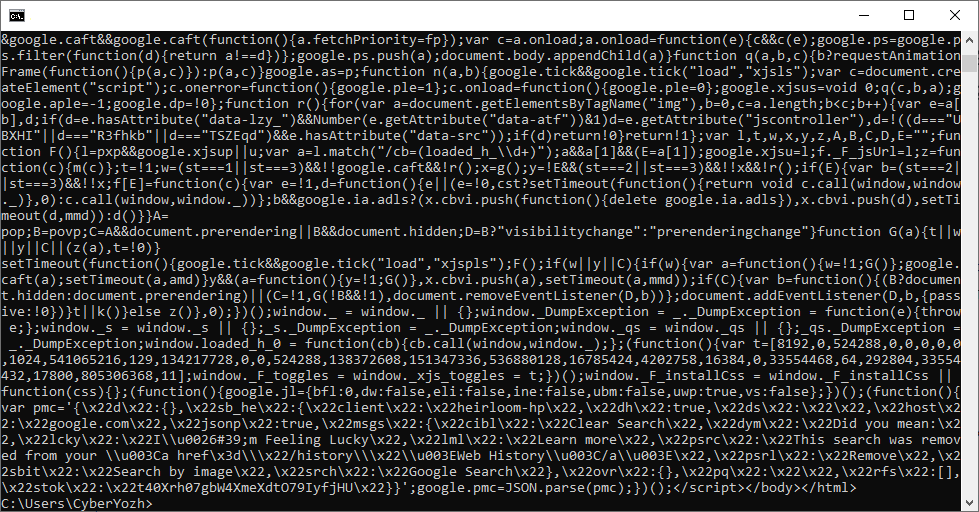
Hình 1. Ví dụ về kết quả mã html sau khi thực thi lệnh curl.
✅ 8. Vấn đề phía trang web đích?
Đôi khi server hoạt động tốt, nhưng trang web đích lại chặn nó.
Cách kiểm tra: Thử truy cập ipinfo.io. Nếu trang mở và hiển thị IP mới của bạn, server đang hoạt động. Trang web đích đơn giản là chặn địa chỉ đó. Bạn cần một IP khác để truy cập nội dung địa phương ở đó.
Mệt mỏi với proxy không hoạt động? Chuyển sang nền tảng CyberYozh App
Sự cố kỹ thuật xảy ra. Nhưng chúng không bao giờ được phép cản trở công việc kinh doanh của bạn. Server rẻ tiền, không ổn định chỉ lãng phí thời gian. Chúng tôi xây dựng hệ sinh thái CyberYozh App để loại bỏ toàn bộ quy trình khắc phục sự cố này.
CyberYozh App là nền tảng toàn diện cho tự động hóa web và bảo mật. Ngừng vật lộn với kết nối tệ. Có ngay quyền truy cập vào hạ tầng khổng lồ gồm proxy Mobile, Residential ISP và Datacenter cao cấp. Bạn nhận được pool luân phiên hơn 50 triệu địa chỉ IP trên 195+ quốc gia. Với uptime 99.99% và hỗ trợ SOCKS5 nguyên bản, thiết lập của bạn đơn giản là hoạt động. Quản lý dấu vết mạngcủa bạn, thuê số điện thoại ảo và phát hành thẻ thanh toán trực tiếp từ một dashboard mạnh mẽ.
Vẫn cần trợ giúp với thiết lập tùy chỉnh? Đội ngũ hỗ trợ 24/7 của chúng tôi luôn sẵn sàng. Bạn có thể viết cho chúng tôi trong chat hoặc nhắn tin qua Telegram: @CyberYozh_support_bot.
Giai đoạn 3: Nếu không có gì giúp ích - liên hệ hỗ trợ
Chúng tôi hiểu rằng thời gian ngừng hoạt động trong công việc có thể rất nghiêm trọng. Mọi vấn đề của bạn đều quan trọng với chúng tôi, và chúng tôi sẵn sàng giúp giải quyết nhanh nhất có thể.
Nếu bạn đã thực hiện tất cả các bước và kết nối vẫn chưa được thiết lập, vui lòng liên hệ dịch vụ hỗ trợ 24/7 của chúng tôi. Bạn có thể viết cho chúng tôi trong chat ở góc dưới bên phải màn hình hoặc liên hệ qua Telegram: @CyberYozh_support_bot.
Để nhận được phản hồi nhanh chóng và hữu ích, hãy chuẩn bị trước:
Dữ liệu kết nối mà vấn đề xảy ra (IP và port). Không cần cung cấp mật khẩu.
Địa chỉ IP thực của bạn. Bạn có thể tìm thấy nó trên trang browserleaks.com/ip với proxy đã tắt.
Mô tả rõ ràng về vấn đề: «Không thể kết nối», «Tốc độ thấp».
Ảnh chụp màn hình lỗi, nếu có.
Kết quả thực thi lệnh curl (từ điểm 7).
Các bước bạn đã thực hiện để tự chẩn đoán. Điều này sẽ tiết kiệm thời gian và cho chuyên gia thấy rằng các kiểm tra cơ bản đã được thực hiện.
Kết luận
Sự cố kỹ thuật có thể xảy ra, nhưng chúng không nên làm gián đoạn công việc kinh doanh của bạn. Chìa khóa để giải quyết chúng là một cách tiếp cận nhất quán và có phương pháp. Bằng cách đi từ đơn giản đến phức tạp qua danh sách kiểm tra này, bạn rất có khả năng tự tìm ra nguyên nhân. Và nếu không - đội ngũ 24/7 của CyberYozh luôn sẵn sàng giúp bạn quay lại làm việc càng sớm càng tốt.
FAQ: Cách khắc phục proxy không hoạt động
Làm thế nào để khắc phục lỗi ERR_PROXY_CONNECTION_FAILED trong Chrome?
Chrome không thể kết nối đến máy chủ proxy. Bắt đầu bằng cách kiểm tra cài đặt kết nối proxy của bạn. Xác minh địa chỉ IP và cổng. Đôi khi phần mềm diệt virus của bạn chặn kết nối. Tắt nó tạm thời để kiểm tra.
Sự khác biệt giữa SOCKS5 và HTTP để truy cập ổn định là gì?
HTTP chỉ xử lý lưu lượng truy cập website. SOCKS5 truyền tải tất cả các loại dữ liệu. Nó hoạt động tốt hơn nhiều cho việc khắc phục sự cố proxy trên nhiều ứng dụng. Chọn SOCKS5 để khôi phục truy cập ổn định vào các luồng của bạn.
Tại sao máy chủ proxy của tôi liên tục từ chối kết nối?
Cấu hình mạng ISP của bạn có thể làm gián đoạn phiên kết nối. Hoặc bạn đơn giản là đã đạt đến giới hạn dữ liệu. Lỗi kết nối proxy thường xảy ra do địa chỉ IP không khớp. Đăng nhập vào bảng điều khiển của bạn. Đảm bảo gói dịch vụ của bạn đang hoạt động.
Làm thế nào để khắc phục lỗi PR_END_OF_FILE_ERROR trong Firefox?
Firefox không thể thiết lập kết nối bảo mật. Điều này thường chỉ ra cấu hình cổng sai. Mở cài đặt mạng của bạn. Buộc Firefox sử dụng cài đặt proxy hệ thống. Điều đó khắc phục vấn đề ngay lập tức.
Làm thế nào để bảo vệ dấu vết mạng của tôi mà không làm giảm tốc độ?
Tránh cấu hình thủ công. Proxy công cộng miễn phí luôn làm giảm tốc độ. Mua một proxy riêng và sử dụng ứng dụng chuyên dụng để điều chỉnh vị trí mạng của bạn. Nó bảo mật lưu lượng truy cập của bạn và giữ tốc độ cao.