Geelark là gì và cloud phone hoạt động như thế nào?
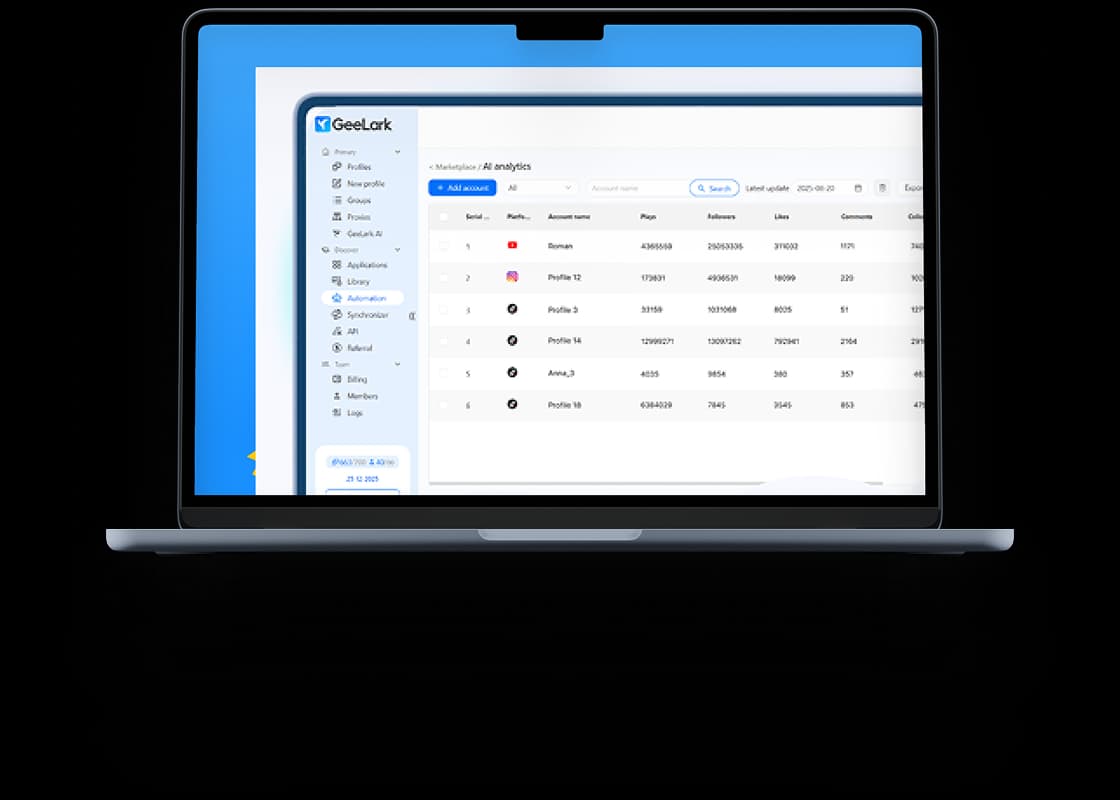
Geelark là nền tảng để truy cập và quản lý môi trường Android được lưu trữ trên cloud. Cloud phone Geelark chạy các ứng dụng di động trên hạ tầng từ xa, cho phép bạn vận hành nó từ máy tính mà không cần giữ thiết bị vật lý trên bàn làm việc.
Ứng dụng desktop là bảng điều khiển của bạn: bạn sử dụng nó để tạo profile, khởi chạy cloud phone và tương tác với màn hình của chúng. Các ứng dụng được cài đặt bên trong cloud phone. Proxy đã cấu hình của nó cung cấp địa chỉ IP mà các ứng dụng đó sử dụng khi kết nối qua proxy.
Ví dụ, một agency có thể gán một cloud phone cho tài khoản Instagram của khách hàng và quay lại môi trường đó để đăng bài và quản lý tài khoản. CyberYozh App cung cấp kết nối proxy cho thiết lập được đề cập bên dưới, trong khi Geelark cung cấp môi trường điện thoại di động nơi công việc của agency diễn ra.
Geelark có miễn phí không? Hiểu rõ chi phí thiết lập của bạn
Có. Geelark cung cấp gói Free với hai profile, 30 phút thưởng và một chỗ ngồi. Điều này cho bạn không gian để thử nghiệm cloud phone trước khi cam kết với thiết lập lớn hơn. Tuy nhiên, những phút đó là hạn mức giới hạn, vì vậy gói miễn phí không bao gồm việc sử dụng cloud phone không giới hạn.
Ngân sách của bạn có ba thành phần riêng biệt:
Thành phần chi phí | Những gì cần tính đến |
Gói Geelark | Dung lượng profile, quyền truy cập nhóm và các tính năng đi kèm |
Sử dụng cloud phone | Số phút đi kèm và thỏa thuận sử dụng hoặc thuê bạn đã chọn |
Proxy CyberYozh App | Kết nối được mua riêng được gán cho cloud phone |
🎁
Gói đăng ký Geelark đầu tiên của bạn vừa được giảm 15%
Sử dụng mã khuyến mãi: CyberYozh
Nhận giảm giá 15% cho gói đăng ký Geelark đầu tiên của bạn.
Tải xuống Geelark
Tải xuống Geelark: chuẩn bị cho cloud phone đầu tiên của bạn
Bắt đầu với trang tải xuống Geelark chính thức và chọn trình cài đặt cho máy tính của bạn. Cài đặt ứng dụng, sau đó đăng nhập vào tài khoản Geelark của bạn hoặc đăng ký nếu bạn chưa tạo tài khoản.
Trước khi cấu hình cloud phone, hãy chuẩn bị sẵn thông tin chi tiết proxy CyberYozh App đang hoạt động của bạn: protocol, host, port, username và password. Sao chép những thông tin này từ chi tiết kết nối proxy thay vì sử dụng thông tin đăng nhập tài khoản nhà cung cấp của bạn.
Quyết định vị trí mà kết nối nên sử dụng và liệu tác vụ có cần IP tĩnh residential chuyên dụng, sticky session hay proxy residential xoay vòng với ISP thực. Kiểm tra các tùy chọn có sẵn với proxy bạn đã mua. Việc quyết định những lựa chọn này giúp bạn dễ dàng cấu hình profile và nhận ra các kết quả bất ngờ trong quá trình thử nghiệm.
Cách sử dụng Geelark với proxy CyberYozh App
Bắt đầu với một cloud phone và một kết nối proxy đang hoạt động. Hoàn thành thiết lập và thử nghiệm ứng dụng dự định của bạn trước khi lặp lại quy trình cho các tài khoản hoặc dự án bổ sung.
Tạo profile cloud phone đầu tiên của bạn
Mở phần Profiles trong Geelark và chọn New Profile. Đặt cho môi trường một tên dễ nhận biết, chẳng hạn như "Client A Instagram" và gán nó vào một nhóm phù hợp.
Chọn cấu hình Android có sẵn phù hợp với ứng dụng bạn định chạy. Xem xét tùy chọn thanh toán của cloud phone trước khi lưu, đặc biệt nếu bạn đang sử dụng hạn mức phút đi kèm có giới hạn.
Thêm kết nối CyberYozh App của bạn
Nếu bạn chưa mua kết nối, hãy chọn một kết nối từ danh mục proxy CyberYozh App và mở chi tiết kết nối của nó.
Trong cấu hình proxy của Geelark, chọn Custom để nhập proxy mới. Chọn giao thức được chỉ định cho kết nối CyberYozh App của bạn, sau đó nhập host, port, username và password vào các trường tương ứng. Sao chép cẩn thận từng giá trị, tránh thêm khoảng trắng thừa.
Nếu trước đó bạn đã thêm kết nối vào danh sách proxy của Geelark, hãy chọn nó từ Saved proxies. Xác nhận rằng bạn đang gán đúng kết nối cho hồ sơ này, đặc biệt khi có nhiều proxy có tên tương tự nhau.
Kiểm tra proxy trước khi khởi chạy
Nhấp vào Check proxy để kiểm tra kết nối và xem vị trí được phát hiện. So sánh kết quả với khu vực đã chọn cho proxy của bạn.
Nếu kiểm tra thất bại, hãy xem lại thông tin xác thực, giao thức và port, sau đó xác nhận rằng proxy đang hoạt động. Giải quyết lỗi kết nối trước khi tiếp tục. Nếu vị trí xuất hiện không như mong đợi, hãy kiểm tra cài đặt nhắm mục tiêu và thông tin vị trí được trả về từ bài kiểm tra.
Khởi chạy cloud phone và kiểm tra ứng dụng của bạn
Lưu hồ sơ và khởi chạy cloud phone. Cài đặt hoặc mở ứng dụng dự định, sau đó hoàn thành một tác vụ nhỏ đại diện cho hoạt động hàng ngày của bạn. Ví dụ, một agency có thể truy cập tài khoản được ủy quyền của khách hàng và mở giao diện đăng bài.
Kiểm tra xem ứng dụng tải và phản hồi như mong đợi. Ghi lại bất kỳ thông báo lỗi nào trước khi thay đổi cài đặt, và hoàn thành bài kiểm tra đầu tiên này trước khi thêm nhiều môi trường hơn.
Kiểm tra xem kết nối thành công đầu tiên của bạn thực sự chứng minh điều gì
Một lần kiểm tra proxy thành công trong Geelark xác nhận rằng kết nối đã cấu hình phản hồi bài kiểm tra. Đây là một kết quả đầu tiên hữu ích, nhưng thiết lập của bạn vẫn cần hoạt động bên trong ứng dụng mà bạn dự định sử dụng.
Trước khi thêm nhiều cloud phone hơn, hãy kiểm tra bốn điều:
Vị trí: Vị trí IP được phát hiện có khớp với khu vực dự định của bạn không?
Truy cập ứng dụng: Ứng dụng mục tiêu có thể kết nối và hoàn thành một hành động đại diện, chẳng hạn như mở màn hình đăng bài hoặc lưu bản nháp không?
Hành vi phiên: Kết nối có duy trì khả năng sử dụng, với các thay đổi IP tuân theo cài đặt đã chọn của bạn không?
Truy cập trở lại: Bạn có thể đóng và mở lại cùng một cloud phone, sau đó tiếp tục tác vụ như mong đợi không?
Ghi lại kết quả cho hồ sơ đó để bạn có tài liệu tham khảo nếu hành vi thay đổi sau này.
Bạn luôn có thể sử dụng CyberYozh App để kiểm tra địa chỉ IP của bạn, dấu vân tay trình duyệt và danh sách DNS phù hợp nhất cho IP hiện tại của bạn.
Khắc phục sự cố thiết lập trước khi thay thế proxy của bạn
Một yêu cầu thất bại không cho bạn biết phần nào của thiết lập cần chú ý. Bắt đầu với triệu chứng, sau đó thay đổi từng cài đặt một và lặp lại cùng một bài kiểm tra. Điều này giúp bạn xác định điều gì tạo ra sự khác biệt.
Triệu chứng | Những gì cần kiểm tra |
Kiểm tra proxy thất bại | So sánh username, password, host và port với chi tiết kết nối CyberYozh App của bạn. Xác nhận giao thức đã chọn khớp và proxy đang hoạt động. |
Vị trí phát hiện khác biệt | Xem lại cài đặt targeting bạn đã chọn. So sánh với cơ sở dữ liệu IP-location khác trước khi kết luận rằng kết nối sử dụng sai khu vực, vì các cơ sở dữ liệu có thể báo cáo các vị trí khác nhau. |
IP thay đổi bất ngờ | Kiểm tra xem bạn đã mua kết nối static hay rotating. Xem lại khoảng thời gian rotation, cài đặt sticky-session và bất kỳ thay đổi nào được kích hoạt thủ công hoặc qua API. |
Kiểm tra proxy thành công nhưng ứng dụng thất bại | Kiểm tra xem các ứng dụng khác có kết nối được không, dịch vụ mục tiêu có khả dụng không và tài khoản bị ảnh hưởng có hiển thị yêu cầu xác minh hoặc hạn chế không. |
Cloud phone cảm thấy chậm | Xác định xem độ trễ ảnh hưởng đến điều khiển màn hình, tải ứng dụng hay cả hai. So sánh với ứng dụng khác và kiểm tra kết nối local của bạn để giúp phân biệt độ trễ truy cập từ xa với độ trễ yêu cầu ứng dụng. |
Các kiểm tra này thu hẹp các nguyên nhân có thể; không kiểm tra nào chứng minh được chẩn đoán một cách độc lập. Ghi chú lại các cài đặt bạn đã thay đổi và liệu kết quả có cải thiện hay không.
Nếu bạn cần hỗ trợ, hãy chia sẻ thông báo lỗi chính xác, thời gian xảy ra lỗi kèm múi giờ của bạn, giao thức proxy và ảnh chụp màn hình với mật khẩu cùng các thông tin xác thực khác được ẩn đi.
Mở rộng thiết lập sau khi một cloud phone vượt qua các kiểm tra của bạn
Sau khi cloud phone Geelark đầu tiên của bạn hoàn thành nhiệm vụ kiểm tra, hãy sử dụng cấu hình đó làm tham chiếu cho các môi trường bổ sung. Ghi lại giao thức, vị trí và cài đặt session, sau đó gán thông tin xác thực proxy phù hợp cho mỗi profile mới.
Đối với các thiết lập lớn hơn, hãy sử dụng tính năng bulk proxy import của Geelark để thêm nhiều kết nối cùng lúc. Kiểm tra khả năng kết nối và vị trí phát hiện của mỗi proxy đã import trước khi gán cho cloud phone. Import hàng loạt tiết kiệm thời gian nhập liệu, nhưng mỗi kết nối vẫn cần được xác minh.
Khi hoạt động tăng lên, hãy giám sát thời gian chạy cloud phone và mức sử dụng proxy so với ngân sách của bạn. Thêm các môi trường theo nhóm có thể quản lý để bạn có thể phát hiện vấn đề trước khi chúng ảnh hưởng đến nhiều tài khoản hơn.
Sẵn sàng cho cloud phone hoặc dự án khách hàng tiếp theo? Chọn kết nối của nó trong CyberYozh App và xây dựng dựa trên thiết lập bạn đã kiểm tra.