
Navegador web sin bloqueos en 2026: los 7 mejores navegadores para acceder a sitios web bloqueados

Hoy en día es habitual encontrarse con sitios bloqueados: un filtro escolar, un firewall del trabajo o incluso una restricción a nivel de país pueden impedirte visitar los sitios web que necesitas. Los navegadores web sin bloqueos funcionan como una llave: enrutan tu tráfico a través de conexiones alternativas o de otras direcciones IP, y a veces usan proxies o VPN para asegurar el acceso.
Tanto si buscas un navegador web gratuito sin bloqueos para visitar recursos bloqueados en una red escolar como un navegador sin bloqueos apto para tareas profesionales, por ejemplo la gestión de varios perfiles de clientes, esta guía lo cubre todo. Sigue leyendo para encontrar:
Los mejores desbloqueadores web y navegadores web gratuitos sin bloqueos
Cómo acceder a sitios web bloqueados según el tipo de restricción que tengas
Cómo configurar los ajustes de proxy del navegador para el trabajo profesional y qué tipo de proxy encaja con cada tarea.
Resumen
Los navegadores gratuitos sin bloqueos, como Tor Browser o Firefox, te ayudan a acceder a contenido o sitios web restringidos. Kameleo y AdsPower gestionan perfiles de navegador para trabajar con varias cuentas, mientras que Decodo Web Unblocker está diseñado para el scraping.
Las VPN y los proxies pueden ayudar con las restricciones por IP y geográficas. Los proxies también sirven para tareas profesionales como el web scraping, la recopilación de datos regionales y la gestión de varias cuentas.
Si necesitas un proxy para acceder a un sitio bloqueado o para tareas profesionales, los proxies residenciales estáticos son la opción óptima. Elige proxies móviles LTE/5G para operaciones sensibles con cuentas.
Cómo desbloquear sitios web: identifica de dónde procede la restricción y elige la solución adecuada de la tabla siguiente, en lugar de probar desbloqueadores al azar.
Por qué se bloquean los sitios web
No todos los bloqueos son iguales, y saber con cuál te encuentras evita que arregles lo que no toca. Estos son los tipos principales de bloqueo:
Filtros escolares: cuando un colegio decide que un sitio no es apropiado para los alumnos, se bloquea en la puerta de enlace de la red.
Firewalls del trabajo: la política de la empresa limita las redes sociales, el streaming o el correo personal en horario laboral.
Restricciones geográficas: el sitio rechaza el tráfico de ciertas regiones, normalmente por motivos de licencias.
Bloqueos a nivel de país: el Estado ordena a los proveedores de internet bloquear un sitio por completo.
Bloqueos del propio sitio: decisión del propietario, como muros de inicio de sesión, muros de pago o verificaciones de edad.
Los bloqueos a nivel de país son un problema creciente. En 2025, Access Now y la coalición #KeepItOn documentaron 313 cortes de internet en 52 países, el peor año registrado.
Qué es un navegador web sin bloqueos
Un navegador web sin bloqueos es un navegador o una herramienta basada en el navegador que te ayuda a acceder a sitios web restringidos por tu red, tu ubicación o tu conexión. En la práctica, este término abarca tres cosas distintas:
Un navegador con enrutamiento integrado: Tor Browser, o un navegador con VPN o proxy incorporados. No hay nada que configurar, pero tampoco control sobre la IP que se usa.
Un navegador normal configurado con un proxy: Chrome, Firefox o Edge con un servidor proxy. Tú eliges la ubicación y la IP, y solo ese navegador usa el proxy.
Una herramienta de proxy web: un sitio en el que pegas una URL y que descarga la página por ti. No hay que instalar nada, pero las páginas con mucho vídeo pueden no cargar bien.
Consejo: el modo privado/incógnito y los bloqueadores de anuncios por sí solos no desbloquean nada. Ocultan tu historial y filtran contenido, pero el bloqueo sigue exactamente donde estaba.
Los 7 mejores navegadores y desbloqueadores web sin bloqueos
La herramienta adecuada depende de a qué necesites acceder. Algunos navegadores sin bloqueos ayudan con la navegación y el streaming cotidianos, mientras que otros admiten configuración de proxy, gestión de varias cuentas o recopilación automatizada de datos.
Navegador | Precio | Para quién | Cuándo no ayuda | Necesita proxy |
|---|---|---|---|---|
Tor Browser: navegador de privacidad | Gratis | Usuarios preocupados por la privacidad | La red bloquea el tráfico de Tor | No |
Opera: navegador con VPN | Gratis | Navegación cotidiana, streaming de vídeo | El servicio de streaming bloquea la VPN | No |
Firefox: navegador personalizable | Gratis | Usuarios habituales, configuraciones de proxy personalizadas | El administrador bloquea los ajustes de proxy, o la red bloquea el proxy | Sí, para enrutar el tráfico por otra IP |
Aloha Browser: navegador con VPN integrada | Gratis | Usuarios móviles, navegación cotidiana | La red bloquea el tráfico VPN, o el sitio bloquea las IP de VPN | No, incluye VPN integrada |
Kameleo: gestión de perfiles | Gratis; de pago desde €59/mes | Profesionales con varias cuentas | El sitio restringe la propia cuenta | Sí, para IP de perfil independientes |
AdsPower: navegador multiperfil | Gratis para 2 perfiles; de pago desde $9/mes | Marketers, vendedores, gestores de cuentas de clientes | La cuenta está suspendida o no tiene permisos | Sí, para IP de perfil independientes |
Decodo Web Unblocker: servicio de scraping | Desde $0.95/1,000 solicitudes | Desarrolladores, equipos de web scraping | Se prohíbe el acceso automatizado | No, incluye infraestructura gestionada |
Para el acceso cotidiano, empieza por la VPN integrada de Opera, o por Firefox si quieres elegir tu propia IP. Tor Browser es la opción cuando la privacidad importa más que la velocidad. Para trabajar con varias cuentas, Kameleo y AdsPower mantienen los perfiles separados, pero cada perfil sigue necesitando su propia IP.
Los proxies estáticos ISP de CyberYozh App (desde $5.29/mes) dan a cada perfil una dirección estable, y los proxies móviles (desde $1.7/día, tráfico ilimitado) son adecuados para cuentas sensibles a la confianza.
Consulta todos los proxies en el catálogo
1. Tor Browser: navegador gratuito de privacidad
Tor Browser es el estándar de referencia para el acceso anónimo. Enruta tu tráfico a través de varios relés voluntarios, de modo que los sitios que visitas nunca ven tu IP real. Para ti, eso significa poder abrir sitios web aunque estén restringidos en tu país.
Configuración: descárgalo del sitio oficial del Tor Project y ábrelo. Si Tor está bloqueado en tu red, activa los puentes.
Funciona contra: bloqueos a nivel de país y de proveedor de internet, filtrado DNS y la mayoría de los filtros escolares o laborales.
No es útil para: redes que bloquean el propio Tor; videojuegos o streaming de vídeo; es menos útil para cuentas con sesión iniciada, porque muchos sitios ponen trabas a los visitantes de Tor.
2. Opera: navegador gratuito con VPN integrada
Opera es una respuesta sencilla a la pregunta «cómo acceder a sitios web bloqueados». Es un navegador web gratuito sin bloqueos con una VPN integrada, que funciona bien para la navegación cotidiana. Es una opción popular para desbloquear TikTok, servicios de streaming, videojuegos y otras plataformas.
Configuración: activa la VPN en los ajustes.
Funciona para: restricciones geográficas en sitios que no bloquean las VPN; filtros laborales o escolares sobre el tráfico del navegador.
No es útil cuando: un servicio de streaming bloquea la VPN, necesitas una ciudad o un tipo de IP concretos, o el dispositivo está gestionado por un administrador.
3. Firefox: navegador gratuito con ajustes de proxy
Firefox no es un desbloqueador de sitios web de serie; es el navegador convencional más flexible en cuanto a configuración manual de proxy. Puedes enrutar solo este navegador a través de un proxy HTTP o SOCKS5 de tu elección, mientras las demás aplicaciones mantienen tu conexión normal.
Configuración: abre los ajustes de red e introduce el host, el puerto y las credenciales del proxy.
Funciona para: restricciones geográficas en sitios; filtros laborales o escolares sobre el tráfico del navegador.
No es útil cuando: un administrador bloquea los ajustes de proxy; no tienes ningún proxy que añadir; necesitas gestionar varios clientes o perfiles de navegador.
4. Aloha Browser: navegador gratuito con VPN integrada
Aloha Browser combina una VPN integrada con el bloqueo de anuncios y rastreadores para ayudar a los usuarios a acceder a sitios web con restricciones geográficas sin instalar una aplicación de VPN aparte. Es útil para navegar por contenido bloqueado en redes móviles, wifi públicas o redes que restringen el acceso por IP.
Configuración: abre Aloha Browser, toca el escudo de la VPN y conecta.
Ideal para: acceder a sitios web con restricciones geográficas y sortear filtros básicos por IP en el móvil.
No es útil cuando: la red bloquea el tráfico VPN, el sitio web bloquea las IP de VPN o necesitas una dirección IP de una ciudad concreta.
5. Kameleo: gestión de perfiles para profesionales
Kameleo no es un navegador web sin bloqueos en línea: es un navegador antidetect que crea perfiles separados, cada uno con su propia configuración de fingerprint. No desbloquea sitios por sí solo: cada perfil se conecta a través del proxy que le asignes.
Configuración: crea un perfil, elige un fingerprint y añade un proxy.
Ideal para: agencias de redes sociales y de publicidad que gestionan varias cuentas de clientes.
No es útil cuando: la plataforma restringe la propia cuenta o varios perfiles comparten una misma IP.
6. AdsPower: navegador multiperfil
AdsPower funciona igual que Kameleo. Crea un perfil de navegador aislado para cada cuenta, cada uno con su propio proxy. Es gratis para 2 perfiles, y los planes de pago varían.
Configuración: crea un perfil y asígnale un proxy.
Ideal para: marketers, vendedores y gestores de cuentas de clientes.
No es útil cuando: necesitas acceso solo para ti: hay alternativas sencillas.
¡Para ambos, los proxies estáticos ISP de CyberYozh App (desde $5.29/mes, tráfico ilimitado) dan a cada perfil una IP estable, y los proxies móviles (desde $1.7/día) son adecuados para cuentas sensibles a la confianza.
7. Decodo Site Unblocker: servicio de scraping
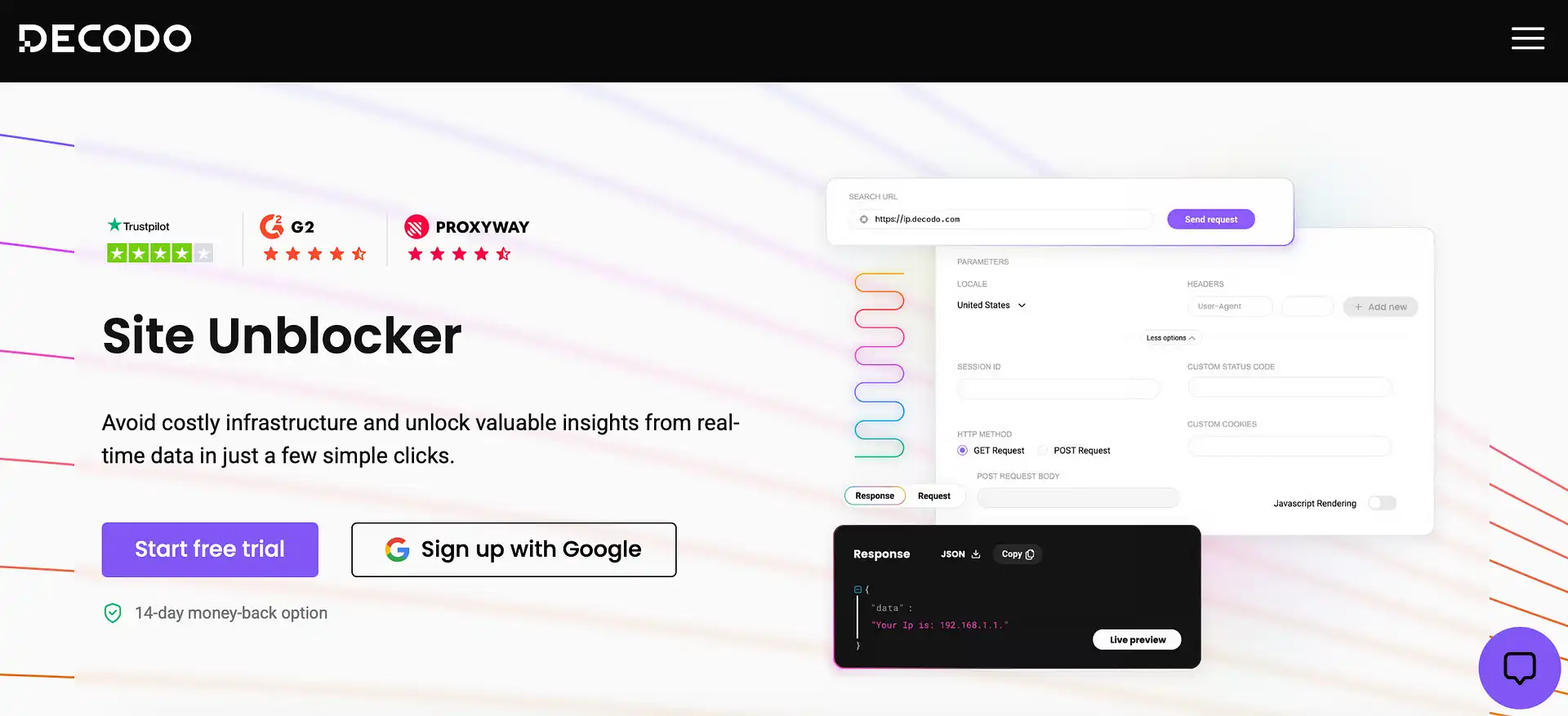
Decodo Site Unblocker no es exactamente un navegador; es una herramienta desbloqueadora web que se encarga del web scraping en plataformas protegidas. Para los equipos de recopilación de datos, gestiona la rotación de IP, las CAPTCHA y los reintentos de las solicitudes automatizadas, con una buena tasa de éxito y una salida estructurada.
Configuración: envía las solicitudes a través de su endpoint, lo que requiere código.
Ideal para: desarrolladores y equipos de datos que recopilan datos públicos a gran escala.
No es útil cuando: simplemente necesitas un navegador para desbloquear un sitio web, o los términos del sitio prohíben el acceso automatizado.
Como alternativa gratuita, prueba Yozh Scraper, una herramienta de código abierto de CyberYozh App con ajustes preconfigurados para Amazon, eBay, Walmart, Google, YouTube y otras fuentes, con salida JSON estructurada. Admite scraping por lotes e integración MCP con agentes de IA.
Por qué usar los proxies de CyberYozh App para desbloquear
CyberYozh App es una empresa de infraestructura de proxies que ofrece proxies para uso personal y profesional. Para uso personal, configura un proxy en Firefox para abrir un sitio desde otro país. Para el trabajo profesional, asigna a cada perfil de Kameleo o AdsPower su propia IP.
Elige IP residenciales, ISP estáticas, móviles LTE/5G o de datacenter para un acceso fiable a los sitios web según tus necesidades. Úsalas para acceder a contenido bloqueado, comprobar resultados de búsqueda locales, gestionar perfiles de navegador o recopilar datos web públicos.
Más de 100M de IP residenciales en más de 195 países.
Segmentación por ciudad y código postal para contenido regional y resultados de búsqueda locales.
Compatibilidad con los protocolos HTTP, HTTPS y SOCKS5.
Sticky-sesiones y rotación flexible de IP para un acceso constante.
Tráfico ilimitado en proxies móviles LTE/5G desde $1.7/día.
Comprobaciones de Fraud Score para evaluar la reputación de la IP antes de usarla.
Consigue proxies móviles de alta confianza con tráfico ilimitado
Abre el catálogo de CyberYozh App y elige un proxy según tus necesidades
Cómo usar un proxy con cualquier navegador
Tanto si usas un navegador web gratuito sin bloqueos como uno de pago, la configuración consta de cinco pasos:
Elige un proxy. Selecciona el tipo y el país en tu panel de control de CyberYozh App.
Copia las credenciales. Necesitas el host, el puerto, el nombre de usuario y la contraseña.
Introdúcelas en tu navegador. Firefox tiene su propio panel en los ajustes de red. Chrome, Edge y Brave usan los ajustes de proxy del sistema. Kameleo y AdsPower admiten un proxy distinto para cada perfil.
Elige el protocolo. Usa HTTP para la navegación general, o SOCKS5 si tu navegador o herramienta lo admite.
Prueba antes de iniciar sesión. Tras configurarlo, comprueba tu IP pública en ipinfo.io o ipleak.net para confirmar que la ubicación y la IP han cambiado. Realiza una comprobación de Fraud Score para asegurarte de que tu IP está limpia y de que no provocará bloqueos en la plataforma una vez en uso.
Qué tipo de proxy encaja con cada tarea
Móviles: IP de operadores móviles, que muchos sitios consideran de alta confianza. Son adecuados para las plataformas más sensibles, como las redes sociales y las cuentas publicitarias.
Residenciales: IP asignadas por proveedores de internet domésticos. Son adecuadas para contenido con restricciones geográficas, crawling y sitios que bloquean los rangos de datacenter.
ISP (residenciales estáticos): una IP fija alojada en infraestructura rápida pero registrada a nombre de un proveedor de internet. Es adecuada para la gestión de cuentas y las sesiones largas.
Datacenter: rápidos y económicos, pero las IP proceden de rangos de servidores, por lo que los sitios con mayor protección pueden marcarlas. Úsalos para páginas públicas y objetivos con poca protección, como los directorios.
Consulta los ajustes de proxy detallados para cada navegador en nuestras guías de configuración de proxies.
Comprueba tu IP en busca de fraude en más de 50 bases de datos
Cómo acceder a sitios web bloqueados
La solución adecuada depende de por qué está bloqueado el sitio web. Busca tu mensaje de error en la primera columna y prueba la solución correspondiente para desbloquear sitios web. Si no ves ningún código de error, guíate por el síntoma.
Error o síntoma | Qué significa | Qué probar |
“Servidor no encontrado” o DNS_PROBE_FINISHED_NXDOMAIN / ERR_NAME_NOT_RESOLVED | Filtrado DNS o un problema de DNS | Cambia a un resolutor DNS público, como Cloudflare o Google DNS. |
“Bloqueado por tu administrador” | Una política establecida en un dispositivo gestionado | Pide al administrador que permita el sitio. |
Una página de bloqueo de un filtro (GoGuardian, Securly, Lightspeed o similar) | Un filtro de red escolar o laboral | Comprueba si el sitio se abre con datos móviles. Usa otra red solo si las normas lo permiten. |
ERR_CONNECTION_TIMED_OUT o ERR_CONNECTION_RESET | Un firewall que corta la conexión, o un bloqueo de IP | Ábrelo en una red distinta. Si funciona, enruta tu tráfico a través de una VPN o un proxy. |
“No disponible en tu país o región” o HTTP 451 | Una restricción geográfica o legal | Usa una VPN o un proxy con una dirección IP de un país admitido. |
HTTP 403 Forbidden o “Acceso denegado” | El sitio rechaza tu IP, tu región o tu navegador | Cambia a un proxy residencial o móvil. Comprueba el fraud score de la nueva IP antes de usarla. |
HTTP 429 Too Many Requests, o CAPTCHA | La IP hace demasiadas solicitudes o ha sido marcada | Espera, reduce el ritmo y cambia a una IP limpia. |
Son seguros los navegadores web gratuitos sin bloqueos
Depende de quién gestione la conexión. Los navegadores de desarrolladores conocidos, como Firefox, Opera y Tor Browser, suelen ser fiables si se descargan del sitio oficial. El riesgo viene de los operadores de proxy y los complementos desconocidos, porque tu tráfico pasa por sus servidores, y los servicios gratuitos pueden registrarlo o inyectar anuncios.
Toma estas precauciones:
Comprueba que la página muestre HTTPS antes de introducir nada.
Evita introducir inicios de sesión, datos bancarios y de pago en proxies web gratuitos.
Instala solo extensiones de tiendas oficiales, con un editor visible.
Lee la política de registros del proveedor, sea gratuito o de pago.
Cómo desbloquear un sitio web bloqueado por un administrador
Un administrador puede restringir el acceso en tres niveles. Un filtro de red bloquea el acceso en la wifi del colegio o la oficina. Una política de dispositivo o navegador lo bloquea en esa máquina, incluso en otras redes. Los permisos de la cuenta lo bloquean solo para tu inicio de sesión. Prueba el sitio con datos móviles y luego en otro dispositivo para saber ante cuál estás.
Ten en cuenta que, en la mayoría de los casos, una VPN o un proxy no anulará una política establecida por un administrador. Si necesitas un sitio web bloqueado para trabajo o estudios legítimos, explica el motivo y solicita acceso.