
Cómo desbloquear sitios web en 2026: 8 métodos para cada dispositivo

TL;DR
Los sitios web son bloqueados por redes escolares, firewalls corporativos, proveedores de internet y gobiernos, cada uno de los cuales requiere una solución diferente.
El método gratuito más rápido: cambiar tu DNS a Cloudflare (1.1.1.1), funciona en Chrome, iPhone, iPad, Mac y la mayoría de Chromebooks en menos de dos minutos
Los sitios web proxy gratuitos y las extensiones de navegador desconocidas conllevan riesgos reales de datos; evítalos para cualquier cosa que importe
Para bloqueos persistentes y restricciones geográficas, los proxies residenciales de un proveedor confiable son la solución a largo plazo más fiable.
Respuesta rápida
Para desbloquear un sitio web en 2026: cambia al punto de acceso móvil de tu teléfono (evita cualquier bloqueo de red Wi-Fi al instante), cambia tu DNS a Cloudflare 1.1.1.1 o Google 8.8.8.8 (evita la mayoría de filtros DNS de proveedores de internet y escuelas de forma gratuita), o usa un proxy residencial o VPN (evita restricciones geográficas y bloqueos más profundos). El método correcto depende de dónde provenga el bloqueo.
Hiciste clic en un enlace. No se cargó nada. Aparece una pantalla de «este sitio está restringido» o un tiempo de espera agotado sin explicación.
Los apagones de internet y la censura sistemática afectaron a 4.6 mil millones de personas en 2025, más de la mitad de la población mundial. Esa cifra no incluye a los millones más bloqueados por firewalls corporativos, filtros escolares y restricciones de proveedores de internet que nunca aparecen en las noticias.
La parte frustrante: el mismo sitio funciona perfectamente con los datos móviles de tu teléfono pero no con el Wi-Fi de tu escuela. O se carga en casa pero desaparece en la oficina. El bloqueo es real. La razón rara vez se explica. Aquí están los ocho métodos que realmente funcionan, adaptados al tipo de dispositivo y bloqueo.
¿Con qué tipo de bloqueo estás lidiando?
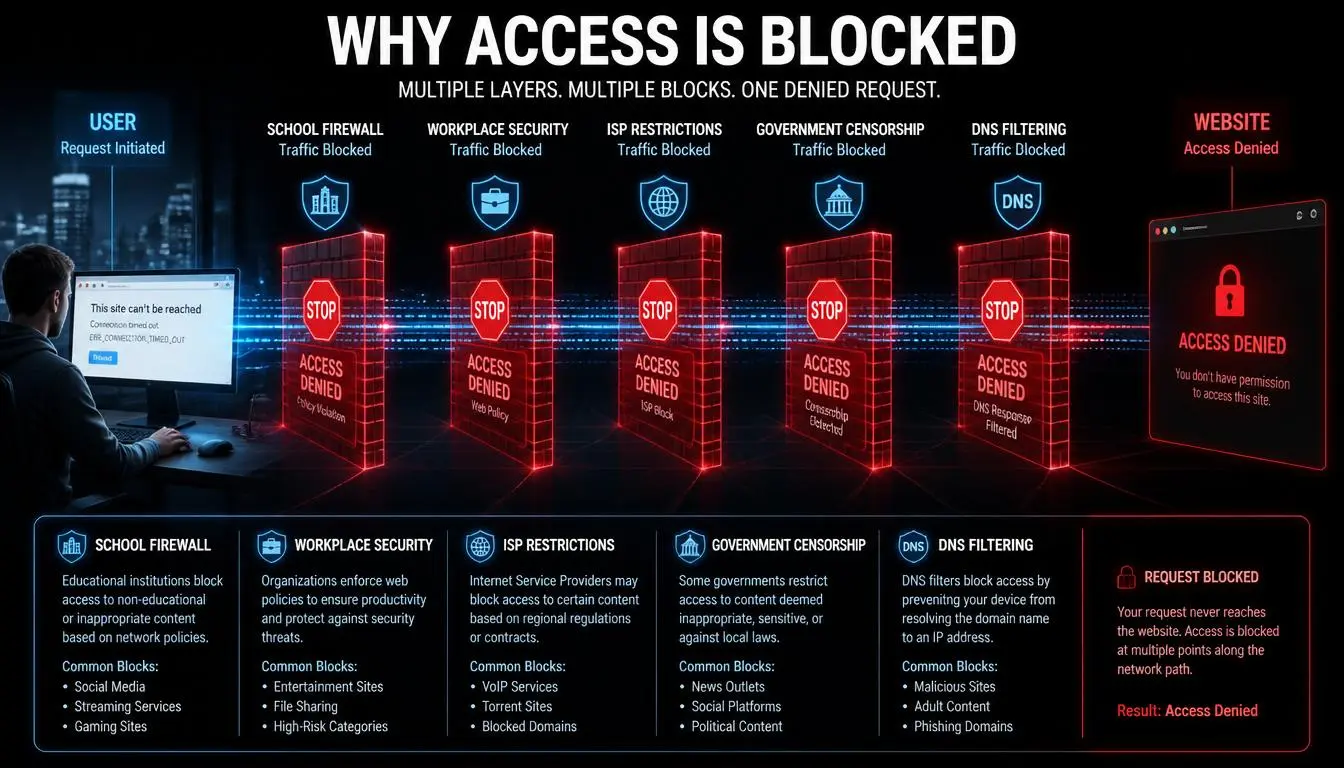
Antes de elegir un método, debes saber contra qué te enfrentas, porque la solución para un bloqueo de Wi-Fi escolar es completamente diferente de la solución para un bloqueo del proveedor de internet.
Tipo de bloqueo | Quién lo hace | Cómo funciona | Mejor solución |
Wi-Fi escolar/laboral | Administrador de red | Filtro de contenido en el router | Punto de acceso móvil o cambio de DNS |
A nivel de proveedor de internet | Tu proveedor de internet | Bloqueo de dominio basado en DNS | Cambio de DNS o proxy |
A nivel de dispositivo (administrador) | TI escolar / política MDM | Configuración bloqueada en el dispositivo | Punto de acceso móvil |
Censura gubernamental | Mandato estatal / del proveedor de internet | Manipulación de DNS, bloqueo de IP y filtrado de palabras clave | Proxy residencial o VPN |
Restricción geográfica | El sitio web en sí | Verificación de ubicación basada en IP | Proxy residencial o VPN |
Por qué «simplemente cambiar el DNS» ya no es suficiente
El filtrado de red moderno no se detiene en la capa DNS. Los ISP, cortafuegos y censores a nivel nacional dependen cada vez más de la Inspección Profunda de Paquetes (DPI) y el bloqueo basado en SNI, inspeccionando el tráfico real y el handshake TLS para identificar y bloquear una conexión, independientemente del servidor DNS que la haya resuelto. Un cambio de DNS por sí solo deja tu tráfico completamente visible para estos sistemas. Es una solución ligera de primera línea, no una solución para restricciones serias.
Cuando los métodos básicos fallan, ve a lo profesional: Los cambios de DNS te permiten superar bloqueos geográficos simples. Para cortafuegos con DPI y filtrado SNI, necesitas tráfico que esté realmente cifrado y tunelizado, no solo redirigido. Los proxies residenciales de CyberYozh cifran tu conexión a nivel de protocolo, haciendo que tu tráfico sea indistinguible de la navegación cifrada normal.
[Explora los Proxies de CyberYozh desde $0.9/GB]
8 métodos para desbloquear sitios web clasificados por esfuerzo
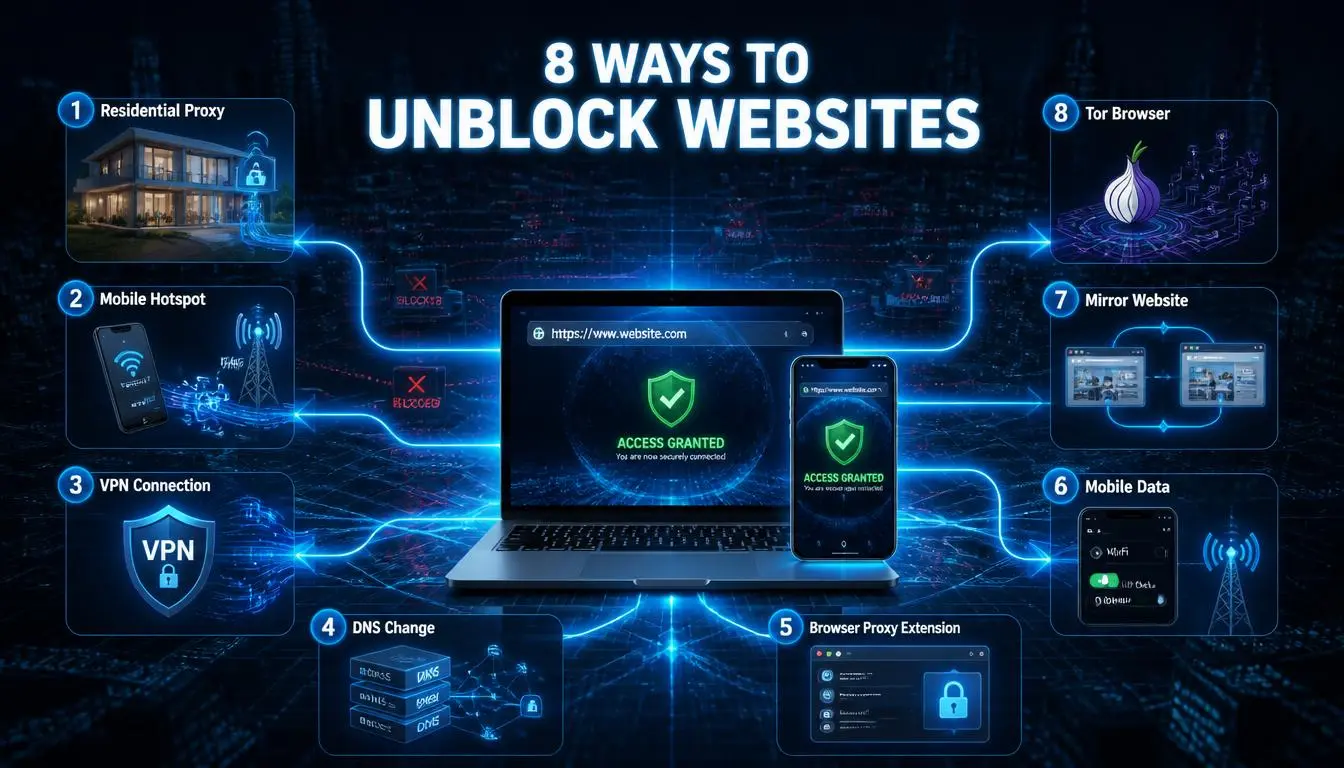
Método 1: Cambiar a hotspot móvil (lo más fácil, funciona en dispositivos administrados)
Los datos celulares de tu teléfono están completamente fuera de cualquier red escolar o laboral. En el momento en que tu dispositivo se conecta a tu hotspot en lugar de su Wi-Fi, su filtro de contenido deja de aplicarse. No se necesita software. Funciona incluso en Chromebooks escolares bloqueados e iPads administrados.
Ve a: Ajustes → Hotspot móvil → activar → conectar tu dispositivo.
Limita a sesiones cortas en planes de datos con límite.
Método 2: Cambiar tu DNS (gratis, 2 minutos, sin software)
La mayoría de los bloqueos de ISP y escolares funcionan a nivel DNS; el DNS de tu proveedor simplemente se niega a resolver el dominio bloqueado. Cambiar a un servidor DNS público evita esto por completo.
Usa: Cloudflare 1.1.1.1 / 1.0.0.1 o Google 8.8.8.8 / 8.8.4.4
Un primer paso rápido que soluciona filtros locales básicos (como redes antiguas), aunque no evitará la censura ISP moderna.
Consejo profesional: Prueba esto primero. Resuelve más bloqueos de lo que la gente espera, y toma noventa segundos.
Método 3: Proxy residencial (el más confiable para bloqueos persistentes o geográficos)
Un proxy residencial enruta tu tráfico a través de una dirección IP doméstica real en una ubicación de tu elección. En el sitio web, pareces un usuario regular en ese país, sin señales, sin bloqueos. A diferencia de una VPN, los proxies residenciales te dan un grupo de IPs reales y limpias que son mucho más difíciles de identificar y bloquear para los sistemas de detección.
Mejor para: contenido con restricción geográfica, bloqueos a nivel de ISP, flujos de trabajo profesionales que requieren acceso consistente entre regiones.
Método 4: VPN (efectivo contra la censura, más lento que los proxies)
Una VPN cifra tu tráfico y lo canaliza a través de un servidor en otra ubicación, ocultando tanto tu IP como tu actividad. Efectivo contra la censura a nivel gubernamental, bloqueos de ISP y restricciones geográficas simultáneamente.
Dos compromisos que vale la pena conocer:
El tráfico VPN es identificable en redes que lo buscan (algunas escuelas bloquean rangos de servidores VPN conocidos), y es más lento que una conexión directa de proxy residencial debido a la sobrecarga del cifrado.
En entornos de alta censura, busca soluciones que utilicen protocolos modernos como VLESS. Debido a que se basa en cifrado TLS estándar sin la pesada sobrecarga de protocolos VPN antiguos, supera cortafuegos avanzados (DPI) mientras mantiene velocidades de conexión casi nativas.
Método 5: Extensión de proxy para navegador (solución rápida para bloqueos ligeros)
Una extensión de proxy instalada a través de Chrome o Safari enruta el tráfico de tu navegador a través de un servidor externo. Más fácil de configurar que una configuración completa de proxy. Funciona para filtros de red básicos.
Error común: Instalar una extensión gratuita aleatoria que promete «desbloquear todo». Muchas registran tus datos de navegación, inyectan anuncios o enrutan el tráfico a través de servidores sobre los que no tienes ninguna visibilidad. Solo usa extensiones de proveedores cuya política de privacidad hayas leído.
Método 6: Navegador Tor (alta privacidad, lento)
Tor enruta tu conexión a través de múltiples nodos gestionados por voluntarios, haciéndola extremadamente difícil de rastrear. Genuinamente efectivo para entornos de alta censura. Dos limitaciones reales: es lento (no apto para video ni nada que requiera tiempo), y los dispositivos escolares administrados a menudo bloquean la instalación de Tor. Ideal para investigación basada en texto y comunicación segura en entornos restrictivos.
Método 7: Truco de Google Translate (ligero, limitado)
Pega una URL bloqueada en Google Translate, establece cualquier par de idiomas y haz clic en el enlace traducido. Los servidores de Google cargan la página en tu nombre. Funciona solo para filtros básicos de URL/dominio, falla con contenido dinámico, inicios de sesión y video, y los filtros de red modernos detectan cada vez más este patrón. Útil para leer rápidamente un artículo bloqueado. No es una solución de flujo de trabajo.
Método 8: DNS sobre HTTPS (DoH) (avanzado, cifra consultas DNS)
Las consultas DNS estándar no están cifradas y son fáciles de interceptar y filtrar para las redes. DNS sobre HTTPS cifra tus solicitudes DNS para que la red no pueda verlas ni bloquearlas. Compatible de forma nativa en Chrome (Configuración → Privacidad → Usar DNS seguro), Firefox, y iOS 14+. Más efectivo que un cambio de DNS estándar para redes que utilizan inspección profunda de paquetes en el tráfico DNS.
DoH (DNS sobre HTTPS): Compatible de forma nativa en Chrome, Firefox e iOS 14+. Mezcla las consultas DNS con el tráfico web regular. DoT (DNS sobre TLS): El estándar nativo para dispositivos Android (se encuentra en Ajustes > Red e Internet > DNS privado). Ambos son mucho más efectivos contra la inspección profunda de paquetes que un cambio de DNS estándar.
Cómo desbloquear sitios web en un Chromebook escolar
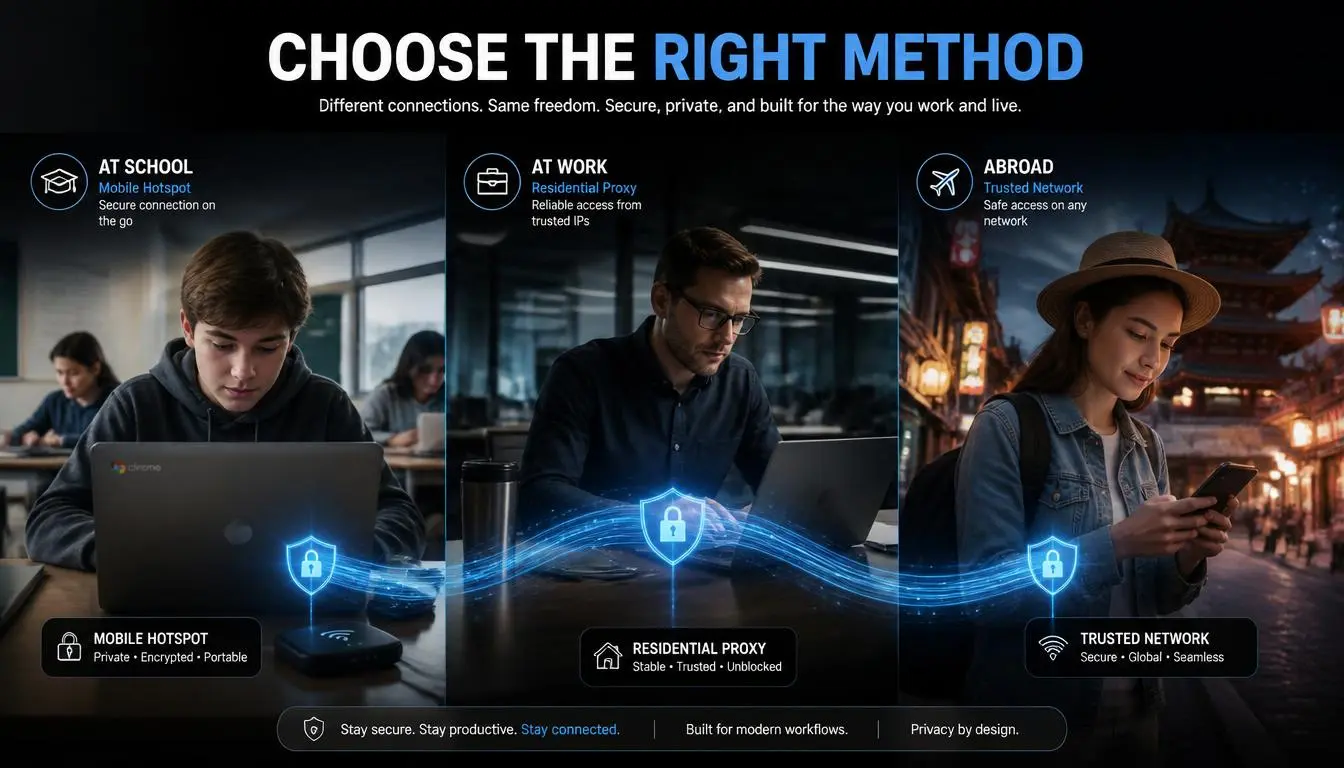
Los Chromebooks escolares administrados a través de Google Admin Console tienen dos capas de restricciones: una política de dispositivo aplicada al Chromebook mismo y una política de red aplicada al Wi-Fi de la escuela. Estas son independientes. Un método que evita una no evita automáticamente la otra.
Lo que funciona:
Usa tu teléfono como punto de acceso móvil, conecta tu Chromebook a datos celulares y evita la red escolar por completo. Funciona en dispositivos administrados completamente bloqueados. Ten en cuenta que los puntos de acceso no superan la administración a nivel de dispositivo.
Cambia el DNS en la configuración de Wi-Fi, toca el ícono de engranaje junto a tu red → Servidores de nombres → Personalizado → ingresa 8.8.8.8. Funciona con bloqueos solo de red. Los Chromebooks administrados a veces bloquean esta configuración.
Instala una extensión VPN desde Chrome Web Store, que funciona cuando la instalación de extensiones no está restringida. Muchas implementaciones escolares sí restringen esto.
Lo que no funciona:
Modo de desarrollador. Borra todos los datos, elimina la inscripción escolar del dispositivo y activa inmediatamente una notificación en la consola de administración. La escuela vuelve a inscribir el dispositivo de forma remota. Vuelves al punto de partida, sin tus datos.
La opción poco utilizada: pide a IT que permita una URL específica. Para herramientas de investigación, bases de datos académicas o medios para el aula, los equipos de IT aprueban solicitudes legítimas con más frecuencia de lo que los estudiantes esperan. Es la única opción sin consecuencias.
Cómo acceder a sitios web en Android:
Limitaciones de red: Desactiva el Wi-Fi y cambia a tus datos móviles. El filtro de Wi-Fi local no se aplicará a tu conexión celular.
Filtros DNS (Android 9+): Android admite de forma nativa DNS cifrado (DoT). Ve a Ajustes > Red e internet > DNS privado. Elige «Nombre de host del proveedor de DNS privado» e ingresa 1dot1dot1dot1.cloudflare-dns.com o dns.google.
Restricciones más profundas (límites geográficos y DPI): Usa una aplicación proxy/VPN de Play Store (clientes como v2rayNG o NekoBox son excelentes para protocolos VLESS). Configurarlo aquí enruta todo el tráfico del dispositivo, no solo el del navegador.
Cómo desbloquear un sitio web en Chrome
Bloqueo de red (Wi-Fi escolar/laboral): Cambia a un punto de acceso móvil o instala una extensión proxy o VPN desde Chrome Web Store.
Bloqueo DNS: Cambia el DNS de tu sistema operativo en la configuración de red a Cloudflare (1.1.1.1) o Google (8.8.8.8).
Chrome administrado por el administrador: Necesitas credenciales de administrador para cambiar las listas de URL bloqueadas. Un punto de acceso móvil o proxy residencial evita el entorno administrado sin tocar la configuración de Chrome.
Advertencia de seguridad de Chrome: Safe Browsing de Chrome marca sitios genuinamente peligrosos. Si estás seguro de que el sitio es seguro, puedes continuar más allá de la advertencia mediante «Detalles → Visitar este sitio no seguro», solo cuando tengas certeza real sobre la fuente.
Cómo desbloquear un sitio web en iPhone e iPad
Bloqueo de red: Cambia de Wi-Fi a datos celulares; el filtro escolar o laboral no te sigue fuera de su red.
Cambio de DNS en iPhone: Ajustes → Wi-Fi → toca ⓘ junto a tu red → Configurar DNS → Manual → agrega 1.1.1.1.
Configuración de proxy: Ajustes → Wi-Fi → toca ⓘ → Configurar proxy → Manual → ingresa la dirección y el puerto de tu servidor proxy.
Restricciones de Tiempo en pantalla: Requiere el código de Tiempo en pantalla. Ajustes → Tiempo en pantalla → Contenido y privacidad → Contenido web.
Para bloqueos más profundos (restricciones geográficas, ISP): Usa una aplicación de proxy residencial o una VPN de App Store. Configúrala una vez, funciona en todas las aplicaciones, no solo en Safari.
Cómo desbloquear un sitio web en Safari y Mac
Cambio de DNS en Mac: Ajustes del Sistema → Red → tu conexión activa → Detalles → DNS → agrega 1.1.1.1 u 8.8.8.8.
Tiempo de Uso en Mac: Configuración del Sistema → Tiempo de Uso → Contenido y Privacidad → Restricciones de Contenido → Contenido Web. Requiere el código de acceso de Tiempo de Uso.
Safari en sí no bloquea sitios: cada bloqueo de Safari proviene de la red, Tiempo de Uso o una política MDM laboral. La solución siempre está antes del navegador.
Mac administrado (MDM laboral): Un punto de acceso móvil o proxy residencial enrutado a través de tu navegador funciona sin problemas sin tocar la configuración del sistema controlada por MDM.
Nota: Safari depende de la configuración de red global del sistema. Si un perfil MDM restringe los cambios en esta configuración, no podrás configurar un proxy para Safari. Además, si el filtrado se aplica a nivel del dispositivo (mediante el propio perfil MDM), cambiar a un punto de acceso móvil no restaurará el acceso.
Qué hacer: Para evitar estas restricciones sin alterar la configuración del sistema, usa un navegador de terceros (como Chrome o Firefox) junto con una extensión de proxy. Esto aísla el tráfico del proxy dentro de un solo navegador y no requiere privilegios de administrador en el Mac.
Por qué los sitios web de proxy gratuitos son riesgosos
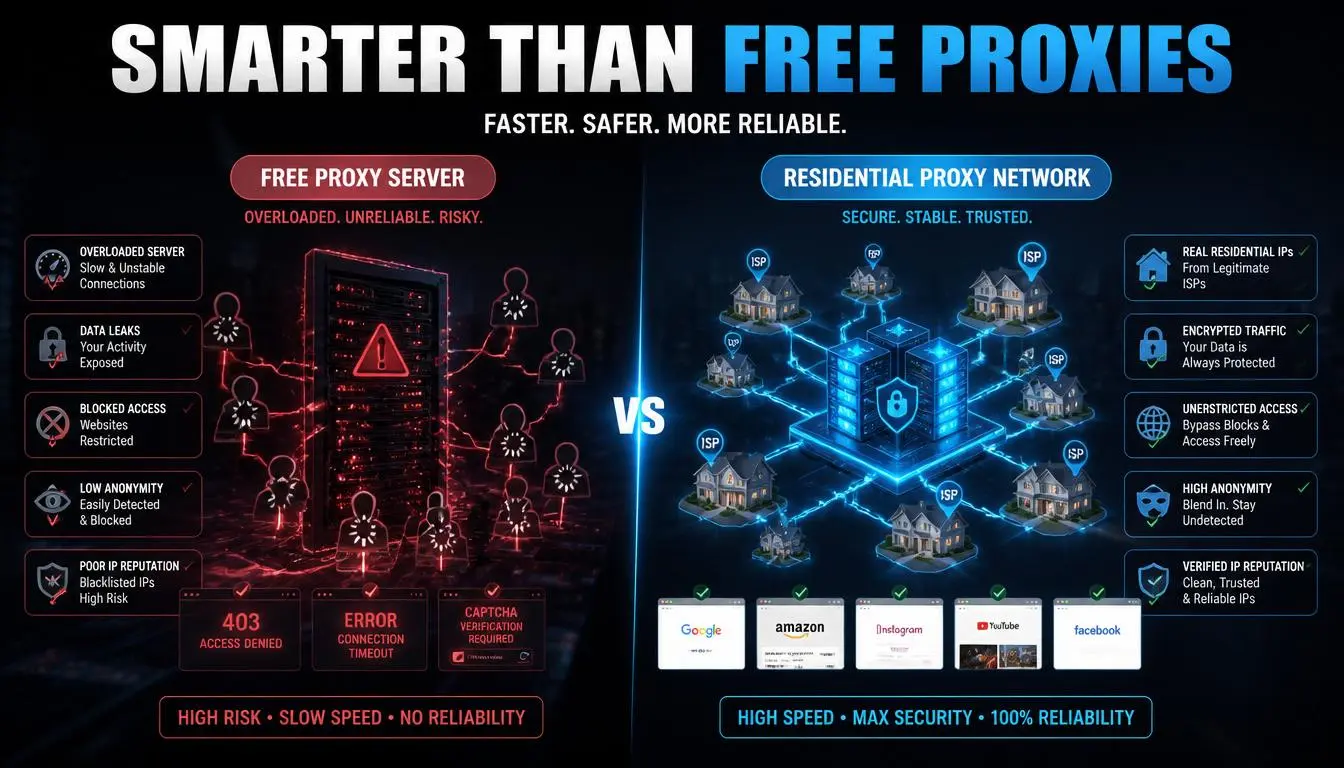
Los proxies web gratuitos no son herramientas neutrales. Enrutan tu tráfico sin cifrar a través de servidores sobre los que no tienes visibilidad, y muchos operan para obtener ganancias de esa posición. Los riesgos comunes incluyen registro de tráfico, inyección de anuncios, interceptación de credenciales y entrega de malware.
Para contenido público no sensible, el riesgo es menor. Para cualquier cosa que involucre inicios de sesión, información personal o flujos de trabajo profesionales, el costo de lo «gratuito» suele ser tus datos. Un proxy residencial de pago de un proveedor verificado cuesta unos pocos dólares por GB y viene con responsabilidad, IPs limpias y soporte real.
Por qué empresas e individuos eligen CyberYozh
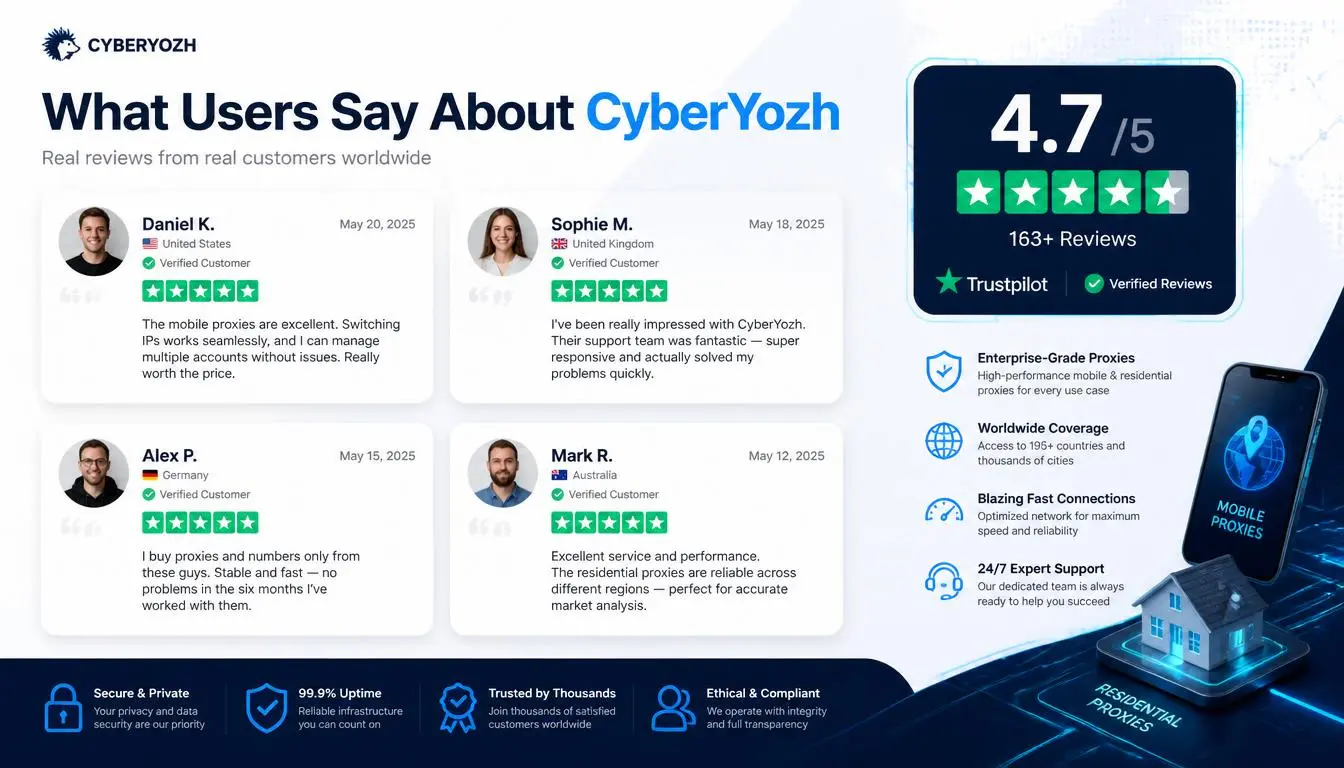
Para la mayoría de las personas, un cambio de DNS o un punto de acceso es todo lo que necesitan. Para profesionales, investigadores, gestores de redes sociales y cualquiera que trate con restricciones geográficas persistentes en múltiples plataformas, una infraestructura de proxy dedicada es la respuesta práctica.
«Muy buen servicio. Proxies rápidos y confiables. He estado usando sus proxies durante más de seis meses. Lo mejor de ellos es su soporte técnico, una de las personas más receptivas y amables.» Reseña verificada de Trustpilot
«Los proxies son rápidos y estables. Nunca experimenté conexiones caídas o IPs bloqueadas, incluso cuando ejecutaba múltiples cuentas o tareas a gran escala.» Reseña verificada de G2
Lo que CyberYozh proporciona:
Proxies residenciales rotativos: IPs reales de hogares de más de 100 países, rotación bajo demanda. Geolocalización gratuita. Desde $0.9/GB
Proxies móviles LTE/5G: IPs reales de redes de operadores, canales dedicados por usuario, tráfico ilimitado. Desde $1.70/día
Proxies ISP (residenciales estáticos): IP fija de ISP real, 99.9% de tiempo de actividad, tráfico ilimitado. Desde $5.29/mes
Proxies de centro de datos: IP dedicada, tráfico ilimitado. Desde $1.90/mes
Verificador de Puntuación de Fraude de IP: Verifica la reputación de cualquier IP antes de usarla. Incluido en la plataforma
Activación por SMS: Números reales de operadores (no VOIP) para verificación de cuentas en más de 670 servicios
API completa: Compatible con Selenium, Playwright, Puppeteer, Scrapy, Postman
Pago económico: Visa, Mastercard, AMEX, cripto (BTC, ETH, USDT). Sin contrato a largo plazo.
Compatible con cualquier navegador Antidetect con opciones de fingerprinting integradas.
¿Necesitas acceso confiable a través de redes y ubicaciones? Proxies residenciales, móviles y de datacenter con verificación de IP integrada, desde $1.70/día, sin compromiso. → Explora los proxies móviles de CyberYozh por $1.7/día con tráfico ilimitado